
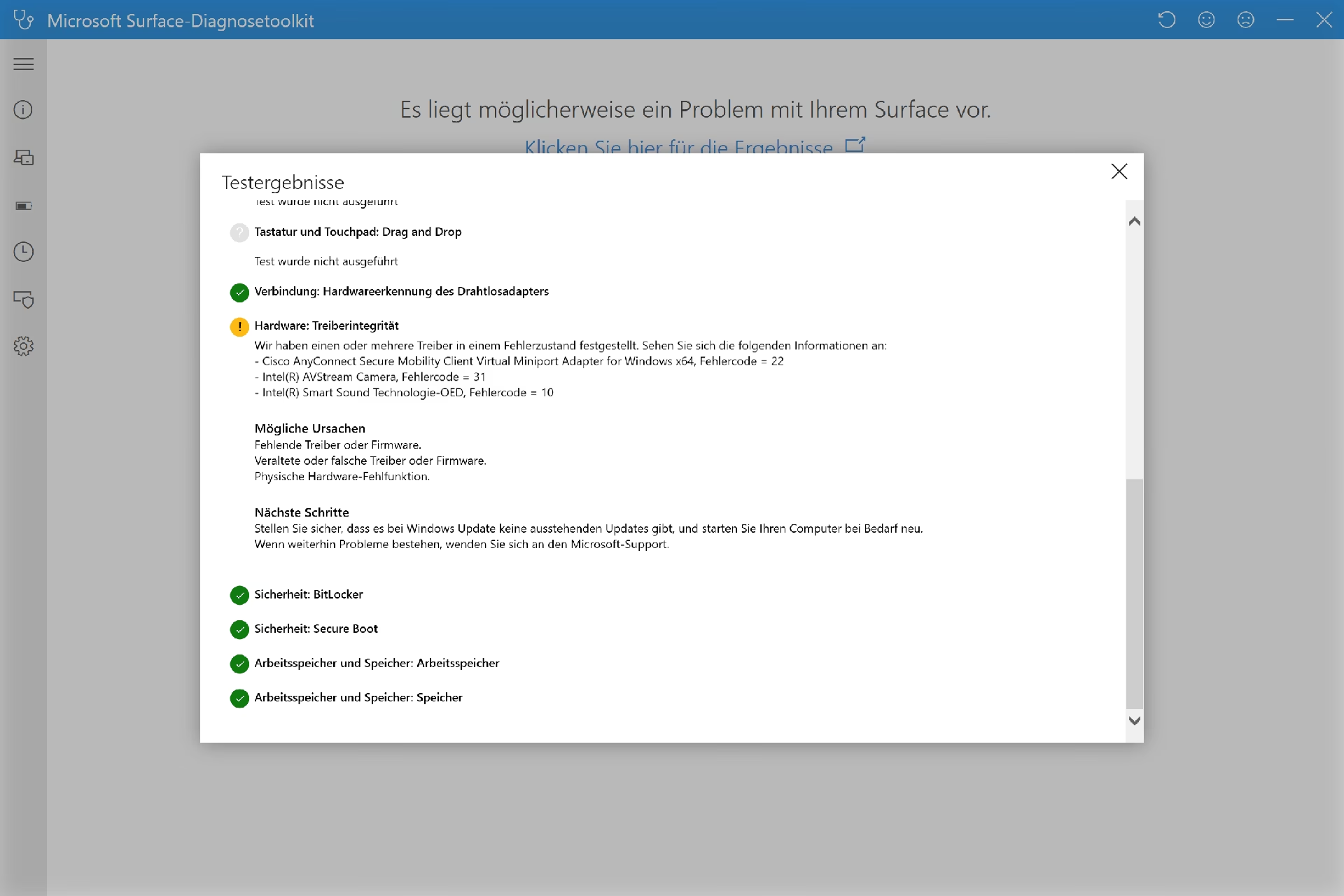

Um sicherzustellen, dass Ihr Microsoft Surface Laptop stets optimal funktioniert und die bestmögliche Leistung erbringt, sind regelmäßige Updates unerlässlich. Dies betrifft nicht nur die Software-Updates für Ihr Betriebssystem, sei es Windows 10 oder Windows 11, sondern auch die sogenannten Hardware-Updates. Diese umfassen in erster Linie Aktualisierungen für Treiber und Firmware, die eine reibungslose Kommunikation zwischen der Hardware Ihres Geräts und dem Betriebssystem gewährleisten. Veraltete Treiber können zu Leistungseinbußen, Kompatibilitätsproblemen oder sogar zu instabilem Systemverhalten führen. Daher ist es von großer Bedeutung, diesen Aspekt der Wartung nicht zu vernachlässigen.

Warum Treiber- und Firmware-Updates so wichtig sind
Die regelmäßige Aktualisierung von Treibern und Firmware ist ein entscheidender Faktor für die Langlebigkeit und Effizienz Ihres Surface-Geräts. Stellen Sie sich die Treiber als eine Art Übersetzer vor, der dem Betriebssystem erklärt, wie es mit den einzelnen Hardwarekomponenten – wie der Grafikkarte, dem WLAN-Modul oder dem Touchscreen – kommunizieren soll. Die Firmware hingegen ist eine Art grundlegende Software, die direkt auf der Hardware läuft und deren grundlegende Funktionen steuert. Wenn diese „Übersetzer“ und Steuerungsprogramme nicht auf dem neuesten Stand sind, kann es zu Inkompatibilitäten mit neuen Softwarefunktionen kommen, die Leistung kann beeinträchtigt werden oder es können Fehler auftreten, die bereits in neueren Versionen behoben wurden. Updates bringen oft Verbesserungen bei der Leistung, Stabilität und Sicherheit. Sie können auch neue Funktionen für die Hardware freischalten oder die Energieeffizienz verbessern.
Die Surface App nutzen: Der einfachste Weg
Microsoft hat die Surface App entwickelt, um den Prozess der Überprüfung und Installation von Updates für Treiber und Firmware auf Surface-Geräten zu vereinfachen. Diese App dient als zentrale Anlaufstelle, um den „Gesundheitszustand“ Ihrer Surface-Hardware in Bezug auf Updates schnell zu überprüfen. Die Nutzung der App ist intuitiv gestaltet und erfordert nur wenige Schritte.
Schritt-für-Schritt-Anleitung mit der Surface App
Um mit der Surface App nach Updates zu suchen, gehen Sie wie folgt vor:
- Öffnen Sie die Surface App: Suchen Sie die Surface App in Ihrem Startmenü und klicken Sie darauf, um sie zu starten. Sollte die App nicht installiert sein, können Sie sie einfach aus dem Microsoft Store herunterladen. Nach dem Download finden Sie sie ebenfalls im Startmenü, indem Sie „Surface“ eingeben und die App aus den Suchergebnissen auswählen.
- Erweitern Sie „Hilfe & Support“: Innerhalb der Surface App finden Sie einen Bereich oder eine Kategorie namens „Hilfe & Support“. Klicken Sie darauf, um diesen Abschnitt zu erweitern und weitere Optionen anzuzeigen.
- Überprüfen Sie den Update-Status: Im Bereich „Hilfe & Support“ sehen Sie eine Anzeige oder einen Hinweis zum aktuellen Update-Status Ihres Geräts. Hier wird Ihnen mitgeteilt, ob Updates verfügbar sind oder ob Ihr Gerät auf dem neuesten Stand ist.
- Klicken Sie auf „Nach Updates suchen“: Wenn Updates verfügbar sind, wird ein Button mit der Beschriftung „Nach Updates suchen“ angezeigt. Klicken Sie diesen Button an.
- Windows Update wird geöffnet: Durch das Anklicken des Buttons werden Sie direkt zu Windows Update weitergeleitet. Hier können Sie die Verfügbarkeit der Updates final überprüfen und die Installation starten. Windows Update wird dann alle verfügbaren Betriebssystem-Updates sowie die Treiber- und Firmware-Updates für Ihr Surface-Gerät herunterladen und installieren.
Dieser Prozess stellt sicher, dass Sie sowohl die neuesten Windows-Funktionen als auch die optimierte Hardware-Unterstützung erhalten, die für die beste Leistung Ihres Surface erforderlich ist.
Vorbereitung vor dem Update
Bevor Sie größere Updates, insbesondere Firmware-Updates, installieren, ist es ratsam, einige Vorbereitungen zu treffen. Obwohl die Surface App und Windows Update den Prozess weitgehend automatisieren, kann es hilfreich sein, sicherzustellen, dass Ihr Gerät ausreichend geladen ist oder an das Stromnetz angeschlossen ist. Schließen Sie unnötige Programme, um Ressourcen freizugeben und mögliche Konflikte zu vermeiden. Obwohl in den bereitgestellten Informationen keine spezifischen Vorbereitungsschritte genannt werden, ist eine allgemeine gute Praxis, eine Sicherung wichtiger Daten zu erstellen, bevor tiefgreifende Systemänderungen vorgenommen werden. Dies bietet zusätzliche Sicherheit, falls während des Update-Prozesses unerwartete Probleme auftreten sollten.
Weitere Update-Optionen (Für fortgeschrittene Benutzer)
Die Surface App ist zwar der empfohlene und einfachste Weg, um Ihr Gerät auf dem neuesten Stand zu halten, aber es gibt auch andere Methoden, die insbesondere für fortgeschrittene Benutzer oder in spezifischen Szenarien relevant sein können. Die bereitgestellten Informationen erwähnen, dass es weitere Update-Optionen gibt, gehen aber nicht ins Detail. Typischerweise könnten dazu das manuelle Herunterladen von Treiber- und Firmware-Paketen von der offiziellen Microsoft-Website oder die Nutzung von Tools für die Bereitstellung in Unternehmensumgebungen gehören. Diese Methoden erfordern in der Regel ein tieferes technisches Verständnis und sind für die meisten Heimanwender nicht notwendig, da die Surface App und Windows Update den Großteil der erforderlichen Updates automatisch verwalten.
Informationen für IT-Experten: Imaging
Für IT-Professionelle, die für die Verwaltung und Bereitstellung von Surface-Geräten in größeren Organisationen zuständig sind, gibt es spezielle Überlegungen, insbesondere im Zusammenhang mit dem „Imaging“. Imaging bezeichnet den Prozess der Erstellung und Bereitstellung eines standardisierten Betriebssystem-Images auf mehreren Geräten. Die bereitgestellten Informationen erwähnen diesen Punkt, ohne jedoch ins Detail zu gehen. Im Kontext von Surface-Geräten bedeutet dies oft die Integration der neuesten Treiber und Firmware-Updates in das Basis-Image, um sicherzustellen, dass alle bereitgestellten Geräte von Anfang an optimiert und kompatibel sind. Microsoft bietet spezielle Tools und Ressourcen für IT-Administratoren, um diesen Prozess zu erleichtern, einschließlich Treiber- und Firmware-Paketen, die speziell für die Bereitstellung konzipiert sind.
Ein Blick auf das Surface Book 2
Neben der allgemeinen Bedeutung von Updates werfen wir basierend auf den verfügbaren Informationen auch einen Blick auf ein spezifisches Modell der Surface-Familie: das Surface Book 2. Dieses Gerät hat bei seiner Markteinführung und während seiner Lebensdauer viel Aufmerksamkeit erregt. Es zeichnete sich durch seine einzigartige Formfaktor-Flexibilität aus, die es erlaubte, den Bildschirm als Tablet abzunehmen, und durch seine leistungsstarke Hardware in der Basis mit integrierter Grafikkarte.

Merkmale und Empfang des Surface Book 2
Das Surface Book 2 wurde von vielen als beeindruckendes Stück Hardware angesehen und erhielt weitgehend positive Kritiken. Es wurde oft wohlwollend mit Apples MacBook Pro-Reihe verglichen, was die hohe Positionierung im Premium-Segment unterstreicht. Besonders gelobt wurde die Tastatur des Surface Book 2, die als klassenführend galt. Mit einem Tastenhub von 1,55 mm bot sie ein angenehmes und präzises Tippgefühl. Die Leistung wurde ebenfalls als signifikant verbessert gegenüber dem Vorgängermodell empfunden, was das Gerät für anspruchsvolle Aufgaben geeignet machte. Das Temperaturmanagement wurde als gut kontrolliert beschrieben, was auch unter Last eine stabile Leistung ermöglichte.
Ein weiteres oft hervorgehobenes Merkmal war das neu gestaltete Scharnier. Es wurde als eine einzige Komponente gebaut, was die Steifigkeit des Geräts erhöhte, die Zuverlässigkeit beim Andocken verbesserte und das Bildschirmwackeln reduzierte. Weitere Verbesserungen umfassten eine verbesserte IR-Kamera für schnelleres und sichereres Windows Hello mit Anti-Spoofing, eine schnellere SSD mit voller Laufwerksverschlüsselung ab dem ersten Start, einen integrierten TPM-Chip für verbesserte Sicherheit und zwei neue Kühlsysteme (für CPU und GPU), die weniger hochfrequente Geräusche produzierten. Selbst kleine Details wurden verbessert, wie die neu geformte Fingermulde, um das Risiko eines Glasbruchs beim Schließen des Deckels zu verringern, ein Problem, das beim Vorgänger auftrat.
Expertenmeinungen untermauerten diesen positiven Eindruck. Devindra Hardawar von Engadget beschrieb das 15-Zoll-Modell als genau das, was man sich von einem High-End-Microsoft-Laptop gewünscht hätte: leistungsstark, robust und mit einem einzigartigen Scharnier ohne Kompromisse. Er zog den direkten Vergleich zum MacBook Pro und meinte, dass kein PC-Hersteller dem MacBook Pro in Stil und Substanz so nahe gekommen sei. Tom Warren von The Verge lobte ebenfalls die Leistung, Tastatur und das Touchpad, äußerte aber Vorbehalte bezüglich des Designs, das sich kaum verändert hatte, und wünschte sich eine weitere Verfeinerung des Scharniers und des Bildschirmwackelns sowie ein stärkeres Netzteil.
Bekannte Probleme des Surface Book 2
Trotz des positiven Empfangs war das Surface Book 2 bei seiner Markteinführung im November 2017 nicht frei von Kinderkrankheiten. Es gab Berichte über verschiedene frühe Produktionsprobleme. Dazu gehörten fehlerhafte Betriebssystem-Images, gespaltene Tastenkappen, falsch ausgerichtete Scharniere, übermäßiger Klebstoff um den Tablet-Bildschirm und Spulenfiepen unter Last. Glücklicherweise wurden die meisten dieser Probleme im Laufe der Zeit und mit fortgesetzter Produktion schrittweise behoben.
Ein Problem, das jedoch ungelöst blieb, war die Akkuentladung bei hoher Arbeitslast. Wenn das 15-Zoll Surface Book 2 in den Energieeinstellungen von Windows 10 auf „Beste Leistung“ eingestellt und intensiven Aufgaben wie umfangreichem Gaming oder Videotranskodierung unterzogen wurde, die sowohl CPU als auch GPU stark beanspruchten, konnte das Gerät über 105 W Leistung ziehen. Dies führte unweigerlich zu einer Entladung des Akkus, da die mitgelieferten offiziellen Netzteile nur 95 Watt lieferten. Dieses Problem trat bereits bei den Testgeräten auf, die an Rezensenten verschickt wurden, und wurde zu einem bekannten Kritikpunkt, da es die Nutzung der vollen Leistung bei gleichzeitiger Akkuladung unter bestimmten Bedingungen einschränkte.
Häufig gestellte Fragen (FAQ)
- Wie aktualisiere ich die Treiber auf meinem Surface Laptop?
- Der einfachste Weg ist die Nutzung der Surface App. Öffnen Sie die App, gehen Sie zu „Hilfe & Support“ und klicken Sie auf „Nach Updates suchen“. Dies öffnet Windows Update, wo Sie die verfügbaren Treiber- und Firmware-Updates installieren können.
- Warum sind Treiber- und Firmware-Updates wichtig?
- Updates sorgen dafür, dass Ihr Surface optimal funktioniert. Sie verbessern die Leistung, Stabilität und Kompatibilität der Hardware mit dem Betriebssystem und beheben potenzielle Fehler.
- Was waren die positiven Merkmale des Surface Book 2?
- Das Surface Book 2 wurde für seine exzellente Tastatur, signifikante Leistungssteigerung, gutes Temperaturmanagement, das verbesserte Scharnier, die schnellere IR-Kamera, SSD, TPM-Chip und verbesserte Kühlsysteme gelobt.
- Hatte das Surface Book 2 bekannte Probleme?
- Ja, es gab anfängliche Produktionsprobleme, die weitgehend behoben wurden. Ein bekanntes, ungelöstes Problem war die Akkuentladung bei sehr hoher Last, da das Gerät mehr Strom ziehen konnte, als das mitgelieferte 95W-Netzteil liefern konnte.
Zusammenfassung
Die Pflege Ihres Surface-Geräts durch regelmäßige Updates ist ein einfacher, aber entscheidender Schritt, um dessen Leistung und Zuverlässigkeit zu gewährleisten. Die Surface App macht diesen Prozess für Treiber und Firmware sehr zugänglich. Während das Surface Book 2 ein leistungsstarkes Gerät mit vielen innovativen Merkmalen war, hatte es auch einige spezifische Probleme, die es zu beachten galt. Unabhängig vom Modell ist es die beste Praxis, Ihr Surface durch regelmäßige Updates auf dem neuesten Stand zu halten, um das volle Potenzial des Geräts auszuschöpfen und eine reibungslose Nutzung zu gewährleisten.
Hat dich der Artikel Surface Updates: Treiber & Surface Book 2 interessiert? Schau auch in die Kategorie Ogólny rein – dort findest du mehr ähnliche Inhalte!