

In der Welt der digitalen Kunst und insbesondere der Animation spielt das Konzept der Bewegung über Zeit eine zentrale Rolle. Wie erweckt man statische Elemente zum Leben? Eine der mächtigsten und vielseitigsten Methoden dafür ist die Verwendung von sogenannten Keyframes. Diese Technik ermöglicht es Künstlern und Animatoren, komplexe Bewegungen und Transformationen präzise zu steuern, ohne jedes einzelne Bild von Grund auf neu zeichnen oder anpassen zu müssen.

Im Gegensatz zur traditionellen Frame-by-Frame-Animation, bei der jede Phase der Bewegung separat gezeichnet wird – was zwar detaillierte Kontrolle bietet, aber auch extrem zeitaufwändig sein kann –, bieten Keyframes einen anderen Ansatz. Sie definieren die Schlüsselmomente oder „Schlüsselbilder“ einer Animation. An diesen Punkten legen Sie fest, wie ein Objekt aussehen oder wo es sich befinden soll. Die Software übernimmt dann die mühsame Arbeit, die Übergänge zwischen diesen Schlüsselpunkten automatisch zu berechnen und die dazwischenliegenden Bilder, die sogenannten Zwischenbilder, zu erzeugen.
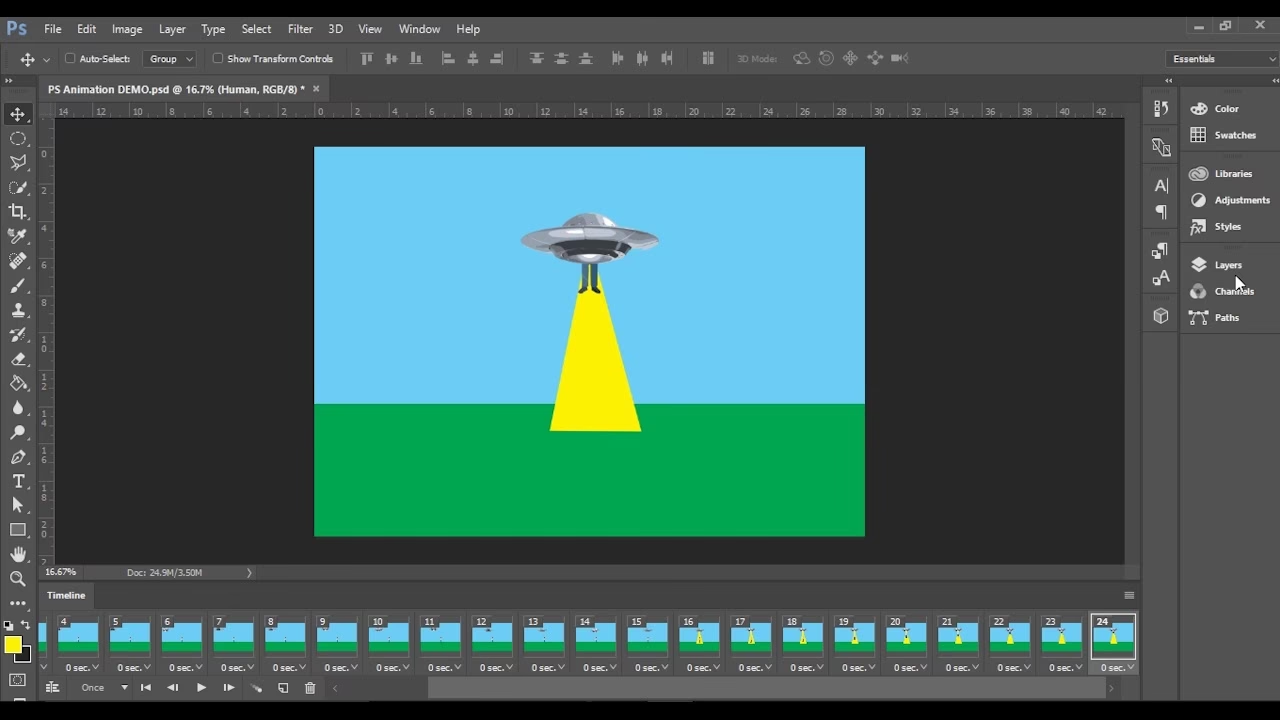
Was genau sind Keyframes?
Keyframes sind im Wesentlichen Markierungspunkte auf einer Zeitleiste, die den Zustand eines Objekts oder einer Eigenschaft zu einem bestimmten Zeitpunkt festlegen. Stellen Sie sich vor, Sie möchten einen Ball über den Bildschirm bewegen. Sie definieren einen Keyframe am Anfang der Zeitleiste, an dem der Ball links positioniert ist. Dann definieren Sie einen zweiten Keyframe weiter rechts auf der Zeitleiste, an dem der Ball rechts positioniert ist. Die Software berechnet nun alle Zwischenpositionen des Balls, sodass er sich flüssig von links nach rechts bewegt, wenn die Animation abgespielt wird. Dies spart enorm viel Arbeit im Vergleich zum manuellen Zeichnen jeder einzelnen Phase der Bewegung.
Keyframes sind nicht nur auf die Position beschränkt. Sie können nahezu jede Eigenschaft eines Objekts steuern, die sich über Zeit ändern kann, wie z.B. Größe, Rotation, Transparenz oder sogar Farbe und Form, abhängig von den Fähigkeiten der verwendeten Software. Ihre Vielseitigkeit macht sie zu einem unverzichtbaren Werkzeug in vielen Bereichen der digitalen Kreation, von der Charakteranimation bis hin zur Gestaltung dynamischer Hintergründe.
Wie funktionieren Keyframes im Detail?
Um zu verstehen, wie Keyframes arbeiten, ist es hilfreich, sich zwei Hauptkonzepte vorzustellen, die viele Animationsprogramme verwenden: Werte und Pfade.
Werte sind die spezifischen Messwerte oder Einstellungen einer Ebene zu einem bestimmten Zeitpunkt. Dazu gehören typischerweise:
- X- und Y-Position (Wo befindet sich die Ebene auf der Leinwand?)
- Skalierungsverhältnis (Wie groß oder klein ist die Ebene im Vergleich zu ihrer Originalgröße?)
- Seitenverhältnis beibehalten (Können Breite und Höhe unabhängig voneinander geändert werden?)
- Rotationswinkel (Ist die Ebene gedreht oder geneigt?)
- Rotationszentrum (Um welchen Punkt dreht sich die Ebene?)
- Deckkraft der Ebene (Wie sichtbar ist die Ebene?)
Wenn Sie einen Keyframe erstellen, „sperrt“ die Software die Werte der Ebene an diesem spezifischen Punkt auf der Zeitleiste. Diese Werte ändern sich nicht, es sei denn, Sie bearbeiten den Keyframe direkt. Dieser Keyframe mit seinen festgelegten Werten dient als Referenzpunkt für die Software.
Ein Pfad ist die Berechnung, die die Software zwischen zwei Keyframes durchführt. Die Software vergleicht die Werte des vorherigen Keyframes mit denen des nächsten Keyframes. Basierend auf diesen Referenzpunkten berechnet sie, wie sich die Werte über den Zeitrahmen zwischen den Keyframes ändern sollen. Der Pfad bestimmt somit die Bewegung oder Transformation des Objekts zwischen den Schlüsselpunkten und erzeugt die notwendigen Zwischenbilder, um einen glatten Übergang zu gewährleisten.
Der Prozess lässt sich als Kette von Abhängigkeiten beschreiben: Indem wir den Keyframe ändern, ändern wir die Werte an diesem Punkt. Indem wir die Werte ändern, beeinflussen wir den Pfad, den die Software berechnet. Indem wir den Pfad ändern, ändern sich die Zwischenbilder, die automatisch generiert werden. Und indem wir die Zwischenbilder ändern, ändern wir letztendlich die gesamte Animation.
Nehmen wir noch einmal das Beispiel des roten Balls. Als wir den Ball in einem Keyframe nach rechts verschoben haben, haben wir den Wert seiner X-Position geändert. Diese Änderung des Werts hat den Pfad beeinflusst, den die Software berechnet, sodass der Ball sich über die Zeitleiste hinweg nach rechts bewegt. Da der Pfad sich nach rechts neigt, werden auch die Zwischenbilder, die die Software generiert, entsprechend positioniert, um diese Bewegung darzustellen.
Verschiedene Arten von Keyframes: Interpolation
Die Art und Weise, wie die Software den Pfad zwischen zwei Keyframes berechnet, wird als Interpolation bezeichnet. Verschiedene Interpolationstypen führen zu unterschiedlichen Bewegungsqualitäten. Diese Typen beeinflussen, wie sich die Werte von einem Keyframe zum nächsten ändern, und nicht die Werte selbst. Die gebräuchlichsten Typen, die in Animationssoftware wie Clip Studio Paint zu finden sind, sind:
- Interpolation halten (Hold): Bei dieser Methode bleiben die Werte einer Eigenschaft bis zum nächsten Keyframe konstant. Die Änderung erfolgt abrupt am zweiten Keyframe. Das Ergebnis ist eine sprunghafte oder schrittweise Bewegung.
- Lineare Interpolation (Linear): Hierbei ändert sich die Eigenschaft mit einer konstanten Geschwindigkeit zwischen den Keyframes. Der Übergang ist gleichmäßig und direkt.
- Glatte Interpolation (Smooth): Diese Methode erzeugt sanfte Übergänge. Die Eigenschaftsänderung beschleunigt am Anfang des Intervalls und verlangsamt sich am Ende, was zu einer geschmeidigeren, natürlicheren Bewegung führt.
Diese Interpolationstypen bieten dem Animator die Kontrolle über das Timing und das Gefühl der Bewegung. Ein Dreieck, das die Halte-Interpolation verwendet, bewegt sich beispielsweise schlagartig von Punkt A nach Punkt B, während ein Quadrat mit linearer Interpolation sich mit konstanter Geschwindigkeit bewegt und ein Kreis mit glatter Interpolation sanft startet und stoppt, selbst wenn alle drei dieselben Start- und End-Keyframes haben.
Anwendungsbeispiele für Keyframes
Die Vielseitigkeit von Keyframes zeigt sich in den vielfältigen Anwendungsbereichen, in denen sie eingesetzt werden können, oft auch in Kombination mit Frame-by-Frame-Techniken:
Keyframes für Hintergründe: Charaktere agieren selten im luftleeren Raum; sie benötigen Hintergründe. Die Animation von Hintergründen kann komplex sein, insbesondere wenn sie sich relativ zum Charakter bewegen sollen. Keyframes bieten eine effiziente Möglichkeit, dies zu bewerkstelligen. Stellen Sie sich eine Szene in einem fahrenden Zug vor. Der Himmel im Fenster bewegt sich nicht (keine Keyframes). Die Gebäude und die Schienen bewegen sich jedoch am Fenster vorbei. Mit linearer Interpolation können die Gebäude und Schienen mit konstanter Geschwindigkeit animiert werden, was zum Gefühl einer gleichmäßigen Zugfahrt passt und das Erstellen von Schleifen (Loops) erleichtert. Dabei können die Schienen, da sie näher am Fenster sind, mit einer höheren Geschwindigkeit animiert werden als die weiter entfernten Gebäude, um die korrekte Perspektive und das Gefühl der Bewegung zu simulieren. Selbst der Zug selbst und ein darin schlafender Mann können mit linearen Keyframes animiert werden, um ein leichtes Auf und Ab zu simulieren, das zu den Stößen einer Zugfahrt passt.
Keyframes für Comedy: Für humorvolle Kurzfilme, die schnell erstellt werden sollen, sind Keyframes eine ausgezeichnete Wahl. Man kann Charaktere absichtlich unbelebt lassen und sie mithilfe von Keyframes über den Bildschirm gleiten lassen, was einen komischen, papierfigurenartigen Effekt erzeugt. Auch Texte oder Objekte wie Müslischachteln und Schüsseln können mit Keyframes animiert werden, um sie über den Bildschirm zu schieben, was eine seltsame, aber fesselnde visuelle Erzählung schafft. Selbst subtilere Effekte wie ein blinkendes Fragezeichen, das seine Deckkraft mit Keyframes ändert, können zusammen mit anderen visuellen und akustischen Elementen die Stimmung einer Szene verändern und die Geschichte vorantreiben.
Keyframes zur Planung: Keyframes müssen nicht immer das Endprodukt sein. Sie können auch als Planungs- oder Vorvisualisierungswerkzeug für Frame-by-Frame-Animationen dienen. Man kann die Schlüsselposen oder -momente einer komplexen Bewegung (z.B. ein Charakter, der fällt und aufprallt) zunächst als grobe Keyframes definieren. Dies hilft, das Timing und die allgemeine Bewegung zu planen. Anschließend kann man die Deckkraft der Keyframe-Ebene reduzieren und darüber die detaillierte Frame-by-Frame-Animation zeichnen, die die Bewegung verfeinert und ihr Leben einhaucht. Keyframes bieten hier eine Struktur und einen Zeitrahmen, innerhalb dessen die Frame-by-Frame-Arbeit erfolgen kann.
Diese Beispiele, die aus der Praxis stammen, zeigen nur einen Bruchteil der Möglichkeiten, die Keyframes bieten. Sie können in unzähligen Szenarien eingesetzt werden, um Bewegung, Timing und visuelle Effekte zu steuern.
Keyframes in Photoshop
Auch in Adobe Photoshop, einer Software, die oft mit statischer Bildbearbeitung assoziiert wird, gibt es die Möglichkeit, mit Keyframes zu arbeiten, insbesondere im Kontext der Videobearbeitung oder der Erstellung von Animationen und Effekten über die Zeitleiste. Die Verwendung von Positions-Keyframes in Photoshop für Anpassungen ist ein Beispiel dafür. Um einen Positions-Keyframe in Photoshop hinzuzufügen und Anpassungen über Zeit zu steuern, befolgen Sie typischerweise folgende Schritte:
- Bewegen Sie den Abspielkopf (den Zeitindikator auf der Zeitleiste) an die gewünschte Position, an der der Keyframe gesetzt werden soll.
- Klicken Sie auf die Schaltfläche „Keyframe aufzeichnen“ oder das entsprechende Symbol (oft eine Raute oder ein Punkt neben der Eigenschaft, die Sie animieren möchten, wie z.B. Position, Deckkraft oder Stile).
- An der neuen Keyframe-Position wenden Sie die gewünschten Anpassungen an. Dies könnte eine Änderung der Gradationskurve (für Farb- oder Helligkeitsübergänge), eine Maskenanpassung (um Bereiche über Zeit ein- oder auszublenden) oder eine Pan-and-Scan-Anpassung (um den Bildausschnitt über Zeit zu verschieben oder zu zoomen) sein.
Durch das Setzen weiterer Keyframes an anderen Punkten auf der Zeitleiste und das Anwenden unterschiedlicher Anpassungen an diesen Punkten erstellt Photoshop automatisch die Übergänge dazwischen, basierend auf der gewählten Interpolationsmethode (oft standardmäßig linear oder glatt, je nach Einstellung).
Gibt es in Photoshop einen Ultra-Key?
Eine häufig gestellte Frage, insbesondere von Anwendern, die mit Videobearbeitungssoftware vertraut sind, betrifft die Existenz einer spezifischen Keying-Funktion namens „Ultra-Key“ in Photoshop. Basierend auf den uns vorliegenden Informationen enthält der Quelltext keine Aussage darüber, ob eine Funktion mit dem genauen Namen „Ultra-Key“ in Photoshop existiert. Keying-Techniken (wie Chroma Keying für Greenscreen-Effekte) sind in Bild- und Videobearbeitungssoftware verbreitet, aber die spezifische Benennung und Implementierung kann stark variieren. Der bereitgestellte Text gibt keine Auskunft über diese spezifische Funktion in Photoshop.
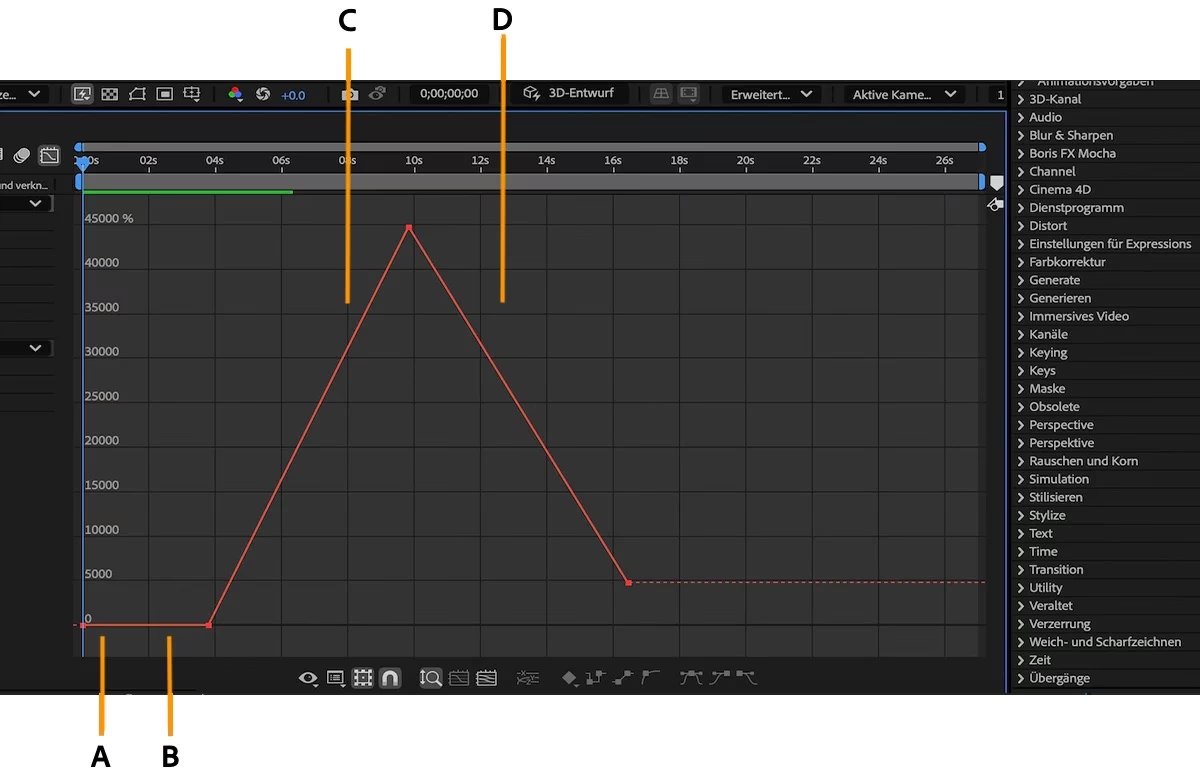
Vergleich der Keyframe-Interpolationstypen
| Interpolationstyp | Beschreibung | Wirkung auf die Bewegung |
|---|---|---|
| Halten (Hold) | Werte bleiben konstant bis zum nächsten Keyframe. | Abrupte, schrittweise Änderung. Keine Bewegung zwischen Keyframes. |
| Linear (Linear) | Werte ändern sich mit konstanter Rate zwischen Keyframes. | Gleichmäßige Bewegung oder Übergang mit konstanter Geschwindigkeit. |
| Glatt (Smooth) | Werte ändern sich nicht-linear; Beschleunigung am Anfang, Verlangsamung am Ende. | Sanfte, geschmeidige Bewegung, die natürlich wirkt. |
Häufig gestellte Fragen (FAQs)
Was sind Keyframes?
Keyframes sind Markierungspunkte auf einer Zeitleiste, die den Zustand (Position, Größe, Drehung, etc.) eines Objekts zu einem bestimmten Zeitpunkt in einer Animation oder einem Video festlegen. Die Software berechnet die Übergänge zwischen diesen Punkten.
Wie funktionieren Keyframes?
Sie definieren Werte für Objekte an bestimmten Zeitpunkten (Keyframes). Die Software berechnet dann den Pfad oder Übergang zwischen diesen Keyframes, indem sie die Werte interpoliert und Zwischenbilder erzeugt.
Welche Arten von Keyframes gibt es?
Es gibt verschiedene Interpolationstypen, die beeinflussen, wie die Übergänge berechnet werden, z.B. Halten (abrupt), Linear (konstante Geschwindigkeit) und Glatt (sanfter Übergang).
Kann ich Keyframes in Photoshop verwenden?
Ja, Photoshop ermöglicht die Verwendung von Keyframes, insbesondere auf der Zeitleiste, um Anpassungen wie Position, Gradation, Masken oder Pan-and-Scan über Zeit zu animieren.
Gibt es Ultra-Key in Photoshop?
Basierend auf den uns vorliegenden Informationen aus dem Quelltext gibt es keine Bestätigung oder Beschreibung einer Funktion namens „Ultra-Key“ in Photoshop.
Zusammenfassend lässt sich sagen, dass Keyframes ein fundamentales Konzept in der digitalen Kunst und Animation sind, das eine effiziente und präzise Steuerung von Bewegung und Veränderung über Zeit ermöglicht. Ob für komplexe Charakteranimationen, dynamische Hintergründe oder einfache Übergänge – das Verständnis und die Anwendung von Keyframes eröffnen eine Fülle kreativer Möglichkeiten. Die hier dargestellten Beispiele aus der Praxis, die sich stark auf die Funktionsweise und Anwendung in Clip Studio Paint konzentrieren, sowie der Einblick in ihre Nutzung für bestimmte Anpassungen in Photoshop, sollen Ihnen helfen, die Grundlagen zu erfassen und diese mächtigen Werkzeuge in Ihren eigenen Projekten einzusetzen.
Hat dich der Artikel Keyframes verstehen und anwenden interessiert? Schau auch in die Kategorie Ogólny rein – dort findest du mehr ähnliche Inhalte!