
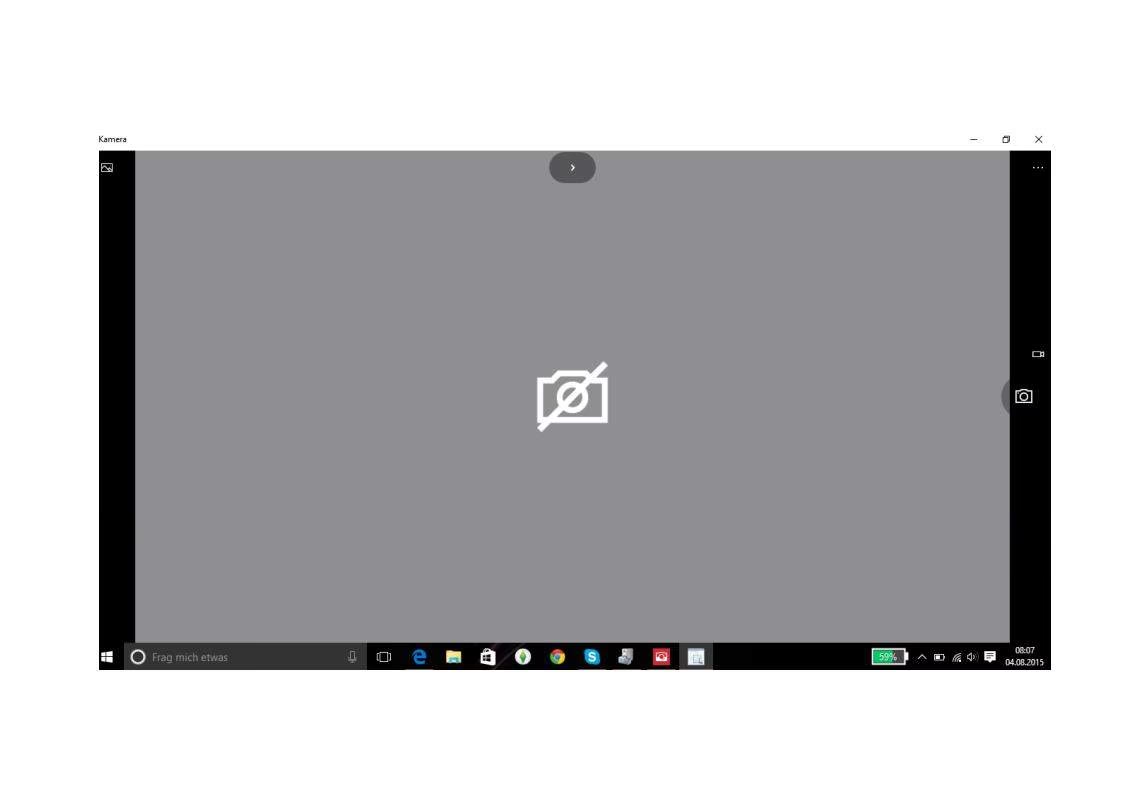

Die Kamera Ihres Lenovo Laptops zeigt ein gesperrtes Bild an? Dieses Problem tritt häufig unerwartet auf, oft in den ungünstigsten Momenten, wie zum Beispiel während eines wichtigen Videocalls oder einer Online-Prüfung, bei der ein Webcam-Check obligatorisch ist. Wenn Sie nur ein Symbol sehen, das eine blockierte Kamera darstellt, anstatt Ihr eigenes Bild, ist das verständlicherweise frustrierend. Glücklicherweise steckt in den meisten Fällen keine ernsthafte technische Störung dahinter, sondern eine Einstellung oder ein Mechanismus, der aus Datenschutzgründen oder zur schnellen Deaktivierung der Kamera implementiert wurde. Lassen Sie uns die gängigsten Ursachen für eine gesperrte Lenovo Kamera untersuchen und Schritt für Schritt Lösungen finden, um das Problem zu beheben.

Es gibt mehrere Gründe, warum Ihre integrierte Kamera auf einem Lenovo Computer blockiert sein könnte. Die Ursachen reichen von einfachen physischen Schaltern bis hin zu komplexeren Software-Einstellungen im Betriebssystem oder in speziellen Lenovo-Dienstprogrammen. Das Wichtigste ist, systematisch vorzugehen, um die genaue Ursache zu identifizieren und zu beheben.

Häufige Ursachen für eine blockierte Kamera
Bevor wir ins Detail gehen, verschaffen wir uns einen Überblick über die potenziellen Problemquellen:
- Ein physischer Schalter oder Schieberegler am Laptop.
- Eine Funktionstastenkombination auf der Tastatur.
- Datenschutzeinstellungen in der Lenovo-Software (wie Lenovo Vantage oder Lenovo Settings).
- Datenschutzeinstellungen im Windows-Betriebssystem.
Jede dieser Ursachen führt dazu, dass die Kamera nicht funktioniert und in manchen Fällen genau dieses gesperrte Bild angezeigt wird, das Sie sehen. Dieses Bild signalisiert, dass die Kamera zwar vom System erkannt wird, aber bewusst deaktiviert oder blockiert ist.
Der physische Schalter: Die einfachste Lösung
Manche Lenovo Laptop-Modelle verfügen über einen kleinen physischen Schalter oder Schieberegler direkt am Gehäuse. Dieser Schalter dient dazu, die Kamera schnell und effektiv zu deaktivieren, um die Privatsphäre zu schützen. Er ist oft an der Seite des Laptops, über der Kamera am Bildschirmrand oder manchmal sogar in die Kameraabdeckung integriert zu finden.
Überprüfen Sie sorgfältig das Gehäuse Ihres Laptops entlang der Seitenkanten und oberhalb des Displays. Suchen Sie nach einem kleinen Schalter, der ein Kamerasymbol zeigt oder nahe der Kamera positioniert ist. Stellen Sie sicher, dass dieser Schalter in der Position ist, die die Kamera aktiviert (oft mit einem grünen Punkt oder einem offenen Symbol gekennzeichnet). Wenn er sich in der Position befindet, die die Kamera blockiert (oft mit einem roten Punkt oder einem durchgestrichenen Symbol gekennzeichnet), schieben Sie ihn einfach in die entgegengesetzte Position. Überprüfen Sie dann sofort, ob die Kamera in einer Anwendung (wie der Kamera-App von Windows oder der Prüfungssoftware) funktioniert.
Diese einfache Lösung wird oft übersehen, kann aber das Problem sofort beheben.
Funktionstasten: Die Tastenkombination
Eine weitere gängige Methode zur schnellen Deaktivierung oder Aktivierung der Kamera ist die Verwendung einer Funktionstastenkombination auf Ihrer Tastatur. Lenovo Laptops weisen oft spezielle Funktionen den F-Tasten (F1 bis F12) zu, die durch Drücken der `Fn`-Taste in Kombination mit einer dieser F-Tasten ausgelöst werden.
Suchen Sie auf Ihrer Tastatur nach einer F-Taste (z. B. F8 oder F10), die ein Kamerasymbol trägt. Dieses Symbol zeigt in der Regel an, dass diese Taste die Kamerafunktion steuert. Drücken Sie diese Taste, möglicherweise in Kombination mit der `Fn`-Taste (also `Fn` + die entsprechende F-Taste), um den Kamerastatus umzuschalten. Manchmal wird auf dem Bildschirm eine kurze Benachrichtigung angezeigt, die bestätigt, ob die Kamera ein- oder ausgeschaltet wurde.
Testen Sie nach dem Drücken der Tastenkombination erneut, ob Ihre Kamera funktioniert. Wiederholen Sie den Vorgang, falls die Kamera immer noch blockiert ist, um sicherzustellen, dass Sie nicht versehentlich die Kamera erneut deaktiviert haben.
Lenovo Software Einstellungen: Tiefere Eingriffe
Lenovo bietet eigene Software-Dienstprogramme an, die zusätzliche Einstellungen für Hardware-Komponenten wie die Kamera ermöglichen. Diese Einstellungen können die Datenschutzeinstellungen der Kamera steuern und dazu führen, dass die Kamera blockiert wird, selbst wenn kein physischer Schalter betätigt oder keine Funktionstaste gedrückt wurde.
Die genauen Namen und Pfade dieser Einstellungen können je nach Alter und Modell Ihres Lenovo Computers sowie der installierten Software-Version variieren. Die wichtigsten Programme sind "Lenovo Settings" (oft auf älteren Modellen zu finden) und "Lenovo Vantage" (auf neueren Modellen verbreitet).
Lenovo Settings (Ältere Modelle)
Wenn Ihr Lenovo Computer älter ist und Sie das Programm "Lenovo Settings" installiert haben, finden Sie die Kamerasteuerung möglicherweise dort. Suchen Sie innerhalb dieser Anwendung nach einem Bereich namens "Configure Camera Settings" oder ähnlich. Innerhalb der Kameraeinstellungen könnte es eine Option geben, die den Datenschutzmodus steuert, oft mit den Bezeichnungen "Private" und "Normal". Stellen Sie sicher, dass diese Einstellung auf "Normal" und nicht auf "Private" gesetzt ist.
Lenovo Vantage (Ältere Versionen)
Auf neueren Modellen ist "Lenovo Vantage" das zentrale Dienstprogramm. Auch hier gab es in früheren Versionen eine Einstellung zur Kamerasteuerung, die die Privatsphäre betraf. Der Pfad dorthin war typischerweise:
- Öffnen Sie Lenovo Vantage.
- Navigieren Sie zu „My Device Settings“ (Einstellungen meines Geräts).
- Wählen Sie „Display & Camera“ (Anzeige & Kamera).
- Finden Sie den Abschnitt „Camera“ (Kamera).
- Hier sollte eine Einstellung für den Datenschutzmodus zu finden sein, die Sie von „ON“ auf „OFF“ umschalten müssen.
Diese Einstellung ist explizit dafür gedacht, die Kamera auf Software-Ebene zu blockieren und würde genau das gesperrte Bild verursachen, das Sie sehen.
Lenovo Vantage (Neueste Versionen)
Es ist wichtig zu wissen, dass Lenovo diese spezifische Datenschutzoption für die Kamera in den allerneuesten Versionen von Lenovo Vantage möglicherweise entfernt hat. Wenn Sie die oben genannten Pfade in Ihrer Version von Lenovo Vantage nicht finden, bedeutet das nicht unbedingt, dass Sie falsch suchen, sondern könnte darauf hindeuten, dass diese Einstellung in Ihrer aktuellen Softwareversion nicht mehr vorhanden ist.
In diesem Fall müssen Sie die Datenschutzeinstellungen an anderer Stelle suchen, nämlich in den Windows-Systemeinstellungen.
Windows Privacy Settings: Die Betriebssystem-Ebene
Unabhängig von Lenovo-spezifischer Software verfügt das Windows-Betriebssystem selbst über umfassende Datenschutzeinstellungen, die den Zugriff von Anwendungen auf Hardware wie die Kamera steuern. Wenn die Lenovo-spezifischen Einstellungen nicht das Problem sind oder nicht existieren, sind die Windows-Einstellungen die nächste Anlaufstelle.
So überprüfen und ändern Sie die Kamera-Datenschutzeinstellungen in Windows:
- Öffnen Sie die Windows-Einstellungen. Dies geht am schnellsten, indem Sie im Startmenü nach "Einstellungen" suchen oder die Tastenkombination `Windows-Taste + I` drücken.
- Klicken Sie auf "Datenschutz" (oder "Datenschutz & Sicherheit" in älteren Windows-Versionen).
- Wählen Sie in der linken Seitenleiste unter "App-Berechtigungen" die Option "Kamera".
- Stellen Sie sicher, dass die Option „Kamerazugriff für dieses Gerät zulassen“ auf „Ein“ gestellt ist. Wenn sie auf „Aus“ steht, klicken Sie auf „Ändern“ und schalten Sie sie ein.
- Stellen Sie sicher, dass die Option „Apps den Zugriff auf Ihre Kamera erlauben“ auf „Ein“ gestellt ist.
- Überprüfen Sie die Liste der einzelnen Apps weiter unten auf der Seite. Stellen Sie sicher, dass die Anwendung, die versucht, auf die Kamera zuzugreifen (z. B. Ihre Prüfungssoftware, Skype, Zoom usw.), ebenfalls den Zugriff erlaubt hat.
Wenn diese Einstellungen in Windows restriktiv sind, kann keine Anwendung auf die Kamera zugreifen, was ebenfalls zu einem blockierten Bild führen kann.
Zusammenfassung der Lösungswege
Um Ihnen bei der systematischen Fehlersuche zu helfen, hier eine kurze Zusammenfassung der Schritte, die Sie der Reihe nach ausprobieren sollten:
- Physischen Schalter prüfen: Suchen Sie am Laptop nach einem Schalter für die Kamera und stellen Sie sicher, dass er auf „Ein“ steht.
- Funktionstasten testen: Drücken Sie die Funktionstaste mit dem Kamerasymbol (ggf. mit `Fn`) um die Kamera umzuschalten.
- Lenovo Software prüfen:
- Suchen Sie nach „Lenovo Settings“ oder „Lenovo Vantage“.
- Innerhalb der Software suchen Sie nach Kamera-Einstellungen oder Datenschutzeinstellungen für die Kamera.
- Deaktivieren Sie den Datenschutzmodus oder stellen Sie die Einstellung auf „Normal“. Berücksichtigen Sie, dass diese Option in neuesten Vantage-Versionen fehlen kann.
- Windows Datenschutzeinstellungen prüfen:
- Gehen Sie zu Windows-Einstellungen > Datenschutz > Kamera.
- Stellen Sie sicher, dass der Kamerazugriff für das Gerät und für Apps aktiviert ist.
- Überprüfen Sie, ob der Zugriff für die spezifische App erlaubt ist.
Führen Sie nach jedem Schritt einen Test durch, indem Sie versuchen, die Kamera in einer Anwendung zu öffnen.
Es ist wichtig zu verstehen, dass das gesperrte Bild, das Sie während eines Prüfungschecks oder ähnlichem sehen, genau das ist, was auch der Prüfer oder die Software sieht. Es zeigt an, dass aus Sicht des Systems und der Anwendung die Kamera nicht verfügbar ist, weil sie durch eine der oben genannten Methoden blockiert ist.
Was tun, wenn nichts funktioniert?
Wenn Sie alle oben genannten Schritte sorgfältig befolgt haben und Ihre Lenovo Kamera immer noch blockiert ist, könnte ein tieferliegendes Problem vorliegen. In solchen Fällen kann es hilfreich sein:
- Den Computer neu zu starten.
- Nach Updates für Windows und die Lenovo-Treiber (insbesondere Kameratreiber und Lenovo Vantage/Settings) zu suchen und diese zu installieren.
- Den Geräte-Manager in Windows zu öffnen, die Kamera unter "Bildgebende Geräte" zu suchen, zu prüfen, ob sie aktiviert ist, und gegebenenfalls den Treiber zu aktualisieren oder neu zu installieren.
Falls das Problem weiterhin besteht, kann die Konsultation des Benutzerhandbuchs Ihres spezifischen Lenovo Modells weitere, modellspezifische Tipps enthalten. Im Benutzerhandbuch finden Sie oft genaue Informationen über die Position von physischen Schaltern oder spezifische Funktionstasten Ihres Geräts. Auch der Lenovo Support kann Ihnen weiterhelfen, wenn alle Selbsthilfeversuche fehlschlagen.
Häufig gestellte Fragen
F: Warum hat mein Lenovo Laptop so viele Möglichkeiten, die Kamera zu deaktivieren?
A: Lenovo legt Wert auf die Privatsphäre der Nutzer. Physische Schalter, Funktionstasten und Software-Einstellungen bieten verschiedene Ebenen der Kontrolle, damit Nutzer ihre Kamera schnell und einfach deaktivieren können, wenn sie nicht benötigt wird, um unautorisierten Zugriff zu verhindern.
F: Welchen Schritt sollte ich zuerst ausprobieren?
A: Beginnen Sie immer mit den einfachsten Lösungen: Prüfen Sie zuerst den physischen Schalter (falls vorhanden) und dann die Funktionstastenkombination. Diese sind oft die Ursache und am schnellsten zu überprüfen und zu beheben.
F: Ich habe Lenovo Vantage, finde aber die Kamera-Datenschutzeinstellung nicht. Warum?
A: Wie erwähnt, hat Lenovo diese spezifische Einstellung in den neuesten Versionen von Lenovo Vantage möglicherweise entfernt. In diesem Fall ist es unwahrscheinlich, dass die Lenovo-Software der Grund für die Blockade ist, und Sie sollten sich stattdessen auf die Windows-Datenschutzeinstellungen konzentrieren.
F: Bedeutet das gesperrte Bild, dass meine Kamera kaputt ist?
A: Nein, in den allermeisten Fällen bedeutet das gesperrte Bild, dass die Kamera funktioniert, aber durch eine Einstellung oder einen Schalter absichtlich deaktiviert wurde. Eine kaputte Kamera würde in der Regel anders reagieren (z. B. gar nicht im Geräte-Manager erscheinen oder eine Fehlermeldung ausgeben).
F: Kann eine Antivirensoftware meine Kamera blockieren?
A: Ja, einige Sicherheitsprogramme bieten Funktionen zum Schutz der Webcam-Privatsphäre. Überprüfen Sie die Einstellungen Ihrer Antiviren- oder Sicherheitssuite, ob dort eine Option zur Kamerasteuerung aktiviert ist, die den Zugriff blockiert.
Fazit
Eine blockierte Kamera auf Ihrem Lenovo Computer ist ärgerlich, aber in den meisten Fällen lösbar. Indem Sie systematisch die möglichen Ursachen – vom physischen Schalter und den Funktionstasten über die Lenovo Vantage oder Settings Software bis hin zu den Windows Einstellungen für den Datenschutz – überprüfen, können Sie das Problem in der Regel schnell identifizieren und beheben. Nehmen Sie sich die Zeit, jeden dieser Schritte sorgfältig durchzugehen. In den seltenen Fällen, in denen diese Schritte nicht zum Erfolg führen, stehen Ihnen das Benutzerhandbuch und der Lenovo Support als weitere Ressourcen zur Verfügung. Mit etwas Geduld ist Ihre Kamera bald wieder einsatzbereit.
Hat dich der Artikel Lenovo Kamera Gesperrt: Ursachen & Lösungen interessiert? Schau auch in die Kategorie Ogólny rein – dort findest du mehr ähnliche Inhalte!