


Viele Fotografen nutzen sowohl Adobe Photoshop als auch Adobe Lightroom, um ihre Bilder zu bearbeiten und zu verwalten. Dabei stellt sich oft die Frage, wie die beiden Programme zusammenarbeiten und ob es eine Möglichkeit gibt, auf „Lightroom-Menüs“ oder -Funktionen direkt in Photoshop zuzugreifen. Die direkte Antwort lautet: Es gibt kein separates „Lightroom-Menü“ innerhalb von Photoshop im Sinne des Zugriffs auf die gesamte Lightroom-Oberfläche oder den Katalog. Die Verbindung und der gemeinsame Nenner liegen vielmehr im leistungsstarken Bildverarbeitungsmodul, das beiden Programmen zugrunde liegt: Adobe Camera Raw (ACR).
ACR ist ein Plugin, das von Photoshop verwendet wird, um RAW-Dateien zu verarbeiten, aber auch als Filter auf andere Bildformate angewendet werden kann. Das Spannende daran ist, dass die Bearbeitungswerkzeuge und die Engine in ACR nahezu identisch mit denen im Entwickeln-Modul von Lightroom sind. Wenn Sie also lernen, ACR in Photoshop zu nutzen, greifen Sie im Wesentlichen auf dieselben Kernbearbeitungsfunktionen zu, die Sie aus Lightroom kennen und schätzen.
Adobe Camera Raw (ACR) in Photoshop nutzen
Der Hauptweg, um auf die „Lightroom-ähnlichen“ Bearbeitungswerkzeuge in Photoshop zuzugreifen, ist über Adobe Camera Raw. Es gibt zwei Hauptmethoden, ACR in Photoshop zu öffnen:
1. Öffnen von RAW-Dateien
Wenn Sie eine RAW-Datei (wie .CR2, .NEF, .ARW, .DNG usw.) direkt in Photoshop öffnen, wird diese automatisch in Adobe Camera Raw geöffnet, bevor sie in Photoshop selbst bearbeitet werden kann. ACR dient hier als erster Schritt im Workflow, um die Rohdaten des Sensors zu interpretieren und grundlegende Anpassungen vorzunehmen.
In dieser ACR-Oberfläche finden Sie eine Fülle von Reglern und Werkzeugen, die Ihnen die volle Kontrolle über Belichtung, Farben, Details und mehr geben. Die Oberfläche ähnelt der des Entwickeln-Moduls in Lightroom Classic stark, sodass sich Lightroom-Benutzer sofort zurechtfinden werden.
2. Anwenden des Camera Raw-Filters auf bereits geöffnete Bilder
Sie können die leistungsstarken ACR-Werkzeuge auch auf Pixel-Ebenen in Photoshop anwenden, einschließlich JPEGs, TIFFs oder anderen bereits bearbeiteten Bildern. Dies geschieht über den Menüpunkt Filter > Camera Raw-Filter...
Diese Methode ist besonders nützlich, wenn Sie nicht mit einer RAW-Datei arbeiten oder wenn Sie die ACR-Bearbeitung als nicht-destruktiven Schritt auf einer separaten Ebene oder einem Smartobjekt anwenden möchten. Wenn Sie den Filter auf ein Smartobjekt anwenden, bleiben die ACR-Einstellungen editierbar und können jederzeit angepasst werden, ohne die Pixel permanent zu verändern. Dies ist eine sehr flexible Arbeitsweise.
Werkzeuge in Adobe Camera Raw (ACR)
Wie bereits erwähnt, bietet ACR eine breite Palette von Bearbeitungswerkzeugen, die denen in Lightroom entsprechen. Hier sind einige der wichtigsten Bereiche, auf die Sie zugreifen können:
- Grundlagen: Hier finden Sie die grundlegenden Belichtungs- und Farbkorrekturen wie Belichtung, Kontrast, Lichter, Tiefen, Weiß, Schwarz, Klarheit, Dynamik und Sättigung. Diese Regler sind das Herzstück der Bildentwicklung.
- Tonwertkurve: Ermöglicht feinere Anpassungen der Tonwerte im Bild über eine Kurve.
- HSL / Farbmischer: Ermöglicht präzise Anpassungen von Farbton (Hue), Sättigung (Saturation) und Luminanz (Luminance) für einzelne Farbbereiche im Bild.
- Details: Enthält Werkzeuge zum Schärfen des Bildes und zur Rauschreduzierung (Luminanz- und Farbrauschen).
- Optik: Hier können Sie Objektivkorrekturen anwenden (basierend auf Objektivprofilen) und chromatische Aberrationen entfernen.
- Geometrie: Werkzeuge zur Korrektur von Perspektive und Verzeichnung, einschließlich automatischer Upright-Funktionen.
- Farbverläufe: Ermöglicht das Anwenden von Farb-Looks auf Lichter, Mitteltöne und Tiefen.
- Effekte: Hier finden Sie Optionen für Körnigkeit (Film Grain simulieren) und Vignettierung.
- Kalibrierung: Ermöglicht die Anpassung der Interpretation der Rohdaten durch das Kameraprofil.
- Vorgaben: Ermöglicht das Anwenden und Speichern von Bearbeitungseinstellungen als Presets.
- Maskierungswerkzeuge: Ähnlich wie in den neuesten Lightroom-Versionen bietet ACR leistungsstarke Maskierungswerkzeuge (Pinsel, radiale und lineare Verläufe, Objektauswahl, Himmelsauswahl usw.), um lokale Anpassungen vorzunehmen. Dies ist ein sehr wichtiger Bereich für gezielte Bearbeitungen.
Diese Werkzeuge bilden die Grundlage für die meisten nicht-destruktiven Bildentwicklungen und sind in ihrer Funktionalität nahezu identisch mit denen im Lightroom Entwickeln-Modul.
Workflow von Lightroom nach Photoshop
Neben der Nutzung von ACR direkt in Photoshop gibt es den klassischen Workflow, ein Bild von Lightroom nach Photoshop zu senden. Dies ist notwendig, wenn Sie Bearbeitungen durchführen möchten, die über die Möglichkeiten von ACR oder Lightroom hinausgehen, wie z. B. komplexe Retuschen, Composings, das Hinzufügen von Texturen oder die Verwendung spezifischer Photoshop-Filter.
Der Prozess ist einfach:
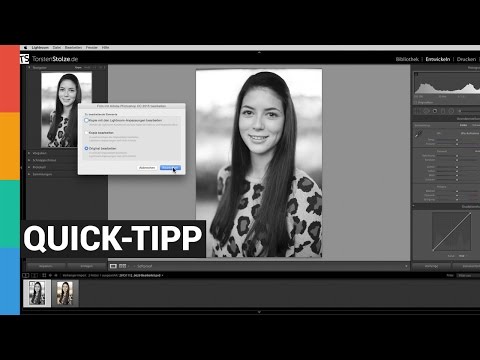
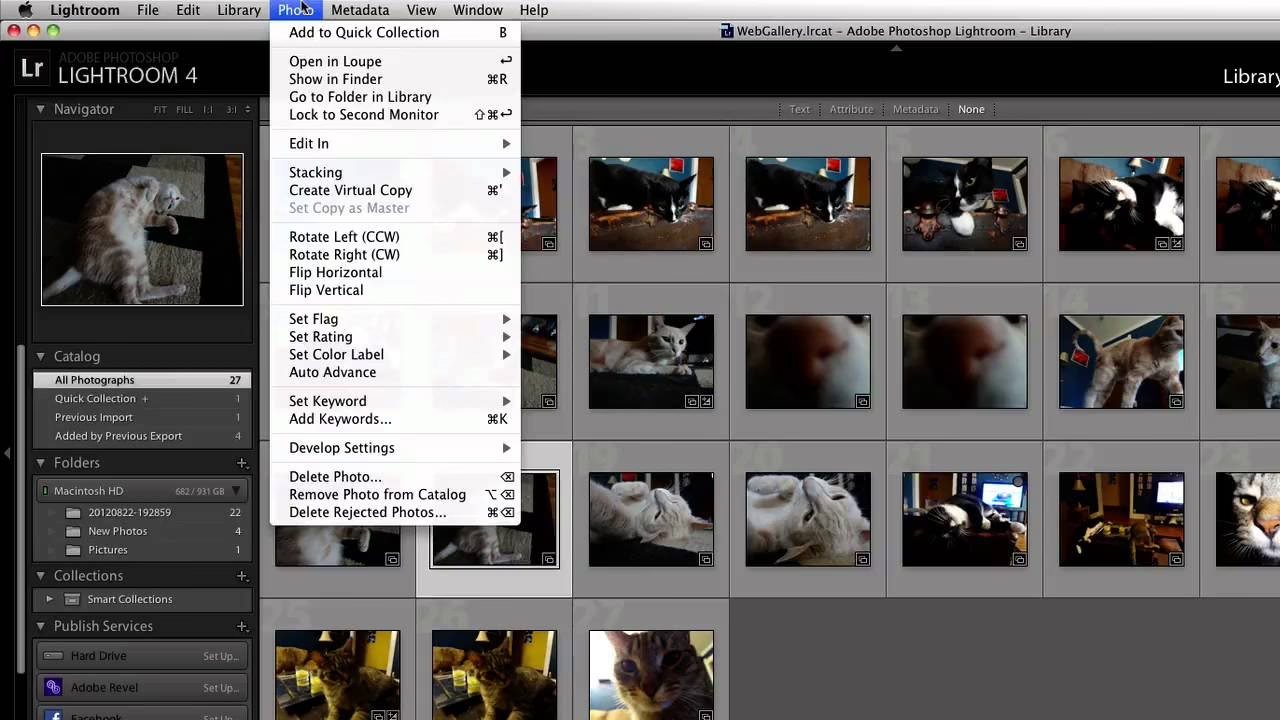
- In Lightroom Classic: Wählen Sie das Bild aus, das Sie in Photoshop bearbeiten möchten. Klicken Sie mit der rechten Maustaste und wählen Sie „Bearbeiten in“ > „In Adobe Photoshop bearbeiten“. Sie erhalten Optionen, ob Sie eine Kopie mit Lightroom-Anpassungen, eine Kopie des Originals oder das Original öffnen möchten. In den meisten Fällen wählen Sie eine Kopie mit den aktuellen Anpassungen, um Ihre bisherige Arbeit aus Lightroom mitzunehmen.
- In Lightroom (Cloud-basiert): Wählen Sie das Bild aus. Klicken Sie auf das Drei-Punkte-Menü (...) und wählen Sie „Bearbeiten in“ > „Photoshop“. Das Bild wird in Photoshop geöffnet.
Nach der Bearbeitung in Photoshop speichern Sie das Bild (üblicherweise als .PSD- oder .TIF-Datei), und es erscheint automatisch in Ihrem Lightroom-Katalog neben dem Original.
ACR in Photoshop vs. Entwickeln-Modul in Lightroom
Obwohl die Bearbeitungswerkzeuge in ACR und im Lightroom Entwickeln-Modul fast identisch sind, gibt es einen wesentlichen Unterschied: Lightroom verfügt über eine umfassende Katalogverwaltung. Lightroom ist primär darauf ausgelegt, eine große Anzahl von Bildern zu importieren, zu organisieren (mit Stichwörtern, Bewertungen, Sammlungen), zu durchsuchen und zu exportieren.
ACR in Photoshop konzentriert sich ausschließlich auf die Bearbeitung des einzelnen Bildes oder einer ausgewählten Gruppe von Bildern (im Falle des Filters auf mehreren Ebenen oder Smartobjekten). Es bietet keine Funktionen zur Verwaltung einer Bildbibliothek, zum Erstellen von Diashows, Webgalerien oder Fotobüchern. Diese Funktionen sind spezifisch für Lightroom.
Hier ist eine vereinfachte Vergleichstabelle:
| Funktion | Adobe Camera Raw (in Photoshop) | Lightroom Entwickeln-Modul |
|---|---|---|
| RAW-Verarbeitung | Ja | Ja |
| JPEG/TIFF-Verarbeitung | Ja (über Filter) | Ja |
| Grundlegende Anpassungen (Belichtung, Kontrast, etc.) | Ja | Ja |
| Lokale Anpassungen / Maskierung | Ja | Ja |
| Objektivkorrekturen, Rauschreduzierung, Schärfen | Ja | Ja |
| Vorgaben (Presets) | Ja | Ja |
| Katalogverwaltung & Organisation | Nein | Ja (Kernfunktion) |
| Module für Bibliothek, Diashow, Web, Buch, Druck | Nein | Ja |
| Synchronisierung über Cloud (Lightroom Cloud) | Nein | Ja |
Häufig gestellte Fragen
Sind die Bearbeitungswerkzeuge in ACR und Lightroom Entwickeln-Modul identisch?
Ja, die Kernbearbeitungswerkzeuge und die zugrunde liegende Engine sind nahezu identisch. Anpassungen, die Sie in ACR vornehmen, sehen in Lightroom (und umgekehrt) genauso aus, vorausgesetzt, Sie verwenden dieselben Versionen der Programme und Profile.
Kann ich meinen Lightroom-Katalog direkt in Photoshop öffnen oder darauf zugreifen?
Nein, das ist nicht möglich. Lightroom und Photoshop sind separate Anwendungen mit unterschiedlichen Funktionen. Die Interaktion erfolgt durch das Senden von Bildern von Lightroom an Photoshop zur Bearbeitung.
Warum sollte ich den Camera Raw-Filter in Photoshop auf ein JPEG anwenden, anstatt es in Lightroom zu bearbeiten?
Wenn Ihr Workflow primär auf Photoshop basiert und Sie nur gelegentlich Lightroom-ähnliche Anpassungen benötigen oder wenn Sie den Filter auf eine bestimmte Ebene oder ein Smartobjekt anwenden möchten, um Flexibilität zu wahren. Es kann auch Teil eines komplexeren Photoshop-Workflows sein.
Welchen Vorteil hat es, ein Bild von Lightroom nach Photoshop zu senden?
Photoshop bietet Werkzeuge für pixelgenaue Bearbeitung, komplexe Auswahlen, Masken, Ebenenkompositionen, fortgeschrittene Retusche, Text- und Grafikdesign – Dinge, die in Lightroom oder ACR nicht möglich sind. Der Workflow ermöglicht es Ihnen, die Stärken beider Programme zu kombinieren.
Fazit
Auch wenn es kein direktes „Lightroom-Menü“ in Photoshop gibt, sind die leistungsstarken Bearbeitungsfunktionen, die Sie aus Lightroom kennen, über Adobe Camera Raw (ACR) zugänglich. Ob Sie RAW-Dateien öffnen, die automatisch ACR starten, oder den Camera Raw-Filter auf andere Bildtypen anwenden – Sie nutzen dieselbe erstklassige Engine. Zusammen mit dem nahtlosen Workflow, Bilder von Lightroom zur weiteren Bearbeitung nach Photoshop zu senden, bieten die beiden Programme ein robustes Ökosystem für die Fotobearbeitung, das die Stärken beider Anwendungen kombiniert, ohne dass Photoshop eine vollständige Katalogverwaltung wie Lightroom benötigt.
Hat dich der Artikel Lightroom-Funktionen in Photoshop nutzen? interessiert? Schau auch in die Kategorie Ogólny rein – dort findest du mehr ähnliche Inhalte!