

In der heutigen digitalen Welt, in der virtuelle Meetings und Fernarbeit zum Standard geworden sind, ist die Wahl der richtigen Kamera entscheidend für eine effektive Kommunikation. Logitech ist seit Langem ein führender Anbieter von Webcams und speziellen Kamerasystemen für Konferenzräume. Doch wie schließt man diese Kameras korrekt an, insbesondere die für Meetings konzipierten Modelle, und verfügen sie über eine Zoom-Funktion, die in vielen Situationen äußerst nützlich sein kann?
Anschließen Ihrer Logitech Kamera: Schritt für Schritt
Der Anschluss einer Logitech Kamera variiert je nach Modell. Eine Standard-Webcam für den persönlichen Gebrauch ist in der Regel sehr einfach zu installieren. Meeting-Kameras für Konferenzräume sind oft Teil eines komplexeren Systems, aber der Anschluss an den Computer folgt ähnlichen Prinzipien.
Standard Logitech Webcams (z.B. C-Serie, Brio)
Die meisten Logitech Webcams sind als Plug-and-Play-Geräte konzipiert. Das bedeutet, der Anschluss ist denkbar einfach:
- Verbindung herstellen: Nehmen Sie das USB-Kabel Ihrer Webcam und stecken Sie es in einen freien USB-Anschluss an Ihrem Computer (PC oder Mac). Es wird empfohlen, einen USB 3.0-Anschluss zu verwenden, insbesondere für hochauflösende Kameras wie die Logitech Brio, um die volle Leistung zu gewährleisten.
- Automatische Erkennung: In den meisten Fällen erkennt Ihr Betriebssystem die Kamera automatisch und installiert die notwendigen Standardtreiber. Sie erhalten möglicherweise eine Benachrichtigung, dass das Gerät einsatzbereit ist.
- Optionale Software: Für erweiterte Einstellungen, wie z.B. Anpassung der Auflösung, des Bildausschnitts (falls Zoom verfügbar ist), der Farbeinstellungen oder für Firmware-Updates, empfiehlt es sich, die spezielle Logitech Software herunterzuladen. Für Webcams sind dies oft Logi Tune oder Logitech Capture. Diese Software ist nicht zwingend für den Betrieb erforderlich, schaltet aber oft zusätzliche Funktionen frei und ermöglicht eine Feinabstimmung des Bildes.
- Nutzung in Anwendungen: Öffnen Sie Ihre bevorzugte Videokonferenz-Anwendung (Zoom, Microsoft Teams, Google Meet, Skype etc.) oder eine Videoaufzeichnungssoftware. In den Einstellungen der Anwendung können Sie nun die angeschlossene Logitech Kamera als Videoquelle auswählen.
Stellen Sie sicher, dass die Kamera sicher am Monitor oder auf einem Stativ befestigt ist, um einen stabilen Bildausschnitt zu gewährleisten.
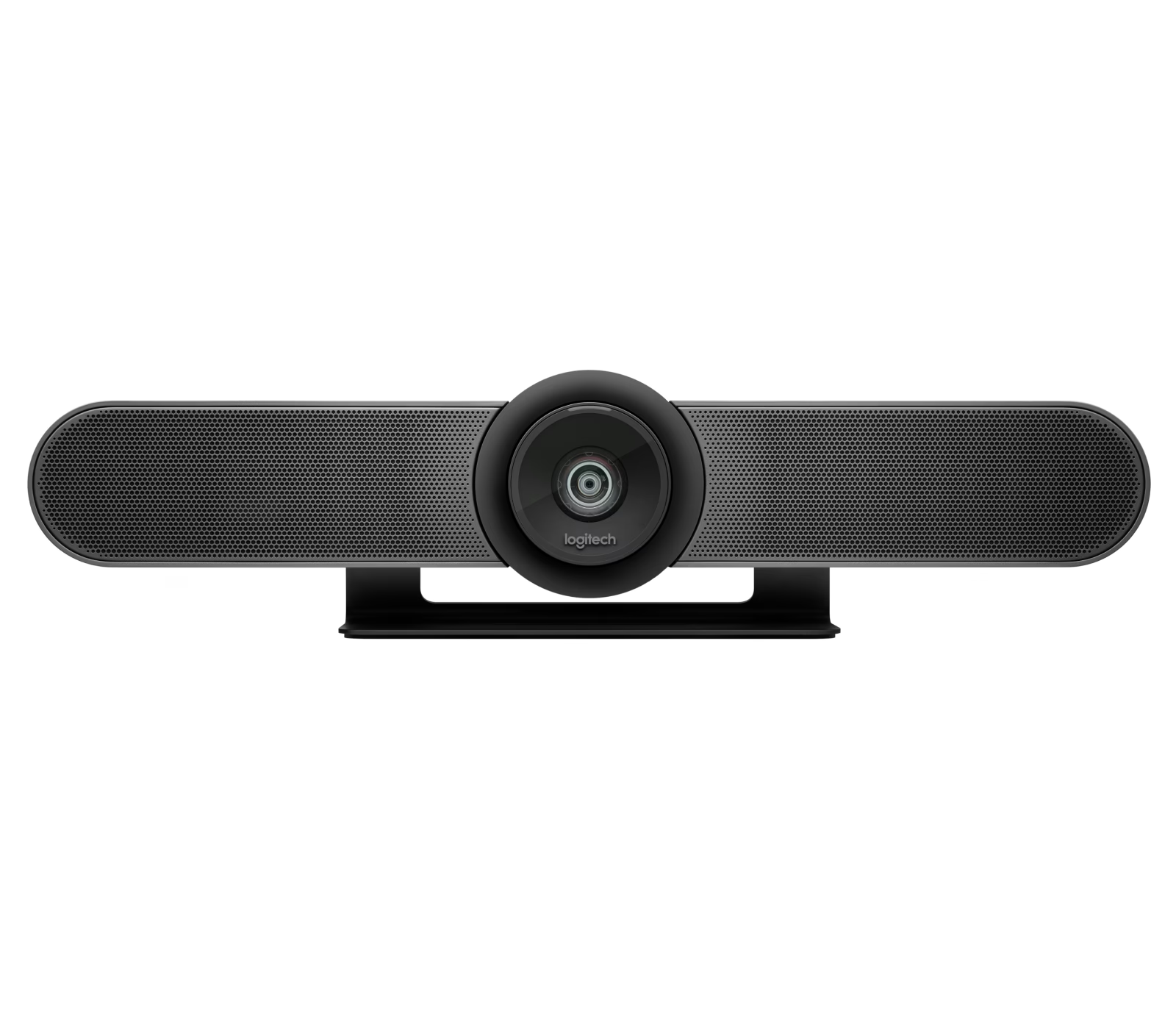
Logitech Meeting Kameras (z.B. MeetUp, Rally Serie)
Meeting Kameras für Konferenzräume, wie die Logitech MeetUp oder die Systeme der Rally Serie, sind komplexer, da sie oft nicht nur eine Kamera, sondern auch integrierte Mikrofone und Lautsprecher umfassen oder Teil eines größeren Systems sind. Der Anschluss an den Computer erfolgt jedoch meist ebenfalls über USB:
- Systemkomponenten verbinden: Bei Systemen wie der Rally Serie müssen zunächst die verschiedenen Komponenten (Kamera, Display Hub, Table Hub, Lautsprecher, Mikrofone) gemäß der mitgelieferten Anleitung miteinander verbunden werden. Dies geschieht oft über spezielle Kabel (z.B. CAT-Kabel) und erfordert eine Stromversorgung für den Hub und/oder die Kamera.
- Verbindung zum Computer: Der zentrale Punkt der Verbindung zum Computer ist in der Regel der Display Hub oder der Table Hub (je nach Systemkonfiguration). Von diesem Hub führt ein einzelnes USB-Kabel zum Computer im Konferenzraum. Dies ermöglicht die Übertragung von Video, Audio (Mikrofon und Lautsprecher) sowie Steuerbefehlen (für Schwenken, Neigen, Zoomen) über eine einzige Verbindung.
- Stromversorgung: Stellen Sie sicher, dass alle benötigten Komponenten mit Strom versorgt sind. Meeting Kameras benötigen fast immer eine externe Stromversorgung und können nicht allein über USB betrieben werden.
- Software und Treiber: Auch für Meeting Kameras ist die Installation der Logitech Sync Software (für die Verwaltung und Überwachung in Unternehmen) oder Logi Tune (für lokale Einstellungen und Firmware) empfehlenswert. Diese Software hilft bei der Konfiguration und Wartung.
- Nutzung in Anwendungen: Wie bei Webcams wählen Sie das Logitech System (das als kombinierte Kamera, Mikrofon und Lautsprecher erkannt wird) in den Audio- und Video-Einstellungen Ihrer Konferenzanwendung aus.
Es ist wichtig, die spezifische Installationsanleitung für Ihr Logitech Meeting Kamera-Modell zu konsultieren, da die genauen Schritte und Kabelverbindungen variieren können.
Können Logitech Kameras zoomen? Die Zoom-Funktion verstehen
Ja, viele Logitech Kameras verfügen über eine Zoom-Funktion. Dies gilt insbesondere für Modelle, die für professionelle Anwendungen, Streaming oder Konferenzräume konzipiert sind. Die Art des Zooms ist bei Webcams und Meeting Kameras in der Regel ein digitaler Zoom.
Digitaler Zoom vs. Optischer Zoom
- Optischer Zoom: Bei Digitalkameras oder Camcordern verschieben sich Linsen, um das Motiv physisch näher heranzuholen. Dies geschieht ohne Qualitätsverlust.
- Digitaler Zoom: Eine Webcam mit digitalem Zoom nimmt das gesamte Bild auf und schneidet dann einen Teil des Bildes aus (cropping), um diesen Ausschnitt anschließend digital zu vergrößern. Dies ist vergleichbar mit dem Vergrößern eines Bildausschnitts in einem Bildbearbeitungsprogramm. Da die Pixel des Originalbildes gestreckt werden, kann digitaler Zoom bei starker Vergrößerung zu einem Qualitätsverlust und pixeligem Bild führen.
Trotzdem ist digitaler Zoom bei Webcams und Meeting Kameras äußerst nützlich, da er es Ihnen ermöglicht, den Bildausschnitt flexibel anzupassen, ohne die Kamera physisch bewegen zu müssen.
Vorteile des Zooms bei Logitech Kameras
Die Möglichkeit zu zoomen bietet zahlreiche Vorteile:
- Optimales Framing: Sie können sich selbst oder eine Gruppe perfekt im Bild positionieren, irrelevant von der Entfernung zur Kamera.
- Fokus auf Details: Bei Präsentationen können Sie auf ein Whiteboard, ein Dokument oder ein physisches Produkt heranzoomen, um Details für die Teilnehmer besser sichtbar zu machen.
- Ausschluss von Ablenkungen: Zoomen Sie den Bildausschnitt enger, um unerwünschte oder ablenkende Bereiche Ihres Hintergrunds auszublenden.
- Anpassung an Raumgröße: In größeren Konferenzräumen kann der Zoom verwendet werden, um Personen am anderen Ende des Tisches klar darzustellen.
Wie wird der Zoom gesteuert?
Die Steuerung des Zooms hängt vom Modell ab:
- Software: Bei vielen Webcams erfolgt die Zoom-Steuerung über die Logitech Software (Logi Tune) oder direkt in den Kameraeinstellungen der Videokonferenz-App. Sie können einen festen Zoomfaktor oder Bildausschnitt einstellen.
- Fernbedienung: Meeting Kameras wie die MeetUp oder Rally werden oft mit einer Fernbedienung geliefert, die physische Tasten für Zoom In, Zoom Out sowie für Schwenken (Pan) und Neigen (Tilt) bietet. Dies ist ideal, um den Bildausschnitt während eines Meetings dynamisch anzupassen.
- Automatische Funktionen: Einige fortgeschrittene Meeting Kameras verfügen über Funktionen wie RightSight, die Personen im Raum automatisch erkennen und den Bildausschnitt so anpassen, dass alle Teilnehmer optimal erfasst werden. Dies beinhaltet oft eine Form des automatischen Zooms und Schwenkens.
Logitech Kameras mit Zoom-Funktion
Nicht alle Logitech Kameras verfügen über Zoom, aber viele Modelle, die für den professionellen Einsatz oder Konferenzräume gedacht sind, bieten diese Funktion. Dazu gehören:
- Logitech Brio Serie: Hochwertige 4K-Webcams, die oft über digitalen Zoom (bis zu 5x) und ein einstellbares Sichtfeld verfügen.
- Logitech MeetUp: Eine All-in-One-Konferenzkamera für kleine Besprechungsräume mit sehr weitem Sichtfeld (120°) und digitalem Zoom.
- Logitech Rally Serie: Modulare Kamerasysteme für mittelgroße bis große Konferenzräume mit leistungsstarkem digitalem Zoom und präzisen Pan/Tilt-Funktionen.
- Einige andere professionelle Webcams: Bestimmte Modelle der C900er Serie oder neuere Business-Webcams können ebenfalls Zoom-Fähigkeiten besitzen.
Es ist ratsam, die Spezifikationen des jeweiligen Modells zu prüfen, um sicherzustellen, dass es die gewünschte Zoom-Funktion bietet.
Vergleich: Kameras für unterschiedliche Anforderungen
Die Wahl der richtigen Logitech Kamera hängt stark vom Einsatzzweck ab. Hier ein vereinfachter Vergleich relevanter Merkmale:
| Merkmal | Typische Webcam (z.B. C920) | High-End Webcam (z.B. Brio) | Meeting Kamera (z.B. MeetUp/Rally) |
|---|---|---|---|
| Zielgruppe | Einzelpersonen, Home Office | Professionelle Nutzer, Streamer | Konferenzräume, Teams |
| Auflösung | Full HD (1080p) | 4K (2160p) | 4K (2160p) |
| Zoom | Oft nicht vorhanden oder begrenzt | Digital (oft bis 5x), einstellbares Sichtfeld | Digital (bis 5x bei MeetUp, bis 15x HD bei Rally), Pan & Tilt |
| Sichtfeld (FOV) | Standard (z.B. 78°) | Einstellbar (z.B. 65°/78°/90°) | Sehr weit (z.B. 120° bei MeetUp), Pan & Tilt bei Rally |
| Audio | Integriertes Mikrofon | Verbessertes integriertes Mikrofon | Konferenzoptimiert (Mikrofon-Arrays, Lautsprecher, optional externe Mikrofone) |
| Anschluss | USB-A | USB-A oder USB-C | USB-A (oft über Hub), zusätzliche Stromversorgung |
| Steuerung | Software (Logi Tune/Capture) | Software (Logi Tune/Capture) | Software (Logi Tune/Sync), Fernbedienung, Automatik |
Wie die Tabelle zeigt, bieten Meeting Kameras und High-End Webcams deutlich erweiterte Funktionen im Bereich Zoom und Bildkontrolle, die für professionelle Meeting-Szenarien unerlässlich sind.
Wichtige Überlegungen bei der Einrichtung
Unabhängig vom Modell gibt es einige allgemeine Tipps für die optimale Einrichtung Ihrer Logitech Kamera:
- Positionierung: Platzieren Sie die Kamera möglichst auf Augenhöhe. Dies schafft eine natürlichere Gesprächssituation. Bei Meeting Kameras sollte die Kamera so positioniert sein, dass sie alle Teilnehmer im Raum gut erfasst.
- Beleuchtung: Sorgen Sie für gute, gleichmäßige Beleuchtung von vorne. Vermeiden Sie starkes Gegenlicht (z.B. Fenster direkt hinter Ihnen), da dies Ihr Gesicht im Schatten verschwinden lässt. Logitech Kameras mit RightLight-Technologie helfen, schlechte Lichtverhältnisse auszugleichen, aber gute Beleuchtung ist immer die Basis.
- Hintergrund: Achten Sie auf einen aufgeräumten, professionellen Hintergrund. Die Zoom-Funktion kann helfen, unwichtige Bereiche auszublenden.
- Software-Updates: Halten Sie die Firmware Ihrer Kamera und die Logitech Software (Logi Tune/Sync) immer auf dem neuesten Stand. Updates verbessern oft die Leistung, Stabilität und fügen neue Funktionen hinzu.
- USB-Anschluss: Nutzen Sie, wenn möglich, einen direkten USB-Anschluss am Computer und keinen überlasteten USB-Hub, besonders bei 4K-Kameras, um Bandbreitenprobleme zu vermeiden.
Häufig gestellte Fragen (FAQ)
Wie verbinde ich meine Logitech Kamera mit meinem Computer?
Die meisten Logitech Kameras werden einfach über ein USB-Kabel mit Ihrem Computer verbunden. Für Meeting Kameras sind oft zusätzliche Schritte zum Verbinden der Systemkomponenten (Hubs, Lautsprecher, Mikrofone) erforderlich, bevor das USB-Kabel zum Computer führt. Folgen Sie immer der spezifischen Anleitung Ihres Modells.
Können alle Logitech Kameras zoomen?
Nein, nicht alle Modelle haben eine Zoom-Funktion. Die Zoom-Funktion (in der Regel digitaler Zoom) ist hauptsächlich bei höherwertigen Webcams (wie der Brio-Serie) und bei Meeting Kameras (wie MeetUp oder Rally) verfügbar.
Brauche ich zusätzliche Software, um den Zoom zu nutzen?
Ja, in den meisten Fällen benötigen Sie die Logitech Software (Logi Tune) oder die integrierten Kameraeinstellungen Ihrer Videokonferenz-Anwendung, um den digitalen Zoom zu steuern. Meeting Kameras werden oft mit einer Fernbedienung geliefert.
Was ist der Unterschied zwischen digitalem und optischem Zoom?
Optischer Zoom verändert die Brennweite mit Linsen und vergrößert das Bild verlustfrei. Digitaler Zoom schneidet einen Bildausschnitt zu und vergrößert ihn, was bei starkem Zoom zu Qualitätsverlust führen kann. Logitech Kameras verwenden in der Regel digitalen Zoom.
Sind Logitech Kameras mit allen Videokonferenz-Plattformen kompatibel?
Logitech Kameras sind für die Kompatibilität mit den gängigsten Plattformen wie Zoom, Microsoft Teams, Google Meet, Skype, Cisco Webex und vielen anderen konzipiert. Sie werden in der Regel als Standard-Video- und Audiogeräte erkannt.
Meine Kamera wird nach dem Anschließen nicht erkannt. Was kann ich tun?
Überprüfen Sie die Kabelverbindung und versuchen Sie einen anderen USB-Anschluss. Starten Sie Ihren Computer neu. Stellen Sie sicher, dass keine andere Anwendung die Kamera blockiert. Installieren Sie die neueste Logitech Software oder prüfen Sie auf Treiber-Updates im Geräte-Manager (Windows) oder Systeminformationen (macOS).
Zusammenfassend lässt sich sagen, dass das Anschließen einer Logitech Kamera in der Regel unkompliziert ist, während die leistungsfähigeren Meeting-Kameras eine spezifischere Einrichtung erfordern. Die Zoom-Funktion ist ein wertvolles Merkmal vieler Logitech Kameras, das Ihre Online-Kommunikation durch bessere Bildkontrolle und Fokus verbessern kann. Durch das Verständnis der Anschlussmöglichkeiten und der Zoom-Funktion können Sie das Potenzial Ihrer Logitech Kamera optimal nutzen und Ihre virtuellen Interaktionen auf ein neues Level heben.
Hat dich der Artikel Logitech Kameras: Anschließen & Zoomen interessiert? Schau auch in die Kategorie Ogólny rein – dort findest du mehr ähnliche Inhalte!