
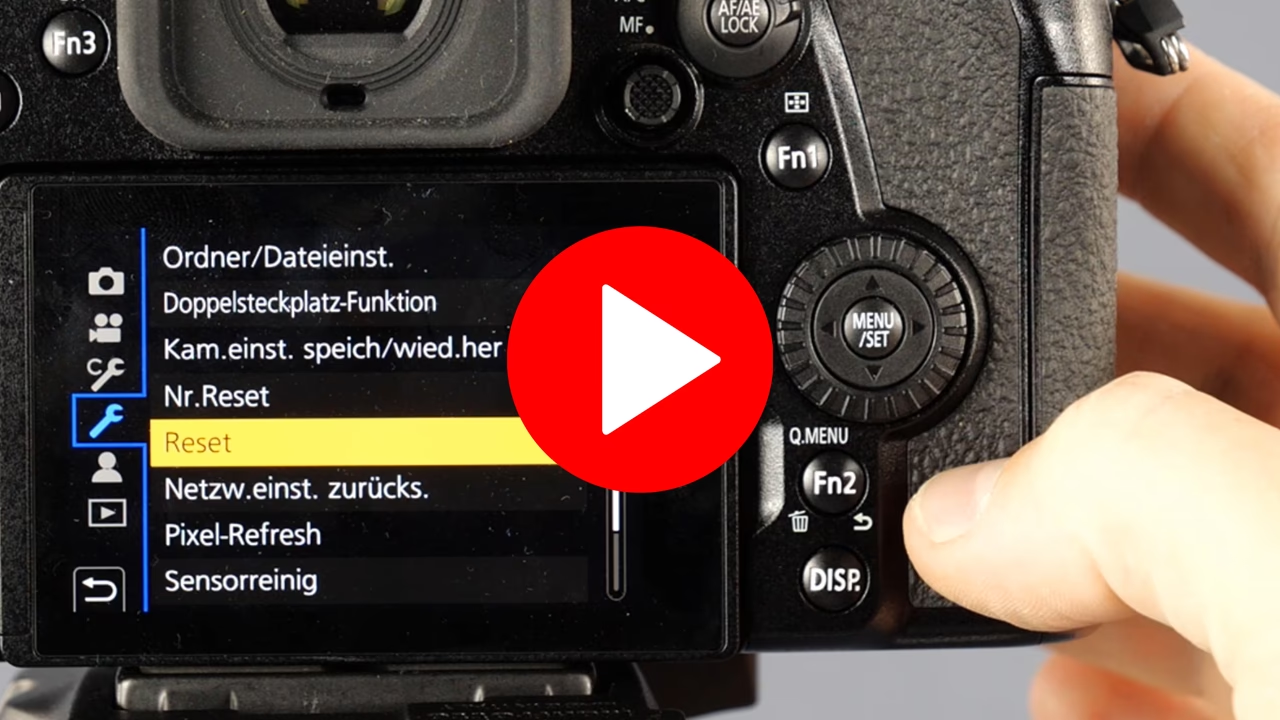

Moderne Kameras bieten vielfältige Möglichkeiten, Bilder und Videos schnell und unkompliziert auf andere Geräte zu übertragen oder die Kamera fernzusteuern. Eine der populärsten Methoden ist die Verbindung über Wi-Fi. Besonders benutzerfreundlich gestaltet sich dies oft mithilfe eines QR-Codes, der direkt auf dem Kameradisplay angezeigt wird. Wenn Sie sich fragen, wo genau dieser QR-Code auf Ihrer Panasonic Kamera versteckt ist und wie Sie ihn für die drahtlose Verbindung nutzen können, sind Sie hier genau richtig.

Die Verbindung per QR-Code ist besonders praktisch, da sie das manuelle Eingeben von Netzwerknamen (SSID) und Passwörtern überflüssig macht. Ein einfacher Scan mit Ihrem Smartphone genügt, um die notwendigen Informationen zu übertragen und die Verbindung herzustellen. Dies spart Zeit und minimiert Fehler, die bei der manuellen Eingabe auftreten können.
Wo Sie den QR-Code auf Ihrer Panasonic Kamera finden
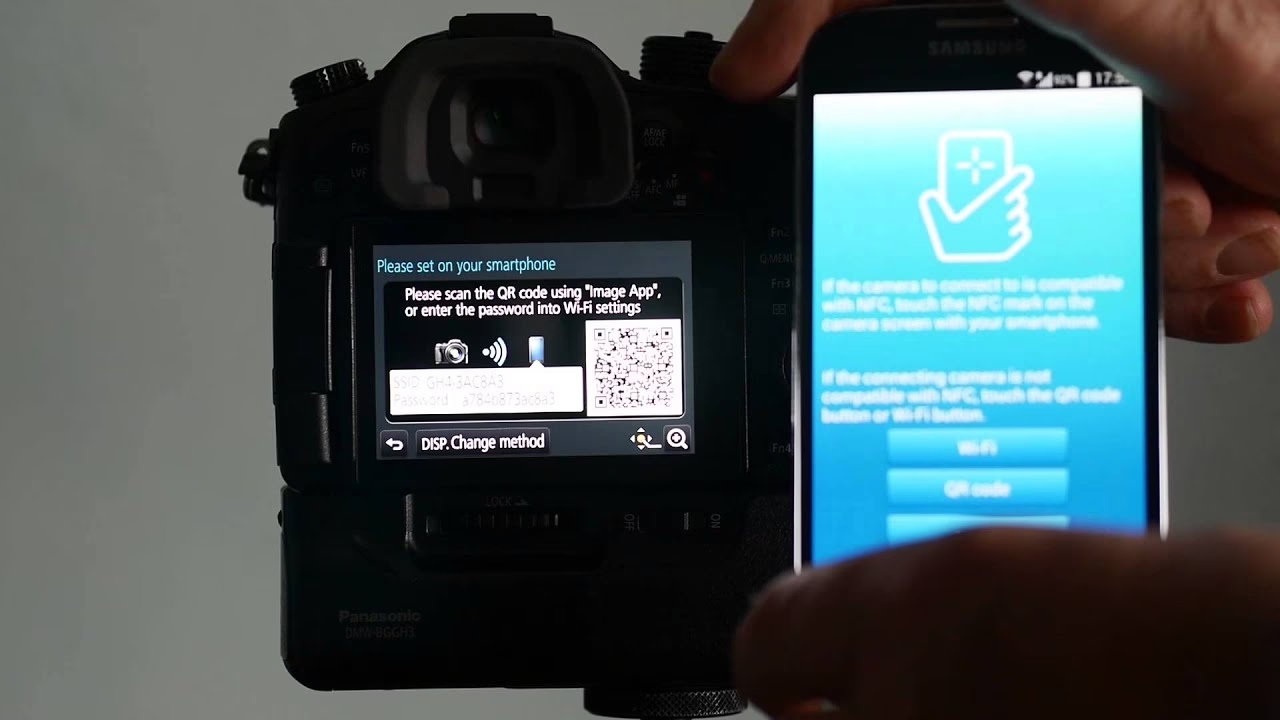
Der QR-Code, der für die Wi-Fi-Direktverbindung Ihrer Panasonic Kamera mit einem Smartphone oder Tablet benötigt wird, wird nicht permanent angezeigt. Sie müssen ihn über das Menü der Kamera aufrufen. Der genaue Pfad kann je nach Modell leicht variieren, folgt aber einem ähnlichen Muster, wie es für viele Panasonic Kameras typisch ist:
- Beginnen Sie damit, die spezielle Wi-Fi-Taste an Ihrer Kamera zu drücken. Diese Taste ist oft mit einem Wi-Fi-Symbol gekennzeichnet.
- Im nun erscheinenden Wi-Fi-Menü auf dem LCD-Monitor Ihrer Kamera wählen Sie die Option [Wi-Fi Setup].
- Innerhalb des Wi-Fi Setups navigieren Sie weiter zur Option [Direct Connection]. Diese Option ist dafür vorgesehen, eine direkte Verbindung zwischen der Kamera und einem einzelnen Gerät wie Ihrem Smartphone herzustellen, ohne über einen Router zu gehen.
- Im Menü für die direkte Verbindung finden Sie die Möglichkeit, den Verbindungstyp zu ändern. Wählen Sie hier [Change connection type].
- In der Liste der verfügbaren Verbindungstypen wählen Sie schließlich die Option [QR code].
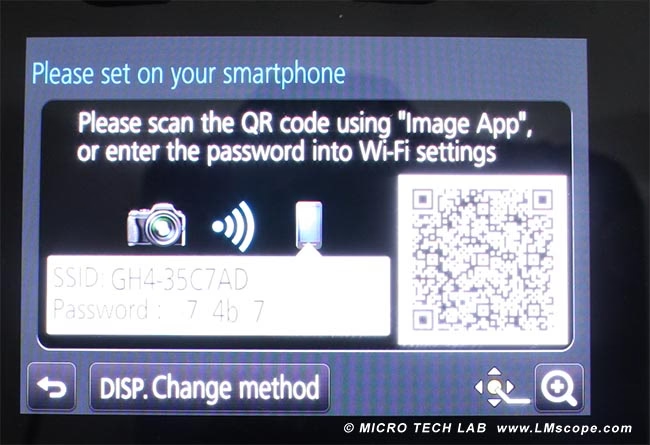
Nachdem Sie die Option [QR code] ausgewählt haben, wird der benötigte QR-Code auf dem LCD-Monitor Ihrer Panasonic Kamera angezeigt. Dieser Code enthält alle notwendigen Informationen (wie SSID und Verschlüsselung), die Ihr Smartphone oder Tablet benötigt, um sich direkt mit dem von der Kamera aufgebauten Wi-Fi-Netzwerk zu verbinden.
Verbindung herstellen: Der QR-Code in Aktion
Sobald der QR-Code auf dem Display Ihrer Kamera sichtbar ist, beginnt der zweite Teil des Prozesses auf Ihrem Smartphone oder Tablet. Sie benötigen dafür die spezielle App von Panasonic, die für die drahtlose Steuerung und Bildübertragung konzipiert ist. Diese App wird oft als „IMAGE APP“ bezeichnet, kann aber je nach Kamera- oder App-Version leicht abweichen. Stellen Sie sicher, dass Sie die neueste Version der offiziellen Panasonic App aus dem App Store (für iOS) oder Google Play Store (für Android) installiert haben.
Die Schritte zur Verbindung mit dem QR-Code sind dann wie folgt:
- Starten Sie die entsprechende Anwendung (die IMAGE APP) auf Ihrem Smartphone oder Tablet.
- Innerhalb der App gibt es eine Funktion zum Scannen eines QR-Codes zur Kamerakonfiguration. Wählen Sie diese Funktion aus.
- Richten Sie die Kamera Ihres Smartphones oder Tablets auf den auf dem LCD-Monitor Ihrer Panasonic Kamera angezeigten QR-Code. Halten Sie das Smartphone ruhig, bis die App den Code erkannt und gelesen hat.
- Die App verarbeitet nun die Informationen aus dem QR-Code.
Für Benutzer von iOS-Geräten (iPhone, iPad) gibt es oft einen zusätzlichen Schritt: Nach dem Scannen des QR-Codes und der Verarbeitung der Informationen durch die App werden Sie möglicherweise aufgefordert, ein spezielles Profil zu installieren. Dieses Profil ist notwendig, damit Ihr iOS-Gerät die Wi-Fi-Verbindung der Kamera korrekt erkennt und nutzen kann. Folgen Sie den Anweisungen auf dem Bildschirm Ihres iOS-Geräts, um das Profil zu installieren (typischerweise unter den Einstellungen im Bereich „Allgemein“ > „VPN & Geräteverwaltung“ oder ähnlich). Nach der Installation müssen Sie möglicherweise noch manuell das von der Kamera bereitgestellte Wi-Fi-Netzwerk in den Wi-Fi-Einstellungen Ihres iOS-Geräts auswählen.
Nachdem die App die Informationen verarbeitet und die Verbindung (ggf. inklusive Profilinstallation bei iOS) erfolgreich hergestellt wurde, sollte die Verbindung zwischen Kamera und Smartphone/Tablet aktiv sein. Sie können nun die Funktionen der App nutzen, wie zum Beispiel Bilder von der Kamera auf das Smartphone übertragen, die Kamera fernsteuern oder Live-View-Aufnahmen machen.
Vorteile der QR-Code-Verbindung
Die Verbindung per QR-Code bietet mehrere deutliche Vorteile gegenüber älteren oder manuellen Methoden:
- Geschwindigkeit: Der Scanvorgang ist in der Regel sehr schnell, und die Verbindung wird zügig aufgebaut.
- Einfachheit: Es sind keine komplexen Menüeingaben von SSIDs oder Passwörtern auf dem Kameradisplay nötig. Der Prozess ist intuitiv.
- Fehlerreduktion: Da die Informationen direkt vom Code gelesen werden, werden Tippfehler bei der Netzwerkkonfiguration vermieden.
- Direkte Verbindung: Der QR-Code initiiert oft eine direkte Verbindung zwischen Kamera und Smartphone, was unabhängig vom heimischen Wi-Fi-Netzwerk funktioniert und ideal für unterwegs ist.
Die Einfachheit und Schnelligkeit machen den QR-Code zu einer bevorzugten Methode für viele Benutzer, die ihre Kamera schnell mit ihrem Mobilgerät verbinden möchten.
Alternativen zur QR-Code-Verbindung
Während der QR-Code eine sehr bequeme Methode ist, bieten manche Panasonic Kameras auch alternative Wege zur drahtlosen Verbindung an. Eine häufige Alternative, insbesondere bei älteren oder bestimmten Android-Modellen, ist die Verwendung von NFC (Near Field Communication). Wenn Ihre Kamera und Ihr Android-Smartphone NFC-fähig sind, können Sie die Geräte einfach aneinanderhalten, um die Verbindung zu initiieren. Dies erfordert ebenfalls die installierte App auf dem Smartphone. Die genaue Vorgehensweise finden Sie im Handbuch Ihrer Kamera.
Eine weitere Methode kann die manuelle Verbindung sein, bei der Sie das von der Kamera erstellte Wi-Fi-Netzwerk (SSID) und das Passwort manuell in den Wi-Fi-Einstellungen Ihres Smartphones eingeben. Diese Methode ist umständlicher als der QR-Code oder NFC, steht aber oft als Fallback-Option zur Verfügung.
Tipps zur Fehlerbehebung
Sollte die Verbindung per QR-Code einmal nicht auf Anhieb funktionieren, gibt es einige Schritte, die Sie unternehmen können:
- Stellen Sie sicher, dass Wi-Fi auf Ihrer Kamera aktiviert ist und Sie den korrekten Menüpfad zur Anzeige des QR-Codes gewählt haben.
- Überprüfen Sie, ob die Panasonic IMAGE APP auf Ihrem Smartphone oder Tablet korrekt installiert und auf dem neuesten Stand ist. Manchmal beheben App-Updates Verbindungsprobleme.
- Stellen Sie sicher, dass Sie der App die notwendigen Berechtigungen erteilt haben, insbesondere den Zugriff auf die Kamera (zum Scannen) und auf Wi-Fi.
- Versuchen Sie, sowohl die Kamera als auch das Smartphone neu zu starten. Dies kann temporäre Software-Probleme beheben.
- Achten Sie darauf, dass das Umgebungslicht gut genug ist, damit die Smartphone-Kamera den QR-Code auf dem Kameradisplay klar erkennen kann. Reflektionen auf dem Kameradisplay können das Scannen erschweren.
- Bei iOS-Geräten prüfen Sie nach dem Scannen unbedingt, ob das Profil korrekt installiert wurde und ob Sie das Wi-Fi-Netzwerk der Kamera in den iOS-Einstellungen ausgewählt haben.
- Konsultieren Sie das Benutzerhandbuch Ihrer spezifischen Panasonic Kamera. Es enthält detaillierte Anweisungen und spezifische Hinweise, die für Ihr Modell gelten.
Häufig gestellte Fragen (FAQ)
Um Ihnen bei den häufigsten Fragen zu helfen, die im Zusammenhang mit der QR-Code-Verbindung bei Panasonic Kameras auftreten können, haben wir einige Antworten zusammengestellt:
Frage: Welche mobile App benötige ich, um den QR-Code meiner Panasonic Kamera zu scannen und eine Verbindung herzustellen?
Antwort: Sie benötigen die offizielle Panasonic App, die oft als „Panasonic IMAGE APP“ bezeichnet wird. Diese App ist kostenlos im App Store für iOS-Geräte und im Google Play Store für Android-Geräte verfügbar.
Frage: Wo genau finde ich den QR-Code auf meiner Panasonic Kamera?
Antwort: Der QR-Code wird auf dem LCD-Monitor der Kamera angezeigt, nachdem Sie im Wi-Fi-Menü den Pfad Wi-Fi Setup > Direct Connection > Change connection type > QR code ausgewählt haben.
Frage: Muss mein Smartphone nativ QR-Codes scannen können, damit die Verbindung funktioniert?
Antwort: Nein, Sie müssen sich keine Sorgen machen, ob die Standard-Kamera-App Ihres Smartphones QR-Codes scannen kann. Die Panasonic IMAGE APP selbst verfügt über eine integrierte Funktion zum Scannen des von der Kamera erzeugten QR-Codes.
Frage: Ich habe den QR-Code gescannt, aber die Verbindung wird nicht hergestellt. Was kann ich tun?
Antwort: Überprüfen Sie die oben genannten Tipps zur Fehlerbehebung. Stellen Sie sicher, dass die App korrekt gestartet ist, versuchen Sie, Kamera und Smartphone neu zu starten, und konsultieren Sie das Handbuch Ihrer Kamera für modellspezifische Hinweise.
Frage: Funktioniert die QR-Code-Verbindung auch ohne Internetzugang?
Antwort: Ja, die QR-Code-Verbindung stellt eine direkte Wi-Fi-Verbindung zwischen Ihrer Kamera und Ihrem Smartphone her. Sie benötigen für diese Direktverbindung keinen externen Internetzugang oder ein Heimnetzwerk.
QR-Code vs. NFC: Ein kurzer Vergleich
| Methode | Kompatibilität | Vorgehen |
|---|---|---|
| QR-Code | Die meisten modernen Panasonic Kameras mit Wi-Fi; Smartphones/Tablets (Android & iOS) mit installierter App | QR-Code auf Kamera-LCD anzeigen lassen, mit Smartphone-App scannen, (iOS: ggf. Profil installieren) |
| NFC | Manche Panasonic Kameras mit NFC; Nur Android-Smartphones/Tablets mit NFC und installierter App | App starten, Geräte aneinanderhalten, bis Verbindung hergestellt wird |
Wie die Tabelle zeigt, ist die QR-Code-Methode universeller, da sie sowohl mit Android- als auch mit iOS-Geräten funktioniert, solange die entsprechende App installiert ist. NFC ist auf Android-Geräte mit NFC-Funktionalität beschränkt.
Fazit
Der QR-Code auf Ihrer Panasonic Kamera ist ein Schlüssel zu einer schnellen und unkomplizierten drahtlosen Verbindung mit Ihrem Smartphone oder Tablet. Er eliminiert die Notwendigkeit, umständliche Netzwerkinformationen manuell einzugeben. Indem Sie den einfachen Menüpfad auf Ihrer Kamera befolgen und den angezeigten Code mit der Panasonic IMAGE APP scannen, können Sie im Handumdrehen eine Verbindung herstellen, um Ihre Fotos und Videos zu teilen oder Ihre Kamera fernzusteuern. Sollten Probleme auftreten, helfen oft ein Blick ins Handbuch oder die grundlegenden Schritte zur Fehlerbehebung. Nutzen Sie diese bequeme Funktion, um das volle Potenzial der Konnektivität Ihrer Panasonic Kamera auszuschöpfen.
Hat dich der Artikel Panasonic Kamera: QR-Code finden & verbinden interessiert? Schau auch in die Kategorie Fotografie rein – dort findest du mehr ähnliche Inhalte!