

Die integrierte Kamera, oft als FaceTime HD-Kamera bezeichnet, ist ein unverzichtbares Werkzeug für Videokonferenzen, Online-Meetings oder einfach nur, um mit Freunden und Familie in Kontakt zu bleiben. Sie ist ein Standardmerkmal bei fast allen modernen Macs, einschliesslich MacBook Airs, MacBook Pros und iMacs. Doch was tun Sie, wenn Sie versuchen, Ihre Kamera mit einer App wie FaceTime, Zoom oder Skype zu verwenden, und plötzlich die Fehlermeldung erhalten, dass keine Kamera verbunden ist oder die Kamera nicht erkannt wird?
Dieser Moment kann frustrierend sein, besonders wenn Sie die Kamera dringend benötigen. Die gute Nachricht ist jedoch, dass in den meisten Fällen das Problem nicht an der Hardware liegt, sondern an der Software. Das bedeutet, dass es oft eine recht einfache Lösung gibt, die Sie selbst durchführen können, ohne gleich den Apple Support kontaktieren zu müssen. Die Fehlermeldung „Keine verbundene Kamera auf dem Mac“ deutet meist darauf hin, dass eine Anwendung, die die Kamera zuletzt verwendet hat, diese möglicherweise nicht korrekt freigegeben hat, oder dass die App, die Sie gerade nutzen möchten, nicht über die notwendigen Berechtigungen verfügt, um auf die Kamera zuzugreifen. Auch die Einstellungen der Bildschirmzeit können eine Rolle spielen.
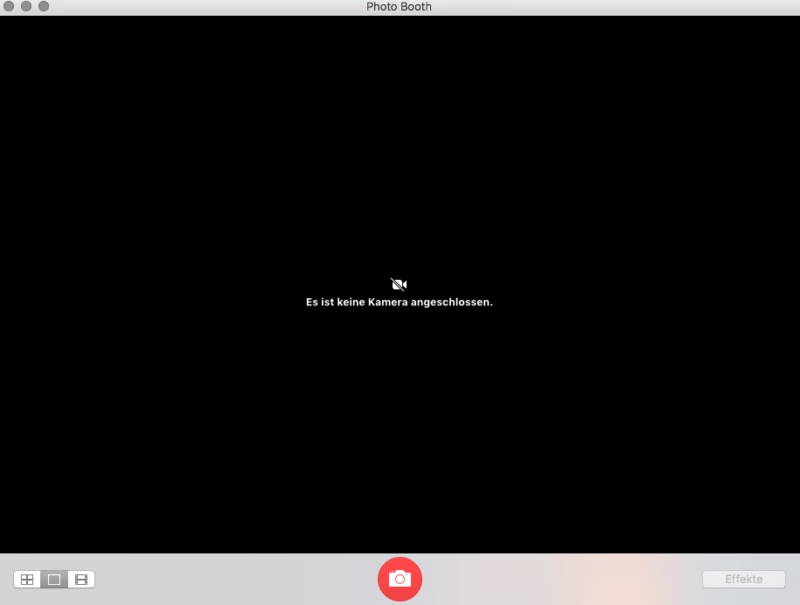
Es gibt jedoch auch Fälle, in denen ein Hardwareproblem vorliegen könnte. Ein mögliches Anzeichen dafür ist, wenn die grüne Anzeigeleuchte neben der Kamera auf Ihrem MacBook-Display schnell blinkt. In diesem spezifischen Fall ist es ratsam, sich direkt an Apple zu wenden, da dies auf einen Defekt hindeuten kann, der professionelle Hilfe erfordert.
Die wichtigsten Schritte zur Fehlerbehebung
Bevor Sie kompliziertere Schritte in Erwägung ziehen oder sich an den Support wenden, gibt es eine Reihe von einfachen Überprüfungen und Einstellungen, die Sie vornehmen können. Beginnen Sie immer mit den grundlegendsten Lösungen, da diese oft die Ursache beheben.
Software auf dem neuesten Stand halten
Einer der häufigsten Gründe für unerwartetes Verhalten von Hard- und Software ist veraltete Software. Sowohl das macOS-Betriebssystem als auch die Anwendungen, die Sie mit der Kamera verwenden möchten, sollten immer auf dem neuesten Stand sein. Updates enthalten oft Fehlerbehebungen, die genau solche Kompatibilitätsprobleme oder kleine Systemfehler beheben können, die dazu führen, dass die Kamera nicht korrekt erkannt wird.
So überprüfen und aktualisieren Sie macOS:
Öffnen Sie die „Systemeinstellungen“ (oder „System Preferences“ bei älteren macOS-Versionen) über das Apple-Menü in der oberen linken Ecke des Bildschirms. Wählen Sie in der Seitenleiste den Punkt „Allgemein“ aus. Klicken Sie dann auf „Softwareupdate“. Ihr Mac sucht nun nach verfügbaren Updates. Wenn ein Update gefunden wird, laden Sie es herunter und installieren Sie es. Stellen Sie sicher, dass Ihr Mac während des Update-Vorgangs mit dem Stromnetz verbunden ist.
So überprüfen und aktualisieren Sie Apps:
Wenn Sie eine App aus dem Mac App Store verwenden, öffnen Sie den App Store. Suchen Sie die App, oder überprüfen Sie den Bereich für Updates (falls vorhanden). Der App Store zeigt Ihnen an, ob eine neuere Version verfügbar ist. Wenn Sie eine App von der Website des Entwicklers heruntergeladen haben, öffnen Sie die App und suchen Sie im Menü (meist unter dem Namen der App in der Menüleiste) nach einer Option wie „Nach Updates suchen“ oder „Check for Updates“. Folgen Sie den Anweisungen des Entwicklers, um die App zu aktualisieren.
Stellen Sie sicher, dass sowohl Ihr Betriebssystem als auch die betreffende Anwendung aktuell sind, bevor Sie weitere Schritte unternehmen.
App-Berechtigungen prüfen
Seit macOS Mojave (10.14) und neueren Versionen hat Apple die Sicherheits- und Datenschutzfunktionen erheblich verstärkt. Apps müssen explizit die Erlaubnis vom Benutzer erhalten, um auf bestimmte Systemfunktionen wie die Kamera, das Mikrofon, die Kontakte oder den Speicher zuzugreifen. Wenn eine App diese Erlaubnis nicht hat, kann sie die Kamera schlichtweg nicht nutzen, was oft zur Fehlermeldung „Keine Kamera verbunden“ führt.
So überprüfen und ändern Sie die Kamera-Berechtigungen:
Öffnen Sie die „Systemeinstellungen“ (oder „System Preferences“) über das Apple-Menü . Wählen Sie in der Seitenleiste den Punkt „Datenschutz & Sicherheit“ (oder „Sicherheit & Datenschutz“ bei älteren Versionen) aus. Klicken Sie dann auf „Datenschutz“. Suchen Sie in der Liste der Kategorien den Eintrag „Kamera“ und klicken Sie darauf. Auf der rechten Seite sehen Sie eine Liste aller installierten Apps, die versucht haben, auf Ihre Kamera zuzugreifen. Stellen Sie sicher, dass das Kontrollkästchen neben jeder Anwendung aktiviert ist, die Sie mit Ihrer Kamera verwenden möchten (z. B. FaceTime, Zoom, Skype, Microsoft Teams etc.). Wenn das Häkchen fehlt, klicken Sie darauf, um die Berechtigung zu erteilen.
Nachdem Sie die Berechtigungen geändert haben, ist es oft notwendig, die betreffende Anwendung zu beenden und neu zu starten, damit die neue Einstellung wirksam wird. Klicken Sie dazu mit der rechten Maustaste auf das App-Symbol im Dock und wählen Sie „Beenden“, oder drücken Sie Command + Q, während die App aktiv ist. Starten Sie die App danach neu und prüfen Sie, ob die Kamera nun funktioniert.
Bildschirmzeit-Einstellungen überprüfen
Wenn Sie oder jemand anderes auf Ihrem Mac die Funktion Bildschirmzeit verwenden, insbesondere die Einstellungen für „Inhalt & Datenschutz“, kann dies ebenfalls verhindern, dass Apps auf die Kamera zugreifen. Diese Funktion ermöglicht es, Beschränkungen für bestimmte Apps oder Systemfunktionen festzulegen.
So überprüfen Sie die Bildschirmzeit-Einstellungen für die Kamera:
Öffnen Sie die „Systemeinstellungen“ (oder „System Preferences“) über das Apple-Menü . Wählen Sie in der Seitenleiste den Punkt „Bildschirmzeit“ aus. Wenn Sie aufgefordert werden, klicken Sie auf „Fortfahren“. Wählen Sie in der Seitenleiste unter „Bildschirmzeit“ den Punkt „Inhalt & Datenschutz“. Klicken Sie auf „App-Beschränkungen“ (oder „Apps“). Stellen Sie sicher, dass das Kontrollkästchen für „Kamera“ ausgewählt ist. Wenn es deaktiviert ist, aktivieren Sie es.
Prüfen Sie auch die „App-Limits“ in der Seitenleiste unter „Bildschirmzeit“. Wenn die App, die Sie mit der Kamera verwenden möchten, in der Liste der Apps mit Limits aufgeführt ist, stellen Sie sicher, dass das Limit für diese spezielle App deaktiviert oder entfernt wurde. Ein App-Limit könnte verhindern, dass die App überhaupt gestartet wird oder ordnungsgemäss funktioniert, was sich indirekt auch auf die Kamerafunktion auswirken kann.

Wenn Sie Bildschirmzeit nicht verwenden oder die Einstellungen für Inhalt & Datenschutz deaktiviert sind, sind die entsprechenden Optionen ausgegraut und dieser Punkt ist nicht die Ursache Ihres Problems.
Mac neu starten oder SMC zurücksetzen
Manchmal können temporäre Systemfehler oder Probleme mit der Energieverwaltung dazu führen, dass Hardware wie die Kamera nicht richtig initialisiert wird oder nicht reagiert. Ein einfacher Neustart des Macs kann oft viele kleinere, unerklärliche Probleme beheben, indem das System komplett neu geladen wird und flüchtige Fehler im Arbeitsspeicher oder in laufenden Prozessen behoben werden.
Klicken Sie auf das Apple-Menü und wählen Sie „Neustart…“. Bestätigen Sie den Vorgang. Lassen Sie den Mac vollständig herunterfahren und wieder hochfahren.
Bei älteren Macs mit Intel-Prozessoren kann das Zurücksetzen des SMC (System Management Controller) hilfreich sein. Der SMC ist ein Chip, der verschiedene Systemfunktionen auf niedriger Ebene steuert, darunter auch die Energieverwaltung, die Batterieladung, die Lüftersteuerung und die Beleuchtung. Probleme mit dem SMC können sich auf die Funktion der integrierten Kamera auswirken.
Die Methode zum Zurücksetzen des SMC variiert je nach Mac-Modell (Desktop-Mac mit oder ohne T2-Chip, MacBook mit oder ohne T2-Chip). Die genauen Schritte sind auf der Apple Support-Website detailliert beschrieben. Da die Anleitung je nach Modell unterschiedlich ist und hier nicht in aller Ausführlichkeit wiedergegeben werden kann, suchen Sie auf der Apple-Website nach „SMC zurücksetzen“ und folgen Sie den Anweisungen für Ihr spezifisches Mac-Modell. Beachten Sie, dass Macs mit Apple Silicon (M1, M2, M3 Chips etc.) keinen SMC im herkömmlichen Sinne haben; hier wird das System einfach neu gestartet.
Die Kamera-Anzeigeleuchte
Wie bereits erwähnt, ist die kleine grüne Leuchte neben der Kamera auf Ihrem MacBook-Display ein wichtiger Indikator. Diese Leuchte signalisiert normalerweise, dass die Kamera aktiv ist und verwendet wird. Wenn diese Leuchte jedoch unaufhörlich oder in ungewöhnlicher Weise blinkt, ohne dass Sie eine App aktiv verwenden, die die Kamera nutzen sollte, kann dies ein Zeichen für ein Hardwareproblem sein. Ein blinkendes grünes Licht kann auf einen internen Fehler der Kameraeinheit hinweisen.
Wenn Sie dieses Verhalten beobachten, nachdem Sie alle oben genannten Software-Schritte ausprobiert haben und das Problem weiterhin besteht, ist es an der Zeit, sich an Apple zu wenden. Ein blinkendes grünes Licht ist ein spezifisches Symptom, das Apple als Hinweis auf einen möglichen Defekt des integrierten Kamerasystems betrachtet. In diesem Fall ist eine professionelle Diagnose und Reparatur durch Apple oder einen autorisierten Servicepartner erforderlich. Versuchen Sie nicht, das Problem selbst zu beheben, wenn die Leuchte blinkt, sondern suchen Sie stattdessen Unterstützung.
Häufig gestellte Fragen (FAQ)
Warum zeigt mein Mac die Meldung „Keine verbundene Kamera“ an?
Diese Meldung erscheint meist, wenn eine App versucht, auf die Kamera zuzugreifen, aber aus Software-Gründen daran gehindert wird. Die häufigsten Ursachen sind fehlende Berechtigungen für die App, Blockaden durch Bildschirmzeit-Einstellungen oder temporäre Systemfehler. Hardwareprobleme sind seltener die Ursache, es sei denn, die grüne Anzeigeleuchte blinkt ungewöhnlich.
Kann ein einfacher Neustart das Problem beheben?
Ja, absolut. Ein Neustart ist oft der einfachste und schnellste Weg, um viele kleinere Softwarefehler zu beheben, die dazu führen können, dass die Kamera nicht richtig erkannt wird. Er sollte immer einer der ersten Schritte bei der Fehlerbehebung sein.
Was soll ich tun, wenn die grüne Kamera-Anzeigeleuchte blinkt?
Ein blinkendes grünes Licht ist ein spezifisches Anzeichen für ein mögliches Hardwareproblem mit der integrierten Kamera. Wenn dies geschieht, nachdem Sie andere Lösungen versucht haben, wenden Sie sich an den Apple Support oder einen autorisierten Servicepartner. Dies deutet auf einen Defekt hin, der nicht durch Software-Einstellungen behoben werden kann.
Fazit
Die Fehlermeldung, dass Ihre Kamera auf dem MacBook nicht erkannt wird, ist zwar ärgerlich, aber in den allermeisten Fällen lösbar. Die Ursache liegt meist bei Software-Einstellungen wie App-Berechtigungen oder Bildschirmzeit, oder bei temporären Systemfehlern, die sich durch einen Neustart beheben lassen. Das Zurücksetzen des SMC kann bei Intel-basierten Modellen ebenfalls Wunder wirken. Nur in seltenen Fällen, oft durch ein blinkendes grüne Leuchte signalisiert, liegt ein Hardwaredefekt vor, der professionelle Hilfe erfordert.
Indem Sie die hier beschriebenen Schritte systematisch durchgehen – Software aktualisieren, Berechtigungen prüfen, Bildschirmzeit-Einstellungen überprüfen und einen Neustart oder SMC-Reset durchführen – können Sie das Problem in der Regel schnell selbst beheben. Nehmen Sie sich die Zeit, diese Einstellungen auf Ihrem Mac zu überprüfen. Oft ist die Lösung nur wenige Klicks entfernt, und Ihre Kamera ist im Handumdrehen wieder einsatzbereit für Ihre nächsten Videoanrufe.
Hat dich der Artikel MacBook Kamera wird nicht erkannt: Lösungen interessiert? Schau auch in die Kategorie Ogólny rein – dort findest du mehr ähnliche Inhalte!