

Photoshop ist ein unglaublich mächtiges Werkzeug für Fotografen und Designer. Doch manchmal können gut gemeinte Funktionen, die Anfängern helfen sollen, für erfahrene Benutzer zu einer echten Plage werden. Dazu gehören überladene Hilfefunktionen und störende Animationen, die den Arbeitsfluss unterbrechen. In diesem Artikel erfahren Sie, wie Sie einige dieser standardmäßig aktivierten Funktionen deaktivieren können, um Ihr Photoshop-Erlebnis zu personalisieren und effizienter zu gestalten.

Was sind Rich Tooltips und warum nerven sie?
Tooltips, also Werkzeug-Tipps, gibt es in Photoshop schon lange. Sie sind dazu gedacht, neuen Benutzern den Einstieg zu erleichtern. Wenn man den Mauszeiger über ein Werkzeug in der Werkzeugleiste bewegt, erscheint ein kleines Feld mit dem Namen des Werkzeugs und dem zugehörigen Tastaturkürzel. Das ist der klassische, einfache Tooltip.
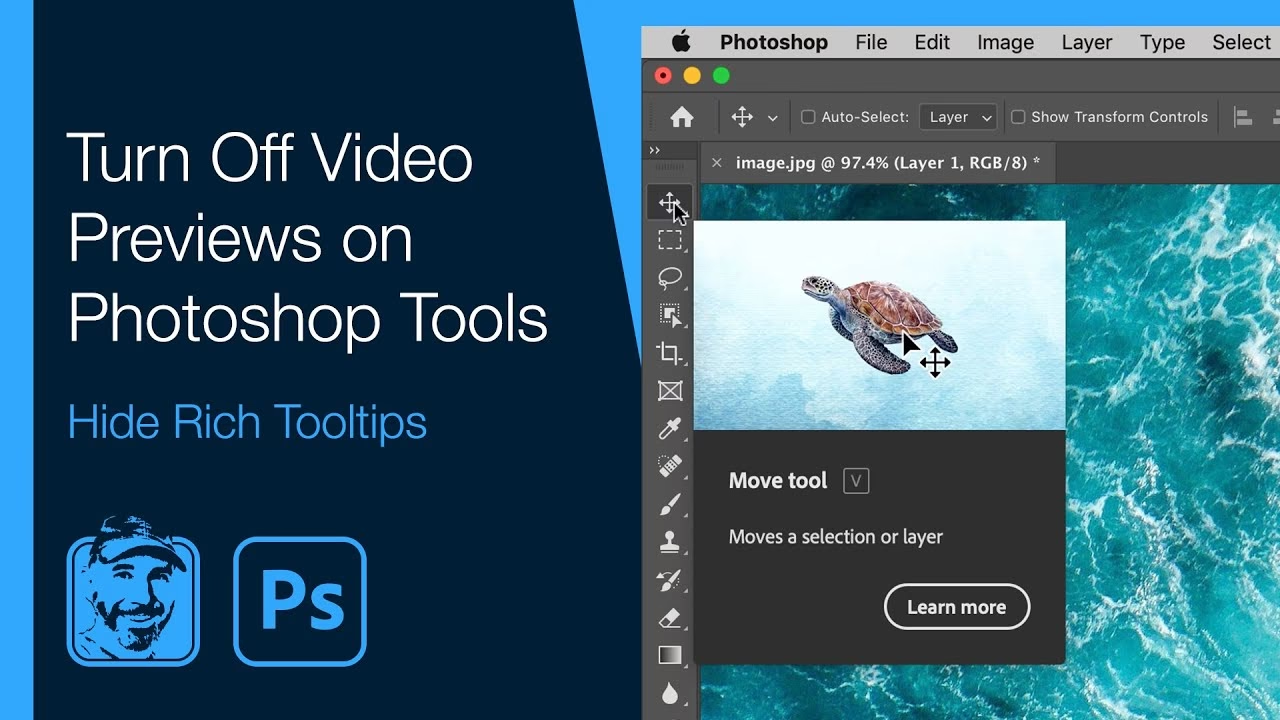
Mit Photoshop CC 2018 hat Adobe die sogenannten Rich Tooltips eingeführt. Anstelle eines kleinen, einfachen Textfeldes erhalten wir nun ein viel größeres Feld, das, naja, ziemlich unmöglich zu ignorieren ist. Neben dem Namen des Werkzeugs, dem Tastaturkürzel und einer kurzen Beschreibung der Funktion enthält der Rich Tooltip auch eine Videoanimation, die das Werkzeug in Aktion zeigt.
In der Theorie klingt das nach einer guten Idee. Wer möchte nicht eine Animation sehen, die zeigt, wie das Werkzeug funktioniert? Die einfache Antwort ist natürlich: jeder, der bereits weiß, wie es funktioniert. Und selbst wenn Sie noch nicht gelernt haben, das Werkzeug zu verwenden, werden Sie es allein durch das Ansehen einer 5- oder 6-sekündigen Animation nicht wirklich lernen. Während sie in der Theorie also großartig klingen, bieten Rich Tooltips in der Praxis oft keinen wirklichen Mehrwert. Tatsächlich können sie schnell lästig werden, da sie zu viel Platz auf dem Bildschirm einnehmen, ohne einen echten Zweck zu erfüllen.
So deaktivieren Sie Rich Tooltips
Glücklicherweise lässt sich diese Funktion einfach abschalten. Folgen Sie diesen Schritten:
- Gehen Sie in die Einstellungen (Preferences) von Photoshop.
- Wählen Sie den Abschnitt „Werkzeuge“ (Tools).
- Entfernen Sie das Häkchen bei „Rich Tooltips verwenden“ (Use Rich Tooltips).
Nachdem Sie diese Einstellung geändert haben, werden beim Bewegen des Mauszeigers über ein Werkzeug wieder die klassischen, einfachen Tooltips angezeigt – oder gar keine, wenn Sie auch die Option „Tooltips anzeigen“ (Show Tooltips) deaktiviert haben.
Weitere störende Helferlein deaktivieren
Neben den Rich Tooltips gibt es weitere Funktionen, die standardmäßig aktiviert sind und je nach Arbeitsweise und verwendeter Hardware als störend empfunden werden können.
Gesten deaktivieren
In Photoshop werden Zwei-Finger-Touch-Gesten verwendet, um die Position, Rotation und Skalierung der Bildleinwand-Ansicht zu steuern. Benutzer können zwischen der Touch-Steuerung der Ansicht und anderen Interaktionen mit Maus oder Stift wechseln. Die Touch-Steuerung der Ansicht ist sehr praktisch, wenn man auf großen Monitoren malt, die sich physisch schwer drehen lassen, sowie auf Tablets und Touch-Displays. Sie ist jedoch ziemlich nutzlos, wenn Sie ein traditionelles Eingabegerät wie eine Maus verwenden.
Wenn Sie hauptsächlich mit Maus und Tastatur arbeiten, können diese Gesten unbeabsichtigt ausgelöst werden und Ihren Workflow stören. Um sie zu deaktivieren:
- Gehen Sie zu „Einstellungen“ (Preferences).
- Wählen Sie „Werkzeuge“ (Tools).
- Entfernen Sie das Häkchen bei „Gesten aktivieren“ (Enable gestures).
Dies stellt sicher, dass unerwünschte Verschiebungen oder Drehungen der Leinwand durch versehentliche Berührungseingaben vermieden werden.
Flick Panning deaktivieren
Es gibt wohl kaum einen Photoshop-Benutzer, der das Hand-Werkzeug nicht benutzt. Dieses Werkzeug ermöglicht es Benutzern, schnell in einem großen Bild zu navigieren, während sie hineingezoomt sind. Wenn Sie mit dem Hand-Werkzeug klicken, das Bild ziehen (oder „schnippen“) und dann die Maustaste loslassen, bewegt sich das Bild mit einer Art „Gleitbewegung“ weiter über das Fenster. Flick Panning ist die Fähigkeit, das Bild so zu bewegen, als hätte es eine kinetische Energie.
Während des Schwenkens eines Bildes, wenn Sie die Maustaste loslassen, während sich die Maus noch bewegt, wird das Bild „geschnippt“, sodass sich das Bild weiter bewegt, obwohl Sie es nicht mehr mit der Maus festhalten. Das Bild gleitet in die Richtung weiter, in die Sie es geschnippt haben. Während dies für einige Benutzer visuell ansprechend sein kann, kann es für andere manchmal ziemlich lästig sein, insbesondere wenn man präzise arbeiten möchte und das Bild nach dem Loslassen der Maustaste noch weitergleitet.
Um Flick Panning zu deaktivieren:
- Gehen Sie zu „Einstellungen“ (Preferences).
- Wählen Sie „Werkzeuge“ (Tools).
- Entfernen Sie das Häkchen bei „Flick Panning aktivieren“ (Enable Flick Panning).
Beachten Sie, dass Flick Panning OpenGL-Zeichnung erfordert. Wenn Sie diese Option deaktivieren, stellen Sie sicher, dass Ihr Grafikprozessor-Setup nicht beeinträchtigt wird, obwohl dies in der Regel nicht der Fall ist.
Nützliche Werkzeugeinstellungen aktivieren
Nicht alle Standardeinstellungen sind störend. Einige Optionen können Ihren Workflow erheblich beschleunigen und erleichtern, insbesondere wenn Sie eine traditionelle Maus verwenden.
Zoom mit Mausrad aktivieren
Wenn Sie kein touch-basiertes Eingabegerät haben und eine Maus verwenden, ist das Zoomen und Scrollen mit dem Mausrad viel schneller und bequemer als die Verwendung von Zoom-Werkzeug und Hand-Werkzeug in Kombination oder mit Tastaturkürzeln. Standardmäßig ist diese Funktion oft deaktiviert, aber sie ist ein echter Game-Changer für die Navigation.
Um diese Option zu aktivieren:
- Gehen Sie zu „Einstellungen“ (Preferences).
- Wählen Sie „Werkzeuge“ (Tools).
- Setzen Sie das Häkchen bei „Mit Mausrad zoomen“ (Zoom With Scroll Wheel).
Diese Einstellung ermöglicht es Ihnen, einfach am Mausrad zu drehen, um in Ihr Bild hinein- oder herauszuzoomen, was die Navigation deutlich flüssiger macht.
Referenzpunkt bei Transformationen anzeigen
Wenn Sie Ebenen oder Auswahlen transformieren (Skalieren, Drehen etc.), ist es oft hilfreich, den Referenzpunkt zu sehen, um den die Transformation stattfindet. Standardmäßig ist dieser Punkt möglicherweise ausgeblendet. Das Anzeigen des Referenzpunkts kann die Präzision bei komplexen Transformationen erheblich verbessern.
Um den Referenzpunkt anzuzeigen:
- Gehen Sie zu „Einstellungen“ (Preferences).
- Wählen Sie „Werkzeuge“ (Tools).
- Setzen Sie das Häkchen bei „Referenzpunkt bei Transformationen anzeigen“ (Show Reference point when using Transform).
Dies fügt ein kleines Symbol in der Mitte des Transformationsrahmens hinzu, das Sie bei Bedarf auch verschieben können, um die Transformation von einem anderen Punkt aus durchzuführen.
Unerwünschte Popups und Vorschläge stoppen
Viele Benutzer berichten, dass sie beim Start von Photoshop oder während der Arbeit von verschiedenen Popups oder „Vorschlägen“ belästigt werden, die den Workflow unterbrechen oder einfach nur nerven. Die Art dieser Popups kann variieren, aber oft sind sie Teil der Hilfsfunktionen oder Hinweise zu neuen Features. Während die Rich Tooltips eine spezifische Art von Popup sind, gibt es möglicherweise andere Hinweisfenster.
Leider gibt es keine einzelne Einstellung, die *alle* möglichen Popups und Vorschläge auf einmal deaktiviert, da sie von verschiedenen Systemen in Photoshop ausgelöst werden können. Die Deaktivierung der Rich Tooltips ist ein wichtiger Schritt, um eine häufige Quelle für störende Einblendungen zu beseitigen.
Wenn Sie beim Start von Photoshop ein Fenster mit Tipps oder neuen Funktionen sehen, suchen Sie in diesem Fenster selbst nach einer Option wie „Nicht mehr anzeigen“ oder einem ähnlichen Kontrollkästchen. Adobe ändert die Art und Weise, wie solche Hinweise präsentiert werden, von Version zu Version, aber oft gibt es eine Möglichkeit, sie für die Zukunft zu unterdrücken.
Sollten sich die „Vorschläge“ auf die kontextbezogene Hilfe oder Lerninhalte beziehen, die in neueren Photoshop-Versionen stärker integriert sind, könnten weitere Einstellungen in den Bereichen „Hilfe“ oder „Bedienoberfläche“ der Einstellungen relevant sein. Das Deaktivieren aller Hilfsfunktionen ist jedoch oft nicht ratsam, da man eventuell doch einmal auf die offizielle Dokumentation zugreifen möchte.
Die beste Strategie gegen unerwünschte Popups ist oft eine Kombination aus:
- Deaktivierung spezifischer Funktionen wie Rich Tooltips.
- Suchen nach „Nicht mehr anzeigen“-Optionen in den Popups selbst.
- Prüfen der allgemeinen Einstellungen auf Optionen zur Anzeige von Tipps oder Lerninhalten.
Der Zuschneiden-Werkzeug: Klassischen Modus deaktivieren
Das Zuschneiden von Bildern ist eine der grundlegendsten und am häufigsten durchgeführten Operationen in Photoshop. Es gibt eine Reihe von verschiedenen Methoden, um ein Bild zuzuschneiden, vom einfachen Crop-Werkzeug, mit dem Sie die Komposition und das Seitenverhältnis eines Fotos ändern können, bis hin zu Techniken, mit denen Sie die Perspektive in einer Szene ändern können.
Eines der Probleme, auf das Benutzer stoßen können, insbesondere im Zusammenhang mit Content-Aware Fill beim Zuschneiden, ist der „Klassische Modus“ des Zuschneiden-Werkzeugs. Dieser Modus verhält sich anders als der moderne Modus und kann die Funktionalität einschränken, z. B. verhindert er die Verwendung von Content-Aware Fill beim Erweitern des Bildes über die ursprünglichen Grenzen hinaus.
Was bedeutet „Klassischer Modus“ beim Zuschneiden?
Im klassischen Modus verhält sich das Zuschneiden-Werkzeug eher wie in älteren Photoshop-Versionen. Wenn Sie das Zuschneiden-Werkzeug im klassischen Modus verwenden und den Zuschneiderahmen über die ursprünglichen Bildgrenzen hinausziehen, wird der zusätzliche Bereich einfach transparent oder mit der Hintergrundfarbe gefüllt, aber nicht intelligent mit Inhalt gefüllt.
Im modernen Modus (wenn der klassische Modus deaktiviert ist) können Sie die Funktion „Inhaltsbasiert“ (Content Aware) aktivieren. Wenn Sie dann den Zuschneiderahmen über die ursprünglichen Bildgrenzen hinausziehen, versucht Photoshop, den fehlenden Bereich intelligent mit passendem Bildinhalt zu füllen. Dies ist eine sehr nützliche Funktion, um beispielsweise ein Bild geradezurichten, ohne schwarze oder transparente Ecken zu erhalten.
So deaktivieren Sie den Klassischen Modus für das Zuschneiden-Werkzeug
Wenn Sie feststellen, dass sich das Zuschneiden-Werkzeug nicht wie erwartet verhält oder die Option „Inhaltsbasiert“ ausgegraut ist, überprüfen Sie, ob der klassische Modus aktiviert ist:
- Wählen Sie das Zuschneiden-Werkzeug (Crop Tool) in der Werkzeugleiste.
- Schauen Sie in die Optionsleiste oben auf dem Bildschirm.
- Klicken Sie auf das Zahnrad-Symbol (Einstellungen).
- Entfernen Sie das Häkchen bei „Klassischen Modus verwenden“ (Use Classic Mode).
Nachdem Sie den klassischen Modus deaktiviert haben, können Sie die modernen Funktionen des Zuschneiden-Werkzeugs, einschließlich des inhaltsbasierten Füllens, uneingeschränkt nutzen.
FAQ: Häufig gestellte Fragen
F: Wie deaktiviere ich diese nervigen Videovorschauen, wenn ich über ein Werkzeug fahre?
A: Das sind die Rich Tooltips. Gehen Sie zu Einstellungen > Werkzeuge und deaktivieren Sie „Rich Tooltips verwenden“.
F: Ich sehe ständig Popups oder Vorschläge in Photoshop. Wie werde ich sie los?
A: Zuerst sollten Sie die Rich Tooltips wie oben beschrieben deaktivieren, da diese eine häufige Ursache sind. Wenn andere Popups erscheinen, suchen Sie in den Popups selbst nach einer Option wie „Nicht mehr anzeigen“. Überprüfen Sie auch die allgemeinen Einstellungen unter „Hilfe“ oder „Bedienoberfläche“ auf Optionen, die Hinweise oder Lerninhalte steuern könnten. Eine einzelne Einstellung für *alle* Popups gibt es leider nicht immer.
F: Mein Bild gleitet nach dem Schwenken mit dem Hand-Werkzeug weiter. Wie stoppe ich das?
A: Das ist die Flick Panning-Funktion. Sie können sie unter Einstellungen > Werkzeuge deaktivieren, indem Sie das Häkchen bei „Flick Panning aktivieren“ entfernen.
F: Warum kann ich beim Zuschneiden nicht „Inhaltsbasiert“ verwenden, um den Bereich außerhalb des Bildes zu füllen?
A: Wahrscheinlich ist der „Klassische Modus“ für das Zuschneiden-Werkzeug aktiviert. Wählen Sie das Zuschneiden-Werkzeug, klicken Sie in der Optionsleiste auf das Zahnrad-Symbol und deaktivieren Sie „Klassischen Modus verwenden“.
F: Wie kann ich schnell mit dem Mausrad in mein Bild hinein- und herauszoomen?
A: Aktivieren Sie die Option „Mit Mausrad zoomen“ unter Einstellungen > Werkzeuge. Das macht die Navigation viel schneller.
Fazit
Photoshop bietet eine Fülle von Einstellungsmöglichkeiten, um die Bedienung an Ihre persönlichen Vorlieben und Ihren Workflow anzupassen. Funktionen wie Rich Tooltips, Gesten oder Flick Panning sind zwar gut gemeint, können aber für viele erfahrene Benutzer oder je nach verwendeter Hardware eher hinderlich sein. Das Wissen, wie man diese und andere Einstellungen, wie den klassischen Modus des Zuschneiden-Werkzeugs, anpasst, ist entscheidend, um Photoshop in ein reibungsloses und effizientes Werkzeug zu verwandeln, das Sie bei Ihrer kreativen Arbeit optimal unterstützt. Nehmen Sie sich die Zeit, die Einstellungen zu erkunden und anzupassen – es lohnt sich!
Hat dich der Artikel Photoshop: Unerwünschte Helfer deaktivieren interessiert? Schau auch in die Kategorie Ogólny rein – dort findest du mehr ähnliche Inhalte!