

Farben sind das Herzstück jedes visuellen Designs, sei es für Web, Print oder digitale Kunst. In Adobe Photoshop, dem Branchenstandard für Bildbearbeitung, ist die präzise Arbeit mit Farben entscheidend. Eine Farbe, die oft Fragen aufwirft, ist Magenta. Was genau ist Magenta im digitalen Raum und welche Farbcodes repräsentieren sie in den verschiedenen Farbmodellen, die Photoshop verwendet? Die Antwort ist nicht immer ganz einfach, da sie von verschiedenen Faktoren abhängt, aber wir werden Licht ins Dunkel bringen und Ihnen zeigen, wie Sie die gewünschten Magenta-Töne finden und korrekt anwenden.

In diesem Artikel tauchen wir tief in die Welt der Farbcodes für Magenta in Photoshop ein. Wir erklären die wichtigsten Farbmodelle, präsentieren die gängigen Codes für ein digitales Magenta und zeigen Ihnen, wie Sie diese Codes in Photoshop finden und nutzen können. Zudem beleuchten wir, warum Farben auf verschiedenen Geräten oder im Druck unterschiedlich aussehen können und welche Rolle Farbprofile dabei spielen.
Was ist Magenta eigentlich?
Magenta ist eine faszinierende Farbe. Sie wird oft als kräftiges Rosa oder Violett-Rot beschrieben. In der additiven Farbmischung (wie auf Bildschirmen, RGB) entsteht Magenta durch die Mischung von rotem und blauem Licht. In der subtraktiven Farbmischung (wie beim Druck, CMYK) ist Magenta (M) eine der Primärfarben neben Cyan (C), Gelb (Y) und Schwarz (K).
Im Kontext von Photoshop und digitaler Grafik ist es wichtig zu verstehen, dass "Magenta" keine einzelne, unveränderliche Farbe ist. Es ist vielmehr ein Bereich im Farbraum. Wenn wir jedoch von den gängigsten digitalen Codes sprechen, beziehen wir uns oft auf ein sehr helles, gesättigtes Magenta, das eine Schlüsselrolle in digitalen Farbmodellen spielt.
Die wichtigsten Farbmodelle in Photoshop
Photoshop arbeitet mit verschiedenen Farbmodellen, um Farben zu definieren und zu manipulieren. Jedes Modell hat seinen spezifischen Anwendungsbereich:
- RGB (Rot, Grün, Blau): Dies ist das Modell für digitale Displays (Monitore, Fernseher, Smartphones). Farben werden durch die Intensität der drei Grundfarben Rot, Grün und Blau gemischt, typischerweise mit Werten von 0 bis 255 pro Kanal.
- CMYK (Cyan, Magenta, Gelb, Schwarz): Dieses Modell wird hauptsächlich für den Vierfarbdruck verwendet. Farben entstehen durch das subtrahieren von Licht auf einer Oberfläche durch die Pigmente Cyan, Magenta, Gelb und Schwarz (Key/Black). Die Werte werden meist in Prozent (0-100%) angegeben.
- Hexadezimal (Hex): Dieses Modell ist eine kompakte Darstellung von RGB-Farben, die häufig im Webdesign und in der Programmierung verwendet wird. Es besteht aus einem Doppelkreuz (#) gefolgt von sechs Zeichen (0-9 und A-F), die die RGB-Werte repräsentieren (z.B. #RRGGBB).
- HSB (Farbton, Sättigung, Helligkeit): Dieses Modell basiert auf der menschlichen Farbwahrnehmung. Der Farbton (Hue) wird als Winkel auf einem Farbkreis (0-360°) angegeben, die Sättigung (Saturation) und Helligkeit (Brightness) als Prozentwerte (0-100%).
- Lab (Luminanz, a-Kanal, b-Kanal): Ein geräteunabhängiges Farbmodell, das auf der menschlichen Farbwahrnehmung basiert. L steht für die Helligkeit (0-100), a für die Achse von Grün zu Rot und b für die Achse von Blau zu Gelb. Es wird oft für präzise Farbanpassungen und Konvertierungen zwischen Farbräumen verwendet.
Jedes dieser Modelle beschreibt Farbe auf eine andere Weise, und die Farbcodes für denselben visuellen Farbton können sich drastisch unterscheiden.
Die Farbcodes für ein typisches digitales Magenta
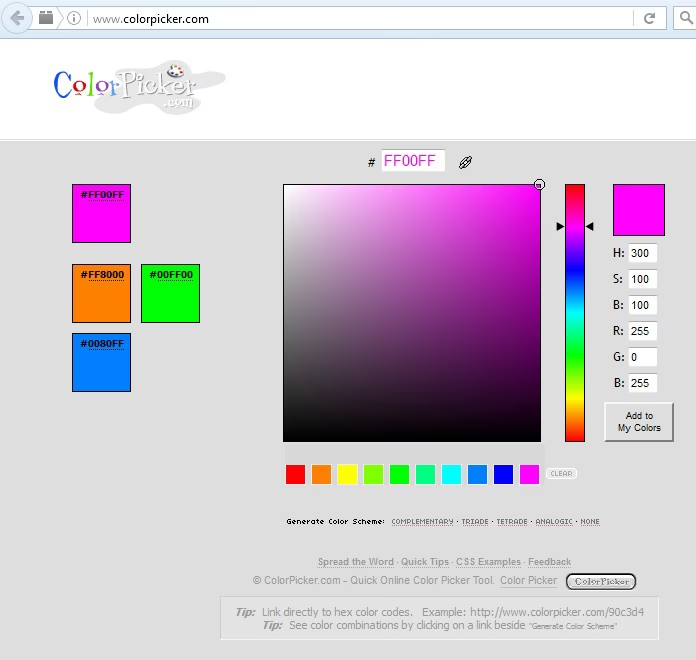
Wenn von "dem" Farbcode für Magenta in Photoshop die Rede ist, ist oft das helle, gesättigte Magenta gemeint, das sich aus der Mischung von reinem Rot und reinem Blau im RGB-Modell ergibt. Hier sind die Codes für dieses spezifische Magenta in den gängigsten Modellen:
Wichtige Farbcodes für ein helles digitales Magenta:
- RGB: R: 255, G: 0, B: 255
- Hexadezimal: #FF00FF
- HSB: H: 300°, S: 100%, B: 100%
Beachten Sie, dass der CMYK-Wert für dieses spezifische RGB-Magenta (255,0,255) nicht immer exakt dem Prozess-Magenta (C:0, M:100, Y:0, K:0) entspricht, das im Druck verwendet wird. Die Konvertierung hängt stark vom verwendeten CMYK-Farbprofil ab. Oft ist der Wert sehr nah dran (z.B. C:0, M:100, Y:0, K:0 oder C:0, M:98, Y:1, K:0), aber er kann variieren. Das Prozess-Magenta selbst hat den Code CMYK: C: 0%, M: 100%, Y: 0%, K: 0%.
Hier ist eine Tabelle, die die Codes für das helle digitale Magenta zusammenfasst:
| Farbmodell | Codes |
|---|---|
| RGB | R: 255, G: 0, B: 255 |
| Hexadezimal | #FF00FF |
| HSB | H: 300°, S: 100%, B: 100% |
| CMYK (typisch für Konv. von RGB 255,0,255) | C: 0%, M: 100%, Y: 0%, K: 0% (Abhängig vom Profil) |
| CMYK (Prozess-Magenta) | C: 0%, M: 100%, Y: 0%, K: 0% |
Es ist entscheidend zu verstehen, dass die visuelle Erscheinung dieser Codes auch vom Farbraum und der Kalibrierung Ihres Monitors abhängt.
So finden und verwenden Sie Farbcodes in Photoshop
Photoshop bietet mehrere Wege, um Farbcodes einzugeben, auszulesen oder zu finden:
Der Farbwähler (Color Picker)
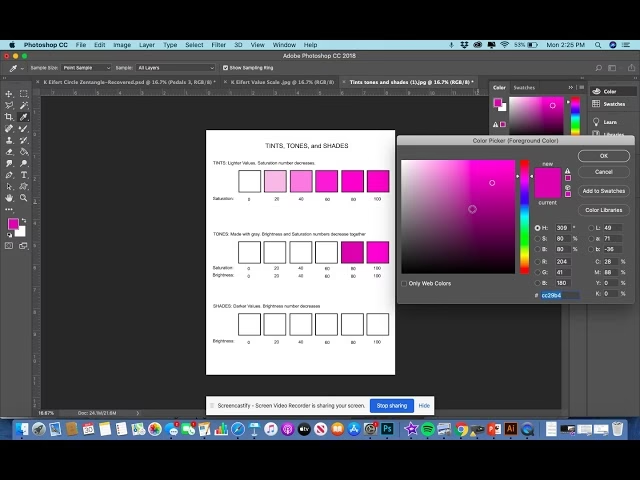
Der Farbwähler ist das zentrale Werkzeug zur Farbauswahl. Sie öffnen ihn, indem Sie auf das Vordergrund- oder Hintergrundfarbfeld in der Werkzeugleiste klicken.
- Codes eingeben: Im Farbwähler finden Sie Eingabefelder für die verschiedenen Farbmodelle (HSB, RGB, Lab, CMYK) sowie ein Feld für den Hexadezimalwert. Sie können die Codes für Magenta direkt hier eingeben (z.B. #FF00FF im Hex-Feld) und Photoshop zeigt Ihnen die entsprechende Farbe und die Werte in den anderen Modellen an.
- Codes auslesen: Wenn Sie eine Farbe im Farbwähler auswählen (indem Sie auf das Farbfeld klicken oder den Schieberegler bewegen), aktualisieren sich die Werte in allen Eingabefeldern automatisch. So können Sie den Code der ausgewählten Farbe in jedem Modell ablesen.
Das Farbfeld-Bedienfeld (Color Panel)
Dieses Bedienfeld (Fenster > Farbe) bietet ebenfalls Möglichkeiten zur Farbauswahl basierend auf verschiedenen Modellen (RGB-Schieberegler, HSB-Schieberegler usw.).
- Codes eingeben/auslesen: Je nach Einstellung des Bedienfelds können Sie Schieberegler verschieben oder direkt numerische Werte für RGB, HSB, Lab oder CMYK eingeben. Die Farbe im Bedienfeld und im Farbwähler (falls geöffnet) wird aktualisiert.
Das Infofenster (Info Panel)
Das Infofenster (Fenster > Info) ist besonders nützlich, um Farbcodes von Pixeln in Ihrem Bild auszulesen.
- Codes auslesen: Wenn Sie das Pipetten-Werkzeug (Eyedropper Tool) auswählen und über Ihr Bild fahren, zeigt das Infofenster die Farbcodes (RGB, CMYK, Lab, je nach Einstellung) des Pixels unter dem Cursor an. Dies ist ideal, um den exakten Code einer vorhandenen Farbe zu ermitteln.
Das Pipetten-Werkzeug (Eyedropper Tool)
Wie erwähnt, ist dies das Werkzeug der Wahl, um Farben direkt aus Ihrem Bild oder sogar von Ihrem Bildschirm (außerhalb von Photoshop, wenn Sie klicken und ziehen) zu "saugen" und ihre Codes im Infofenster anzuzeigen oder die Vordergrundfarbe darauf zu setzen.
Warum sehen Farbcodes manchmal anders aus und Farbprofile?
Eine häufige Verwirrung entsteht, wenn dieselben Farbcodes auf verschiedenen Geräten unterschiedlich aussehen oder wenn die Konvertierung zwischen Farbmodellen nicht wie erwartet funktioniert. Der Hauptgrund dafür sind Farbprofile und Farbräume.
Ein Farbraum (wie sRGB, Adobe RGB, ProPhoto RGB für RGB; oder FOGRA39, SWOP Coated für CMYK) definiert den Bereich der Farben, die ein Gerät darstellen oder ein Dokument enthalten kann. Ein Farbprofil ist eine Beschreibung der Eigenschaften eines bestimmten Geräts oder Farbraums.
- Anzeige auf Monitoren: Monitore haben unterschiedliche Farbräume und sind unterschiedlich kalibriert. Das gleiche RGB(255,0,255) kann auf einem Monitor mit einem breiteren Farbraum (wie Adobe RGB) gesättigter und lebendiger aussehen als auf einem Monitor mit einem kleineren Farbraum (wie sRGB). Photoshop verwendet das Farbprofil Ihres Monitors, um Farben korrekt anzuzeigen.
- Druck: Die größte Herausforderung ist die Konvertierung von RGB (Monitorfarben) nach CMYK (Druckfarben). Der RGB-Farbraum ist in der Regel größer als der CMYK-Farbraum, insbesondere bei hellen, gesättigten Farben wie unserem digitalen Magenta (RGB 255,0,255). Wenn Sie ein Bild von RGB nach CMYK konvertieren, muss Photoshop Farben, die außerhalb des CMYK-Farbraums liegen (Out-of-Gamut-Farben), in den druckbaren Bereich "quetschen" (Gamut Mapping). Das Ergebnis kann ein weniger gesättigtes oder leicht verändertes Magenta im Druck sein, selbst wenn Sie das Prozess-Magenta (CMYK 0,100,0,0) verwenden. Das verwendete CMYK-Farbprofil (das den Drucker und das Papier simuliert) beeinflusst stark, wie diese Konvertierung aussieht.
Daher ist es für konsistente Ergebnisse unerlässlich, mit Farbprofilen zu arbeiten:
- Weisen Sie Ihren Dokumenten den korrekten Farbraum zu (z.B. sRGB oder Adobe RGB für Web/digitale Nutzung, ein geeignetes CMYK-Profil für den Druck).
- Stellen Sie sicher, dass Ihr Monitor kalibriert ist und Photoshop das richtige Monitorprofil verwendet.
- Führen Sie Soft Proofs durch (Ansicht > Proof einrichten), um eine Vorschau zu erhalten, wie die Farben im Druck aussehen werden, basierend auf dem ausgewählten CMYK-Farbprofil.
Mehr als nur ein Code: Verschiedene Schattierungen von Magenta
Wie bereits erwähnt, ist "Magenta" keine einzelne Farbe, sondern ein Spektrum. Das helle digitale Magenta (RGB 255,0,255) ist nur ein Punkt in diesem Spektrum. Es gibt viele andere Schattierungen von Magenta, von pastelligem Rosa über kräftiges Fuchsia bis hin zu dunkleren, ins Violett gehenden Tönen.
- Fuchsia: Oft sehr nah an RGB 255,0,255 oder identisch, manchmal auch als RGB 255,0,128 definiert.
- Violett/Purpur: Enthält mehr Blauanteil im Vergleich zu Magenta.
Jede dieser Varianten hat natürlich eigene Farbcodes in allen Modellen. Sie können diese Farbtöne erkunden, indem Sie im Farbwähler den Farbton-Schieberegler (H) bei 300° belassen und Sättigung (S) oder Helligkeit (B) anpassen, oder indem Sie die RGB-Werte variieren (z.B. den Grün- oder Blauwert leicht erhöhen oder den Rotwert reduzieren).
Häufig gestellte Fragen zu Magenta-Farbcodes in Photoshop
Hier beantworten wir einige gängige Fragen zum Thema Magenta-Farbcodes:
Ist RGB(255,0,255) immer das "richtige" Magenta?
RGB(255,0,255) ist der Code für ein sehr reines, gesättigtes digitales Magenta im RGB-Farbraum, oft auch als Fuchsia bezeichnet. Es ist der Code, der sich aus der Mischung von maximalem Rot und maximalem Blau ohne Grün ergibt. Ob es das "richtige" Magenta ist, hängt vom Kontext ab. Für digitale Zwecke ist es ein Standard. Für den Druck ist das Prozess-Magenta (CMYK 0,100,0,0) das entscheidende "richtige" Magenta, auch wenn die visuelle Erscheinung von der des RGB-Magents abweichen kann.
Warum sieht Magenta auf meinem Bildschirm anders aus als im Druck?
Dies liegt hauptsächlich an den unterschiedlichen Farbräumen von Monitoren (RGB) und Druckern (CMYK) sowie an der Gamut-Begrenzung. Monitore können in der Regel leuchtendere und gesättigtere Farben darstellen als Drucker mit ihren Tinten. Die Konvertierung von RGB nach CMYK erfordert Kompromisse für Farben, die im RGB-Farbraum existieren, aber nicht im CMYK-Farbraum dargestellt werden können. Farbprofile helfen, diese Unterschiede zu managen, können sie aber nicht immer vollständig eliminieren.
Was ist der Unterschied zwischen Hex #FF00FF und CMYK (0,100,0,0)?
Hex #FF00FF ist der Hexadezimalcode, der direkt RGB(255,0,255) repräsentiert – ein digitales, auf Licht basierendes Magenta. CMYK(0,100,0,0) ist der Code für Prozess-Magenta – eine der vier Druckfarben, basierend auf Pigmenten, die Licht subtrahieren. Sie repräsentieren dieselbe Farbe in unterschiedlichen Farbmodellen für unterschiedliche Medien (Monitor vs. Druck), und ihre visuelle Übereinstimmung hängt stark von der Farbkonvertierung und den verwendeten Farbprofilen ab.
Wie stelle ich sicher, dass mein Magenta im Druck korrekt aussieht?
Verwenden Sie das korrekte CMYK-Farbprofil, das dem Drucker und Papiertyp entspricht, den Sie verwenden werden. Arbeiten Sie idealerweise von Anfang an im CMYK-Farbraum oder konvertieren Sie frühzeitig und nehmen Sie Anpassungen im CMYK-Modus vor. Nutzen Sie die Soft Proof-Funktion in Photoshop, um eine Vorschau des Druckergebnisses zu erhalten und passen Sie die Farben bei Bedarf an.
Wo finde ich andere Schattierungen von Magenta in Photoshop?
Nutzen Sie den Farbwähler. Wählen Sie HSB als Modell und stellen Sie den Farbton (H) auf etwa 300 Grad ein. Variieren Sie dann die Sättigung (S) und Helligkeit (B), um verschiedene Magenta-Töne zu erkunden. Sie können auch die RGB-Schieberegler verwenden, um die Mischung aus Rot und Blau anzupassen.
Fazit
Das Verständnis der Farbcodes für Magenta in Photoshop ist unerlässlich für jeden, der präzise und konsistente Farbergebnisse erzielen möchte. Obwohl es nicht den einen einzigen "Magenta"-Code gibt, sind RGB(255,0,255), Hex #FF00FF und CMYK(0,100,0,0) die wichtigsten Referenzpunkte in ihren jeweiligen Farbmodellen. Indem Sie die verschiedenen Farbmodelle und die Auswirkungen von Farbprofilen verstehen, können Sie sicherstellen, dass Ihr Magenta auf dem Bildschirm so aussieht, wie Sie es erwarten, und vor allem auch im Druck die bestmögliche Übereinstimmung erzielt wird. Nutzen Sie die Werkzeuge in Photoshop wie den Farbwähler und das Infofenster, um Farbcodes effektiv zu managen und Ihre kreativen Visionen in leuchtendem Magenta zum Leben zu erwecken.
Hat dich der Artikel Magenta Farbcodes in Photoshop verstehen interessiert? Schau auch in die Kategorie Ogólny rein – dort findest du mehr ähnliche Inhalte!