
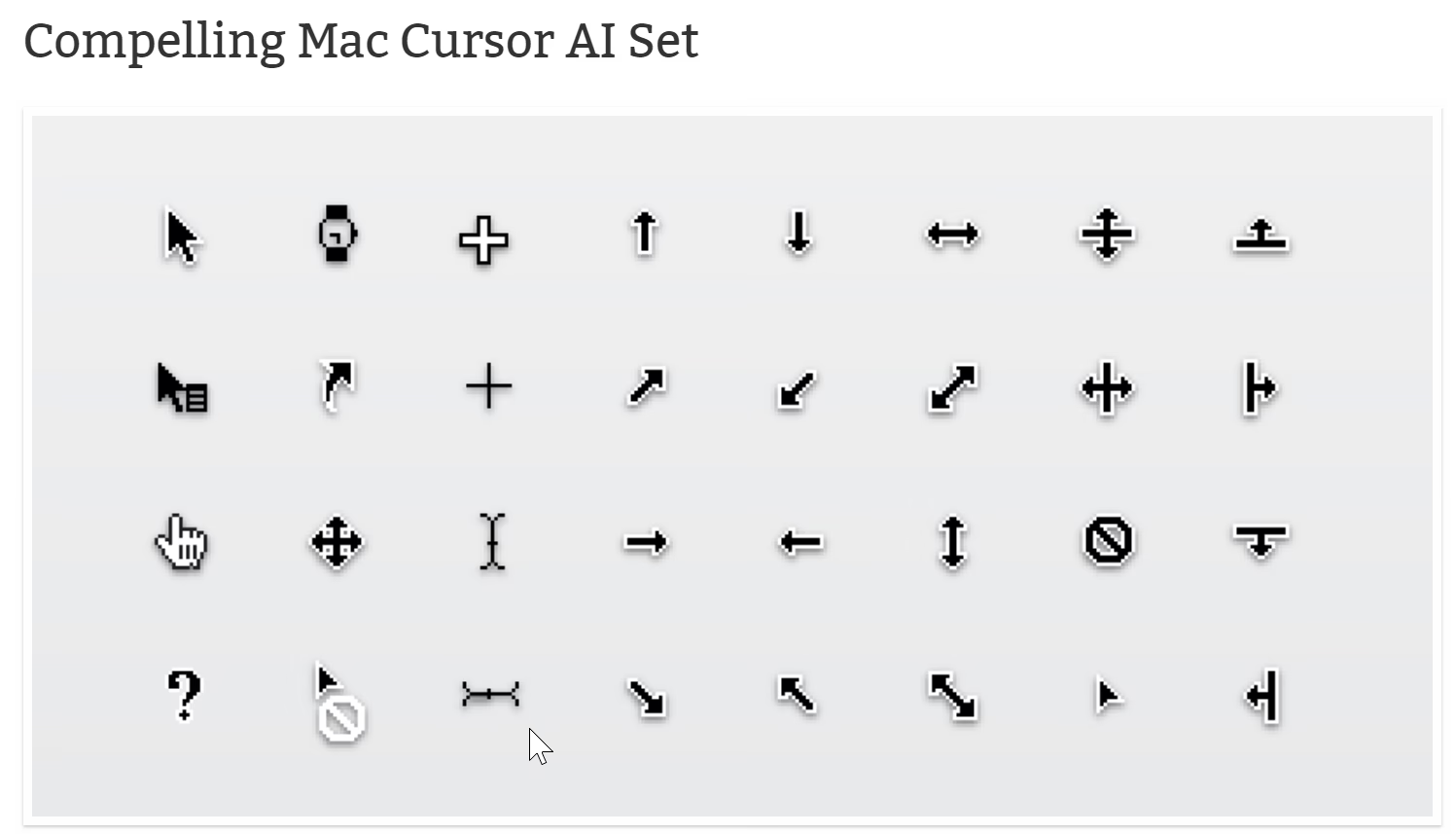

In der Welt der digitalen Bildbearbeitung ist Adobe Photoshop das Werkzeug der Wahl für Millionen von Kreativen. Ein oft unterschätztes, aber entscheidendes Element der Interaktion mit der Software ist der Zeiger, auch Cursor genannt. Er ist unsere visuelle Verbindung zu den Werkzeugen, Pinseln und Funktionen, die wir verwenden. Die Art und Weise, wie der Zeiger dargestellt wird, kann einen erheblichen Einfluss auf den Arbeitsfluss, die Präzision und sogar die Ermüdung der Augen haben.

Photoshop bietet glücklicherweise umfangreiche Anpassungsmöglichkeiten für die Darstellung des Zeigers. Diese Einstellungen ermöglichen es Ihnen, den Cursor so zu konfigurieren, dass er am besten zu Ihrer aktuellen Aufgabe passt – sei es detailliertes Malen, präzises Auswählen oder einfaches Navigieren. Das Ändern der Zeigerdarstellung ist ein einfacher Prozess, der jedoch einen großen Unterschied in Ihrer täglichen Arbeit mit Photoshop machen kann. In diesem Artikel erfahren Sie, wie Sie die verschiedenen Zeigeroptionen in Photoshop finden und optimal nutzen können.
Zugriff auf die Zeiger-Voreinstellungen
Um die Darstellung des Zeigers in Adobe Photoshop anzupassen, müssen Sie die Voreinstellungen für Zeiger aufrufen. Der Pfad dorthin ist unkompliziert und in wenigen Schritten erreichbar:
Gehen Sie in der Menüleiste zu Bearbeiten (Windows) oder Photoshop (Mac). Wählen Sie im Dropdown-Menü den Punkt Voreinstellungen. Im Untermenü von Voreinstellungen klicken Sie auf Zeiger.
Ein Dialogfenster wird geöffnet, das Ihnen verschiedene Optionen zur Anpassung Ihrer Zeiger anzeigt. Diese sind in der Regel in zwei Hauptbereiche unterteilt: Zeiger für Malwerkzeuge und Zeiger für sonstige Werkzeuge.
Anpassung der Zeiger für Malwerkzeuge
Malwerkzeuge wie Pinsel, Radiergummi, Stempel oder Verlaufswerkzeug sind zentral für viele Bearbeitungsprozesse in Photoshop. Die Darstellung des Zeigers für diese Werkzeuge ist besonders wichtig, da sie oft die Größe und Form des zu bearbeitenden Bereichs anzeigen soll. Im Bereich 'Zeiger für Malwerkzeuge' finden Sie verschiedene Optionen:
Standard
Bei dieser Einstellung wird der Zeiger als das Symbol des Werkzeugs angezeigt, das Sie gerade verwenden. Wenn Sie beispielsweise das Pinselwerkzeug (B) aktiv haben, sehen Sie das Pinselsymbol als Cursor. Dies ist die Standardeinstellung und für viele Benutzer die vertrauteste Darstellung. Sie gibt sofort einen klaren Hinweis darauf, welches Werkzeug gerade aktiv ist.
Präzise
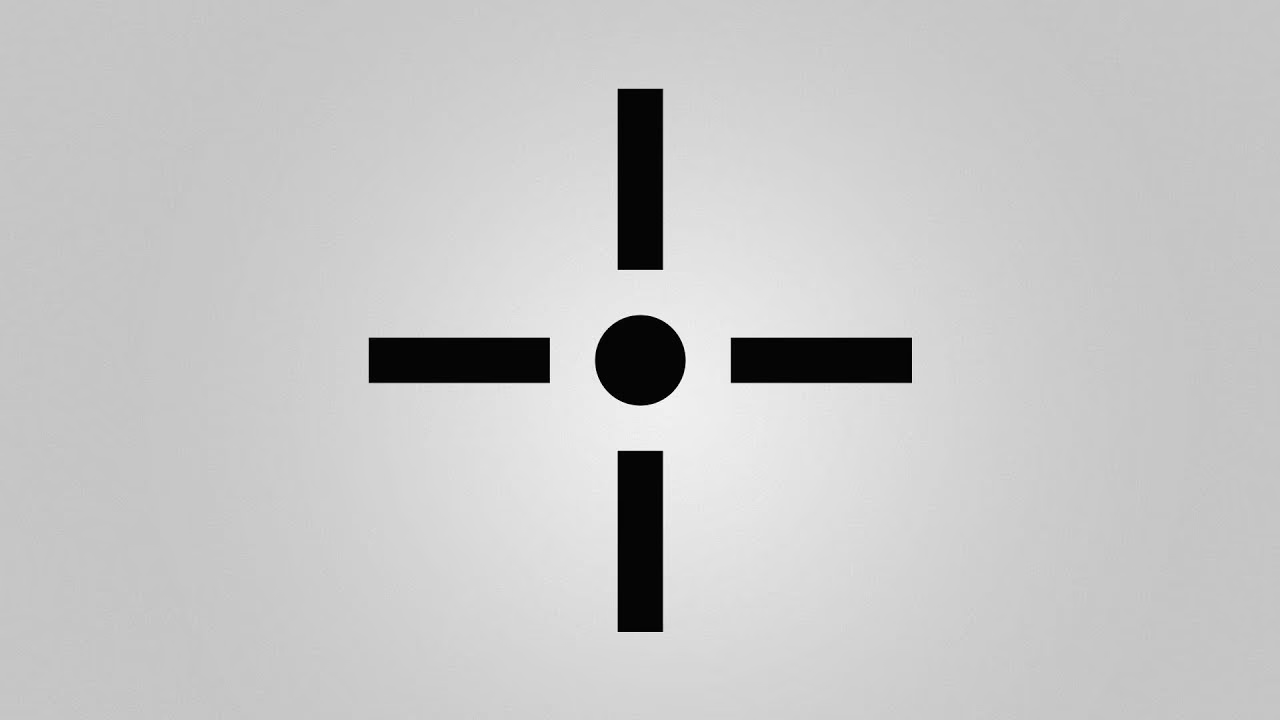
Wählen Sie 'Präzise', wird der Zeiger als ein Fadenkreuz dargestellt. Diese Option ist besonders nützlich für Aufgaben, die hohe Präzision erfordern, wie das genaue Platzieren von Strichen oder das präzise Auswählen von Bereichen. Das Fadenkreuz zeigt exakt die Mitte des Wirkungsbereichs an, unabhängig von der Größe oder Form des Pinsels.
Normale Pinselspitze
Diese Einstellung zeigt den Zeiger als eine Vorschau der Form der aktiven Pinselspitze. Wenn Sie einen runden Pinsel verwenden, sehen Sie einen Kreis als Zeiger. Bei einem eckigen oder speziell geformten Pinsel wird die entsprechende Form angezeigt. Dies gibt eine gute visuelle Rückmeldung über die Größe und Form des Pinsels, berücksichtigt aber nicht die weichen oder gefiederten Kanten (die 'Härte') des Pinsels.
Volle Pinselspitze
Ähnlich wie 'Normale Pinselspitze', aber diese Option zeigt die volle Größe der Pinselspitze, einschließlich aller gefiederten oder weichen Kanten. Der Zeiger wird größer dargestellt und zeigt den Bereich an, der vom Pinsel *tatsächlich* beeinflusst wird, auch wenn die Deckkraft am Rand geringer ist. Dies ist nützlich, um zu sehen, wie ein weicher Pinsel interagiert, kann aber bei sehr großen, weichen Pinseln den Bildschirm überdecken.
Fadenkreuz in Pinselspitze anzeigen
Diese Option kann zusätzlich zu 'Normale Pinselspitze' oder 'Volle Pinselspitze' aktiviert werden. Sie zeigt ein Fadenkreuz in der Mitte der angezeigten Pinselform an. Dies kombiniert die visuelle Rückmeldung der Pinselgröße und -form mit der präzisen Zentrierung des Fadenkreuzes. Ein guter Kompromiss für viele Aufgaben.
Nur Fadenkreuz beim Malen anzeigen
Diese Einstellung ist ein wenig speziell. Wenn Sie diese Option wählen, wird der Zeiger bei der Verwendung eines Malwerkzeugs *immer* als Fadenkreuz angezeigt, *während Sie malen oder ziehen*. Sobald Sie die Maustaste loslassen oder aufhören zu malen, kehrt der Zeiger zur in den 'Zeiger für Malwerkzeuge' ausgewählten Einstellung zurück (z. B. 'Normale Pinselspitze'). Dies kann helfen, während des Malens die Sicht auf das Bild zu maximieren, während man dennoch eine präzise Referenz hat.
Die Wahl der richtigen Einstellung hängt stark von Ihrer persönlichen Präferenz und der Art der Aufgabe ab. Für allgemeines Malen ist 'Normale Pinselspitze' oder 'Volle Pinselspitze' oft intuitiv. Für feine Retuschen oder exaktes Klonen kann 'Präzise' oder 'Fadenkreuz in Pinselspitze anzeigen' besser geeignet sein. Probieren Sie die verschiedenen Optionen aus, um herauszufinden, welche für Sie am besten funktioniert.
Anpassung der Zeiger für sonstige Werkzeuge
Neben den Malwerkzeugen gibt es eine Vielzahl anderer Werkzeuge in Photoshop, wie z. B. Auswahlwerkzeuge, Verschieben-Werkzeug, Lupe, Hand-Werkzeug, Textwerkzeug usw. Auch für diese Werkzeuge können Sie die Zeigerdarstellung anpassen. Die Optionen hier sind oft einfacher, da die genaue Form des Werkzeugs weniger relevant ist als bei Pinseln.
Standard
Genau wie bei den Malwerkzeugen zeigt diese Einstellung das Symbol des aktiven Werkzeugs als Zeiger an. Dies ist die Standardeinstellung für die meisten Werkzeuge und bietet eine klare visuelle Identifizierung des verwendeten Werkzeugs.
Präzise
Auch hier wird der Zeiger als Fadenkreuz dargestellt. Diese Option kann für Werkzeuge nützlich sein, die eine genaue Positionierung erfordern, wie z. B. das Freistellungswerkzeug, Lineale oder Hilfslinien.
Pinselvorschau (Farbe)
Obwohl dies unter 'Sonstige Zeiger' aufgeführt ist, bezieht sich diese Einstellung auf die Farbe der Pinselvorschau, die im Pinsel-Bedienfeld oder in der Optionsleiste angezeigt wird, nicht auf den Zeiger selbst. Sie können eine Farbe wählen, die sich gut vom Hintergrund abhebt, um die Vorschau der Pinselform und -größe besser erkennen zu können.
Für die meisten sonstigen Werkzeuge ist die 'Standard'-Einstellung am praktischsten, da sie das Werkzeugsymbol anzeigt und somit sofort klar macht, welches Werkzeug aktiv ist. Das 'Präzise'-Fadenkreuz ist eher eine Nischenoption für spezielle Anwendungsfälle.
Vergleich der Zeigeroptionen für Malwerkzeuge
Um die Unterschiede zwischen den Hauptoptionen für Malwerkzeuge zu verdeutlichen, hier eine vergleichende Tabelle:
| Option | Darstellung | Vorteile | Nachteile |
|---|---|---|---|
| Standard | Werkzeugsymbol | Sofortige Erkennung des Werkzeugs | Zeigt nicht die Pinselgröße/Form |
| Präzise | Fadenkreuz | Hohe Präzision, genaue Mitte | Keine Info über Pinselgröße/Form/Härte |
| Normale Pinselspitze | Pinselform (ohne weiche Kanten) | Gute visuelle Rückmeldung über Pinselgröße/Form | Ignoriert die Weichheit des Pinsels |
| Volle Pinselspitze | Pinselform (mit weichen Kanten) | Zeigt genauen Wirkungsbereich inkl. Härte | Kann bei großen Pinseln Bild verdecken |
| Fadenkreuz in Pinselspitze | Pinselform mit Fadenkreuz | Kombiniert Pinselinfo mit präziser Mitte | Kann bei kleinen Pinseln unübersichtlich sein |
| Nur Fadenkreuz beim Malen | Fadenkreuz (nur beim Ziehen) | Maximiert Sicht beim Malen, präzise Mitte | Ändert sich ständig, kann verwirrend sein |
Den Zeiger wieder auf 'Normal' setzen (Kreisproblem)
Eine häufige Frage, besonders bei Anfängern, ist, wie man den Zeiger wieder in seinen 'normalen' Zustand versetzt, besonders wenn er plötzlich als Kreis angezeigt wird. Wenn Ihr Zeiger beim Verwenden von Malwerkzeugen wie dem Pinsel als Kreis erscheint, liegt das höchstwahrscheinlich daran, dass die Option 'Normale Pinselspitze' oder 'Volle Pinselspitze' unter den Zeiger-Voreinstellungen für Malwerkzeuge aktiviert ist.
Um dies zu beheben und den Zeiger wieder auf das Werkzeugsymbol oder ein Fadenkreuz zu ändern, gehen Sie einfach zurück zu den Zeiger-Voreinstellungen (Bearbeiten > Voreinstellungen > Zeiger) und wählen Sie unter 'Zeiger für Malwerkzeuge' entweder 'Standard' oder 'Präzise' aus. Bestätigen Sie mit 'OK'. Ihr Zeiger sollte nun wieder die von Ihnen gewünschte Darstellung haben.
Es ist auch möglich, dass Sie versehentlich eine Tastenkombination gedrückt haben, die die Zeigerdarstellung umschaltet. Manchmal wechselt die Präsentation des Zeigers zwischen 'Normal' (Werkzeugsymbol) und 'Präzise' (Fadenkreuz) durch Drücken der Caps Lock-Taste. Wenn Ihr Zeiger also ohne ersichtlichen Grund zu einem Fadenkreuz wird, überprüfen Sie, ob die Caps Lock-Taste an Ihrer Tastatur aktiviert ist. Deaktivieren Sie sie, um zur vorherigen Zeigerdarstellung zurückzukehren (sofern diese nicht ebenfalls 'Präzise' war).
Zeiger und Werkzeuge – eine symbiotische Beziehung
Der Zeiger ist nicht nur eine visuelle Hilfe, er ist ein integraler Bestandteil der Werkzeugfunktionalität. Jedes Werkzeug in Photoshop hat standardmäßig einen spezifischen Zeiger, der seine Funktion widerspiegelt:
- Das Textwerkzeug (T) zeigt einen I-förmigen Zeiger (oft als 'I-Beam' bezeichnet).
- Das Auswahlrechteck-Werkzeug (M) zeigt ein Kreuz mit einem kleinen Quadrat.
- Das Verschieben-Werkzeug (V) zeigt einen Pfeil mit einem Kreuz aus vier Richtungen.
- Das Lupenwerkzeug (Z) zeigt eine Lupe mit einem Plus- oder Minuszeichen.
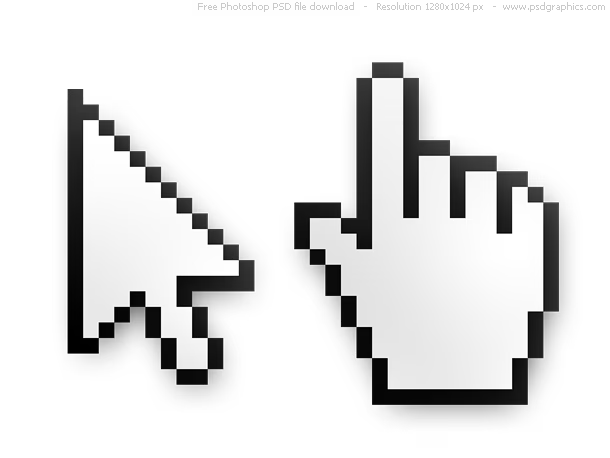
- Das Hand-Werkzeug (H) zeigt eine Hand.
Diese Standardzeiger helfen dem Benutzer, das aktive Werkzeug schnell zu erkennen und seine Funktion zu verstehen. Die Zeiger-Voreinstellungen, insbesondere die Optionen 'Standard' und 'Präzise' für 'Sonstige Zeiger', bestimmen, ob Sie diese spezifischen Symbole sehen möchten oder stattdessen ein generisches Fadenkreuz für alle Nicht-Malwerkzeuge bevorzugen.
Maus-Scrolling und Zoom in Photoshop
Die Navigation im Bild, insbesondere das Zoomen und Verschieben (Panning), erfolgt oft über die Maus in Kombination mit Modifikatortasten. Der Zeiger selbst ändert bei diesen Operationen seine Form (z. B. zur Lupe beim Zoomen oder zur Hand beim Verschieben), aber die Steuerung erfolgt über Mausrad und Tasten.
Standardmäßig verwendet Photoshop oft Tastenkombinationen, die sich von denen anderer Software unterscheiden können. Zum Beispiel wird das Zoomen oft mit Alt + Mausrad (Windows) oder Option + Mausrad (Mac) durchgeführt, während das horizontale Verschieben mit Strg + Mausrad (Windows) oder Cmd + Mausrad (Mac) erfolgen kann.
Basierend auf den bereitgestellten Informationen und der allgemeinen Funktionsweise von Photoshop ist es nicht direkt möglich, die Modifikatortasten für das Zoomen oder horizontale Verschieben über das Mausrad in den Standard-Voreinstellungen von Photoshop zu ändern. Diese Tastenkombinationen sind tief im Programmcode verankert.
Obwohl einige Benutzer versuchen, diese Verhaltensweisen mithilfe von Drittanbieter-Software auf Betriebssystemebene zu ändern, kann dies, wie im Beispiel des Benutzers, zu Konflikten führen, bei denen die ursprünglichen Photoshop-Befehle immer noch ausgelöst werden. Photoshop bietet zwar umfangreiche Anpassungsmöglichkeiten für Tastaturbefehle für Werkzeuge und Menüpunkte, aber die grundlegenden Navigationsmodifikatoren für das Mausrad sind in der Regel nicht Teil dieser anpassbaren Befehle.
Wenn Sie Schwierigkeiten haben, sich an die Standard-Mausrad-Navigation von Photoshop zu gewöhnen, liegt die beste Lösung oft darin, diese zu üben und in Ihren Arbeitsablauf zu integrieren, anstatt zu versuchen, sie mit externen Mitteln zu ändern, was zu unvorhersehbarem Verhalten führen kann.
Tipps für die Arbeit mit Zeigern
Hier sind einige praktische Tipps, wie Sie Ihre Zeiger-Einstellungen optimieren können:
- Wechseln Sie je nach Aufgabe: Für feine Retuschen oder Maskierungen wechseln Sie zu 'Präzise' oder 'Fadenkreuz in Pinselspitze anzeigen'. Für schnelles Malen oder grobe Arbeiten ist 'Normale Pinselspitze' oder 'Standard' oft besser.
- Achten Sie auf die Caps Lock-Taste: Wenn Ihr Zeiger unerwartet zu einem Fadenkreuz wechselt, prüfen Sie, ob Caps Lock aktiv ist.
- Experimentieren Sie: Nehmen Sie sich Zeit, um die verschiedenen Optionen in den Voreinstellungen auszuprobieren und zu sehen, welche sich für Ihre spezifischen Arbeitsweisen und die Werkzeuge, die Sie am häufigsten verwenden, am angenehmsten anfühlen.
- Berücksichtigen Sie die Pinselhärte: Wenn Sie oft mit weichen Pinseln arbeiten, kann die Option 'Volle Pinselspitze' sehr hilfreich sein, um den tatsächlichen Wirkungsbereich des Pinsels zu visualisieren.
Häufig gestellte Fragen
Warum ist mein Pinsel-Zeiger ein Kreis?
Ihr Pinsel-Zeiger ist wahrscheinlich als Kreis eingestellt, weil unter Bearbeiten > Voreinstellungen > Zeiger die Option 'Normale Pinselspitze' oder 'Volle Pinselspitze' für 'Zeiger für Malwerkzeuge' ausgewählt ist. Dies zeigt die Form der Pinselspitze an.
Wie bekomme ich das Werkzeugsymbol als Zeiger zurück?
Um das Werkzeugsymbol als Zeiger zu erhalten, gehen Sie zu Bearbeiten > Voreinstellungen > Zeiger und wählen Sie unter 'Zeiger für Malwerkzeuge' und/oder 'Zeiger für sonstige Werkzeuge' die Option 'Standard'. Deaktivieren Sie auch die Caps Lock-Taste, falls diese aktiv ist und den Zeiger auf ein Fadenkreuz umschaltet.
Was bedeutet die Einstellung 'Präzise' für den Zeiger?
Die Einstellung 'Präzise' ändert den Zeiger in ein Fadenkreuz. Dies ist nützlich für Aufgaben, die eine sehr genaue Positionierung oder Zentrierung erfordern, da das Fadenkreuz exakt die Mitte des Werkzeugs oder des Klicks anzeigt.
Kann ich die Farbe des Zeigers ändern?
Nein, die Farbe des Zeigers selbst kann in den Voreinstellungen von Photoshop nicht direkt geändert werden. Die Option 'Pinselvorschau' unter 'Sonstige Zeiger' bezieht sich auf die Farbe der Pinselvorschau, die an anderer Stelle in der Benutzeroberfläche angezeigt wird, nicht auf den Zeiger, der sich über dem Bild bewegt.
Kann ich die Tastenkombinationen für das Mausrad-Zoomen ändern?
Nein, die standardmäßigen Modifikatortasten für das Zoomen (Alt/Option + Mausrad) und horizontales Verschieben (Strg/Cmd + Mausrad) können in den Standard-Voreinstellungen oder Tastaturbefehlen von Photoshop nicht direkt geändert werden. Diese sind fest im Programm integriert.
Fazit
Die Anpassung der Zeigerdarstellung in Adobe Photoshop ist ein einfacher, aber effektiver Weg, um Ihre Arbeitsweise zu optimieren. Ob Sie die klare Identifizierung des Werkzeugsymbols bevorzugen, die Präzision eines Fadenkreuzes benötigen oder eine visuelle Rückmeldung über die Größe und Form Ihrer Pinselspitze wünschen – Photoshop bietet die passenden Optionen. Nehmen Sie sich einen Moment Zeit, um die Zeiger-Voreinstellungen zu erkunden und sie an Ihre Bedürfnisse anzupassen. Die richtige Zeigereinstellung kann Ihre Effizienz steigern und die Interaktion mit der Software angenehmer gestalten. Während grundlegende Navigationsbefehle wie das Mausrad-Zoomen feste Tastenkombinationen haben, liegt die Stärke der Zeiger-Voreinstellungen darin, wie die Werkzeuge selbst auf dem Bildschirm dargestellt werden, um Ihnen die bestmögliche Kontrolle und Übersicht über Ihren kreativen Prozess zu geben.
Hat dich der Artikel Photoshop Zeiger anpassen leicht gemacht interessiert? Schau auch in die Kategorie Bildbearbeitung rein – dort findest du mehr ähnliche Inhalte!