

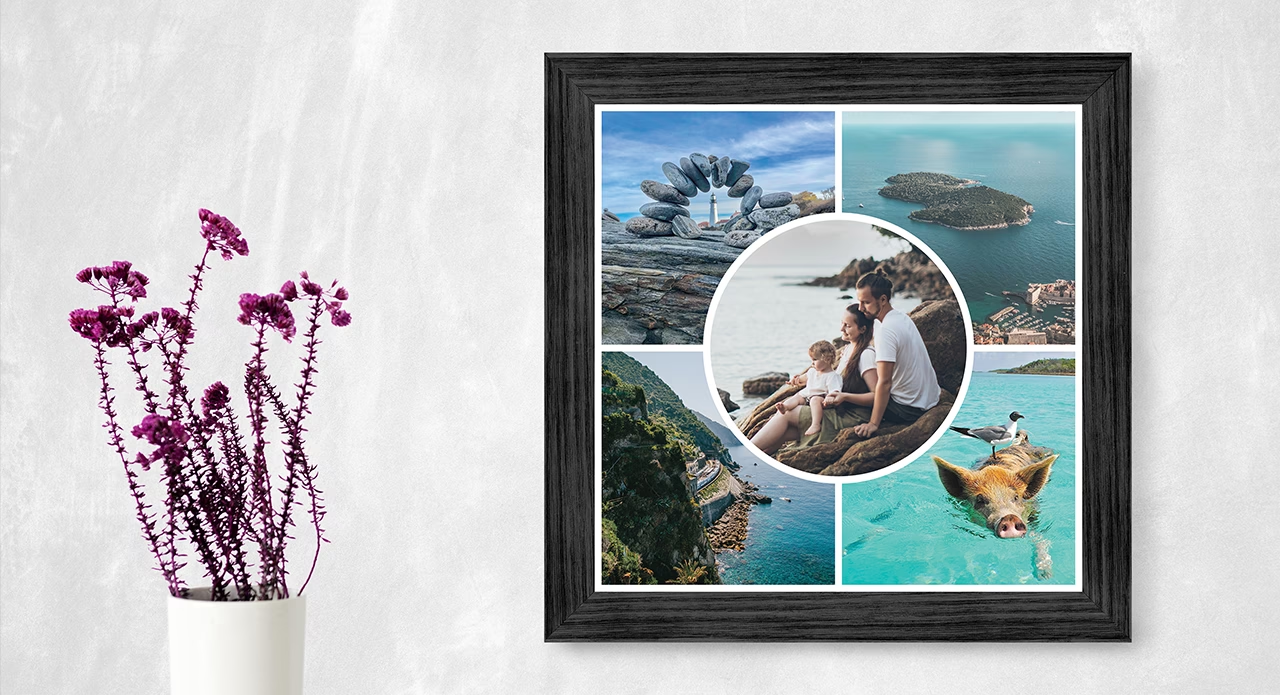
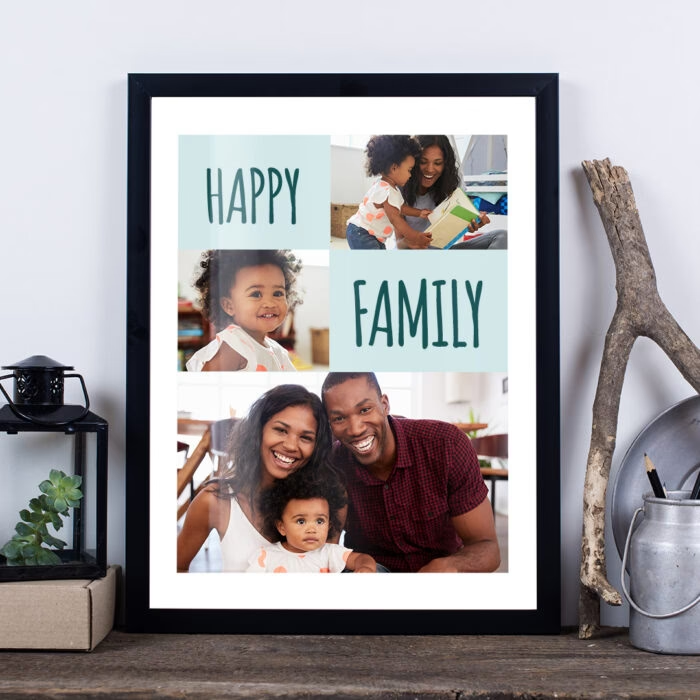
Fotocollagen sind eine wunderbare Möglichkeit, mehrere Bilder zu einem einzigen, aussagekräftigen Werk zu verbinden. Sie eignen sich perfekt, um Erinnerungen zu bewahren, Geschichten zu erzählen oder einfach nur kreative Kompositionen zu erstellen. Adobe bietet mit seinen Programmen leistungsstarke Werkzeuge, um dieses Vorhaben umzusetzen. Während Adobe Photoshop CC das professionelle Standardwerkzeug ist, bietet Adobe Photoshop Elements oft einen einfacheren Einstieg, insbesondere für Hobbyfotografen.

Die Erstellung einer Collage in der digitalen Bildbearbeitung basiert im Wesentlichen auf dem Prinzip der Ebenen. Stellen Sie sich jede Ebene wie ein transparentes Blatt Papier vor, auf das Sie ein Bild oder ein Element legen können. Sie können diese Blätter verschieben, in der Größe ändern, drehen und sogar Teile davon unsichtbar machen. Wenn Sie alle Blätter übereinanderlegen, entsteht die fertige Collage.
Collagen erstellen in Adobe Photoshop CC
Adobe Photoshop CC ist ein sehr mächtiges Werkzeug, das volle Kontrolle über jeden Aspekt Ihrer Collage bietet. Der Prozess ist flexibel und ermöglicht komplexe Überblendungen, exakte Platzierungen und professionelle Retuschen.
Schritt-für-Schritt-Grundlagen
Der grundlegende Workflow für eine Collage in Photoshop sieht wie folgt aus:
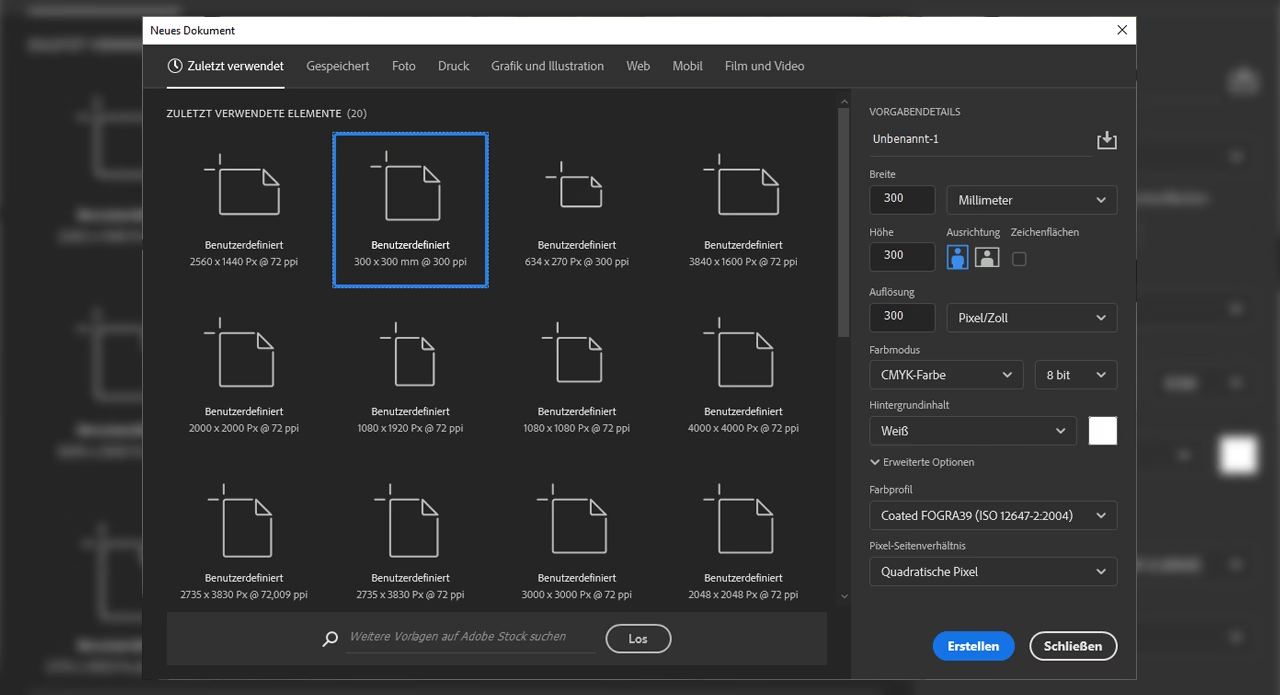
- Neues Dokument erstellen: Beginnen Sie mit einem neuen Dokument. Die Größe und Auflösung hängen davon ab, wofür die Collage bestimmt ist (Web, Druck etc.). Für den Druck benötigen Sie eine höhere Auflösung (mindestens 240-300 Pixel/Zoll).
- Bilder importieren: Ziehen Sie Ihre Fotos einfach per Drag & Drop in das offene Dokument oder verwenden Sie Datei > Platzieren und verknüpfen oder Datei > Platzieren und einbetten. Jedes platzierte Bild wird automatisch auf einer neuen Ebene eingefügt.
- Bilder anordnen: Verwenden Sie das Verschieben-Werkzeug (V), um die Bilder auf der Arbeitsfläche zu positionieren.
- Größe und Ausrichtung anpassen: Wählen Sie die Ebene des Bildes aus, das Sie bearbeiten möchten. Verwenden Sie Bearbeiten > Frei transformieren (Strg+T oder Cmd+T) oder das Transformieren-Werkzeug, um das Bild zu skalieren, zu drehen oder zu neigen. Halten Sie die Umschalttaste gedrückt, während Sie skalieren, um die Proportionen beizubehalten.
- Nicht benötigte Bereiche entfernen oder ausblenden: Hier kommen Masken ins Spiel. Statt Teile eines Bildes unwiderruflich zu löschen, fügen Sie eine Ebenenmaske hinzu (Klicken Sie auf das Maskensymbol am unteren Rand des Ebenen-Bedienfelds). Malen Sie mit einem schwarzen Pinsel auf die Maske, um Bereiche des Bildes auszublenden, und mit einem weißen Pinsel, um sie wieder sichtbar zu machen. Grautöne erzeugen Transparenz. Masken sind nicht-destruktiv und sehr flexibel. Alternativ können Sie auch Auswahlwerkzeuge verwenden und die Auswahl als Maske speichern.
- Hintergrund hinzufügen: Erstellen Sie eine neue Ebene unterhalb der Bildebenen und füllen Sie sie mit einer Farbe, einem Muster oder platzieren Sie ein Hintergrundbild.
- Text und Grafiken hinzufügen: Verwenden Sie das Textwerkzeug (T), um Titel, Beschriftungen oder Zitate hinzuzufügen. Grafiken können ebenfalls als separate Ebenen platziert werden.
- Anpassungen und Effekte: Verfeinern Sie Ihre Collage mit Anpassungsebenen (z. B. Helligkeit/Kontrast, Schwarzweiß) oder wenden Sie Filter an, um einen einheitlichen Look zu erzielen.
- Speichern und Exportieren: Speichern Sie Ihre Arbeit im Photoshop-Format (.psd), um alle Ebenen und Masken zu erhalten. Exportieren Sie die fertige Collage als .jpg oder .png für Web oder Druck.
Die Stärke von Photoshop CC liegt in der Präzision und den unbegrenzten kreativen Möglichkeiten. Sie können Ebenenstile für Ränder oder Schlagschatten verwenden, Füllmethoden anwenden, um Bilder miteinander zu überblenden, oder komplexe Freistellungen mit Pfaden oder dem Auswahlwerkzeug vornehmen.
Collagen erstellen in Adobe Photoshop Elements
Adobe Photoshop Elements ist speziell für Hobbyfotografen konzipiert und bietet vereinfachte Arbeitsabläufe für gängige Aufgaben wie die Erstellung von Fotoprojekten, wozu auch Collagen gehören. Das Programm verfügt über verschiedene Bearbeitungsmodi, die den Einstieg erleichtern.
Die Modi in Photoshop Elements
Die von Ihnen erwähnten Modi, die als Einfacher Modus und Erweiterter Modus beschrieben werden, beziehen sich typischerweise auf die Benutzeroberfläche von Photoshop Elements. Photoshop Elements bietet in der Regel drei Modi:
- Schnell-Modus (oft als Einfacher Modus verstanden): Dieser Modus konzentriert sich auf schnelle Korrekturen und grundlegende Bearbeitungen. Hier können Sie vielleicht einfache Layouts erstellen, Text und grundlegende Grafiken hinzufügen und Bilder schnell platzieren und verschieben, wie in Ihrer Beschreibung erwähnt. Er ist ideal für schnelle Collagen ohne komplexe Bearbeitungen.
- Geführter Modus: Dieser Modus bietet Schritt-für-Schritt-Anleitungen für spezifische Bearbeitungen und kreative Effekte. Photoshop Elements enthält oft spezielle "Guided Edits" für Fotocollagen, die den Benutzer durch den gesamten Prozess führen, von der Auswahl der Vorlage bis zur Platzierung der Bilder. Dies ist oft der einfachste Weg, um schnell zu ansprechenden Ergebnissen zu kommen.
- Experten-Modus (oft als Erweiterter Modus verstanden): Dieser Modus ähnelt dem vollwertigen Photoshop CC und bietet Zugriff auf Ebenen, Masken, eine umfangreiche Werkzeugpalette und erweiterte Bearbeitungsoptionen. Hier können Sie komplexe Collagen mit voller kreativer Kontrolle erstellen, wie in Ihrer Beschreibung des Erweiterten Modus erwähnt, der die vollständige Werkzeugpalette und Ebenenoptionen bietet.
Für die Erstellung einer Collage in Elements können Sie je nach gewünschtem Ergebnis und Erfahrung sowohl den Geführten Modus (für einfache, vorgefertigte Layouts) als auch den Experten-Modus (für individuelle, komplexe Designs) verwenden. Der Experten-Modus in Elements funktioniert im Prinzip ähnlich wie Photoshop CC, nur oft mit einer etwas anders organisierten Oberfläche und einigen weniger professionellen Werkzeugen.
Photoshop CC vs. Photoshop Elements für Collagen
Welches Programm ist also das richtige für Sie, um Collagen zu erstellen?
| Funktion | Adobe Photoshop CC | Adobe Photoshop Elements |
|---|---|---|
| Komplexität | Sehr hoch, professioneller Standard | Mittel bis Hoch, anfängerfreundlicher |
| Zielgruppe | Profis, fortgeschrittene Anwender | Hobbyfotografen, Anfänger, Familien |
| Ebenen & Masken | Vollständige Kontrolle | Vollständige Kontrolle im Experten-Modus |
| Automatisierung / Assistenten | Aktionen, Skripte; Fokus auf manuelle Kontrolle | Guided Edits, Vorlagen, automatisierte Funktionen |
| Verfügbare Modi | Einheitliche professionelle Oberfläche | Schnell, Geführt, Experte (Einfacher/Erweiterter Modus) |
| Kostenmodell | Abonnement (Creative Cloud) | Einmaliger Kauf |
| Ideal für... | Komplexe, hochgradig individuelle Designs; professionelle Anforderungen | Schnelle Collagen, Nutzung von Vorlagen, einfache Bearbeitung; Lernen der Grundlagen der Bildbearbeitung |
Wenn Sie bereits mit Photoshop CC vertraut sind oder maximale kreative Freiheit und Präzision benötigen, ist es die beste Wahl. Wenn Sie neu in der Bildbearbeitung sind, einen einfacheren Einstieg suchen und von Assistenten und Vorlagen profitieren möchten, ist Photoshop Elements oft die bessere Wahl.
Tipps für eine gelungene Collage
Unabhängig davon, welches Programm Sie verwenden, hier sind einige Tipps, um Ihre Collage hervorzuheben:
- Planen Sie Ihr Layout: Skizzieren Sie vielleicht zuerst, wie Sie die Bilder anordnen möchten. Überlegen Sie, welches Bild das Hauptelement sein soll.
- Wählen Sie passende Bilder: Achten Sie auf eine ähnliche Stilistik, Beleuchtung oder Farbtemperatur der Bilder, wenn Sie einen harmonischen Look wünschen. Kontrastierende Bilder können aber auch bewusst eingesetzt werden.
- Achten Sie auf die Auflösung: Verwenden Sie Bilder mit ausreichender Auflösung, insbesondere wenn die Collage gedruckt werden soll.
- Nutzen Sie Freiräume: Überladen Sie die Collage nicht. Negativer Raum kann helfen, die wichtigsten Elemente hervorzuheben.
- Seien Sie kreativ mit Masken: Verwenden Sie Verläufe auf Masken, um Bilder sanft ineinander übergehen zu lassen, oder verwenden Sie Pinsel mit weichen Kanten.
Häufig gestellte Fragen (FAQ)
Welches Dateiformat ist am besten, um meine Collage zu speichern?
Speichern Sie Ihre Arbeit immer zuerst im nativen Format des Programms (.psd für Photoshop CC und Elements), um alle Ebenen, Masken und Textebenen zu erhalten. Wenn die Collage fertig ist, exportieren Sie sie als JPG für Web oder E-Mail (komprimiert, gut für Fotos) oder als PNG (unterstützt Transparenz, besser für Grafiken und Text, verlustfrei) oder TIFF (verlustfrei, gut für den Druck).
Kann ich eine Collage für den Druck erstellen?
Ja, absolut. Stellen Sie sicher, dass Sie Ihr Dokument von Anfang an mit der richtigen Größe und einer hohen Auflösung (mindestens 240-300 dpi) anlegen. Verwenden Sie Bilder mit entsprechend hoher Auflösung.
Wie viele Bilder kann ich in einer Collage verwenden?
Es gibt keine technische Begrenzung. Die Anzahl hängt von der Größe des Dokuments und der gewünschten Ästhetik ab. Eine überladene Collage kann schnell unruhig wirken. Manchmal sind weniger Bilder, die gut integriert sind, effektiver als viele wahllos angeordnete.
Was ist der Unterschied zwischen einer Ebenenmaske und dem Radiergummi-Werkzeug?
Der Radiergummi löscht Pixel permanent. Eine Ebenenmaske blendet Pixel nur aus. Sie können jederzeit mit einem weißen Pinsel über die Maske malen, um ausgeblendete Bereiche wiederherzustellen. Masken sind daher nicht-destruktiv und viel flexibler für Bearbeitungen.
Gibt es Vorlagen für Collagen?
Ja, insbesondere Photoshop Elements bietet viele vorgefertigte Vorlagen im Geführten Modus oder als Projekte, die den Prozess beschleunigen. Auch für Photoshop CC gibt es Vorlagen von Drittanbietern.
Fazit
Die Erstellung einer Fotocollage mit Adobe Software, sei es das professionelle Photoshop CC oder das anfängerfreundlichere Photoshop Elements mit seinen verschiedenen Modi wie dem Einfachen Modus und Erweiterten Modus, ist ein kreativer und lohnender Prozess. Mit dem Verständnis für Ebenen, Masken und Transformationen haben Sie die Werkzeuge in der Hand, um Ihre Vision umzusetzen. Experimentieren Sie mit verschiedenen Layouts, Überblendungen und Texten, um einzigartige Kunstwerke aus Ihren Fotos zu schaffen.
Hat dich der Artikel Fotocollagen erstellen mit Adobe Software interessiert? Schau auch in die Kategorie Bildbearbeitung rein – dort findest du mehr ähnliche Inhalte!