

PDF-Dateien sind aus der modernen digitalen Welt nicht mehr wegzudenken. Ob Verträge, E-Books oder Formulare - wir begegnen ihnen täglich und müssen sie oft bearbeiten. Das Standardwerkzeug schlechthin ist Adobe Acrobat, bekannt für seine umfassenden Funktionen. Doch was tun, wenn man diese Software nicht besitzt, nicht kaufen möchte oder einfach eine kostenlose, unkomplizierte Alternative sucht? Glücklicherweise gibt es zahlreiche Möglichkeiten, PDFs zu bearbeiten, ohne auf Adobe angewiesen zu sein. Dieser Artikel stellt Ihnen fünf effektive und kostenlose Methoden vor, mit denen Sie Ihre PDF-Dokumente bearbeiten können, sei es auf Ihrem Computer oder direkt online im Browser.
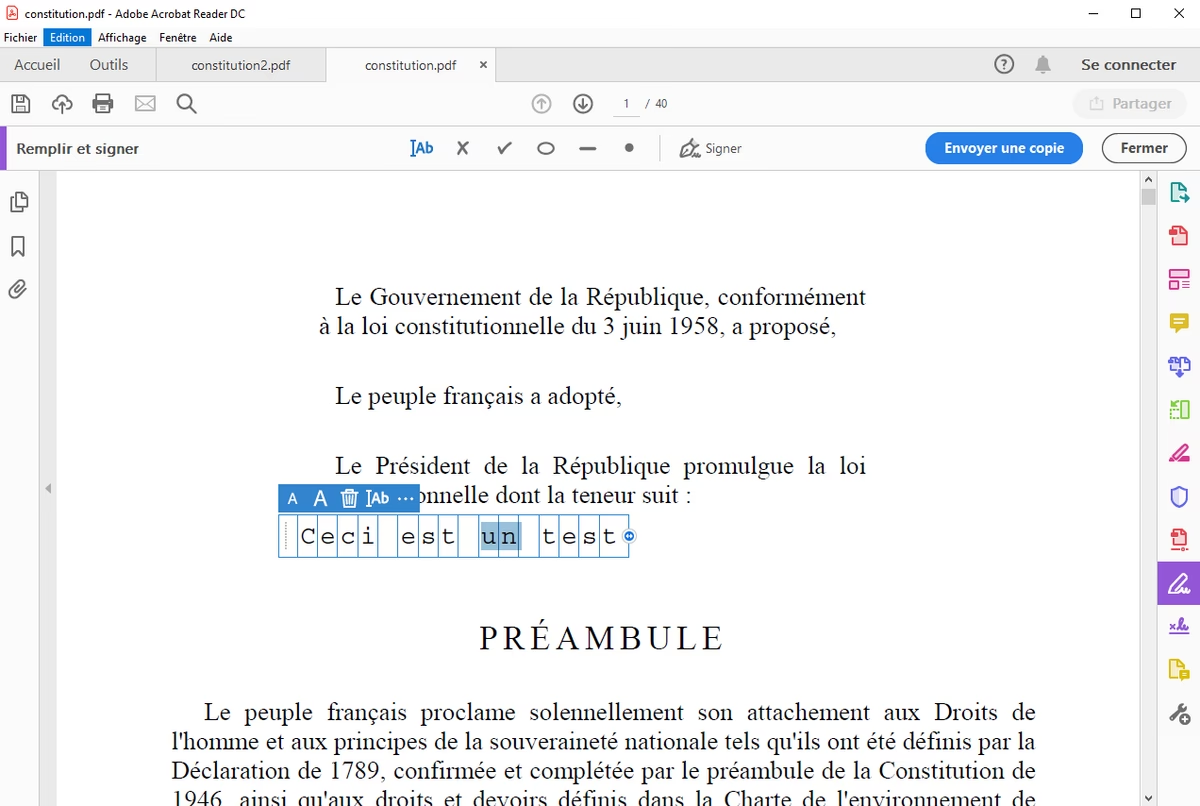
Die hier vorgestellten Methoden bieten unterschiedliche Funktionen und sind für verschiedene Bedürfnisse geeignet. Egal, ob Sie nur schnell eine Anmerkung hinzufügen, Text ändern oder komplexere Bearbeitungen vornehmen möchten – es gibt eine Lösung für Sie. Wir gehen die Optionen Schritt für Schritt durch, damit Sie leicht die für Sie passende finden können.
PDF-Bearbeitung mit PDFgear (Desktop-Anwendung)
PDFgear hat sich als eine exzellente und leistungsstarke Alternative zu Adobe Acrobat etabliert, insbesondere da es kostenlos verfügbar ist. Diese Desktop-Anwendung bietet eine beeindruckende Palette an Werkzeugen zur Bearbeitung von PDF-Dateien, die weit über einfache Anmerkungen hinausgehen.
Mit PDFgear können Sie den Inhalt Ihrer PDFs umfassend manipulieren. Dazu gehört das Hinzufügen von neuem Text, das Ändern der vorhandenen Schriftart und Schriftgröße sowie eine ganze Reihe weiterer Optionen zur Formatierung des Textes. Sie können auch Absätze neu anordnen oder löschen. Die Software funktioniert zuverlässig und flüssig sowohl auf Windows- als auch auf Mac-Systemen.
Schritt-für-Schritt-Anleitung für PDFgear (Desktop):
Schritt 1: PDF in PDFgear öffnen
Nachdem Sie PDFgear auf Ihrem Computer installiert haben, starten Sie die Anwendung. Sie können Ihr PDF-Dokument auf verschiedene Weisen öffnen: Klicken Sie auf die Schaltfläche „Datei öffnen“ und navigieren Sie zu dem gewünschten Dokument, oder ziehen Sie die PDF-Datei einfach per Drag & Drop in das Programmfenster.
Schritt 2: Bearbeitungsoptionen aufrufen
Sobald die Datei in PDFgear geöffnet ist, finden Sie im Hauptmenü oben einen Reiter namens „Bearbeiten“. Klicken Sie darauf, um die verfügbaren Bearbeitungswerkzeuge anzuzeigen. Hier finden Sie Optionen wie „Text bearbeiten“, „Objekte bearbeiten“ oder „Formulare bearbeiten“. Wählen Sie die genauen Bearbeitungsoptionen aus, die Sie benötigen.
Schritt 3: Änderungen anwenden und speichern
Nun können Sie mit der Bearbeitung beginnen. Wählen Sie beispielsweise das Textwerkzeug, um bestehenden Text zu ändern, neuen Text hinzuzufügen oder unerwünschten Text zu löschen. Nutzen Sie die Formatierungsoptionen, um Schriftarten, Größen und Farben anzupassen. Wenden Sie so viele Änderungen an, wie erforderlich sind. Sobald Sie mit der Bearbeitung fertig sind, klicken Sie auf das Speichern-Symbol oder gehen Sie über das Menü „Datei“ > „Speichern“, um die geänderte Datei zu sichern.
PDFgear ist besonders nützlich, wenn Sie regelmäßig und umfangreichere Bearbeitungen an PDFs vornehmen müssen und eine zuverlässige, kostenlose Desktop-Lösung suchen.
PDFs auf dem Mac mit Vorschau bearbeiten
Für Mac-Benutzer bietet das integrierte Tool Vorschau eine einfache und schnelle Möglichkeit, PDF-Dateien zu bearbeiten, ohne zusätzliche Software installieren zu müssen. Vorschau ist in erster Linie ein PDF-Reader und Bildbetrachter, verfügt aber auch über einige nützliche Funktionen zur Anmerkung und einfachen Bearbeitung von PDFs. Es ist ideal für schnelle Aufgaben wie das Hinzufügen von Kommentaren, Hervorhebungen oder grundlegenden Formen.
Mit Vorschau können Sie Textpassagen hervorheben, Unterstreichungen oder Durchstreichungen hinzufügen, Formen (wie Rechtecke oder Kreise) einfügen, Textfelder für Kommentare platzieren und sogar Freihandzeichnungen oder Ihre Unterschrift hinzufügen. Es bietet jedoch keine umfassenden Textbearbeitungsfunktionen wie das Ändern bestehenden Textes direkt im Dokumentfluss.
Schritt-für-Schritt-Anleitung für Vorschau (Mac):
Schritt 1: PDF mit Vorschau öffnen
Dies ist der einfachste Schritt. Klicken Sie mit der rechten Maustaste auf die PDF-Datei im Finder. Wählen Sie im Kontextmenü „Öffnen mit“ und dann „Vorschau (Standard)“. Die Datei wird nun in der Vorschau-Anwendung geöffnet.
Schritt 2: Bearbeitungswerkzeuge (Markup) aufrufen
In der Menüleiste von Vorschau finden Sie ein kleines Symbol, das wie ein Stift in einem Kreis aussieht. Dies ist das Symbol für die Markup-Werkzeuge. Klicken Sie darauf, um die Werkzeugleiste für die Bearbeitung einzublenden. Hier finden Sie alle verfügbaren Anmerkungs- und Bearbeitungsoptionen. Beachten Sie, dass die Optionen zur direkten Bearbeitung des PDF-Textes hier sehr begrenzt sind; der Fokus liegt auf Anmerkungen und Ergänzungen.
Vorschau ist eine praktische Option für Mac-Nutzer, die schnelle Anmerkungen machen oder ein PDF unterschreiben müssen, ohne ein dediziertes Bearbeitungsprogramm zu verwenden.
Online-PDF-Bearbeitung mit PDFgear (Web-Tool)
Wenn Sie keine Software installieren möchten oder von verschiedenen Geräten aus auf Ihre PDFs zugreifen und diese bearbeiten müssen, ist ein Online-PDF-Editor die ideale Lösung. PDFgear bietet auch eine kostenlose Online-Version seines Editors an, die direkt im Webbrowser funktioniert. Dies ist ein hervorragendes Werkzeug für die Bearbeitung unterwegs oder wenn Sie nur gelegentlich PDFs bearbeiten müssen.
Der Online-Editor von PDFgear ermöglicht es Ihnen, Text hinzuzufügen, Formen einzufügen, Anmerkungen zu machen und ebenfalls Ihre Unterschrift hochzuladen oder zu zeichnen und dem Dokument hinzuzufügen. Die Benutzeroberfläche ist intuitiv und leicht zu bedienen.
Schritt-für-Schritt-Anleitung für PDFgear (Online):
Schritt 1: PDF-Datei online hochladen
Besuchen Sie die Webseite des Online-Editors von PDFgear in Ihrem bevorzugten Webbrowser. Sie sehen eine Fläche zum Hochladen von Dateien. Klicken Sie auf „PDF-Dateien hochladen“ und wählen Sie die Datei von Ihrem Computer aus, oder ziehen Sie die PDF-Datei einfach per Drag & Drop in den vorgegebenen Bereich auf der Webseite.
Schritt 2: PDF im Browser bearbeiten
Nach dem Hochladen wird die PDF-Datei im Online-Editor geöffnet. Am oberen Rand des Fensters finden Sie die Werkzeuge zur Bearbeitung. Sie können Textfelder hinzufügen, bestehenden Text markieren oder durchstreichen, Kommentare einfügen, Formen zeichnen oder Ihre Unterschrift hinzufügen. Nutzen Sie die Optionen im Bedienfeld, um Textgröße und -farbe anzupassen oder andere Formatierungen vorzunehmen. Die Werkzeuge für Anmerkungen und Signaturen finden Sie oft unter spezifischen Reitern oder Symbolen.
Schritt 3: Bearbeitete Datei speichern oder drucken
Sobald Sie alle gewünschten Änderungen vorgenommen haben, können Sie die bearbeitete Datei herunterladen. Suchen Sie nach einem Speichern-Symbol (oft eine Diskette oder ein Pfeil nach unten) und klicken Sie darauf. Die Datei wird dann auf Ihren Computer heruntergeladen. Sie haben oft auch die Möglichkeit, die bearbeitete Datei direkt zu drucken.
Der Online-Editor von PDFgear ist besonders praktisch für schnelle Bearbeitungen und wenn Sie keinen Zugriff auf Ihren eigenen Computer haben oder keine Software installieren dürfen oder möchten.
PDFs online mit Google Drive und Google Docs bearbeiten
Google Drive ist primär ein Cloud-Speicherdienst, bietet aber in Kombination mit Google Docs eine interessante (wenn auch etwas indirekte) Methode zur Bearbeitung von PDF-Dateien. Diese Methode ist besonders nützlich, wenn Sie bereits intensiv mit dem Google-Ökosystem arbeiten und schnelle Textänderungen an einem PDF vornehmen möchten.
Der Trick besteht darin, das PDF in Google Drive hochzuladen und es dann mit Google Docs zu öffnen. Google Docs versucht dann, das PDF in ein bearbeitbares Dokument zu konvertieren. Dies ist nicht immer perfekt und kann die ursprüngliche Formatierung stark verändern, aber für Dokumente mit viel Text und einfacher Struktur kann es sehr effektiv sein.
Schritt-für-Schritt-Anleitung für Google Drive/Docs:
Schritt 1: Datei in Google Drive hochladen
Öffnen Sie Ihren Webbrowser und gehen Sie zu Google Drive. Melden Sie sich mit Ihrem Google-Konto an. Klicken Sie auf die Schaltfläche „Neu“ (oft links oben) und wählen Sie dann „Datei hochladen“. Wählen Sie die PDF-Datei von Ihrem Computer aus, die Sie bearbeiten möchten.
Schritt 2: PDF mit Google Docs öffnen
Sobald die Datei in Google Drive hochgeladen wurde, finden Sie sie in Ihrer Dateiliste. Klicken Sie mit der rechten Maustaste auf die hochgeladene PDF-Datei. Wählen Sie im Kontextmenü „Öffnen mit“ und dann „Google Docs“. Google Docs wird die Datei nun öffnen und versuchen, sie in ein bearbeitbares Dokument umzuwandeln.
Schritt 3: Datei in Google Docs bearbeiten und speichern
Nach der Konvertierung wird das Dokument in einem neuen Tab in Google Docs geöffnet. Sie können nun den Text, Tabellen und andere Elemente bearbeiten, als wäre es ein normales Google Docs-Dokument. Beachten Sie, dass die Formatierung des ursprünglichen PDFs möglicherweise nicht perfekt übernommen wird. Wenn Sie fertig sind, können Sie das Dokument als Google Docs-Datei speichern (was automatisch geschieht) oder es wieder als PDF herunterladen. Gehen Sie dazu auf „Datei“ > „Herunterladen“ und wählen Sie „PDF-Dokument (.pdf)“.
Diese Methode ist am besten geeignet für PDFs, die hauptsächlich Text enthalten und bei denen Formatierungsänderungen tolerierbar sind. Für komplexe Layouts oder Formulare ist sie weniger ideal.
PDFs in Microsoft Word bearbeiten
Ähnlich wie Google Docs kann auch Microsoft Word PDF-Dateien öffnen und bearbeiten, indem es sie in ein bearbeitbares Format konvertiert. Wenn Sie Microsoft Word auf Ihrem Computer installiert haben, ist dies eine weitere zugängliche Option, um PDFs ohne Adobe zu bearbeiten.
Microsoft Word versucht ebenfalls, das Layout und die Elemente des PDFs so gut wie möglich zu erhalten, kann aber bei komplexen Dokumenten an seine Grenzen stoßen. Für einfache Textänderungen oder das Kopieren von Inhalten aus einem PDF kann diese Methode jedoch sehr nützlich sein.
Schritt-für-Schritt-Anleitung für Microsoft Word:
Schritt 1: PDF in Word öffnen
Starten Sie Microsoft Word auf Ihrem Computer. Gehen Sie im Menü auf „Datei“ > „Öffnen“. Navigieren Sie zu dem Speicherort Ihrer PDF-Datei und wählen Sie diese aus. Word wird Sie informieren, dass es die PDF-Datei in ein bearbeitbares Word-Dokument konvertieren wird und dass dies einen Moment dauern kann und das Ergebnis möglicherweise nicht exakt dem Original entspricht. Bestätigen Sie mit „OK“.
Schritt 2: Bearbeitungen in Word vornehmen
Sobald die Konvertierung abgeschlossen ist, wird die Datei in Word geöffnet. Sie können nun den Text und andere Elemente bearbeiten, formatieren oder löschen, genau wie in jedem anderen Word-Dokument. Nutzen Sie alle Bearbeitungsfunktionen, die Word bietet.
Schritt 3: Datei speichern (Optional als PDF)
Nachdem Sie Ihre Änderungen vorgenommen haben, speichern Sie das Dokument. Wenn Sie es wieder als PDF-Datei speichern möchten, gehen Sie zu „Datei“ > „Speichern unter“. Wählen Sie den Speicherort und im Dropdown-Menü „Dateityp“ wählen Sie „PDF (*.pdf)“ aus. Klicken Sie auf „Speichern“.
Es ist wichtig zu wissen, dass bestimmte spezifische PDF-Elemente wie komplexe Formularfelder, digitale Signaturen oder detaillierte Anmerkungen, die mit spezialisierten PDF-Editoren erstellt wurden, in Word möglicherweise nicht bearbeitbar sind oder verloren gehen. Für diese Funktionen sind spezialisierte Tools wie PDFgear oft besser geeignet.
Vergleich der Methoden
Um Ihnen die Entscheidung zu erleichtern, hier eine kurze Übersicht über die vorgestellten kostenlosen Methoden zur PDF-Bearbeitung ohne Adobe:
| Methode | Plattform | Hauptfunktionen | Formatierungserhalt | Kosten |
|---|---|---|---|---|
| PDFgear (Desktop) | Windows, Mac | Umfassende Text- & Objektbearbeitung, Anmerkungen, Formulare, Unterschriften | Sehr gut | Kostenlos |
| Vorschau (Mac) | Mac | Grundlegende Anmerkungen, Formen, Unterschriften, Text markieren | Gut | Kostenlos (integriert) |
| PDFgear (Online) | Browser (beliebig) | Text hinzufügen, Formen, Anmerkungen, Unterschriften | Sehr gut | Kostenlos |
| Google Docs | Browser (beliebig) | Textbearbeitung (nach Konvertierung) | Kann sich stark ändern | Kostenlos (Google-Konto nötig) |
| Microsoft Word | Windows, Mac | Textbearbeitung (nach Konvertierung) | Kann sich ändern | Kostenlos (falls Word-Lizenz vorhanden) |
Häufig gestellte Fragen (FAQs)
Frage: Wie kann ich ein PDF kostenlos bearbeitbar machen (z.B. als ausfüllbares Formular)?
Antwort: Wenn Sie ein PDF in ein ausfüllbares oder dynamisch bearbeitbares Formular umwandeln möchten, sind spezialisierte Tools wie PDFgear (Desktop oder Online) sehr hilfreich. Diese ermöglichen es Ihnen, interaktive Formularfelder wie Textfelder, Checkboxen, Radiobuttons oder Dropdown-Menüs hinzuzufügen. Sie können die Felder verschieben, ihre Eigenschaften definieren (z.B. Pflichtfelder, Formatierung) und sogar Berechnungs- oder Validierungsregeln hinzufügen. Auch das einfache Hinzufügen von Feldern für elektronische Signaturen ist mit solchen Tools möglich. Dies geht über die einfache Textbearbeitung hinaus und macht das Dokument für andere Personen leicht ausfüllbar.
Fazit
Die Bearbeitung von PDF-Dateien ohne Zugriff auf Adobe Acrobat mag auf den ersten Blick kompliziert erscheinen, doch wie dieser Artikel zeigt, gibt es zahlreiche effektive und kostenlose Alternativen, die für die meisten Anwendungsfälle vollkommen ausreichend sind. Sie müssen kein teures Abonnement abschließen, um grundlegende oder sogar fortgeschrittene Bearbeitungen an Ihren PDFs vorzunehmen.
Tools wie PDFgear, sowohl als Desktop-Anwendung als auch online, bieten eine beeindruckende Funktionsvielfalt, die oft mit kostenpflichtiger Software konkurrieren kann und sich ideal für umfassendere Bearbeitungen eignet. Für Mac-Benutzer ist die integrierte Vorschau-App eine schnelle und praktische Lösung für Anmerkungen und Signaturen.
Methoden wie die Nutzung von Google Docs oder Microsoft Word sind ebenfalls praktikabel, insbesondere wenn Sie diese Programme bereits nutzen und hauptsächlich Textänderungen vornehmen möchten, wobei Sie hier mögliche Formatierungsverschiebungen in Kauf nehmen müssen.
Die Wahl der besten Methode hängt von Ihren spezifischen Anforderungen ab: Benötigen Sie eine vollwertige Bearbeitung? Reichen einfache Anmerkungen? Bevorzugen Sie eine Desktop-Anwendung oder ein Online-Tool? Probieren Sie die verschiedenen Optionen aus, um diejenige zu finden, die am besten zu Ihnen und Ihren Bedürfnissen passt. Die gute Nachricht ist: Die Möglichkeit, PDFs kostenlos zu bearbeiten, steht Ihnen offen!
Hat dich der Artikel PDF bearbeiten ohne Adobe Acrobat - Gratis interessiert? Schau auch in die Kategorie Ogólny rein – dort findest du mehr ähnliche Inhalte!