

In der digitalen Bildbearbeitung ist die präzise Auswahl von Objekten oder Bereichen oft der erste und entscheidende Schritt, um gezielte Anpassungen vorzunehmen, Hintergründe zu entfernen oder Bildelemente zu manipulieren. Photoshop bietet eine Vielzahl leistungsstarker Auswahlwerkzeuge, von einfachen geometrischen Formen bis hin zu intelligenten, inhaltsbasierten Werkzeugen. Doch selten ist ein Objekt so perfekt geformt, dass ein einziger Zug oder Klick die gesamte gewünschte Fläche erfasst. Oftmals müssen Sie Ihrer anfänglichen Auswahl weitere Bereiche hinzufügen, um das gewünschte Ergebnis zu erzielen. Genau darum geht es in diesem umfassenden Leitfaden: Wir zeigen Ihnen, wie Sie Ihre bestehende Auswahl in Photoshop mühelos und präzise erweitern können, egal mit welchem Werkzeug Sie begonnen haben.

Das Hinzufügen zu einer Auswahl ist eine grundlegende Technik, die Ihnen hilft, komplexe Formen zu meistern und Ihre Arbeitseffizienz erheblich zu steigern. Anstatt bei jedem kleinen Fehler oder jedem nicht erfassten Detail von vorne zu beginnen, können Sie Ihre Auswahl Schritt für Schritt aufbauen und verfeinern. Dies ist besonders nützlich bei unregelmäßigen Objekten, feinen Haaren oder Fell, durchbrochenen Strukturen oder wenn Sie mehrere voneinander getrennte Bereiche auswählen möchten.
Die Kernmethoden zum Hinzufügen zur Auswahl
Es gibt zwei Hauptmethoden, um in Photoshop einen neuen Bereich zu einer bestehenden Auswahl hinzuzufügen. Beide sind einfach anzuwenden und sollten Teil Ihres Standard-Workflows werden.
Methode 1: Über die Optionsleiste
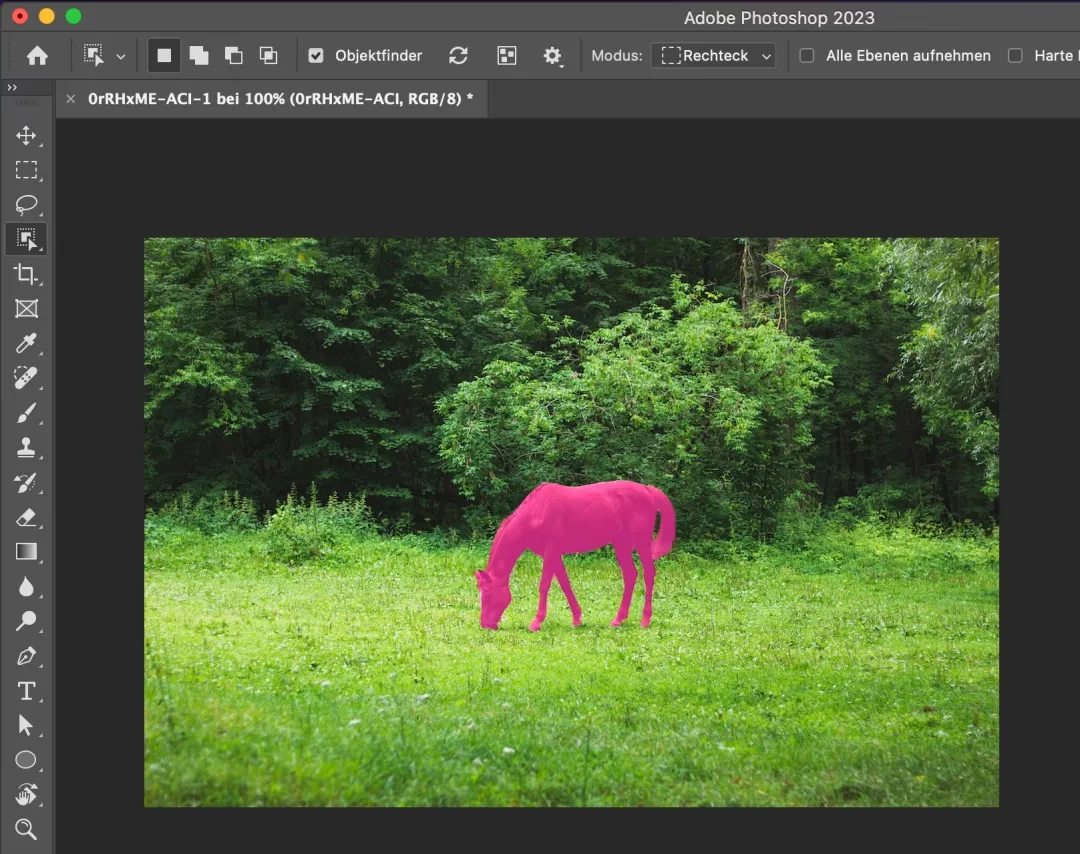
Wenn Sie ein Auswahlwerkzeug in Photoshop auswählen (z.B. das Rechteck-Auswahlwerkzeug, das Lasso-Werkzeug, das Schnellauswahl-Werkzeug oder den Zauberstab), erscheint oben im Arbeitsbereich die Optionsleiste. Diese Leiste enthält werkzeugspezifische Einstellungen sowie Optionen, wie das Werkzeug mit bestehenden Auswahlen interagieren soll. Die relevanten Symbole, die den Auswahlmodus festlegen, befinden sich meist ganz links in der Optionsleiste:
- Das erste Symbol (ein einfaches Quadrat) steht für „Neue Auswahl“. Wählt man dies, wird jede vorherige Auswahl aufgehoben und eine neue erstellt.
- Das zweite Symbol (ein Quadrat mit einem Pluszeichen) steht für Auswahl hinzufügen. Wenn dieses Symbol aktiv ist, werden alle neuen Bereiche, die Sie mit dem aktuellen Auswahlwerkzeug erstellen, zu der bereits bestehenden Auswahl hinzugefügt.
- Das dritte Symbol (ein Quadrat mit einem Minuszeichen) steht für „Von Auswahl abziehen“.
- Das vierte Symbol (zwei überlappende Quadrate) steht für „Schnittmenge mit Auswahl bilden“.
Um Ihrer Auswahl etwas hinzuzufügen, klicken Sie einfach auf das zweite Symbol (das Quadrat mit dem Pluszeichen) in der Optionsleiste, bevor Sie mit dem Zeichnen oder Klicken mit Ihrem Auswahlwerkzeug beginnen. Solange dieses Symbol aktiv ist, wird jeder neue Bereich zur aktuellen Auswahl hinzugefügt.
Methode 2: Mit der Tastenkombination (Umschalttaste)
Die wohl gebräuchlichste und schnellste Methode, um zur Auswahl hinzuzufügen, ist die Verwendung der Umschalttaste (Shift). Diese Methode funktioniert mit fast allen Auswahlwerkzeugen und ist äußerst intuitiv:
- Beginnen Sie mit Ihrer ersten Auswahl wie gewohnt.
- Halten Sie die Umschalttaste auf Ihrer Tastatur gedrückt.
- Während Sie die Umschalttaste gedrückt halten, erstellen Sie einen neuen Auswahlbereich mit demselben oder einem anderen Auswahlwerkzeug.
- Sobald Sie die Maustaste (oder das Stiftende) loslassen, wird der neu erstellte Bereich automatisch der bestehenden Auswahl hinzugefügt.
Der Vorteil dieser Methode ist, dass Sie nicht jedes Mal zur Optionsleiste navigieren müssen. Sie können schnell zwischen dem Erstellen neuer Auswahlen (ohne Umschalttaste), dem Hinzufügen (mit Umschalttaste) und dem Abziehen (mit Alt/Option-Taste) wechseln, was den Workflow erheblich beschleunigt.
Auswahl hinzufügen mit verschiedenen Werkzeugen praktisch angewendet
Die Methode des Hinzufügens funktioniert im Prinzip bei allen Auswahlwerkzeugen, die Art der Anwendung unterscheidet sich jedoch je nach Werkzeug:
Rechteck-, Ellipsen- und Einzelreihen/-spalten-Auswahlwerkzeuge
Wählen Sie das Werkzeug aus. Halten Sie die Umschalttaste gedrückt (oder aktivieren Sie das „Auswahl hinzufügen“-Symbol in der Optionsleiste). Ziehen Sie ein neues Rechteck oder eine neue Ellipse. Der neu erstellte Bereich wird der bestehenden Auswahl hinzugefügt. Dies ist nützlich, um mehrere getrennte rechteckige oder elliptische Bereiche auszuwählen.
Lasso-Werkzeuge (Standard, Polygon, Magnetisch)
Wählen Sie eines der Lasso-Werkzeuge. Halten Sie die Umschalttaste gedrückt (oder aktivieren Sie den Hinzufügen-Modus). Zeichnen Sie einen neuen Freihand-, Polygon- oder magnetischen Bereich. Sobald Sie die Auswahl schließen, wird der neue Bereich der bestehenden Auswahl hinzugefügt. Dies ist ideal, um unregelmäßige oder eckige Bereiche schrittweise zu erfassen.
Schnellauswahl-Werkzeug
Das Schnellauswahl-Werkzeug ist besonders nützlich für das Hinzufügen. Wählen Sie das Werkzeug aus. Stellen Sie sicher, dass in der Optionsleiste das Symbol „Auswahl hinzufügen“ (das zweite Symbol) aktiv ist, oder halten Sie die Umschalttaste gedrückt. Klicken und ziehen Sie dann einfach über die Bereiche, die Sie Ihrer Auswahl hinzufügen möchten. Das Werkzeug versucht intelligent, basierend auf Farben und Texturen, die angrenzenden Bereiche zur Auswahl hinzuzufügen. Sie können den Pinsel-Durchmesser anpassen, um präziser zu arbeiten.
Zauberstab-Werkzeug
Wählen Sie den Zauberstab aus. Halten Sie die Umschalttaste gedrückt (oder aktivieren Sie den Hinzufügen-Modus). Klicken Sie auf einen Bereich im Bild, der ähnliche Farben wie der bereits ausgewählte Bereich aufweist oder hinzugefügt werden soll. Der Zauberstab wählt alle benachbarten Pixel innerhalb einer bestimmten Toleranz aus und fügt sie Ihrer Auswahl hinzu. Dies ist effektiv für das Hinzufügen von Bereichen mit einheitlicher Farbe, aber oft weniger flexibel als das Schnellauswahl-Werkzeug.
Pfadwerkzeug (Stift-Werkzeug)
Das Arbeiten mit dem Pfadwerkzeug ist etwas anders, wenn es um Auswahlen geht, bietet aber höchste Präzision. Sie erstellen in der Regel einen oder mehrere Pfade und wandeln diese dann in eine Auswahl um. Um einen Bereich zu einer *bestehenden Auswahl* hinzuzufügen, der mit einem Pfad definiert ist, gehen Sie wie folgt vor:
- Stellen Sie sicher, dass Sie bereits eine aktive Auswahl haben.
- Erstellen Sie mit dem Pfadwerkzeug einen *neuen Pfad* für den Bereich, den Sie hinzufügen möchten.
- Wenn der Pfad fertig ist, stellen Sie sicher, dass er im Pfade-Bedienfeld ausgewählt ist.
- Klicken Sie im Pfade-Bedienfeld unten auf das Symbol „Pfad als Auswahl laden“ (ein Kreis mit gestrichelter Umrandung). Ein Dialogfeld erscheint.
- Wählen Sie im Dropdown-Menü „Vorgang“ die Option „Zur Auswahl hinzufügen“.
- Klicken Sie auf „OK“. Der Bereich, der durch den Pfad definiert wurde, wird nun Ihrer bestehenden Auswahl hinzugefügt.
Diese Methode ist präziser, aber auch aufwendiger und wird oft verwendet, wenn andere Auswahlwerkzeuge nicht die gewünschte Genauigkeit liefern.
Vergleich: Optionsleiste vs. Umschalttaste
Beide Methoden haben ihre Berechtigung. Hier ist ein kleiner Vergleich, wann welche Methode eventuell besser geeignet ist:
| Methode | Vorteil | Nachteil | Typische Anwendung |
|---|---|---|---|
| Optionsleiste "Auswahl hinzufügen" | Einmal eingestellt, bleibt der Modus aktiv; kein Halten einer Taste nötig. | Muss aktiv angeklickt/gewählt werden; Wechsel zu anderen Modi erfordert erneutes Klicken. | Längere, zusammenhängende Bearbeitungsschritte, bei denen ausschließlich hinzugefügt wird, z.B. mit dem Schnellauswahl-Werkzeug bei einem komplexen Objekt. |
| Umschalttaste (Shift) | Extrem schnell und intuitiv; ermöglicht sofortigen Wechsel zwischen Neuerstellung, Hinzufügen und Abziehen (mit Alt/Option). | Taste muss während des Zeichnens/Klickens gehalten werden. | Häufiger Wechsel zwischen verschiedenen Auswahlmodi; schnelle, punktuelle Ergänzungen; präzises Arbeiten mit Lasso oder Marquee, wo man einzelne Bereiche hinzufügt. |
In der Praxis nutzen viele Anwender intuitiv die Umschalttaste für schnelle Ergänzungen, da sie den Arbeitsfluss weniger unterbricht. Die Optionsleiste kann praktisch sein, wenn man weiß, dass man über längere Zeit nur hinzufügen wird.
Tipps für präzisere Ergänzungen
- Zoomen Sie hinein: Arbeiten Sie in einer starken Vergrößerung (z.B. 200% oder mehr), um Kanten und Details genau zu sehen und präzise klicken oder zeichnen zu können.
- Wechseln Sie die Werkzeuge: Nutzen Sie die Stärken verschiedener Werkzeuge. Beginnen Sie vielleicht mit dem Schnellauswahl-Werkzeug für große Bereiche und wechseln Sie dann zum Lasso oder Pfadwerkzeug, um feine Details präzise hinzuzufügen.
- Passen Sie die Werkzeugeinstellungen an: Bei Werkzeugen wie dem Zauberstab oder der Schnellauswahl beeinflussen Einstellungen wie Toleranz oder Pinselgröße, wie viel hinzugefügt wird. Experimentieren Sie mit diesen Einstellungen.
- Verwenden Sie die Auswahl und Maskieren-Funktion: Nachdem Sie die grobe Auswahl durch Hinzufügen und Abziehen erstellt haben, nutzen Sie den Arbeitsbereich „Auswählen und Maskieren“ (früher „Kante verbessern“), um die Kanten der Auswahl zu verfeinern, weiche Übergänge zu schaffen oder feine Details wie Haare zu erfassen.
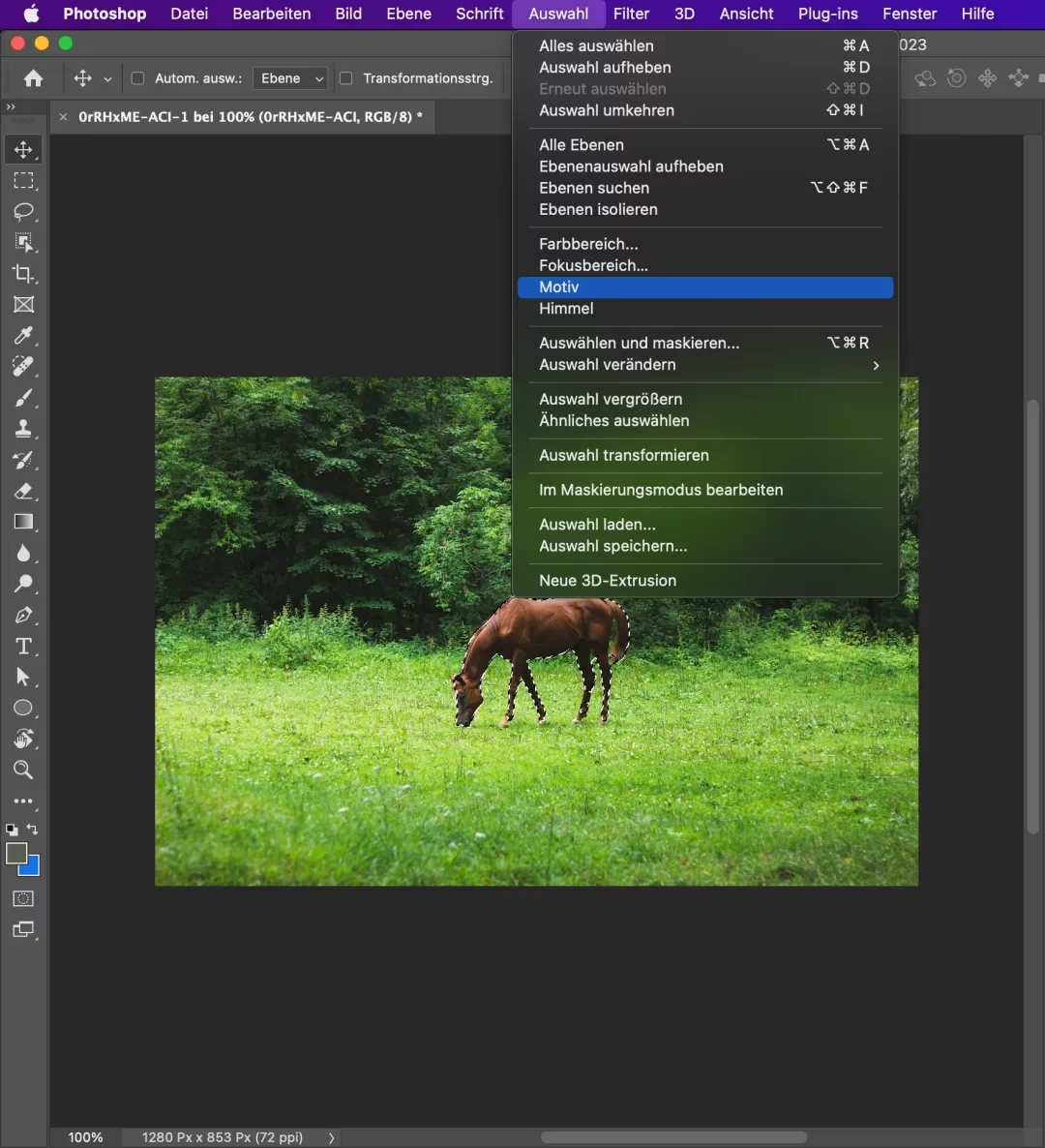
- Speichern Sie Ihre Auswahl: Wenn Sie an einer sehr komplexen Auswahl arbeiten, die viel Zeit beansprucht, speichern Sie sie zwischendurch. Gehen Sie zu „Auswahl“ > Auswahl speichern. Geben Sie ihr einen Namen. So können Sie die Auswahl später jederzeit über „Auswahl“ > „Auswahl laden“ wiederherstellen und weiter bearbeiten oder verwenden.
Problembehebung: Was tun, wenn das Hinzufügen nicht funktioniert?
Wenn Sie versuchen, Ihrer Auswahl etwas hinzuzufügen, aber stattdessen eine neue Auswahl erstellt wird oder nichts passiert, überprüfen Sie Folgendes:
- Optionsleiste: Stellen Sie sicher, dass das Symbol „Auswahl hinzufügen“ (das mit dem Pluszeichen) in der Optionsleiste Ihres aktuellen Werkzeugs aktiv ist.
- Umschalttaste: Wenn Sie die Tastenkombination verwenden, stellen Sie sicher, dass Sie die Umschalttaste auch wirklich gedrückt halten, *während* Sie den neuen Bereich zeichnen oder klicken. Lassen Sie die Taste erst los, *nachdem* Sie den Bereich fertiggestellt haben.
- Falsche Taste: Vergewissern Sie sich, dass Sie nicht versehentlich die Alt- (Windows) oder Option-Taste (Mac) gedrückt halten, da diese zum Abziehen von der Auswahl dient.
- Aktive Ebene: Stellen Sie sicher, dass Sie sich auf der richtigen Ebene befinden, die die Pixel enthält, die Sie auswählen möchten.
- Werkzeug-Einstellungen: Überprüfen Sie die spezifischen Einstellungen Ihres Auswahlwerkzeugs in der Optionsleiste. Eine sehr niedrige Toleranz beim Zauberstab wählt beispielsweise nur Pixel mit fast identischer Farbe aus.
Häufig gestellte Fragen (FAQ)
Kann ich auch von einer Auswahl abziehen?
Ja, absolut. Ähnlich wie beim Hinzufügen können Sie Bereiche von Ihrer bestehenden Auswahl entfernen. Verwenden Sie dazu in der Optionsleiste das dritte Symbol („Von Auswahl abziehen“, das mit dem Minuszeichen) oder halten Sie die Alt-Taste (Windows) bzw. Option-Taste (Mac) gedrückt, während Sie mit einem Auswahlwerkzeug über den Bereich fahren, den Sie entfernen möchten.
Funktioniert das Hinzufügen bei allen Auswahlwerkzeugen?
Die Methode, einen neuen Bereich zu einer bestehenden Auswahl hinzuzufügen (entweder über die Optionsleiste oder die Umschalttaste), ist eine Kernfunktion und funktioniert mit den gängigsten pixelbasierten Auswahlwerkzeugen wie Marquee, Lasso, Schnellauswahl-Werkzeug und Zauberstab. Beim Pfadwerkzeug ist der Workflow etwas anders, da Sie zuerst einen Pfad erstellen und diesen dann gezielt zur Auswahl hinzufügen.
Wie kann ich eine Auswahl speichern, wenn ich sie später erweitern oder bearbeiten möchte?
Gehen Sie im Menü auf „Auswahl“ > Auswahl speichern... Geben Sie Ihrer Auswahl einen aussagekräftigen Namen. Photoshop speichert diese Auswahl als Alphakanal im Kanäle-Bedienfeld. Später können Sie diese Auswahl jederzeit über „Auswahl“ > „Auswahl laden...“ wieder aufrufen. Sobald die gespeicherte Auswahl geladen ist, können Sie wie beschrieben weitere Bereiche hinzufügen oder entfernen.
Was ist der Unterschied zwischen „Auswahl hinzufügen“ und „Zur Auswahl hinzufügen“?
Im Kontext von Photoshop bezeichnen beide Ausdrücke dasselbe Konzept: das Erweitern einer bestehenden Auswahl um neue Pixelbereiche. „Auswahl hinzufügen“ ist oft die Beschriftung oder der Name der spezifischen Funktion/des Symbols in der Optionsleiste, während „Zur Auswahl hinzufügen“ eher die Beschreibung der Aktion selbst ist. Es gibt keinen funktionellen Unterschied zwischen den beiden Formulierungen im Sinne der Anwendung.
Das Beherrschen des Hinzufügens zu Auswahlen ist eine unverzichtbare Fähigkeit in Photoshop. Es ermöglicht Ihnen, auch die komplexesten Freistellungen und Maskierungen effizient und präzise durchzuführen. Indem Sie die hier beschriebenen Methoden – insbesondere die Verwendung der Umschalttaste und des „Auswahl hinzufügen“-Modus in der Optionsleiste – in Ihren Workflow integrieren, sparen Sie Zeit und erzielen deutlich bessere Ergebnisse bei Ihrer Bildbearbeitung.
Hat dich der Artikel Photoshop: Auswahl einfach erweitern interessiert? Schau auch in die Kategorie Bildbearbeitung rein – dort findest du mehr ähnliche Inhalte!