


Als leidenschaftlicher Fotograf wissen Sie, wie wichtig die Kamera Ihres Smartphones ist. Sie ist Ihr Werkzeug, um die Welt festzuhalten. Auf einem Motorola-Telefon ist die integrierte Kamera-App Ihr direkter Zugang zu all diesen Funktionen. Aber wussten Sie, dass diese App regelmäßig Updates erhält, die Ihre Fotografie-Erfahrung erheblich verbessern können? Ein Update kann nicht nur neue Funktionen bringen, sondern auch die Leistung optimieren, Fehler beheben und die Bildqualität verbessern. Es ist daher entscheidend zu wissen, wie Sie sicherstellen, dass Ihre Kamera-App immer auf dem neuesten Stand ist.
https://www.youtube.com/watch?v=0gcJCfcAhR29_xXO
Warum ist ein Update der Kamera-App wichtig?
Ein Update mag auf den ersten Blick unspektakulär erscheinen, doch gerade bei einer so zentralen Anwendung wie der Kamera-App kann es einen großen Unterschied machen. Hersteller wie Motorola arbeiten ständig daran, ihre Software zu verbessern. Hier sind die Hauptgründe, warum Sie Ihre Kamera-App aktualisieren sollten:
- Fehlerbehebungen: Ältere Versionen können Bugs oder Stabilitäts-Probleme haben, die zum Absturz der App führen oder bestimmte Funktionen unbrauchbar machen. Updates beheben diese oft.
- Leistungsverbesserungen: Die App kann durch Optimierungen schneller starten, flüssiger laufen und weniger Strom verbrauchen.
- Neue Funktionen: Oft werden mit Updates neue Aufnahmemodi, Filter, Einstellungen oder verbesserte Algorithmen für die Bildverarbeitung hinzugefügt (z.B. bessere HDR-Verarbeitung, Nachtmodus-Optimierungen).
- Kompatibilität: Updates stellen sicher, dass die App mit der neuesten Android-Version und den neuesten Hardware-Treibern Ihres Telefons kompatibel ist.
- Sicherheit: Obwohl seltener bei Kamera-Apps, können auch Sicherheitslücken behoben werden.
Kurz gesagt: Eine aktuelle Kamera-App bedeutet oft eine bessere Bildqualität und eine stabilere Benutzererfahrung.
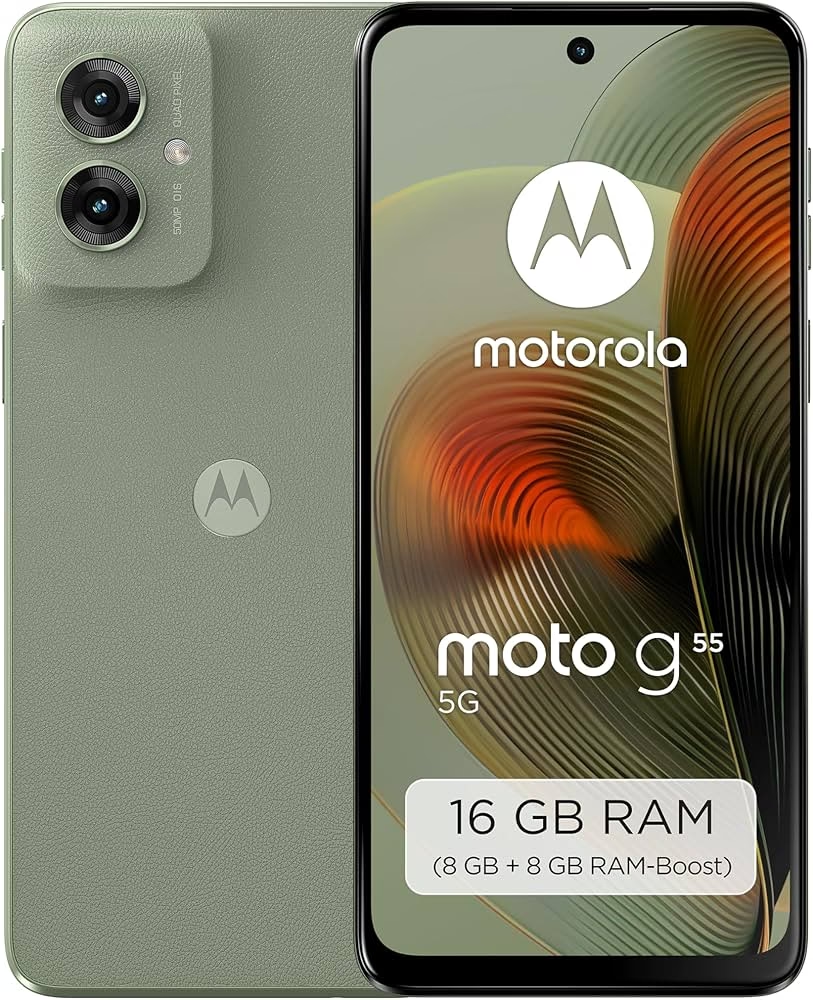
Der Hauptweg: Updates über den Google Play Store
Die meisten App-Updates auf Android-Telefonen, einschließlich vieler System-Apps wie der Kamera, werden über den Google Play Store verteilt. Dies ist der einfachste und häufigste Weg, Ihre Motorola Kamera-App zu aktualisieren.
Schritt-für-Schritt-Anleitung über den Play Store
- Öffnen Sie die Google Play Store App auf Ihrem Motorola-Telefon.
- Tippen Sie oben rechts auf Ihr Profilsymbol (Ihr Foto oder ein Symbol).
- Wählen Sie im Menü die Option „Meine Apps und Spiele verwalten“ oder „Apps & Gerät verwalten“.
- Auf dem Tab „Übersicht“ oder „Verwalten“ sehen Sie eine Liste der verfügbaren Updates. Suchen Sie hier nach der „Kamera“ App (oder manchmal auch als „Moto Kamera“ oder ähnlich benannt).
- Wenn ein Update für die Kamera-App verfügbar ist, wird daneben eine Schaltfläche „Aktualisieren“ angezeigt. Tippen Sie darauf.
- Wenn Sie alle Apps aktualisieren möchten, tippen Sie einfach auf „Alle aktualisieren“.
- Warten Sie, bis der Download und die Installation abgeschlossen sind. Stellen Sie sicher, dass Sie eine stabile Internetverbindung (WLAN empfohlen) haben und genügend Speicherplatz verfügbar ist.
- Nach der Installation ist die Kamera-App auf dem neuesten Stand.
Standardmäßig sind die meisten Telefone so eingestellt, dass Apps automatisch über WLAN aktualisiert werden. Überprüfen Sie die Einstellungen des Google Play Stores, um sicherzustellen, dass automatische Updates aktiviert sind, damit Sie zukünftige Updates nicht verpassen.
System-Updates als alternative Quelle
Manchmal sind Updates für System-Apps wie die Kamera eng mit dem Betriebssystem selbst verknüpft. In solchen Fällen kann die Aktualisierung der Kamera-App Teil eines größeren System-Updates für Ihr Motorola-Telefon sein. Diese Updates bringen oft nicht nur App-Verbesserungen, sondern auch Sicherheits-Patches, neue Android-Funktionen und Treiber-Updates, die für die Hardware (einschließlich der Kamera-Hardware) wichtig sind.
So prüfen Sie auf System-Updates
Wenn kein Update im Play Store verfügbar ist, aber Sie vermuten, dass es eine neuere Version der Kamera-App geben sollte, überprüfen Sie, ob ein System-Update aussteht:
- Öffnen Sie die „Einstellungen“ App auf Ihrem Telefon.
- Scrollen Sie nach unten und tippen Sie auf „System“.
- Tippen Sie auf „System-Updates“.
- Das Telefon sucht nun nach verfügbaren Updates. Wenn eines gefunden wird, folgen Sie den Anweisungen auf dem Bildschirm, um es herunterzuladen und zu installieren. Beachten Sie, dass System-Updates einige Zeit dauern können und einen Neustart des Telefons erfordern.
Ein System-Update kann weitreichendere Verbesserungen für die Kamera-App bringen als ein reines App-Update über den Play Store, da es tiefere Integrationen auf Systemebene ermöglichen kann.
Probleme beim Update? Häufige Lösungen
Gelegentlich kann es vorkommen, dass ein Update nicht funktioniert oder nicht angezeigt wird. Hier sind einige Schritte zur Fehlerbehebung, die Sie ausprobieren können:
Checkliste zur Fehlerbehebung
- Internetverbindung prüfen: Stellen Sie sicher, dass Sie eine stabile WLAN-Verbindung haben. Bei mobilen Daten prüfen Sie, ob Updates über mobile Daten im Play Store erlaubt sind.
- Speicherplatz prüfen: Updates benötigen freien Speicherplatz. Gehen Sie zu „Einstellungen“ > „Speicher“ und prüfen Sie, ob genügend Platz vorhanden ist. Löschen Sie ggf. nicht benötigte Dateien oder Apps.
- Telefon neu starten: Ein einfacher Neustart kann viele temporäre Probleme beheben, die Updates blockieren könnten.
- Cache und Daten des Play Stores löschen: Gehen Sie zu „Einstellungen“ > „Apps“ (oder „Apps & Benachrichtigungen“) > „Alle Apps anzeigen“. Suchen Sie den „Google Play Store“. Tippen Sie darauf, dann auf „Speicher und Cache“. Tippen Sie zuerst auf „Cache leeren“ und dann auf „Speicher leeren“ (dies setzt den Play Store zurück, erfordert aber keine Neuanmeldung). Starten Sie das Telefon danach neu.
- Datum und Uhrzeit prüfen: Stellen Sie sicher, dass Datum und Uhrzeit auf Ihrem Telefon korrekt eingestellt sind (am besten automatisch über das Netzwerk).
- Motorola-Modell und Android-Version prüfen: Manche Updates sind nur für bestimmte Modelle oder Android-Versionen verfügbar. Stellen Sie sicher, dass Ihr Telefon die Voraussetzungen erfüllt. Ältere Modelle erhalten möglicherweise keine Updates mehr.
- Warten Sie eine Weile: Manchmal werden Updates schrittweise ausgerollt. Es kann sein, dass das Update für Ihr Gerät noch nicht freigegeben wurde. Versuchen Sie es später erneut.
Wenn Sie alle diese Schritte versucht haben und immer noch Probleme auftreten, könnte es ein spezifisches Problem mit Ihrem Gerät oder der aktuellen Softwareversion geben. In solchen Fällen kann die Suche in Online-Foren oder die Kontaktaufnahme mit dem Motorola-Support hilfreich sein.
Vorteile der neuesten Version der Kamera-App
Ein erfolgreiches Update bringt spürbare Vorteile. Die verbesserte Software kann die Leistung der Kamera-Hardware besser nutzen. Das kann sich äußern in:
- Schnellerem Fokus
- Verbesserter Farbwiedergabe
- Besserer Leistung bei schlechten Lichtverhältnissen
- Neuen kreativen Filtern oder Effekten
- Stabilere Videoaufnahme
- Intuitiverer Benutzeroberfläche
Gerade die Optimierung der Bildverarbeitungsalgorithmen ist ein Bereich, in dem Updates oft große Fortschritte bringen. So kann ein Foto, das vor dem Update mittelmäßig aussah, nach dem Update dank verbesserter Software plötzlich deutlich besser sein.
Manuelles vs. Automatisches Update
Wie bereits erwähnt, sind automatische Updates im Google Play Store standardmäßig aktiviert. Das ist für die meisten Nutzer der bequemste Weg. Es gibt jedoch auch Gründe, Updates manuell durchzuführen.
| Methode | Vorteil | Nachteil |
|---|---|---|
| Automatisch (über WLAN) | Immer die neueste Version ohne eigenes Zutun; Updates werden im Hintergrund geladen; bequem. | Keine Kontrolle über den Zeitpunkt; seltene Möglichkeit eines fehlerhaften Updates; kann Datenvolumen verbrauchen, wenn nicht auf WLAN beschränkt. |
| Manuell (über Play Store oder System-Update) | Volle Kontrolle über Zeitpunkt; kann Reviews lesen, bevor man aktualisiert; Probleme mit automatischen Updates umgehen. | Erfordert eigenes Zutun; man kann Updates verpassen; weniger bequem. |
Für die meisten Nutzer ist die automatische Methode völlig ausreichend und stellt sicher, dass Sie die Verbesserungen zeitnah erhalten. Wenn Sie jedoch auf Nummer sicher gehen wollen oder Probleme mit automatischen Updates haben, ist die manuelle Prüfung der richtige Weg.
Häufig gestellte Fragen (FAQs)
Muss ich die Kamera-App manuell aktualisieren, oder passiert das automatisch?
In den meisten Fällen wird die Kamera-App, wie viele andere Apps, automatisch über den Google Play Store aktualisiert, insbesondere wenn Ihr Telefon mit WLAN verbunden ist und die entsprechenden Einstellungen im Play Store aktiviert sind. Sie können aber jederzeit manuell im Play Store prüfen, ob ein Update aussteht.
Verliere ich meine Fotos oder Einstellungen durch ein Update der Kamera-App?
Nein, ein Update der Kamera-App betrifft in der Regel nur die App selbst und nicht die auf Ihrem Telefon gespeicherten Fotos oder Videos. Auch Ihre grundlegenden Einstellungen sollten erhalten bleiben, obwohl neue Einstellungen für neue Funktionen hinzugefügt werden können.
Was soll ich tun, wenn meine Motorola Kamera-App nach einem Update Probleme macht?
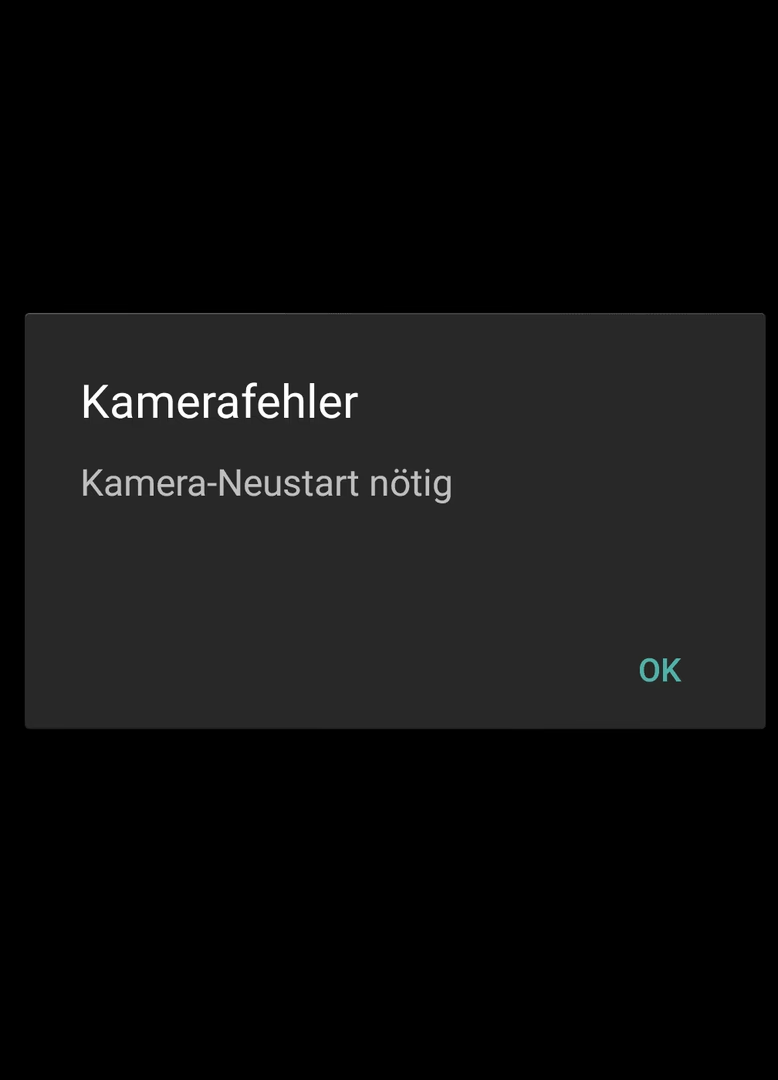
Wenn die App nach einem Update nicht richtig funktioniert, versuchen Sie zuerst die grundlegenden Schritte der Fehlerbehebung: App schließen und neu öffnen, Telefon neu starten. Wenn das nicht hilft, könnten Sie versuchen, den Cache der Kamera-App zu leeren (Einstellungen > Apps > Kamera > Speicher > Cache leeren). Im äußersten Fall kann das Leeren des Speichers (Daten) der Kamera-App helfen (Einstellungen > Apps > Kamera > Speicher > Speicher leeren), beachten Sie aber, dass dies bestimmte Einstellungen in der App zurücksetzen kann.
Kann ich ein Update rückgängig machen?
Das ist bei System-Apps wie der Kamera oft schwierig oder gar nicht möglich, es sei denn, Sie haben das Telefon gerootet und ein Backup erstellt. In der Regel ist die beste Option, auf ein weiteres Update zu warten, das eventuelle Probleme behebt, oder die oben genannten Schritte zur Fehlerbehebung durchzuführen.
Wie erkenne ich, welche Version der Kamera-App ich habe?
Sie können die Versionsnummer der Kamera-App in den Einstellungen finden. Gehen Sie zu „Einstellungen“ > „Apps“ (oder „Apps & Benachrichtigungen“) > „Alle Apps anzeigen“. Suchen Sie die „Kamera“ App und tippen Sie darauf. Scrollen Sie nach unten, um die Versionsnummer zu sehen.
Zusammenfassend lässt sich sagen, dass die Aktualisierung Ihrer Motorola Kamera-App ein einfacher, aber wichtiger Schritt ist, um das Beste aus der Kamera Ihres Telefons herauszuholen. Ob automatisch im Hintergrund oder durch eine schnelle manuelle Prüfung – bleiben Sie dran, um von den neuesten Verbesserungen zu profitieren und Ihre Fotografie auf ein neues Level zu heben.
Hat dich der Artikel Motorola Kamera-App: So bleiben Sie aktuell interessiert? Schau auch in die Kategorie Ogólny rein – dort findest du mehr ähnliche Inhalte!