


Microsoft OneDrive ist ein praktischer Cloud-Speicherdienst, der es Ihnen ermöglicht, Ihre Dateien sicher online zu speichern und über verschiedene Geräte hinweg zu synchronisieren. Doch manchmal möchten Sie vielleicht nicht, dass alles synchronisiert wird, einen laufenden Upload oder Download abbrechen oder einfach nur verstehen, wie Sie Ihre Dateien am besten verwalten können, um Speicherplatz zu sparen oder Backups zu gewährleisten. Dieser Artikel führt Sie durch die wichtigsten Schritte, um die Kontrolle über Ihre OneDrive-Aktivitäten zu übernehmen.

Die Verwaltung von Cloud-Speicher kann anfangs etwas verwirrend sein, insbesondere wenn es darum geht, was auf Ihrem Computer und was nur online gespeichert ist. Wir werden uns ansehen, wie Sie laufende Vorgänge wie den Upload und den Download stoppen können, wie Sie entscheiden, welche Dateien und Ordner synchronisiert werden, und wie Sie Speicherplatz auf Ihrem lokalen Gerät freigeben können. Außerdem beleuchten wir häufige Probleme wie langsame Upload-Geschwindigkeiten und was Sie dagegen tun können.
Wie Sie den OneDrive Upload stoppen
Es gibt verschiedene Situationen, in denen Sie einen laufenden Upload zu OneDrive abbrechen möchten. Vielleicht haben Sie versehentlich die falschen Dateien ausgewählt, eine sehr große Datei hinzugefügt, die Sie doch nicht sofort hochladen wollen, oder Sie benötigen die Bandbreite Ihrer Internetverbindung für andere Zwecke. Glücklicherweise bietet OneDrive auf verschiedenen Plattformen Möglichkeiten, laufende Uploads zu unterbrechen oder abzubrechen.
Upload über die OneDrive-Website abbrechen
Wenn Sie Dateien direkt über die OneDrive-Website in Ihrem Webbrowser hochladen, wird Ihnen der Status des Uploads in der Regel angezeigt. Um einen laufenden Upload hier zu stoppen, navigieren Sie zur entsprechenden Ansicht auf der Website.
Wählen Sie in der oberen Symbolleiste der OneDrive-Website die Option zum Anzeigen des Upload-Status. Dies kann je nach Browser und genauer Ansicht variieren, ist aber oft als „Hochladen“ oder ein ähnliches Symbol gekennzeichnet. Hier sehen Sie eine Liste der Dateien, die gerade hochgeladen werden, zusammen mit ihrem Fortschritt. Um den gesamten Upload-Vorgang zu beenden, suchen Sie nach einer Option wie „Gesamten Upload abbrechen“, die oft prominent am oberen Rand der Upload-Liste platziert ist. Beachten Sie, dass dies alle noch nicht abgeschlossenen Uploads in dieser Sitzung stoppt.
Tipp: Sie haben oft auch die Möglichkeit, einzelne Dateien aus der Upload-Liste abzubrechen. Suchen Sie neben dem Namen jeder Datei nach einem „X“-Symbol oder einer ähnlichen Option, um nur diesen spezifischen Upload zu beenden, während andere fortgesetzt werden.
Upload auf einem mobilen Gerät abbrechen
Die OneDrive-App auf Ihrem Smartphone oder Tablet bietet ebenfalls eine intuitive Möglichkeit, laufende Uploads zu stoppen. Wenn Sie Fotos, Videos oder andere Dateien von Ihrem mobilen Gerät hochladen, sehen Sie den Fortschritt direkt in der App.
Um einen Upload auf Ihrem mobilen Gerät abzubrechen, suchen Sie in der OneDrive-App nach der Datei, die gerade hochgeladen wird. Während des Uploads wird oft eine Miniaturansicht der Datei angezeigt, und darunter oder daneben finden Sie ein „X“-Symbol. Ein Tippen auf dieses „X“ bricht den Upload für diese spezifische Datei ab. Wenn mehrere Dateien gleichzeitig hochgeladen werden, müssen Sie diesen Schritt für jede Datei wiederholen, die Sie abbrechen möchten.
Umgang mit Downloads in OneDrive
Nicht nur das Hochladen, sondern auch das Herunterladen von Dateien von OneDrive kann manchmal gestoppt werden müssen. Dies kann der Fall sein, wenn Sie versehentlich eine sehr große Datei zum Download ausgewählt haben oder wenn ein Download zu lange dauert und Sie ihn später fortsetzen möchten.
Download von der OneDrive-Website abbrechen
Wenn Sie Dateien von der OneDrive-Website herunterladen, wird der Download in der Regel von Ihrem Webbrowser verwaltet. Die Steuerung des Downloads erfolgt daher hauptsächlich über die Funktionen Ihres Browsers.
Wechseln Sie zum Download-Bereich Ihres Browsers. Dieser Bereich befindet sich typischerweise am unteren Rand des Browserfensters oder ist über ein Download-Symbol in der Symbolleiste zugänglich. Hier werden alle aktiven und abgeschlossenen Downloads aufgelistet. Suchen Sie die Datei, deren Download Sie abbrechen möchten. Neben dem Dateinamen finden Sie Optionen für den Download, wie z. B. „Pause“, „Abbrechen“ oder „Ordner öffnen“. Wählen Sie die Option „Abbrechen“, um den Downloadvorgang zu beenden. Der Browser stoppt daraufhin das Herunterladen der Datei.
Download auf einem mobilen Gerät abbrechen
Downloads, die Sie über die mobile OneDrive-App starten, werden oft vom Download-Manager Ihres mobilen Betriebssystems verwaltet.
Öffnen Sie die Benachrichtigungen Ihres Geräts. Hier sollten Sie eine Benachrichtigung über den laufenden Download von OneDrive sehen. Tippen Sie auf diese Benachrichtigung, um Details zum Download anzuzeigen, oder suchen Sie direkt nach einer „Abbrechen“-Schaltfläche neben dem Eintrag des Dateidownloads, den Sie beenden möchten. Ein Tippen auf „Abbrechen“ stoppt den Download auf Ihrem mobilen Gerät.
Abbrechen des Öffnens einer OneDrive-Datei (Online verfügbar)
Wenn Sie die Funktion „Dateien bei Bedarf“ (Files On-Demand) in OneDrive verwenden, werden Dateien, die als „Online verfügbar“ markiert sind, erst heruntergeladen, wenn Sie sie öffnen oder darauf zugreifen. Wenn Sie das Öffnen einer solchen Datei über den Datei-Explorer (Windows) oder den Finder (Mac) starten und dann feststellen, dass Sie den Download doch nicht benötigen, können Sie diesen Prozess abbrechen.
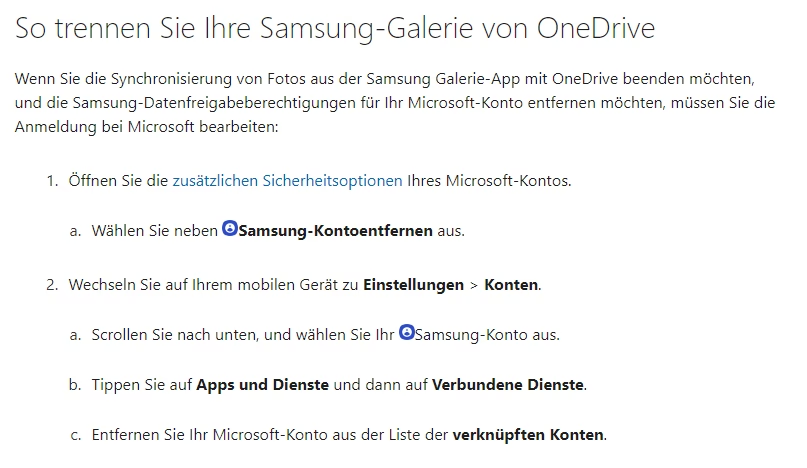
Öffnen Sie OneDrive über das Symbol in Ihrer Taskleiste (Windows) oder Menüleiste (Mac). Dieses Symbol zeigt oft den aktuellen Status der Synchronisierung an. Im Pop-up-Fenster von OneDrive, das sich öffnet, sehen Sie eine Liste der letzten Aktivitäten, einschließlich Dateien, die gerade heruntergeladen oder synchronisiert werden. Suchen Sie die Datei, die aktuell heruntergeladen wird, und klicken Sie auf das „X“-Symbol daneben. Dies bricht den laufenden Download der Datei ab, und die Datei bleibt als „Online verfügbar“ markiert.
Verwalten Ihrer OneDrive-Dateien
Ein häufiges Anliegen bei der Nutzung von Cloud-Speicher ist die Verwaltung von Dateien – wo sie gespeichert sind, wie viel Speicherplatz sie belegen und wie man sie löscht oder verschiebt, ohne unerwünschte Nebeneffekte zu haben. OneDrive bietet flexible Optionen, um Ihre Dateien sowohl in der Cloud als auch auf Ihrem lokalen Gerät zu verwalten.
Löschen von Ihrem OneDrive, aber nicht von Ihrem Computer
Manchmal möchten Sie eine Datei oder einen Ordner aus Ihrem OneDrive-Cloud-Speicher entfernen, aber eine Kopie davon auf Ihrem Computer behalten. Dies ist nützlich, wenn Sie den Speicherplatz in OneDrive freigeben möchten, aber weiterhin lokalen Zugriff auf die Datei benötigen.
Um dies zu tun, verwenden Sie den Datei-Explorer (Windows) oder den Mac Finder. Navigieren Sie zu dem Ordner, in dem sich die Datei innerhalb Ihres lokalen OneDrive-Ordners befindet. Verschieben Sie die Datei oder den Ordner einfach aus diesem OneDrive-Ordner in einen anderen Ordner auf Ihrem Computer, der sich außerhalb des OneDrive-Verzeichnisses befindet. Sobald die Datei aus dem synchronisierten OneDrive-Ordner verschoben wurde, wird OneDrive sie als gelöscht in der Cloud markieren und aus Ihrem Online-Speicher entfernen (nach der nächsten Synchronisierung), während die verschobene Kopie sicher auf Ihrem Computer verbleibt.
Löschen von Ihrem Computer, aber nicht von Ihrem OneDrive
Umgekehrt möchten Sie vielleicht eine Datei oder einen Ordner in Ihrem OneDrive behalten (als Backup oder für den Zugriff von anderen Geräten), aber sie von Ihrem lokalen Computer entfernen, um Speicherplatz freizugeben. Hier kommt die Funktion „Dateien bei Bedarf“ ins Spiel.
Stellen Sie sicher, dass „Dateien bei Bedarf“ (Files On-Demand) in den OneDrive-Einstellungen aktiviert ist. Diese Funktion ist standardmäßig aktiviert und ermöglicht es Ihnen, auf alle Ihre Dateien in OneDrive über den Datei-Explorer oder Finder zuzugreifen, auch wenn sie nicht physisch auf Ihrem Computer gespeichert sind. Dateien, die nur online verfügbar sind, haben ein Wolkensymbol. Um eine Datei oder einen Ordner vom lokalen Speicher zu entfernen, aber in OneDrive zu behalten, klicken Sie mit der rechten Maustaste darauf im Datei-Explorer/Finder und wählen Sie die Option „Speicherplatz freigeben“. Die Datei wird dann von Ihrer Festplatte entfernt, belegt keinen lokalen Speicherplatz mehr, bleibt aber in Ihrem OneDrive-Cloud-Speicher verfügbar und sichtbar im Datei-Explorer/Finder (mit dem Wolkensymbol).
Alternativ können Sie auch auswählen, welche spezifischen OneDrive-Ordner mit Ihrem Computer synchronisiert werden sollen. Dies ermöglicht es Ihnen, große Ordner, die Sie selten benötigen, von der Synchronisierung auszuschließen, sodass sie nur in Ihrem OneDrive-Online-Konto erscheinen und keinen Speicherplatz auf Ihrem Computer belegen.
Löschen von Ihrem OneDrive und Ihrem Computer
Wenn Sie eine Datei oder einen Ordner dauerhaft entfernen möchten, sowohl aus Ihrem OneDrive-Cloud-Speicher als auch von Ihrem lokalen Computer, ist der Prozess unkompliziert.
Verwenden Sie den Datei-Explorer (Windows) oder den Mac Finder. Navigieren Sie zu der Datei oder dem Ordner innerhalb Ihres lokalen OneDrive-Ordners. Löschen Sie die Datei oder den Ordner wie gewohnt (z. B. durch Drücken der Entf-Taste oder Rechtsklick > Löschen). Da sich die Datei innerhalb des synchronisierten OneDrive-Ordners befindet, erkennt OneDrive die Löschung und entfernt die Datei sowohl von Ihrem lokalen Computer als auch aus Ihrem OneDrive-Cloud-Speicher (nach der nächsten Synchronisierung). Gelöschte Dateien landen in der Regel zunächst im Papierkorb von OneDrive.com und im Papierkorb Ihres Computers, von wo aus sie bei Bedarf wiederhergestellt werden können.
Was tun bei Fehlern und versehentlichen Aktionen?
Manchmal passieren Fehler – eine Datei wird versehentlich hochgeladen, gelöscht oder falsch markiert. OneDrive bietet Möglichkeiten, solche Situationen zu korrigieren.
Wenn Sie beim Hinzufügen oder Hochladen der Datei zu Ihren OneDrive Ordnern einen Fehler gemacht haben
Wenn Sie eine Datei in Ihren OneDrive-Ordner auf dem Computer verschoben oder kopiert haben und feststellen, dass dies ein Fehler war (z. B. die falsche Datei, zu groß, etc.), während OneDrive noch versucht, sie hochzuladen, können Sie den Upload stoppen und die Situation bereinigen.
Der einfachste Weg ist, die OneDrive-Synchronisierung kurz anzuhalten. Klicken Sie mit der rechten Maustaste auf das OneDrive-Symbol in der Task- oder Menüleiste und wählen Sie „Synchronisierung anhalten“ oder eine ähnliche Option. Während die Synchronisierung angehalten ist, hat OneDrive keinen Zugriff auf die Dateien, um sie hochzuladen. Gehen Sie nun zum OneDrive-Ordner auf Ihrem Computer und löschen Sie die fehlerhafte Datei oder verschieben Sie sie in einen anderen Ordner außerhalb des OneDrive-Verzeichnisses. Sobald Sie die Datei entfernt haben, können Sie die Synchronisierung fortsetzen, indem Sie erneut mit der rechten Maustaste auf das OneDrive-Symbol klicken und „Synchronisierung fortsetzen“ auswählen. Da die Datei nicht mehr im OneDrive-Ordner ist, wird sie nicht hochgeladen.
Tipp: Aus OneDrive.com gelöschte Dateien werden in Ihren OneDrive Papierkorb verschoben und können von dort wiederhergestellt werden. Dateien, die aus dem OneDrive-Ordner auf Ihrem Computer gelöscht wurden, landen im Papierkorb Ihres Computers.
Wenn Sie eine Datei oder einen Ordner versehentlich als „Immer auf diesem Gerät beibehalten“ markiert haben
Die Option „Immer auf diesem Gerät beibehalten“ bei „Dateien bei Bedarf“ stellt sicher, dass eine lokale Kopie der Datei immer auf Ihrem Computer vorhanden ist, selbst wenn Sie Speicherplatz freigeben. Wenn Sie dies versehentlich für eine sehr große Datei getan haben und nun den Speicherplatz wieder freigeben möchten, müssen Sie OneDrive neu starten.
Schließen Sie OneDrive vollständig, indem Sie mit der rechten Maustaste auf das OneDrive-Symbol in der Taskleiste oder Menüleiste klicken und „OneDrive schließen“ auswählen. Starten Sie OneDrive anschließend über das Windows-Startmenü oder den Mac Finder neu. OneDrive wird neu initialisiert. Navigieren Sie nun zu der Datei oder dem Ordner im Datei-Explorer/Finder, die/den Sie zuvor falsch markiert haben. Klicken Sie mit der rechten Maustaste darauf und wählen Sie die Option „Speicherplatz freigeben“. Die Datei wird nun wieder vom lokalen Speicher entfernt, während sie in der Cloud verbleibt (mit dem Wolkensymbol gekennzeichnet).
So brechen Sie das Löschen von Dateien ab
Das versehentliche Löschen oder Verschieben einer großen Anzahl von Dateien kann beängstigend sein. Wenn Sie einen Löschvorgang gestartet haben und ihn stoppen möchten, um den Verlust von Daten zu verhindern, gibt es eine empfohlene Vorgehensweise.
Die sicherste Option ist, den Löschvorgang zunächst abschließen zu lassen. Versuchen Sie nicht, den Prozess mitten in der Ausführung zu unterbrechen, da dies zu inkonsistenten Zuständen oder beschädigten Dateien führen kann. Sobald der Löschvorgang abgeschlossen ist, können Sie ihn rückgängig machen. Auf den meisten Systemen können Sie dies sofort nach dem Löschen mit der Tastenkombination STRG+Z (Windows) oder Befehl+Z (Mac) tun. Wenn das nicht funktioniert oder Sie den Vorgang später bemerken, können Sie die gelöschten Dateien aus dem Papierkorb Ihres Computers oder dem Papierkorb auf OneDrive.com wiederherstellen. Beide Papierkörbe bewahren gelöschte Dateien für einen bestimmten Zeitraum auf, bevor sie endgültig entfernt werden.
Warum dauert der OneDrive Upload so lange?
Ein häufiges Problem bei der Arbeit mit Cloud-Speicher ist die Geschwindigkeit, mit der Dateien bei Bedarf hoch- oder heruntergeladen werden. Wenn Sie feststellen, dass der OneDrive Upload sehr langsam ist, kann dies verschiedene Ursachen haben.
Die Zeit, die zum Hochladen oder Herunterladen großer Datenmengen von oder nach OneDrive erforderlich ist, hängt von mehreren Faktoren ab:
- Geschwindigkeit Ihrer Internetverbindung: Dies ist oft der wichtigste Faktor. Die verfügbare Upload-Bandbreite (die oft geringer ist als die Download-Bandbreite) begrenzt, wie schnell Daten zu OneDrive gesendet werden können.
- Geografische Entfernung zu den Servern: Je weiter Sie von den Rechenzentren entfernt sind, die Ihre Daten speichern, desto länger kann die Übertragung dauern, da die Daten einen längeren Weg zurücklegen müssen.
- Beschränkungen Ihres Internetdienstanbieters (ISP): Einige ISPs können die Upload-Geschwindigkeit drosseln, insbesondere wenn Sie sehr große Datenmengen übertragen.
- Geschwindigkeit Ihres Computers: Ein älterer oder langsamerer Computer kann die Dateiverarbeitung und -übertragung verlangsamen.
- Andere Faktoren: Gleichzeitige Nutzung der Internetverbindung durch andere Geräte in Ihrem Netzwerk oder andere laufende Anwendungen auf Ihrem Computer, die Bandbreite verbrauchen.
Hier sind einige Tipps zur Maximierung der Übertragungsgeschwindigkeit:
- Verwenden Sie eine drahtgebundene anstelle einer drahtlosen Verbindung: Eine Ethernet-Verbindung ist in der Regel stabiler und schneller als WLAN.
- Führen Sie möglichst keine anderen Apps auf dem Computer aus: Schließen Sie Programme, die viel Prozessorleistung oder Festplattenzugriff benötigen, während Sie große Datenmengen hoch- oder herunterladen.
- Vermeiden Sie es, Ihre Internetverbindung für andere Aktivitäten zu verwenden: Streamen Sie keine Videos, laden Sie keine anderen Dateien herunter und vermeiden Sie Online-Spiele, während große OneDrive-Übertragungen laufen.
- Laden Sie nachts hoch oder herunter: Zu Zeiten, in denen weniger Personen in Ihrem Haushalt oder in Ihrer Region das Internet nutzen, ist oft mehr Bandbreite verfügbar.
- Verhindern Sie, dass der Computer in den Energiesparmodus wechselt: Stellen Sie sicher, dass Ihr Computer während langer Uploads oder Downloads aktiv bleibt. Wenn er in den Energiesparmodus wechselt, werden alle Übertragungen gestoppt.
Um Ihre aktuelle Verbindungsgeschwindigkeit zu überprüfen, suchen Sie im Internet nach „Bandbreitentest“ oder „Speedtest“. Nachdem Sie Ihre Geschwindigkeit kennen, können Sie online nach „Upload-Zeitrechner“ oder „Download-Zeitrechner“ suchen, um eine Schätzung zu erhalten, wie lange die Übertragung einer bestimmten Datenmenge voraussichtlich dauern wird.
Dateiverwaltung im Überblick: Löschen und Speichern
| Aktion | Ziel | Vorgehensweise | Ergebnis |
|---|---|---|---|
| Datei/Ordner löschen | Nur von OneDrive, auf PC behalten | Datei aus dem lokalen OneDrive-Ordner in einen anderen Ordner auf dem PC verschieben. | Datei wird aus OneDrive-Cloud gelöscht, bleibt auf PC. |
| Datei/Ordner löschen | Nur vom PC, in OneDrive behalten | „Speicherplatz freigeben“ (Files On-Demand) im lokalen OneDrive-Ordner wählen ODER Ordner aus der Synchronisierung ausschließen. | Datei wird vom lokalen Speicher entfernt, bleibt in OneDrive-Cloud. |
| Datei/Ordner löschen | Von OneDrive UND PC | Datei direkt im lokalen OneDrive-Ordner löschen (z.B. mit Entf-Taste). | Datei wird von PC und aus OneDrive-Cloud gelöscht (landen im Papierkorb). |
Häufig gestellte Fragen (FAQs)
Kann ich nur bestimmte Ordner mit meinem Computer synchronisieren?
Ja, Sie können in den OneDrive-Einstellungen auswählen, welche Ordner aus Ihrem OneDrive-Cloud-Speicher mit Ihrem lokalen Computer synchronisiert werden sollen. Dies ist eine effektive Methode, um Speicherplatz auf Ihrer Festplatte zu sparen.
Was bedeutet „Dateien bei Bedarf“?
„Dateien bei Bedarf“ (Files On-Demand) ist eine Funktion, die Ihnen erlaubt, alle Ihre Dateien in OneDrive im Datei-Explorer oder Finder anzuzeigen, auch wenn sie nicht physisch auf Ihrem Computer gespeichert sind. Sie werden erst heruntergeladen, wenn Sie sie öffnen oder darauf zugreifen. Das spart lokalen Speicherplatz.
Was passiert, wenn ich eine Datei aus dem OneDrive-Ordner auf meinem Computer lösche?
Wenn Sie eine Datei direkt aus dem Ordner löschen, der mit OneDrive synchronisiert ist, wird die Datei sowohl von Ihrem lokalen Computer als auch aus Ihrem OneDrive-Cloud-Speicher gelöscht (nach der Synchronisierung). Sie landet in der Regel im Papierkorb.
Wie kann ich einen versehentlich gestarteten großen Upload schnell stoppen?
Der schnellste Weg ist oft, die OneDrive-Synchronisierung kurz anzuhalten. Klicken Sie mit der rechten Maustaste auf das OneDrive-Symbol in der Taskleiste und wählen Sie „Synchronisierung anhalten“. Löschen oder verschieben Sie dann die Datei aus dem OneDrive-Ordner auf Ihrem Computer und setzen Sie die Synchronisierung fort.
Mein OneDrive Upload ist sehr langsam, woran liegt das?
Die Upload-Geschwindigkeit hängt stark von Ihrer Internetverbindung (insbesondere der Upload-Bandbreite), der Entfernung zu den Servern und der gleichzeitigen Nutzung Ihrer Internetverbindung durch andere Geräte oder Anwendungen ab. Eine kabelgebundene Verbindung und das Vermeiden anderer Internetaktivitäten während des Uploads können helfen.
Fazit
Die Verwaltung von OneDrive bietet Ihnen viel Flexibilität, um zu steuern, welche Dateien synchronisiert werden, wo sie gespeichert sind und wie Sie mit laufenden Uploads und Downloads umgehen. Durch das Verständnis der verschiedenen Optionen zum Stoppen von Übertragungen und zur effektiven Dateiverwaltung, einschließlich der Nutzung von „Dateien bei Bedarf“ und der selektiven Synchronisierung, können Sie Speicherplatz optimieren und sicherstellen, dass Ihre Daten so gespeichert sind, wie Sie es wünschen. Bei Problemen mit langsamen Übertragungen können einfache Schritte zur Optimierung Ihrer Internetverbindung oft eine deutliche Verbesserung bringen. Mit diesen Kenntnissen können Sie OneDrive effizienter nutzen und die volle Kontrolle über Ihre digitale Sammlung behalten.
Hat dich der Artikel OneDrive: Uploads stoppen & Dateien verwalten interessiert? Schau auch in die Kategorie Ogólny rein – dort findest du mehr ähnliche Inhalte!