

Microsoft OneNote hat sich als unverzichtbares Werkzeug für die digitale Notizerfassung etabliert. Es ist mehr als nur ein einfacher Texteditor; es ist ein digitales Notizbuch, das es Ihnen ermöglicht, Informationen aus verschiedensten Quellen an einem zentralen Ort zu sammeln und zu organisieren. Dazu gehört auch die Möglichkeit, physische Dokumente, Bilder oder sogar handgeschriebene Notizen von Papier in Ihr digitales Notizbuch zu übertragen. Die Frage, die sich viele Nutzer stellen, ist: Wie scanne ich Dokumente direkt in OneNote?

Frühere Versionen von OneNote boten eine integrierte Funktion, um direkt von einem angeschlossenen Scanner zu scannen. Diese Funktion war für viele Anwender äußerst praktisch, um beispielsweise alte Fotos, Visitenkarten, Quittungen oder Notizen schnell zu digitalisieren und in ihren OneNote-Notizbüchern abzulegen.
Der Direkt-Scan in OneNote 2013 und älter
In OneNote 2013 und früheren Versionen war das direkte Scannen von Dokumenten eine beliebte Funktion. Wenn Sie einen Scanner an Ihren Computer angeschlossen hatten, konnten Sie über das Menü in OneNote den Scanvorgang starten und das gescannte Bild oder Dokument wurde direkt auf der aktuell geöffneten Seite in Ihrem Notizbuch platziert. Dies war ein schneller und unkomplizierter Weg, um physische Inhalte in Ihre digitalen Notizen zu integrieren.
Stellen Sie sich vor, Sie haben eine Sammlung alter Familienfotos, die Sie digital sichern möchten, oder Sie sammeln Quittungen für die Spesenabrechnung – der Direkt-Scan machte diesen Prozess sehr effizient, da er einen Zwischenschritt (Speichern auf dem Computer) überflüssig machte. Die gescannten Inhalte konnten dann wie jedes andere Element in OneNote bearbeitet, verschoben und organisiert werden.
Warum wurde der Direkt-Scan in OneNote 2016 entfernt?
Mit der Veröffentlichung von OneNote 2016 traf Microsoft die Entscheidung, die integrierte Scanfunktion zu entfernen. Dieser Schritt stieß bei einigen Nutzern auf Unverständnis, da sie die Bequemlichkeit des direkten Scannens schätzten. Der Hauptgrund für die Entfernung lag jedoch in der Zuverlässigkeit der Funktion.
Insbesondere auf 64-Bit-Computern gab es häufig Probleme mit der Kompatibilität von Scanner-Treibern und der OneNote-Scanfunktion. Dies führte zu Abstürzen, Fehlermeldungen oder schlichtweg dazu, dass die Funktion nicht wie erwartet funktionierte. Um die allgemeine Stabilität und Leistung von OneNote 2016 und neueren Versionen zu gewährleisten, entschied sich Microsoft, ein Feature zu entfernen, das nicht die erforderliche Zuverlässigkeit aufwies.
Auch wenn die direkte Scanfunktion vermisst wird, bedeutet dies nicht, dass Sie keine gescannten Inhalte mehr in OneNote einfügen können. Es gibt weiterhin effektive Methoden, um Dokumente und Bilder von Ihrem Scanner in Ihr Notizbuch zu übertragen.
Alternativen zum Scannen von Bildern und Dokumenten in OneNote (ab 2016)
Auch ohne die direkte Scanfunktion können Sie gescannte Bilder und Dokumente problemlos in Ihre OneNote-Notizbücher integrieren. Der Prozess erfordert lediglich einen kleinen Zwischenschritt: Sie scannen das Dokument zunächst auf Ihren Computer und fügen die resultierende Datei dann in OneNote ein. Hier sind die gängigsten Methoden:
Methode 1: Verwenden Sie Windows-Fax und -Scan
Dieses in Windows integrierte Dienstprogramm ist auf den meisten Windows-Computern verfügbar und ermöglicht das Scannen von Dokumenten und Bildern mithilfe Ihres angeschlossenen Scanners. So gehen Sie vor:
- Öffnen Sie das Startmenü oder die Suchleiste in Windows.
- Geben Sie „Windows-Fax und -Scan“ ein und öffnen Sie die Anwendung.
- Wählen Sie im linken Bereich „Neuer Scan“.
- Konfigurieren Sie die Scaneinstellungen (Scanner, Dokumententyp, Farbformat, Dateityp wie JPG oder PDF, Auflösung).
- Klicken Sie auf „Vorschau“, um den Scanbereich zu überprüfen, und dann auf „Scannen“.
- Nach Abschluss des Scans können Sie das Dokument speichern. Notieren Sie sich den Speicherort.
- Wechseln Sie nun zu OneNote.
- Gehen Sie auf die Registerkarte „Einfügen“.
- Klicken Sie auf „Bilder“ und navigieren Sie zum Speicherort der gescannten Datei. Wählen Sie die Datei aus und klicken Sie auf „Einfügen“. Alternativ können Sie die Datei auch einfach per Drag & Drop aus dem Explorer auf Ihre OneNote-Seite ziehen.
Das gescannte Bild oder Dokument wird nun in Ihre OneNote-Seite eingefügt und kann wie jedes andere Element behandelt werden.
Methode 2: Verwenden Sie die Windows-Scan App
Für Benutzer von Windows 10 und neueren Versionen bietet der Microsoft Store eine moderne App namens „Windows-Scan“. Diese App bietet oft eine einfachere und benutzerfreundlichere Oberfläche als Windows-Fax und -Scan und ist ebenfalls kostenlos verfügbar. Der Prozess ist ähnlich:
- Öffnen Sie den Microsoft Store und suchen Sie nach „Windows-Scan“. Laden Sie die App herunter und installieren Sie sie, falls sie noch nicht vorhanden ist.
- Öffnen Sie die Windows-Scan App.
- Wählen Sie Ihren Scanner aus und konfigurieren Sie die Scaneinstellungen (Dateityp, Auflösung etc.).
- Klicken Sie auf „Scannen“.
- Speichern Sie die gescannte Datei auf Ihrem Computer.
- Öffnen Sie OneNote und fügen Sie die gespeicherte Datei wie unter Methode 1 beschrieben (Einfügen -> Bilder oder Drag & Drop) auf Ihrer Seite ein.
Diese App ist eine gute Alternative, wenn Sie eine modernere Scan-Oberfläche bevorzugen.
Methode 3: Nutzen Sie Ihr Smartphone mit Office Lens
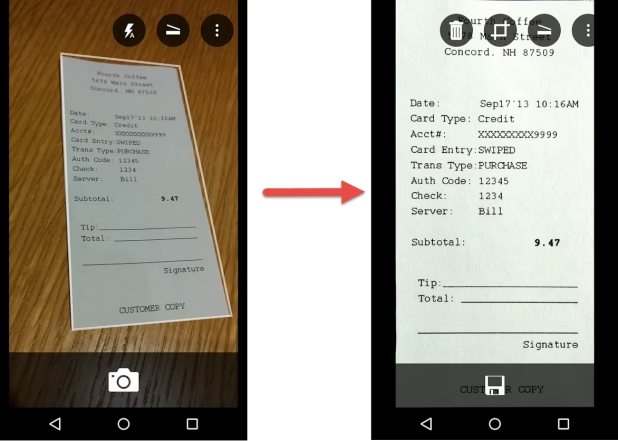
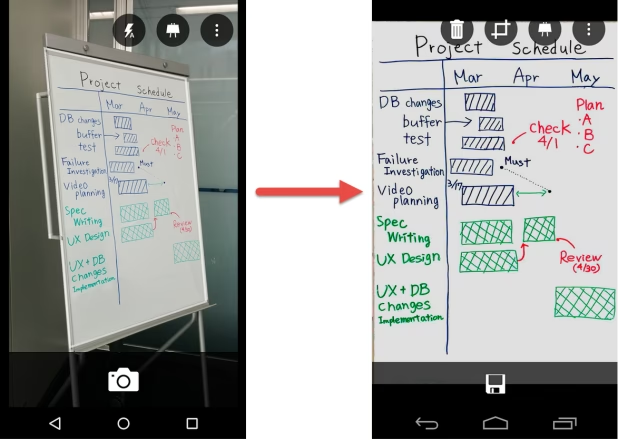
Eine sehr flexible und mobile Methode ist die Verwendung der kostenlosen Office Lens App von Microsoft, die für Smartphones (iPhone und Android) verfügbar ist. Office Lens verwandelt Ihr Smartphone in einen tragbaren Scanner und ist besonders nützlich für das Scannen von Dokumenten, Whiteboards, Visitenkarten oder Fotos unterwegs. Das Beste daran ist, dass Office Lens eine direkte Integration mit OneNote bietet:
- Laden Sie die Office Lens App aus dem App Store (iOS) oder Google Play Store (Android) herunter und installieren Sie sie.
- Öffnen Sie die App und wählen Sie den gewünschten Scanmodus (Dokument, Whiteboard, Visitenkarte, Foto).
- Positionieren Sie Ihr Smartphone über dem Dokument, das Sie scannen möchten. Office Lens erkennt automatisch die Ränder und nimmt das Bild auf.
- Die App optimiert das Bild, korrigiert Perspektiven und verbessert die Lesbarkeit.
- Nachdem Sie den Scan geprüft haben, können Sie auswählen, wohin das Bild gesendet werden soll. Wählen Sie hier „OneNote“.
- Melden Sie sich gegebenenfalls mit Ihrem Microsoft-Konto an.
- Wählen Sie das Notizbuch und die Seite aus, auf der der Scan eingefügt werden soll.
- Tippen Sie auf „Speichern“.
Das gescannte Bild wird automatisch als neue Seite oder als Bild auf einer bestehenden Seite in Ihrem ausgewählten OneNote-Notizbuch gespeichert. Diese Methode ist ideal, wenn Sie keinen Flachbettscanner zur Hand haben oder schnell etwas unterwegs digitalisieren möchten.
Text aus Bildern in OneNote extrahieren (OCR)
Eine der leistungsfähigsten Funktionen von OneNote, die Hand in Hand mit dem Scannen geht, ist die integrierte optische Zeichenerkennung (OCR - Optical Character Recognition). Diese Technologie ermöglicht es OneNote, Text in Bildern zu erkennen und diesen Text zur Weiterverarbeitung zu extrahieren. Stellen Sie sich vor, Sie scannen eine Zeitungsseite oder eine Quittung und möchten den Text daraus kopieren, ohne ihn abtippen zu müssen – genau hier kommt die OCR-Funktion ins Spiel.
Die OCR-Funktion ist in OneNote 2007 und allen neueren Versionen verfügbar, einschließlich der kostenlosen OneNote-App. Sie funktioniert mit jedem Bild, das Sie in OneNote einfügen, unabhängig davon, ob es sich um einen Scan, ein Foto, einen Screenshot oder ein aus dem Internet kopiertes Bild handelt.
So funktioniert die Texterkennung in OneNote:
- Stellen Sie sicher, dass das Bild, aus dem Sie Text extrahieren möchten, in OneNote eingefügt ist. Dies kann ein Bild sein, das Sie gescannt und eingefügt haben (mit einer der oben genannten Methoden), ein Screenshot oder ein anderes Bild.
- Klicken Sie mit der rechten Maustaste auf das Bild.
- Wählen Sie im Kontextmenü die Option „Text aus Bild kopieren“.
- OneNote analysiert das Bild im Hintergrund und kopiert den erkannten Text in die Zwischenablage von Windows.
- Platzieren Sie den Cursor dort, wo Sie den Text einfügen möchten (innerhalb derselben OneNote-Seite, auf einer anderen Seite, in Word, Notepad, einer E-Mail oder einer anderen Anwendung).
- Drücken Sie die Tastenkombination Strg + V (oder klicken Sie mit der rechten Maustaste und wählen Sie „Einfügen“), um den kopierten Text einzufügen.
Der Text wird nun eingefügt und kann bearbeitet, formatiert oder kopiert werden, als hätten Sie ihn selbst eingegeben. Dies spart enorm viel Zeit, insbesondere bei längeren Textpassagen oder komplexen Informationen.
Texterkennung bei Screenshots
Ein besonders nützlicher Anwendungsfall der OneNote-OCR ist die Extraktion von Text aus Screenshots. Es gibt oft Situationen, in denen Text auf dem Bildschirm angezeigt wird (z. B. in Dialogfeldern, Dropdown-Menüs, Fehlermeldungen, Dateilisten im Explorer), der sich nicht einfach markieren und kopieren lässt. Mit OneNote und der OCR-Funktion ist das kein Problem mehr:
- Stellen Sie sicher, dass das Element mit dem gewünschten Text auf Ihrem Bildschirm sichtbar ist.
- Wechseln Sie zu OneNote und öffnen Sie die Seite, auf der Sie den Screenshot einfügen möchten.
- Gehen Sie auf die Registerkarte „Einfügen“.
- Klicken Sie auf „Bildschirm ausschneiden“. OneNote wird minimiert und der Bildschirm wird abgedunkelt.
- Ihr Mauszeiger verwandelt sich in ein Kreuz (+). Ziehen Sie mit dem Kreuz ein Rechteck um den Bereich auf dem Bildschirm, den Sie erfassen möchten (den Screenshot).
- Sobald Sie die Maustaste loslassen, wird der Screenshot automatisch auf Ihrer aktuellen OneNote-Seite eingefügt.
- Klicken Sie nun mit der rechten Maustaste auf den soeben eingefügten Screenshot.
- Wählen Sie im Kontextmenü wieder die Option „Text aus Bild kopieren“.
- Fügen Sie den extrahierten Text an der gewünschten Stelle ein (Strg + V).
Diese Methode ist unglaublich praktisch, um schnell Informationen von Ihrem Bildschirm zu erfassen und in bearbeitbaren Text umzuwandeln.
Genauigkeit der Texterkennung und Tipps
Die Genauigkeit der OCR-Funktion in OneNote ist im Allgemeinen sehr gut, insbesondere bei klaren, gut lesbaren Texten in hoher Auflösung. Es ist jedoch wichtig zu wissen, dass die Qualität des Originalbildes einen erheblichen Einfluss auf das Ergebnis hat. Faktoren, die die Genauigkeit beeinflussen können, sind:
- Auflösung und Klarheit des Bildes: Je höher die Auflösung und je schärfer der Text ist, desto besser ist die Erkennung.
- Schriftart und Formatierung: Standard-Schriftarten werden besser erkannt als ungewöhnliche, sehr kleine oder stark stilisierte Schriften.
- Ausrichtung und Perspektive: Schräg gescannte oder fotografierte Dokumente können zu Fehlern führen. Office Lens hilft hier mit seiner Perspektivkorrektur.
- Hintergrund und Kontrast: Text auf einem unruhigen Hintergrund oder mit geringem Kontrast ist schwerer zu erkennen.
- Handschrift: Die Erkennung von Handschrift ist deutlich schwieriger und führt häufiger zu Fehlern als bei gedrucktem Text.
Je mehr Text Sie extrahieren und je schlechter die Bildqualität ist, desto wahrscheinlicher sind Erkennungsfehler. Daher ist es immer ratsam, den extrahierten Text sorgfältig zu überprüfen und gegebenenfalls Korrekturen vorzunehmen. Trotz möglicher Fehler ist das Überprüfen und Korrigieren in den meisten Fällen jedoch erheblich schneller als das vollständige Abtippen des Textes.
Vergleich der Scan-Methoden für OneNote
Um Ihnen die Entscheidung zu erleichtern, welche Methode zum Einfügen gescannter Inhalte in OneNote für Sie die beste ist, hier eine vergleichende Tabelle:
| Methode | OneNote-Version | Art des Scans | Benötigte Hardware/Software | Vorteile | Nachteile |
|---|---|---|---|---|---|
| Direkt-Scan | OneNote 2013 & älter | Direkt in OneNote | Scanner, OneNote 2013 | Sehr schnell, integrierter Workflow | Unzuverlässig (bes. 64-Bit), in neueren Versionen entfernt |
| Windows-Fax und -Scan | OneNote 2016 & neuer | Indirekt (Scan auf PC, dann einfügen) | Scanner, Windows PC | Kostenlos, in Windows integriert, zuverlässig | Mehr Schritte (Scan-Speichern-Einfügen) |
| Windows-Scan App | OneNote 2016 & neuer (Windows 10/11) | Indirekt (Scan auf PC, dann einfügen) | Scanner, Windows 10/11 PC, Microsoft Store App | Moderne Oberfläche, zuverlässig | Mehr Schritte (Scan-Speichern-Einfügen), erfordert Installation der App |
| Office Lens App | OneNote 2016 & neuer | Indirekt (Scan mit Smartphone, dann an OneNote senden) | Smartphone (iOS/Android), Office Lens App | Sehr portabel, keine Flachbettscanner nötig, optimiert für Dokumente/Tafeln, direkte OneNote-Integration | Qualität abhängig von Smartphone-Kamera und Lichtverhältnissen |
Häufig gestellte Fragen (FAQ)
Hier beantworten wir einige häufige Fragen zum Scannen in OneNote und der Texterkennung:
Kann ich Dokumente direkt in OneNote 2016 oder neuer scannen?
Nein, die direkte Scanfunktion wurde in OneNote 2016 entfernt. Sie müssen eine der indirekten Methoden verwenden, wie das Scannen mit Windows-Fax und -Scan, der Windows-Scan App oder Office Lens, und die gescannte Datei dann in OneNote einfügen.
Welche OneNote-Versionen unterstützen OCR (Texterkennung)?
Die OCR-Funktion ist in OneNote 2007 und allen neueren Versionen verfügbar, einschließlich der kostenlosen Desktop-App für Windows und der mobilen Apps. Sie können Text aus Bildern in fast jeder modernen OneNote-Version extrahieren.
Wie gut ist die Texterkennung in OneNote?
Die Genauigkeit ist gut bis sehr gut bei klaren, gut lesbaren Texten in hoher Auflösung. Bei schlechter Bildqualität, ungewöhnlichen Schriftarten oder Handschrift kann die Erkennung fehlerhaft sein. Eine manuelle Überprüfung des extrahierten Textes ist daher immer empfehlenswert.
Funktioniert Office Lens auf meinem Handy?
Ja, Office Lens ist als kostenlose App für Geräte mit iOS (iPhone, iPad) und Android verfügbar. Es gab auch eine Version für Windows Phone.
Kann ich PDF-Dateien in OneNote scannen?
Die Scan-Programme (Windows-Fax und -Scan, Windows-Scan App) ermöglichen oft das Scannen direkt als PDF-Datei. Sie scannen also das Dokument und speichern es als PDF auf Ihrem Computer. Anschließend können Sie diese PDF-Datei in OneNote einfügen (Einfügen -> Dateiausdruck oder Dateianlage). OneNote kann bei Dateiausdrucken auch den Text im PDF für die Suche indexieren.
Muss ich für OneNote bezahlen, um diese Funktionen zu nutzen?
Die grundlegende OneNote-App für Windows 10/11 und die mobilen Apps sind kostenlos. Die OCR-Funktion und die Möglichkeit, Bilder einzufügen, sind Teil dieser kostenlosen Versionen. OneNote ist auch Teil der kostenpflichtigen Microsoft 365 (früher Office 365) Abonnements und der unbefristeten Office-Lizenzen.
Kann ich Text aus handschriftlichen Notizen in OneNote extrahieren?
OneNote versucht, Handschrift zu erkennen, aber die Genauigkeit ist stark von der Lesbarkeit der Handschrift abhängig. Bei sehr sauberer und deutlicher Handschrift kann es funktionieren, aber bei unordentlicher oder kursiver Schrift sind die Ergebnisse oft unzuverlässig im Vergleich zu gedrucktem Text.
Fazit
Obwohl die direkte Scanfunktion in OneNote ab Version 2016 nicht mehr verfügbar ist, gibt es weiterhin sehr effektive und oft flexiblere Wege, um gescannte Dokumente und Bilder in Ihre Notizbücher zu integrieren. Die Nutzung von Windows-eigenen Scan-Tools oder der praktischen Office Lens App ermöglicht es Ihnen, Ihre physischen Unterlagen mühelos zu digitalisieren.
Darüber hinaus bietet OneNote mit seiner leistungsstarken OCR-Funktion einen enormen Mehrwert, indem es Ihnen erlaubt, Text aus diesen gescannten Bildern und sogar aus Screenshots zu extrahieren. Dies verwandelt statische Bilder in durchsuchbaren und bearbeitbaren Text und spart Ihnen viel Zeit beim Übertragen von Informationen.
Indem Sie diese Methoden nutzen, können Sie OneNote optimal als zentrales Archiv für alle Ihre Informationen verwenden – egal ob digital erstellt oder von Papier gescannt. Die Digitalisierung und Texterkennung machen Ihre Notizen nicht nur vollständiger, sondern auch leichter durchsuchbar und nutzbar.
Hat dich der Artikel Dokumente & Text in OneNote scannen: Ein Leitfaden interessiert? Schau auch in die Kategorie Ogólny rein – dort findest du mehr ähnliche Inhalte!