
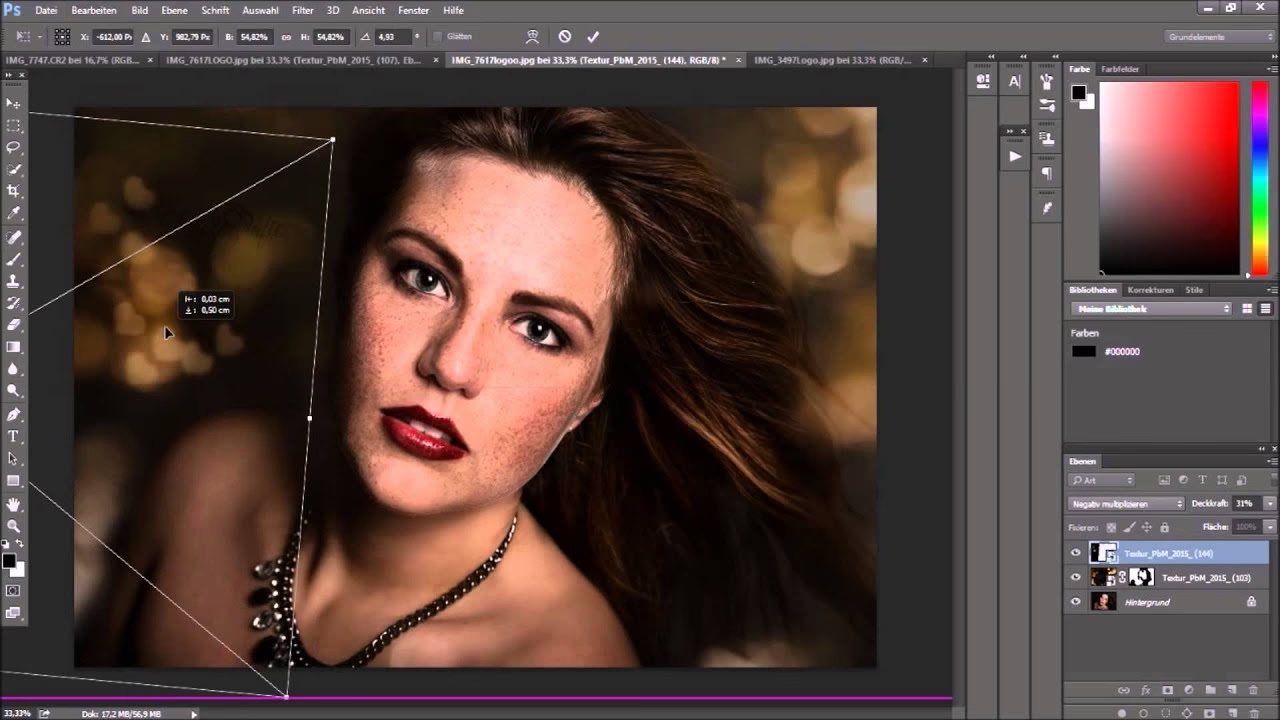

Als Fotograf stößt man schnell auf die Tatsache, dass man zwar viel planen und vorbereiten kann, aber am Tag des Shootings immer wieder unerwartete Überraschungen auftauchen – Dinge, die man einfach nicht kontrollieren kann. Genau hier kann ein solides Arsenal an Photoshop Overlays in deiner Werkzeugkiste eine immense Hilfe sein. Sie bieten eine Lösung für unvorhersehbare Elemente und ermöglichen dir, deine kreative Vision unabhängig von den äußeren Bedingungen zu realisieren.

Das Element des Unerwarteten macht die Fotografie spannend, kann aber auch eine echte Herausforderung darstellen, besonders wenn du einen bestimmten Look im Kopf hast. Selbst als erfahrener Profi, der unzählige Photoshop-Tutorials durchgearbeitet hat, können Overlays eine nützliche Abkürzung sein und dir sogar dabei helfen, Effekte zu erzielen, die sonst nur mit großem Aufwand oder gar nicht möglich wären. Sie sind nicht nur zeitsparend, sondern eröffnen auch neue kreative Horizonte.

Mit Overlays kannst du das Erscheinungsbild eines ansonsten unspektakulären Bildes radikal verändern. Du kannst Wetter- und Naturelemente einbringen, die am Aufnahmetag nicht vorhanden waren, den Eindruck erwecken, du hättest ein anderes Objektiv verwendet, oder viele andere nützliche Anpassungen in deiner Bearbeitungssitzung vornehmen. Das Ergebnis sind Bilder, die deine Kunden mit Sicherheit begeistern werden.
Bilder zu liefern, die den Erwartungen deiner Kunden so nahe wie möglich kommen, ist entscheidend für deinen Erfolg als Fotograf. Es hilft dir, neue Aufträge zu gewinnen und dein Geschäft auszubauen. Auch wenn du bereits eine Sammlung von Photoshop- oder Lightroom-Voreinstellungen besitzt, mit denen du gerne arbeitest, können Overlays deine Nachbearbeitung noch weiter verfeinern oder sogar größere Veränderungen ermöglichen. Das Beste daran ist, dass sie nicht nur für bereits aufgenommene Bilder nützlich sind. Wenn du bei der Aufnahme bereits bestimmte Overlays im Hinterkopf hast, kannst du das Beste aus deinen Aufnahmen herausholen und den Betrachter glauben lassen, dass der beeindruckende Bokeh-Effekt oder die verschneite Szene absolut echt ist.
Noch nie mit Photoshop Overlays gearbeitet? Keine Sorge! Sie sind äußerst benutzerfreundlich. Bevor wir uns die verschiedenen Arten von Overlays ansehen, geben wir dir ein paar Tipps, wie du diese kreativen Werkzeuge ganz einfach in deinen Arbeitsablauf integrieren kannst.
Was genau ist ein Photoshop Overlay?
Stell dir ein Photoshop Overlay wie eine zusätzliche Ebene vor, die über dein Originalbild gelegt wird. Diese Ebene kann das Aussehen, die Farbe, die Textur oder den Inhalt der darunter liegenden Ebene – deines Fotos – verändern. Sie ähneln Filtern, sind aber oft vielseitiger. Während ein einfacher Filter meist nur die Farbtonwerte oder Kontraste anpasst, kann ein Overlay komplexe visuelle Elemente hinzufügen, die weit über eine einfache Farbanpassung hinausgehen.
Ein Filter kann oft direkt in Photoshop erstellt und als Aktion gespeichert werden. Ein Photoshop Overlay hingegen ist in der Regel eine separate Bilddatei, oft im JPG- oder PNG-Format, die du in dein Projekt importierst. Dies gibt dir die Flexibilität, das Overlay unabhängig von deinem Originalbild zu positionieren, zu skalieren und anzupassen.
Wie verwendet man Photoshop Overlays Schritt für Schritt?
Die Anwendung eines Overlays in Photoshop ist ein relativ einfacher Prozess. Hier sind die grundlegenden Schritte, die du befolgen kannst:
1. Overlays herunterladen und organisieren: Da Overlays separate Dateien sind, ist der erste Schritt, sie zu beschaffen. Viele Fotografen bieten kostenlose Overlays an, aber es gibt auch hochwertige Pakete zu kaufen. Sobald du deine Overlays hast, ist es wichtig, sie gut zu organisieren. Erstelle einen speziellen Ordner auf deiner Festplatte nur für Overlays und sortiere sie vielleicht nach Typ (Bokeh, Himmel, Textur etc.). So findest du sie schnell wieder, wenn du sie brauchst.
2. Dein Foto in Photoshop öffnen: Starte Photoshop und öffne das Bild, das du mit einem Overlay bearbeiten möchtest. Stelle sicher, dass es sich auf einer bearbeitbaren Ebene befindet (nicht auf der Hintergrundebene, es sei denn, du hast diese dupliziert).
3. Das Overlay platzieren: Gehe im Menü in Photoshop zu „Datei“ > „Platzieren und Verknüpfen...“ oder „Platzieren (Eingebettet)...“. Navigiere zu dem Ordner, in dem du deine Overlays gespeichert hast, wähle das gewünschte Overlay aus und klicke auf „Platzieren“. Das Overlay wird als neue Ebene über deinem Foto geöffnet. Es wird wahrscheinlich als Smart-Objekt platziert, was dir später nicht-destruktive Transformationen ermöglicht. Du kannst das Overlay nun verschieben, skalieren oder drehen, um die beste Position für dein Bild zu finden. Bestätige die Platzierung mit der Eingabetaste.
4. Den Mischmodus einstellen: Dies ist ein entscheidender Schritt. Der richtige Mischmodus bestimmt, wie die Pixel des Overlays mit den Pixeln des darunter liegenden Bildes interagieren. Für viele Licht- und Effekt-Overlays (wie Bokeh oder Lichtlecks) ist der Mischmodus „Raster“ (Screen) oft die beste Wahl, da er dunkle Bereiche des Overlays transparent macht und hellere Bereiche durchscheinen oder sich mit dem darunter liegenden Bild addieren lässt. Experimentiere aber auch mit anderen Modi wie „Ineinanderkopieren“ (Overlay) oder „Negativ multiplizieren“ (Multiply), je nach Art des Overlays und gewünschtem Effekt.
5. Die Deckkraft anpassen: Die Deckkraft (Opacity) der Overlay-Ebene steuert, wie stark das Overlay sichtbar ist. Eine niedrigere Deckkraft lässt das Overlay subtiler erscheinen, während eine höhere Deckkraft es dominanter macht. Dies hängt stark vom verwendeten Overlay ab. Ein subtiles Bokeh-Overlay erfordert möglicherweise eine geringe Deckkraft, während ein dramatischer Himmel eine höhere Deckkraft benötigen könnte, um realistisch zu wirken. Passe die Deckkraft an, bis das Overlay harmonisch mit deinem Bild verschmilzt.
6. Eine Maske hinzufügen: Das Hinzufügen einer Ebenenmaske ist nicht immer notwendig, aber oft sehr hilfreich für realistische Ergebnisse. Klicke auf das Maskensymbol unten im Ebenen-Bedienfeld, um eine Maske zur Overlay-Ebene hinzuzufügen. Wähle den Pinsel (B) mit schwarzer Farbe und male über die Bereiche deines Bildes, in denen das Overlay nicht sichtbar sein soll. Wenn du zum Beispiel Schneeflocken hinzufügst, aber das Gesicht deines Motivs frei halten möchtest, male mit Schwarz über das Gesicht auf der Maske. Mit weißer Farbe kannst du Bereiche wiederherstellen. Dies gibt dir präzise Kontrolle darüber, wo das Overlay wirkt.
Verschiedene Arten von Photoshop Overlays für Fotografen
Die Vielfalt der verfügbaren Overlays ist riesig und bietet unzählige Möglichkeiten zur kreativen Gestaltung. Hier sind einige der beliebtesten Kategorien:
Bokeh-Überlagerungen
Bokeh-Overlays sind eine sehr beliebte Art von Overlay. Ein schöner Bokeh-Effekt kann ein einfaches Foto in wenigen Klicks in ein professionell aussehendes Bild verwandeln. Manche Objektive sind hervorragend geeignet, um natürlich schönes Bokeh zu erzeugen, indem sie Lichtquellen im Hintergrund weichzeichnen. Wenn dein Objektiv diese Aufgabe nicht meistert oder die Lichtverhältnisse nicht ideal waren, kann ein Bokeh-Overlay die Lösung sein. Sie fügen deinem Bild weiche, unscharfe Lichtkreise hinzu, oft in verschiedenen Farben und Formen, die dem Bild Tiefe und eine verträumte Atmosphäre verleihen. Sie eignen sich besonders gut für Porträts, um den Hintergrund aufzulockern und das Motiv hervorzuheben.
Farbüberlagerungen
Obwohl du eine einfache Farbüberlagerung in Photoshop selbst erstellen kannst, indem du eine neue farbige Ebene mit reduziertem Mischmodus oder reduzierter Deckkraft erstellst, bieten vorgefertigte Farb-Overlays oft komplexere Effekte und Farbkombinationen. Dazu gehören:
- Verlaufs-Overlays: Diese legen einen Farbverlauf über dein Bild und können ihm einen sehr modernen, kommerziellen oder künstlerischen Look verleihen. Sie reichen von subtilen Übergängen bis hin zu kräftigen, mehrfarbigen Effekten.
- Vintage-Overlays: Diese Overlays fügen nicht nur Farbverschiebungen hinzu, die an alte Filmaufnahmen erinnern, sondern oft auch Texturen wie Kratzer, Staub oder Vignettierung. Sie sind ideal, um digitalen Bildern einen analogen oder retro Look zu geben.
Farbüberlagerungen können die gesamte Stimmung eines Bildes beeinflussen und ihm eine kohärente Farbpalette verleihen.
Himmelsüberlagerungen
Für Landschaftsfotografen oder bei Outdoor-Porträts können Himmelsüberlagerungen einen langweiligen oder überbelichteten Himmel in etwas Dramatisches und Traumhaftes verwandeln. Ein grauer Tag wird so zu einem spektakulären Sonnenuntergang oder einer sternenklaren Nacht. Beliebte Himmels-Overlays umfassen:
- Wolken-Overlays: Füge dramatische Wolken hinzu, von fluffigen Schönwetterwolken bis hin zu dunklen Gewitterformationen. Sie können die Stimmung eines Bildes stark beeinflussen.
- Malerische Himmelsüberlagerungen: Diese bieten oft farbenfrohe Szenarien wie Sonnenauf- und -untergänge mit sanften Übergängen und Weichzeichnern, die sich nahtlos in Porträts mit geringer Schärfentiefe einfügen.
- Sternen-Overlays: Wenn du in einer Stadt fotografierst, sind Sterne selten sichtbar. Mit Sternen-Overlays kannst du einen Nachthimmel voller Sterne simulieren, von realistisch aussehenden Konstellationen bis hin zu filmischen Sternenfeldern.
- Sonnenuntergangs-Overlays: Spezifische Overlays, die die warmen, goldenen oder rötlichen Farbtöne eines Sonnenuntergangs einfangen und es dir ermöglichen, diese magische Stunde in jedes Bild zu bringen.
Die Verwendung einer Maske ist bei Himmelsüberlagerungen oft unerlässlich, um sicherzustellen, dass der neue Himmel nur dort erscheint, wo der ursprüngliche Himmel war, und nicht über Gebäude oder Personen ragt.
Muster- und Texturüberlagerungen
Overlays können auch verwendet werden, um deinen Bildern Muster und Texturen hinzuzufügen. Dies kann den Eindruck erwecken, das Bild sei auf einem bestimmten Material (wie altes Papier oder Holz) gedruckt oder habe eine bestimmte analoge Ästhetik. Beispiele hierfür sind:
- Holz- oder Papiertexturen: Füge deinem Bild die subtile Textur einer Oberfläche hinzu.
- Filmkorneffekte: Simuliere das Aussehen von analogem Film durch das Hinzufügen von Korn oder Rauschen. Dies kann digitalen Bildern einen authentischen Vintage-Look verleihen.
- Staub- und Kratzer-Overlays: Ergänze den Filmkorn-Look durch sichtbare Spuren, die an alte Filmrollen erinnern.
Bei Textur-Overlays gilt oft: Weniger ist mehr. Eine subtile Textur kann dem Bild Charakter verleihen, während eine zu starke Anwendung unnatürlich wirken kann. Experimentiere mit dem Mischmodus (z.B. „Ineinanderkopieren“) und der Deckkraft, um den gewünschten Effekt zu erzielen.
Saisonale Überlagerungen
Manchmal spielt das Wetter nicht mit, wenn du eine bestimmte saisonale Stimmung einfangen möchtest. Saisonale Overlays bieten hier die Lösung:
- Schnee-Overlays: Verwandle eine herbstliche oder winterliche Szene ohne Schnee in ein Winterwunderland. Realistische Schnee-Overlays enthalten oft verschiedene Größen und Bewegungsunschärfen für fallende Flocken. Am glaubwürdigsten wirken sie, wenn bereits ein Hauch von Winter in der Originalszene vorhanden ist (z.B. kahle Bäume).
- Regen-Overlays: Füge deinem Bild fallende Regentropfen hinzu, um eine melancholische oder dramatische Stimmung zu erzeugen. Sie können auch verwendet werden, um vorhandenen Regen im Bild zu verstärken.
- Nebel-Overlays: Nebel kann einem Bild sofort eine geheimnisvolle, stimmungsvolle oder ätherische Qualität verleihen. Nebel-Overlays simulieren dies und sind besonders effektiv in Landschaften oder Porträts, um Tiefe und Atmosphäre zu schaffen.
- Weihnachts-Overlays: Für festliche Porträts oder Szenen gibt es Overlays, die weihnachtliche Elemente wie sanften Schneefall, festliches Bokeh oder Lichterketten hinzufügen.
Auch bei saisonalen Overlays ist die Verwendung einer Maske oft wichtig, um den Effekt nur dort anzuwenden, wo er Sinn ergibt.
Lichtüberlagerungen
Licht-Overlays gehören zu den vielseitigsten und am häufigsten verwendeten Overlays. Sie können einem Bild Tiefe, Wärme und eine zusätzliche Dimension verleihen, egal ob es sich um ein Porträt, ein Produktfoto oder eine Landschaft handelt:
- Lichtleck-Overlays (Light Leaks): Diese simulieren die unvollkommenen Lichteffekte, die bei analogen Kameras auftreten können, wenn Licht in das Gehäuse eindringt. Sie erzeugen farbige Streifen, Flecken oder Übergänge, die dem Bild einen authentischen, oft nostalgischen oder künstlerischen Touch verleihen. Sie sind ideal, um digitalen Bildern einen analogen Charme zu geben.
- Sonnenreflexions-Overlays (Lens Flare): Füge künstliche Sonnenreflexionen oder Linsenstreuung hinzu, um den Eindruck von natürlichem Licht zu verstärken oder eine bestimmte Ästhetik zu erzeugen. Hier ist Subtilität oft der Schlüssel, um den Effekt realistisch zu halten.
- Weiche Licht-Overlays (Glows): Füge sanfte, leuchtende Bereiche hinzu, um bestimmte Teile des Bildes hervorzuheben oder eine träumerische Atmosphäre zu schaffen.
Licht-Overlays funktionieren besonders gut mit dem Mischmodus „Raster“ (Screen), da dieser dunkle Bereiche ignoriert und nur das Licht hinzufügt.
Tipps für die effektive Nutzung von Overlays
Um das Beste aus deinen Overlays herauszuholen, beachte diese zusätzlichen Tipps:
- Nicht übertreiben: Overlays sollten das Bild verbessern, nicht dominieren (es sei denn, das ist der gewünschte Effekt). Oft sind subtile Anpassungen der Deckkraft und die Verwendung von Masken entscheidend für ein realistisches Ergebnis.
- Experimentiere mit Mischmodi: Während „Raster“ (Screen) für viele Lichteffekte gut funktioniert, probiere auch andere Modi aus. „Ineinanderkopieren“ (Overlay) oder „Weiches Licht“ (Soft Light) können Texturen oder Farbüberlagerungen gut integrieren.
- Passe Farbe und Ton an: Manchmal passt die Farbe oder Helligkeit des Overlays nicht perfekt zum Originalbild. Du kannst die Overlay-Ebene bearbeiten (z.B. mit Farbton/Sättigung oder Gradationskurven), um sie besser anzupassen.
- Kombiniere Overlays: Manchmal kann die Kombination mehrerer Overlays interessante und komplexe Effekte erzeugen.
- Arbeite nicht-destruktiv: Platziere Overlays als Smart-Objekte und verwende Ebenenmasken. So kannst du jederzeit Änderungen vornehmen, ohne dein Originalbild zu beschädigen.
Häufig gestellte Fragen zu Photoshop Overlays
Sind alle Overlays kostenlos?
Nein, es gibt sowohl kostenlose als auch kostenpflichtige Overlays. Viele Fotografen und Designer bieten kostenlose Pakete zum Ausprobieren an, während Premium-Pakete oft eine höhere Qualität und größere Vielfalt bieten.
Sind Overlays dasselbe wie Filter oder Presets?
Nicht ganz. Filter (wie z.B. Weichzeichner oder Scharfzeichner) sind Effekte, die direkt auf Pixel angewendet werden. Presets (in Lightroom oder Photoshop) sind Sammlungen von Einstellungen (Belichtung, Farbe, Kontrast etc.), die auf ein Bild angewendet werden. Overlays sind separate Bildebenen, die visuelle Elemente oder Texturen hinzufügen und über Mischmodi und Deckkraft interagieren. Sie sind eine andere Art der Bildbearbeitung, die oft ergänzend zu Filtern und Presets eingesetzt wird.
Wie installiere ich Overlays?
Overlays müssen nicht 'installiert' werden wie Pinsel oder Aktionen. Da sie separate Bilddateien sind, speicherst du sie einfach in einem Ordner auf deinem Computer und platzierst sie von dort aus in Photoshop.
Kann ich Overlays in anderen Programmen als Photoshop verwenden?
Ja, viele Bildbearbeitungsprogramme, die mit Ebenen arbeiten und Mischmodi unterstützen (wie GIMP oder Affinity Photo), können Overlays verwenden. Die genauen Schritte können sich jedoch unterscheiden.
Welcher Mischmodus ist der beste für Lichteffekte?
Für Lichteffekte wie Bokeh, Lichtlecks oder Sonnenreflexionen ist der Mischmodus „Raster“ (Screen) oft ideal, da er dunkle Bereiche des Overlays ausblendet und nur das Licht hinzufügt. Für andere Effekte wie Texturen oder Farbüberlagerungen können andere Modi wie „Ineinanderkopieren“ (Overlay) oder „Weiches Licht“ (Soft Light) besser geeignet sein.
Fazit
Photoshop Overlays sind ein unglaublich vielseitiges Werkzeug, das Fotografen dabei hilft, ihre kreativen Visionen zu verwirklichen und Bilder zu erschaffen, die über die ursprüngliche Aufnahme hinausgehen. Sie ermöglichen es dir, unkontrollierbare Elemente wie Wetter oder Licht zu simulieren, Texturen hinzuzufügen oder einfach nur eine bestimmte Stimmung oder Ästhetik zu verstärken. Mit der Möglichkeit, verschiedene Arten von Overlays zu kombinieren und ihre Wirkung präzise über Mischmodi, Deckkraft und Masken zu steuern, sind die Möglichkeiten schier endlos. Wenn du Overlays noch nicht in deinem Workflow nutzt, ist es definitiv an der Zeit, damit zu beginnen und zu sehen, wie sie deine Fotografie auf ein neues Level heben können. Experimentiere, sei kreativ und hab Spaß dabei, deinen Bildern diesen zusätzlichen Hauch von Magie zu verleihen.
Hat dich der Artikel Photoshop Overlays: Dein Geheimtipp für magische Fotos interessiert? Schau auch in die Kategorie Bildbearbeitung rein – dort findest du mehr ähnliche Inhalte!