


Adobe Photoshop ist seit Jahrzehnten das führende Werkzeug für Bildbearbeitung und Retusche. Es bietet eine schier endlose Palette an Funktionen und Werkzeugen, um Bilder zu manipulieren und zu perfektionieren. Für Fotografen, die hauptsächlich mit Rohdaten arbeiten und die intuitive Oberfläche von Adobe Camera Raw (ACR) oder Lightroom gewohnt sind, kann der Übergang zu Photoshops nativen Werkzeugen manchmal eine Umstellung bedeuten. Während Photoshop alles kann, sind die Schritte zum gewünschten Ergebnis manchmal weniger direkt als in den Raw-Entwicklern.

Lightroom hat sich seit seiner Einführung stark weiterentwickelt. Es begann als leistungsfähiger Raw-Konverter mit Katalogisierungs- und Ausgabeoptionen. Für komplexere Retuschen war jedoch oft der Export nach Photoshop nötig. Heute enthalten sowohl Lightroom als auch Adobe Camera Raw fortschrittliche Retuschewerkzeuge wie Pinsel für lokale Anpassungen und hochentwickelte Maskierungsfunktionen. Doch auch mit diesen Verbesserungen gibt es immer noch viele Gründe, Bilder in Photoshop zu öffnen – versuchen Sie zum Beispiel einmal, mit dem Reparaturpinsel in Lightroom/ACR mehr als nur einfache Flecken zu entfernen, und Sie werden verstehen, warum.

Adobe erkannte, dass es Situationen gibt, in denen es von Vorteil wäre, die in Camera Raw verfügbaren Werkzeuge direkt in Photoshop zu nutzen. Mit dem Camera Raw-Filter finden Sie möglicherweise einen direkteren Weg zu bestimmten Ergebnissen, die andernfalls längere und komplexere Schritte erfordern würden. Dieser Artikel zeigt Ihnen, wie Sie den Camera Raw-Filter verwenden und in welchen spezifischen Situationen er besonders nützlich sein und Zeit sparen kann.
Was ist der Camera Raw-Filter und seine Geschichte?
Adobe Camera Raw (ACR) wurde erstmals im August 2002 als neues Feature in Adobe Photoshop 7.0.1 eingeführt. Tatsächlich gab es Camera Raw etwa vier Jahre vor der Veröffentlichung von Lightroom 1.0. Während Lightroom eine eigenständige Anwendung ist, die Funktionen über die reine Raw-Bildverarbeitung hinaus bietet (wie Katalogisierung und Ausgabe), funktioniert Adobe Camera Raw eher wie ein Plug-in, das von Photoshop oder Bridge aufgerufen werden kann und nur Werkzeuge zur Verarbeitung von Raw-Bildern enthält.
Im Juni 2014 fügte Adobe den Camera Raw-Filter in Photoshop CC 2014 (Version 15) hinzu. Dies ermöglichte es, die in Adobe Camera Raw verfügbaren Anpassungen direkt auf ein Bild innerhalb von Photoshop anzuwenden. Zuvor war es, wenn man die Anpassungen in Camera Raw/Lightroom nutzen wollte, notwendig, das Bild aus Photoshop zu speichern, in ACR/Lightroom zu bearbeiten und dann wieder in Photoshop zu öffnen. Die Einführung des Camera Raw-Filters als Filter eliminierte diesen umständlichen Hin- und Her-Prozess.
Zugriff auf den Camera Raw-Filter in Photoshop
Sobald Sie ein Bild in Photoshop geöffnet haben, ist der Camera Raw-Filter über das Filtermenü zugänglich. Sie finden ihn unter Filter > Camera Raw-Filter.... Alternativ können Sie ihn auch über die Tastenkombination aufrufen: Strg + Umschalt + A unter Windows oder Cmd + Umschalt + A auf dem Mac. Diese Tastenkombination ist derzeit standardmäßig in Photoshop vorhanden, aber beachten Sie, dass sich Tastenkombinationen bei der Veröffentlichung neuer Versionen von Photoshop manchmal ändern können.
Sollte der Camera Raw-Filter ausgegraut und nicht über das Menü oder die Tastenkombination zugänglich sein, wird Ihr Bildtyp möglicherweise nicht unterstützt. Nur RGB- und Graustufenbilder können diesen Filter nutzen. Wenn Sie also mit CMYK-, LAB- oder indizierten Farbbildern arbeiten, müssen Sie diese in RGB oder Graustufen konvertieren, um den Camera Raw-Filter anwenden zu können.
Es ist wichtig zu erwähnen, dass der Camera Raw-Filter sowohl auf 16-Bit-Farbbildern als auch auf 8-Bit-Farbbildern funktioniert. Sie werden vielleicht feststellen, dass einige andere Filter in Photoshop bei 16-Bit-Farbbildern ausgegraut und nicht verfügbar sind, aber Camera Raw ist hier eine Ausnahme.
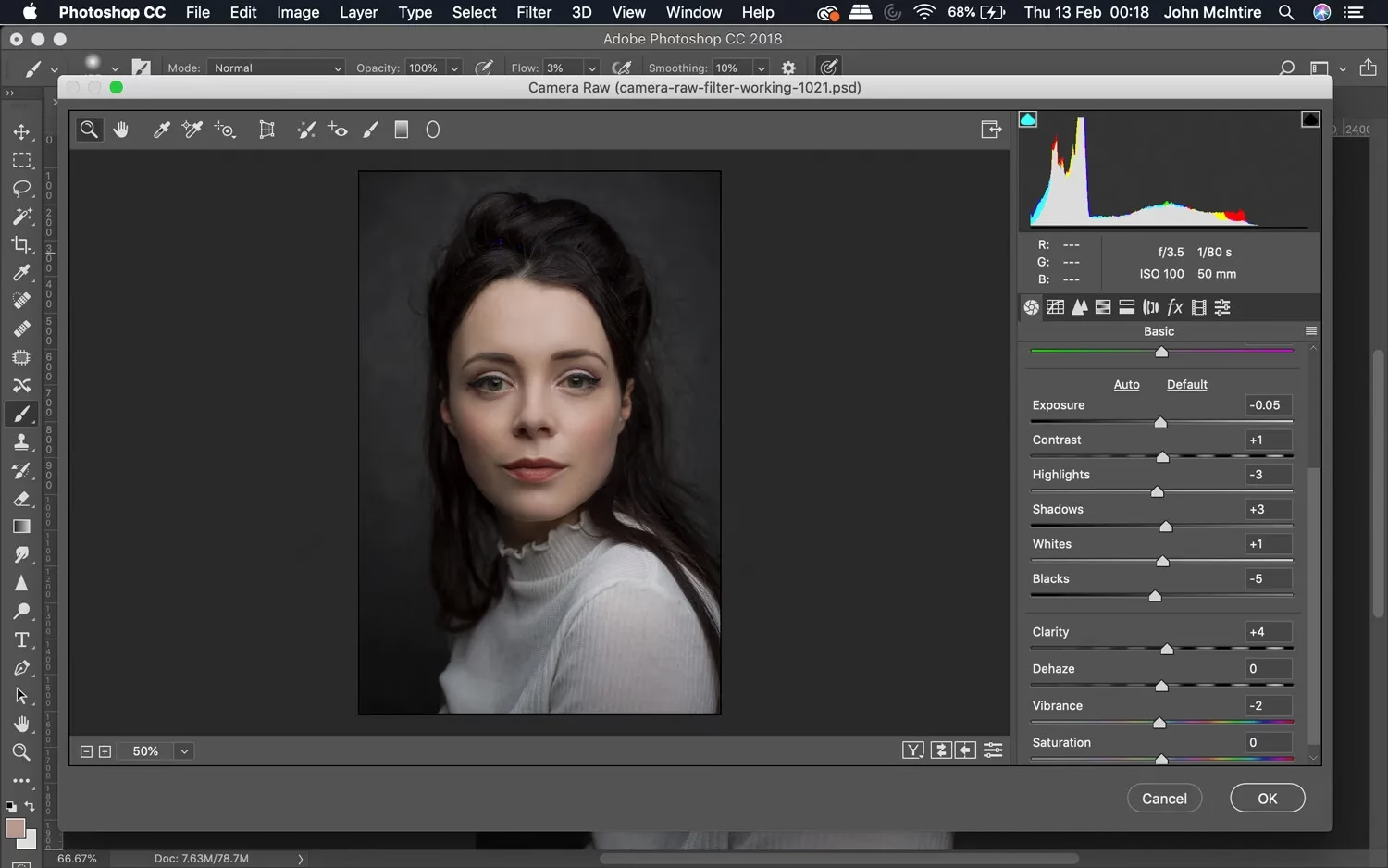
Sobald Sie den Camera Raw-Filter auswählen, wird Ihnen die Camera Raw-Oberfläche präsentiert. Benutzer von Adobe Camera Raw werden mit der angezeigten Oberfläche vertraut sein. Lightroom-Benutzer benötigen vielleicht einen Moment, um sich einzugewöhnen, aber die Werkzeuge und Anpassungen, die sie aus Lightroom kennen, sind alle vorhanden. Nach Abschluss Ihrer Bearbeitungen klicken Sie auf „OK“, um die Änderungen anzuwenden und zur Photoshop-Oberfläche zurückzukehren.
Empfohlene Vorgehensweise: Nicht-destruktive Bearbeitung
Wie bei den meisten Bearbeitungen und Anpassungen in Photoshop empfehle ich dringend, eine duplizierte Ebene zu erstellen, auf die der Camera Raw-Filter angewendet wird. Dies hat den Vorteil, dass die Original- oder „Hintergrund“-Ebene intakt bleibt und Sie die mit dem Filter vorgenommenen Bearbeitungen in Relation zu anderen Ebenen in Ihrer Photoshop-Datei überblenden und maskieren können.
Ich würde sogar vorschlagen, die duplizierte Ebene in ein Smart Object zu konvertieren, bevor Sie den Camera Raw-Filter anwenden. Dadurch wird der Filter als Smart-Filter angewendet. Dies ermöglicht es Ihnen, später zu Ihrer Photoshop-Datei zurückzukehren und die Parameter des Filters anzupassen, so als hätten Sie den Filter gerade erst in der aktuellen Sitzung angewendet. Dies gilt für die meisten Filter und Anpassungen in Photoshop, nicht nur für den Camera Raw-Filter. Die Verwendung von Smart Objects ist ein Eckpfeiler der nicht-destruktiven Bearbeitung und bietet maximale Flexibilität.
Unterschiede zwischen Adobe Camera Raw (ACR) und dem Camera Raw-Filter
Es gibt ein paar Unterschiede beim Starten des Camera Raw-Filters im Vergleich zur Verwendung von Adobe Camera Raw oder Lightroom. Erstens fehlt im Bedienfeld „Farbe“ (früher „Weißabgleich“) die Anzeige der absoluten Werte für die Farbtemperatur. Stattdessen werden positive oder negative Ganzzahlen ausgehend von einem Basiswert von „0“ verwendet.
Sie werden feststellen, dass die Werkzeuge „Freistellen“ und „Schnappschüsse“ im Menü auf der rechten Seite fehlen, wenn Sie den Adobe Camera Raw-Filter verwenden, im Vergleich dazu, wenn Adobe Camera Raw eine Raw-Bilddatei öffnet. Das macht Sinn, da das Freistellen des Bildes mit dem nativen Freistellungswerkzeug von Photoshop erfolgen sollte. Was Schnappschüsse betrifft, so verfügt Photoshop über eine eigene Schnappschussfunktion, auf die im Protokoll-Bedienfeld zugegriffen werden kann.
Warum den Camera Raw-Filter nutzen? Besondere Werkzeuge und Vorteile
Außerhalb des Camera Raw-Filters verfügt Photoshop über ein sehr vollständiges Set an Werkzeugen, sodass es nicht immer sinnvoll ist, in Camera Raw zu wechseln, anstatt die nativen Photoshop-Anpassungen zu verwenden. Zum Beispiel sind die Ergebnisse der Verwendung der Gradationskurven in Camera Raw und der nativen Gradationskurven-Anpassung in Photoshop sehr ähnlich. Ich persönlich bevorzuge das native Photoshop-Werkzeug für Gradationskurven, wenn ich bereits in Photoshop bearbeite. Gleichzeitig gibt es keinen Nachteil darin, die Camera Raw-Version zu verwenden, wenn Sie sich damit wohler fühlen. Das Gleiche gilt für die Verwendung der Einstellungen für Belichtung, Kontrast und andere Camera Raw-Einstellungen im Bedienfeld „Licht“ im Vergleich zur Verwendung nativer Photoshop-Werkzeuge.
Einige Werkzeuge in Camera Raw bieten jedoch klare Vorteile gegenüber den nativen Photoshop-Werkzeugen, und in einigen Fällen gibt es gar keine direkte Entsprechung zu einigen Werkzeugen. Die folgenden sind meiner Meinung nach großartige Gründe, Strg + Umschalt + A zu drücken, um den Camera Raw-Filter aufzurufen:
Der Schwarz-Weiß-Mischer: Mehr Kontrolle über Farbtöne
Photoshop und Camera Raw verfügen beide über ein Schwarz-Weiß-Anpassungswerkzeug, aber der Camera Raw-Filter bietet die Kontrolle über acht Farben im Schwarz-Weiß-Mischer im Vergleich zu sechs in der Photoshop-Schwarz-Weiß-Anpassungsebene. Diese zusätzlichen zwei Farben, insbesondere der Schieberegler für Orange, sind definitiv willkommen.
Der Schieberegler für Orange ist besonders nützlich, um die Helligkeit von Hauttönen bei einer Schwarz-Weiß-Konvertierung anzupassen. Dies ist einer der Gründe, warum ich bei der Verarbeitung von Schwarz-Weiß-Bildern von Personen immer zum Camera Raw-Filter greife. Er ermöglicht eine feinfühligere Steuerung der Hauttonhelligkeit als die nativen Photoshop-Werkzeuge.
Der Farbmischer: Gezielte Anpassungen
Hand in Hand mit dem Schwarz-Weiß-Mischer ist der Farbmischer eine effektive Möglichkeit, Anpassungen an bestimmten Farbbereichen in einem Bild vorzunehmen. Dies kann zwar auch mit der Farbton/Sättigung-Anpassung oder sogar mit Gradationskurven erfolgen, aber der Farbmischer kann schnell und einfach Änderungen bewirken, wenn seine Fähigkeiten alles sind, was Sie benötigen. Für fortgeschrittenere Farbbearbeitungen stehen die nativen Photoshop-Werkzeuge natürlich weiterhin zur Verfügung.
Übrigens sind der Farbmischer und der Schwarz-Weiß-Mischer dieselbe Palette in Camera Raw, und sie schaltet je nachdem um, ob Sie sich im Farb- oder im Schwarz-Weiß-Modus befinden. Die gezielte Beeinflussung einzelner Farbbereiche macht den Farbmischer zu einem schnellen und intuitiven Werkzeug für subtile oder auch dramatische Farbverschiebungen.
Vignetten: Schnelle und einfache Effekte
Es gibt verschiedene Möglichkeiten, einen Vignetteneffekt mit den nativen Werkzeugen von Photoshop zu erstellen. Wenn Sie einen speziell geformten Effekt erstellen und die detaillierten Parameter anpassen möchten, dann ist es sinnvoll, diese zusätzlichen Schritte zu unternehmen. Wenn Sie jedoch eine einfache Vignette hinzufügen möchten, ist die Verwendung der Vignettenfunktion in Camera Raw schnell und einfach.
Der Vignetteneffekt kann nicht nur verwendet werden, um einen abdunkelnden Effekt zu erzeugen, sondern kann auch in eine positive Richtung verschoben werden, um die Ränder aufzuhellen. Diese „Effekt“-Vignette sollte nicht mit der Vignettenanpassung unter „Optik“ in Camera Raw verwechselt werden, die zur Korrektur der optischen Vignettierung eines Objektivs dient. Die Effekt-Vignette im Bedienfeld „Effekte“ ist rein kreativer Natur.
Klarheit und Textur: Feine Details und kreative Effekte
Mit dem Unscharf-Maskieren-Filter lässt sich viel erreichen, um den Kontrast anzupassen und die Schärfe zu erhöhen oder zumindest den Anschein davon zu erwecken (das gesamte Thema Schärfen ist ein oder zwei eigene Artikel wert). Die Werkzeuge Klarheit und Textur in Lightroom und Camera Raw können dies ebenfalls tun, aber sie arbeiten auf ihre eigene, spezifische Weise.
Offen gesagt kenne ich viele Fotografen, die die Klarheitsanpassung nicht ausstehen können, und ich kann verstehen, wie unsachgemäße Anwendung ein Bild wirklich ruinieren kann. Andererseits können kleine Mengen positiver oder negativer Klarheit hilfreich sein. Ich verwende manchmal viel positive Klarheit, um einen knusprigen Effekt auf ein Bild zu erzeugen, bei dem das „Ruinieren“ tatsächlich zu meiner Bildvision passt.
Das Textur-Werkzeug kann ebenfalls sehr nützlich sein, zum Beispiel um winzige Details in Stoffen hervorzuheben oder ebenso einfach für sanfte Hautglättung verwendet zu werden. Es kann einen ansprechenden und subtilen Effekt erzeugen, der oft alles ist, was Sie brauchen. Ich möchte klarstellen, dass Klarheit und Textur nicht immer die perfekte Lösung sind, aber wenn sie das richtige Werkzeug sind, dauert es im Camera Raw-Filter nur wenig Zeit, sie zu implementieren.
Dunst entfernen (Dehaze): Spezifische Anwendungen wie bei Brillen
Das Werkzeug Dunst entfernen (Dehaze), das sich in derselben Palette wie Textur, Klarheit und Vignette befindet, ist ein Werkzeug, das ich wirklich nur für einen bestimmten Zweck verwende. Wenn ich Personen fotografiere, die eine Brille tragen, verwende ich oft das Dunst-entfernen-Werkzeug (als Anpassungspinsel) in Camera Raw, um den Kontrast des Bereichs innerhalb der Linse dem Rest des Gesichts anzupassen. Dies ist etwas, das ich normalerweise im Raw-Entwicklungsprozess mache, aber wenn ich in Photoshop ein Bild retuschiere, das mir jemand anderes geschickt hat, springe ich in den Camera Raw-Filter und „male“ einfach ein wenig Dunst entfernen ein. Dies könnte auch mit einer Gradationskurven-Anpassungsebene und der Verwendung der Ebenenmaske erfolgen, aber die Dunst-entfernen-Anpassung hat fast immer die Arbeit erledigt und ist oft schneller.
Farbkorrektur (Color Grading): Farbkreise für Videobearbeiter
Wenn Sie im Videobereich arbeiten und es gewohnt sind, Farbkreise für das Grading Ihres Materials zu verwenden, ist die Palette Farbkorrektur (Color Grading) in Camera Raw/Lightroom etwas, das Sie möglicherweise der Verwendung einiger nativer Photoshop-Farbanpassungswerkzeuge vorziehen. Wie bei vielen Dingen in Photoshop gibt es auch hier andere Wege, um gewünschte Farbeffekte zu erzielen, aber der Zugriff auf Anpassungen im Farbkreis-Stil könnte genau das Richtige sein, wenn Sie mit ihnen in anderen Anwendungen gearbeitet haben.
Duotone-Effekte sind nur die Spitze des sprichwörtlichen Eisbergs, was Sie mit der Farbkorrektur-Palette alles tun können. Selbst wenn Sie erfahren im Umgang mit Gradationskurven und anderen Werkzeugen in Photoshop sind, bietet die Farbkorrektur eine großartige Möglichkeit, Farbanpassungen anzugehen, und ist einen Versuch wert, wenn Sie sie noch nicht ausprobiert haben.
Moiré-Reduzierung: Ein schnelles Werkzeug
Zu guter Letzt, aber keineswegs weniger wichtig, ist das Moiré-Werkzeug im Bedienfeld „Details“. Es gibt viele Möglichkeiten, Moiré mit den nativen Werkzeugen von Photoshop zu reduzieren, aber diese beinhalten in der Regel mehrere Schritte. Die Verwendung eines Anpassungspinsels und das Anwenden des Moiré-Werkzeugs auf betroffene Bereiche des Bildes ist eine sehr schnelle und effektive Methode, um den Moiré-Effekt aus einem Bild zu reduzieren/entfernen. Es sei darauf hingewiesen, dass der Moiré-Schieberegler im Bedienfeld „Details“ erst angezeigt wird, wenn die Maskierungsfunktion in Camera Raw ausgewählt ist.
Häufig gestellte Fragen (FAQs)
Warum ist der Camera Raw-Filter ausgegraut?
Der Camera Raw-Filter ist möglicherweise ausgegraut, weil der Farbmodus oder Bildtyp Ihres Dokuments nicht unterstützt wird. Der Filter funktioniert nur mit RGB- und Graustufenbildern. Stellen Sie sicher, dass Ihr Bild in einem dieser Modi vorliegt. Er funktioniert sowohl mit 8-Bit- als auch mit 16-Bit-Bildern.
Wo finde ich den Camera Raw-Ordner für Presets?
Die genaue Speicherort des Camera Raw-Ordners kann je nach Betriebssystem und Version variieren. Die bereitgestellte Information besagt, dass moderne Presets im .XMP-Format vorliegen und direkt in ACR (Version 10.3 oder neuer) verwendet werden können. Preset-Pakete enthalten oft spezielle Ordner für Adobe Camera Raw Presets im .XMP-Format, die Sie dann über die Preset-Funktion innerhalb von ACR oder des Camera Raw-Filters in Photoshop importieren können. Der Filter selbst benötigt keinen separaten Ordner für seine Funktion, aber Presets für ihn werden an einem bestimmten Ort gespeichert, der normalerweise über die Preset-Importfunktion in ACR/Filter verwaltet wird.
Kann ich den Filter auf 16-Bit-Bildern anwenden?
Ja, der Camera Raw-Filter ist eines der Photoshop-Filter, die auch auf 16-Bit-Farbbildern voll funktionsfähig sind. Viele andere Filter sind bei 16-Bit-Dokumenten ausgegraut.
Sollte ich den Filter auf einer Smart-Object-Ebene anwenden?
Absolut ja. Die Anwendung des Camera Raw-Filters auf ein Smart Object macht ihn zu einem Smart-Filter. Dies ermöglicht eine nicht-destruktive Bearbeitung, bei der Sie die Filterparameter jederzeit nachträglich ändern können, ohne die ursprünglichen Pixel dauerhaft zu verändern. Es ist die empfohlene Vorgehensweise für maximale Flexibilität.
Fazit
Der Camera Raw-Filter in Photoshop ist sicherlich nicht das perfekte Werkzeug für jede Anforderung in Photoshop, aber es ist unbestreitbar, dass es Situationen gibt, in denen er der schnellste Weg zu einem bestimmten Ergebnis sein kann. Vieles davon, wie und warum Sie den Camera Raw-Filter verwenden, hängt wahrscheinlich von Ihrem Komfortgrad mit den Werkzeugen in Photoshop im Vergleich zu Ihrer Vertrautheit mit Camera Raw und/oder Lightroom ab.
Im Allgemeinen gibt es kein richtiges oder falsches Werkzeug, solange Sie die gewünschten Ergebnisse erzielen. Ich schlage daher vor, mit einigen der Werkzeuge und Anpassungen in Camera Raw zu experimentieren, um zu sehen, welche Ihnen besonders liegen und Ihren Workflow verbessern können. Die Integration von Camera Raw als Filter erweitert die Möglichkeiten von Photoshop erheblich und bietet eine Brücke für Benutzer, die von anderen Adobe-Programmen kommen.
Hat dich der Artikel Der Camera Raw-Filter in Photoshop entdecken interessiert? Schau auch in die Kategorie Fotografie rein – dort findest du mehr ähnliche Inhalte!