
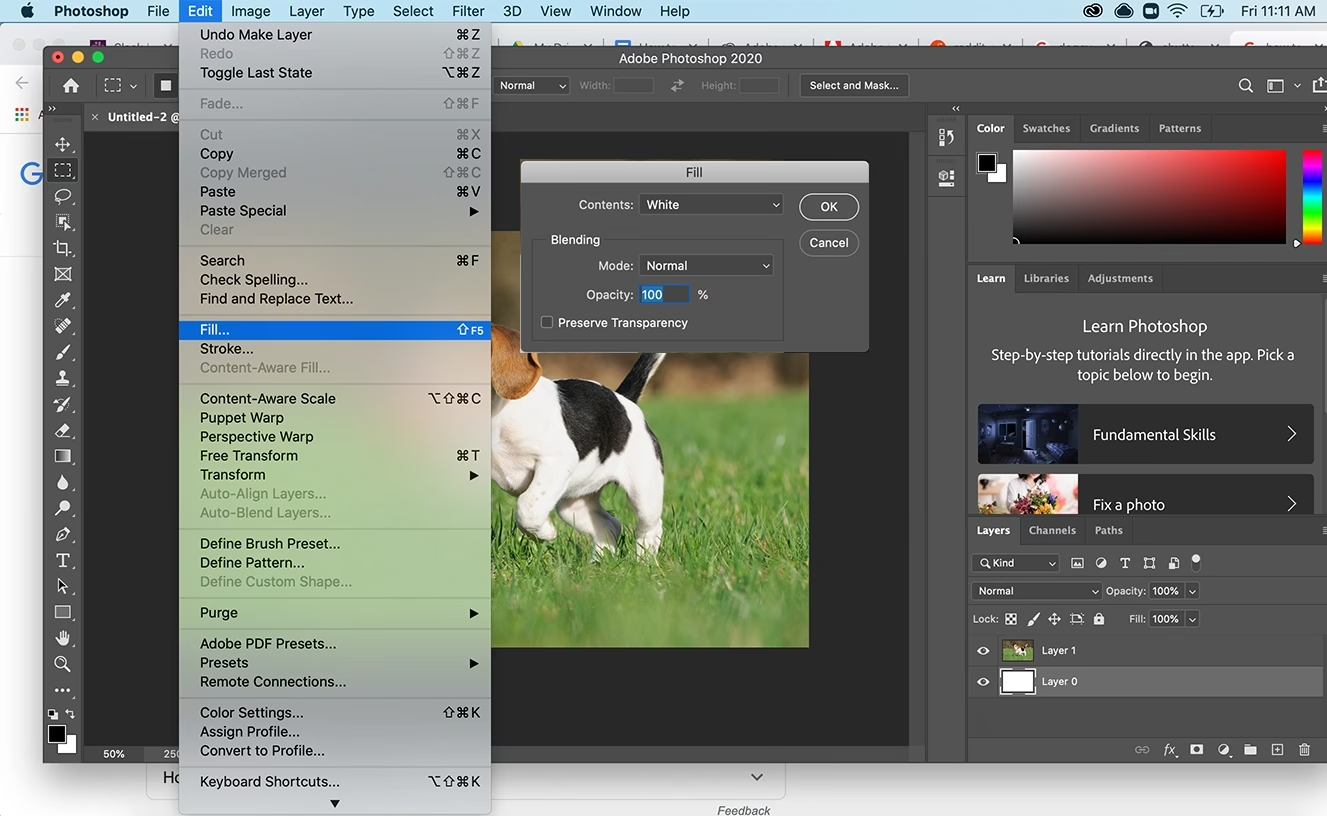

Jeder, der schon einmal mit digitalen Bildern gearbeitet hat, insbesondere mit freigestellten Objekten oder Grafiken, kennt ihn: den karierten Hintergrund. Dieses Muster, oft in Grau- und Weißtönen, ist die Standarddarstellung für Transparenz in vielen Bildbearbeitungsprogrammen und Dateiformaten wie PNG. Während er in der Bearbeitungssoftware nützlich ist, möchten Sie diesen transparenten Bereich oft nutzen, um das freigestellte Motiv nahtlos in ein neues Bild einzufügen oder es für Webseiten und Designs zu verwenden, ohne dass das Schachbrettmuster sichtbar ist. Das Entfernen oder besser gesagt, das korrekte Nutzen dieser Transparenz, kann manchmal knifflig erscheinen, besonders wenn man neu in der Welt der Bildbearbeitung ist oder keine teure Software wie Adobe Photoshop besitzt.
https://www.youtube.com/watch?v=0gcJCdgAo7VqN5tD
Traditionell erforderte das präzise Freistellen von Objekten und das Entfernen des Hintergrunds in Programmen wie Photoshop den Einsatz von komplexen Werkzeugen wie dem Zauberstab, dem Lasso oder dem Zeichenstift. Dies konnte zeitaufwendig sein und erforderte Übung, um saubere Kanten zu erzielen, besonders bei schwierigen Motiven wie Haaren, Fell oder feinen Details. Glücklicherweise hat die Entwicklung der künstlichen Intelligenz (KI) die Bildbearbeitung revolutioniert. Heute gibt es eine Vielzahl von Online-Tools, die den Prozess der Hintergrundentfernung, einschließlich des karierten Hintergrunds, automatisch und mit beeindruckender Präzision durchführen können.

In diesem Artikel stellen wir Ihnen einige der besten Top-Tier-Apps vor, mit denen Sie karierte Hintergründe aus Ihren Bildern entfernen können, oft mit nur wenigen Klicks. Diese Tools nutzen fortschrittliche Algorithmen, um das Hauptmotiv vom Hintergrund zu unterscheiden und Ihnen ein Bild mit echtem transparentem Hintergrund (der dann beim Speichern als PNG erhalten bleibt) oder mit einem neuen, von Ihnen gewählten Hintergrund zu liefern.
Online-Tools zur einfachen Hintergrundentfernung
Vergessen Sie stundenlanges Freistellen per Hand. Die folgenden Tools sind darauf spezialisiert, Ihnen diese Arbeit abzunehmen. Sie sind oft benutzerfreundlich und erfordern keinerlei Vorkenntnisse in komplexer Bildbearbeitungssoftware.
PicWish – 100% Kostenlos (für Standardnutzung)
PicWish ist eine beliebte Wahl, wenn es darum geht, Hintergründe schnell und einfach zu entfernen. Das Besondere ist, dass es auch mit dem Entfernen von karierten Hintergründen gut zurechtkommt. Sie müssen keine komplizierten Auswahlwerkzeuge lernen. Dank fortschrittlicher AI-Technologie kann PicWish den karierten Hintergrund aus PNG-Dateien entfernen und das Motiv präzise ausschneiden. Sie können das resultierende Bild mit transparentem Hintergrund speichern oder den Hintergrund in eine einfarbige Farbe ändern.
Schritte zum Entfernen des karierten Hintergrunds mit PicWish:
- Besuchen Sie die offizielle Website von PicWish Remove Background in Ihrem Browser.
- Laden Sie das Bild mit dem karierten Hintergrund hoch, indem Sie es per Drag & Drop auf die Oberfläche ziehen oder die Upload-Funktion nutzen.
- Warten Sie einen Moment, während die App das Foto automatisch verarbeitet. Die KI erkennt das Motiv und trennt es vom Hintergrund.
- Sobald die Verarbeitung abgeschlossen ist, sehen Sie das Ergebnis. Klicken Sie auf „Download“, um das Bild mit transparentem Hintergrund (im PNG-Format) zu speichern. Alternativ können Sie über die Registerkarte „Hintergrund“ einen neuen Hintergrund wählen, bevor Sie es speichern.
Ein weiterer Vorteil von PicWish ist, dass es auch eine Desktop-Software für Windows-PCs anbietet. Wenn Sie sehr viele Fotos mit kariertem Hintergrund haben, können Sie mit der Software sogar bis zu 10.000 Bilder auf einmal verarbeiten, was enorm zeitsparend ist.
Vance AI
Vance AI ist ein weiteres leistungsstarkes Online-Tool, das auf Deep-Learning-Technologie basiert, um Hintergründe präzise zu entfernen. Es wurde entwickelt, um den Arbeitsablauf zu beschleunigen und die Produktivität bei der Bildbearbeitung zu steigern. Das Programm kann sowohl PNG- als auch JPG-Dateien verarbeiten, wobei die Dateigröße in der kostenlosen Version auf 5 MB begrenzt sein kann. Vance AI ist besonders gut darin, Personen oder bestimmte Objekte wie Tiere oder Autos von ihrem Hintergrund zu trennen.
So entfernen Sie einen karierten Hintergrund mit Vance AI:
- Navigieren Sie auf der offiziellen Website von Vance AI zum Bereich „AI Background Remover“ (oder ähnlich) und klicken Sie auf „Jetzt Starten“.
- Laden Sie Ihr Bild hoch, indem Sie es auf die Oberfläche ziehen oder den Upload-Button verwenden.
- Klicken Sie auf „Start to Process“. Die KI analysiert das Bild und generiert das Ergebnis mit entferntem Hintergrund.
- Laden Sie das fertige Bild herunter. Beachten Sie, dass die kostenlose Testversion nur ein begrenztes Guthaben an Verarbeitungen bietet.
Remove.bg
Remove.bg war eines der ersten und ist nach wie vor eines der bekanntesten Tools für die automatische Hintergrundentfernung. Es ist extrem benutzerfreundlich und unkompliziert. Mit nur wenigen Klicks können Sie einen karierten Hintergrund in einen transparenten oder einen farbigen Hintergrund umwandeln. Sie können auch aus einer Bibliothek von eingebauten Hintergründen wählen, die oft schöne Landschaftsansichten oder Texturen umfassen.
Einfache Schritte zur Hintergrundentfernung mit Remove.bg:
- Besuchen Sie die Homepage von Remove.bg in Ihrem Webbrowser.
- Laden Sie das PNG-Bild mit dem karierten Hintergrund hoch. Sie können es per Drag & Drop ziehen oder auf den Upload-Button klicken. Alternativ können Sie sogar die URL eines Online-Bildes einfügen.
- Warten Sie einen Moment. Remove.bg verarbeitet das Bild automatisch und zeigt das Ergebnis mit transparentem Hintergrund an.
- Klicken Sie auf „Download“, um das Bild in niedriger Auflösung kostenlos zu speichern. Für höhere Auflösungen ist oft ein Abonnement erforderlich. Sie können auch auf „Edit“ klicken, um einen neuen Hintergrund hinzuzufügen, bevor Sie es herunterladen.
Die Geschwindigkeit und Einfachheit von Remove.bg machen es zu einem Favoriten für schnelle Aufgaben, bei denen keine extrem hohe Auflösung in der kostenlosen Version benötigt wird.
Retoucher
Retoucher ist ein weiteres Online-Tool, das Ihnen zeigt, wie Sie karierte Hintergründe aus PNG-Bildern entfernen können. Es ermöglicht Ihnen, Motive im Handumdrehen von ihrem Hintergrund zu isolieren. Das Ergebnis kann als transparentes Bild gespeichert werden, oder Sie können den karierten Hintergrund durch einen attraktiveren ersetzen, vielleicht für ein neues Profilbild oder ein kreatives Projekt. Retoucher bietet sogar die Möglichkeit, die integrierte Kamera Ihres Geräts zu verwenden und ein Foto sofort nach der Aufnahme zu bearbeiten.

So entfernen Sie den karierten Hintergrund mit Retoucher:
- Rufen Sie die Retoucher-Website auf. Laden Sie auf der Benutzeroberfläche das gewünschte Bild hoch oder nehmen Sie direkt ein Foto auf.
- Warten Sie, während das Tool das Bild verarbeitet und den Hintergrund entfernt.
- Sobald das Ergebnis angezeigt wird, können Sie es herunterladen, wenn Sie einen transparenten Hintergrund bevorzugen. Alternativ können Sie eine der verfügbaren Vorlagen oder Farben auswählen, um Ihren Hintergrund zu ändern, bevor Sie das Bild speichern.
Slazzer
Möchten Sie lernen, wie Sie einen karierten Hintergrund schnell entfernen und durch einen neuen ersetzen können? Ein Besuch bei Slazzer zeigt Ihnen, wie einfach das sein kann. Ähnlich wie die anderen Tools auf dieser Liste nutzt Slazzer KI, um den Hintergrund sofort aus Ihrem Bild zu entfernen. Ein großer Vorteil von Slazzer ist seine Fähigkeit, auch komplexe Hintergründe und schwierige Kanten, wie sie bei Haaren oder Fell auftreten, problemlos und deutlich zu bearbeiten.
Einfache Schritte zur Hintergrundentfernung mit Slazzer:
- Besuchen Sie die Slazzer-Website und laden Sie Ihr Bild direkt auf der Homepage hoch.
- Warten Sie einen kurzen Moment auf das Ergebnis. Die KI trennt das Motiv vom karierten Hintergrund.
- Entscheiden Sie, ob Sie das Ergebnis als transparentes PNG speichern möchten oder ob Sie den karierten Hintergrund durch einen neuen ersetzen wollen (Slazzer bietet auch hier Optionen zur Bearbeitung).
- Laden Sie das fertige Bild entsprechend Ihrer Wahl herunter.
Warum diese Tools nutzen? Die Vorteile im Überblick
Die Nutzung spezialisierter Online-Tools zur Hintergrundentfernung bietet gegenüber traditionellen Methoden in vielen Fällen erhebliche Vorteile:
- Geschwindigkeit: Die Verarbeitung dauert oft nur Sekunden, selbst bei komplexen Bildern.
- Einfachheit: Es sind keine Vorkenntnisse in Bildbearbeitungssoftware erforderlich. Die Benutzeroberfläche ist meist sehr intuitiv.
- Präzision: Moderne KI-Algorithmen erkennen Kanten, selbst bei schwierigen Details wie Haaren oder transparenten Objekten, oft besser und schneller als ein ungeübter Benutzer von manuellen Werkzeugen.
- Zugänglichkeit: Sie benötigen lediglich einen Internetzugang und einen Webbrowser. Keine Installation von Software erforderlich (mit Ausnahmen wie der PicWish Desktop-Version).
- Kostenersparnis: Viele dieser Tools bieten eine kostenlose Nutzung für eine bestimmte Anzahl von Bildern oder in geringerer Auflösung an, was für viele Anwendungsfälle ausreichend ist.
Häufig gestellte Fragen (FAQ)
Was genau ist ein karierter Hintergrund?
Ein karierter Hintergrund ist kein tatsächlicher Hintergrund im Bild, sondern eine visuelle Darstellung von Transparenz in Bildbearbeitungssoftware. Er zeigt an, welche Bereiche des Bildes keine Pixelinformationen enthalten und somit transparent sind. Dieses Muster wird typischerweise für PNG-Dateien verwendet, die Transparenz unterstützen.
Warum ist das Entfernen von Hintergründen oft schwierig?
Die Schwierigkeit liegt darin, das Hauptmotiv (Vordergrund) präzise vom Hintergrund zu trennen, besonders wenn die Farben ähnlich sind, die Kanten des Motivs unscharf oder komplex sind (z.B. Haare, Blätter, transparente Objekte) oder wenn es viele feine Details gibt. Manuelle Methoden erfordern viel Geduld und Geschick.
Sind diese Online-Tools wirklich kostenlos?
Viele der genannten Tools bieten eine kostenlose Nutzungsoption an. Diese kann durch eine begrenzte Anzahl von Bildern pro Tag/Monat, Wasserzeichen oder eine reduzierte Auflösung der Ergebnisse eingeschränkt sein. Für umfangreichere Nutzung oder höhere Qualität sind oft kostenpflichtige Abonnements oder Guthabenpakete erforderlich. Es lohnt sich, die genauen Konditionen des jeweiligen Anbieters zu prüfen.
Welche Dateiformate unterstützen diese Tools?
Die meisten Tools unterstützen gängige Formate wie JPG und PNG. Da der karierte Hintergrund Transparenz anzeigt, ist PNG das wichtigere Format, um das Ergebnis mit erhaltenem transparentem Hintergrund zu speichern. JPG unterstützt keine Transparenz; wenn Sie ein transparentes Ergebnis als JPG speichern, wird der transparente Bereich weiß oder schwarz gefüllt.
Wie gut funktionieren diese Tools bei sehr komplexen Motiven (z.B. lockiges Haar, Bäume)?
Moderne KI-Algorithmen sind bemerkenswert gut darin, auch komplexe Kanten zu erkennen und präzise freizustellen. Tools wie Slazzer oder PicWish werben explizit mit ihrer Fähigkeit, schwierige Details wie Haare oder Fell zu handhaben. Die Ergebnisse sind oft sehr gut, aber bei extrem schwierigen Fällen kann es immer noch notwendig sein, manuell nachzubessern (falls das Tool Bearbeitungsoptionen bietet).
Kann ich den Hintergrund auch ändern, anstatt ihn transparent zu machen?
Ja, die meisten dieser Tools bieten nach der automatischen Entfernung des Originalhintergrunds die Option, einen neuen Hintergrund hinzuzufügen. Dies kann eine einfarbige Farbe, ein Muster oder ein anderes Bild sein. Dies ist besonders nützlich, wenn Sie das Motiv direkt vor einem neuen Hintergrund verwenden möchten.
Wann ist die manuelle Methode (z.B. in Photoshop) noch besser?
Für absolute Perfektion, maximale Kontrolle über die Auswahl und die Möglichkeit, sehr feine oder spezifische Korrekturen vorzunehmen, kann die manuelle Methode in professioneller Software wie Photoshop immer noch überlegen sein – *vorausgesetzt*, der Benutzer verfügt über die notwendigen Fähigkeiten und die Zeit. Für die meisten gängigen Anwendungsfälle und Benutzer, die schnelle und gute Ergebnisse wünschen, sind die KI-gestützten Online-Tools jedoch oft die effizientere Wahl.
Fazit
Mit all den oben erwähnten Werkzeugen müssen Sie sich keine Gedanken mehr darüber machen, wie Sie einen karierten Hintergrund aus einem PNG-Bild entfernen oder ein Motiv sauber freistellen können. Diese automatischen Fotobearbeitungs-Websites und Anwendungen machen es Ihnen leicht, intelligent zu arbeiten, sparen Ihnen Zeit und steigern Ihre Produktivität. Ob für Produktfotos, Social Media oder kreative Projekte – die Entfernung von Hintergründen ist heute einfacher denn je. Probieren Sie die verschiedenen Tools aus, um herauszufinden, welches am besten zu Ihren Bedürfnissen passt!
Hat dich der Artikel Karierten Hintergrund einfach entfernen interessiert? Schau auch in die Kategorie Bildbearbeitung rein – dort findest du mehr ähnliche Inhalte!