

Der Look der 80er Jahre übt eine ungebrochene Faszination aus. Ob in der Mode, Musik oder eben der Fotografie – der einzigartige Stil dieser Dekade ist ikonisch. Viele Fotografen und Bildbearbeiter möchten diesen Vintage-Charme ihren modernen Aufnahmen verleihen. Glücklicherweise bietet Adobe Photoshop mächtige Werkzeuge, um genau diesen Effekt zu erzielen. Es geht nicht nur darum, einen einfachen Filter anzuwenden, sondern die charakteristischen Merkmale der damaligen Film-Fotografie zu verstehen und nachzubilden.
https://www.youtube.com/watch?v=0gcJCfcAhR29_xXO
Die Fotografie der 80er Jahre war geprägt von spezifischen Filmtypen, Entwicklungsprozessen und auch den optischen Eigenschaften der Objektive. Typische Merkmale sind oft eine leicht verschobene Farbbalance, ein charakteristisches Filmkorn (oder Rauschen), ein angehobener Schwarzwert und manchmal eine reduzierte Klarheit oder ein leichter Glow in den Lichtern. All diese Elemente können wir in Photoshop gezielt steuern und anpassen.
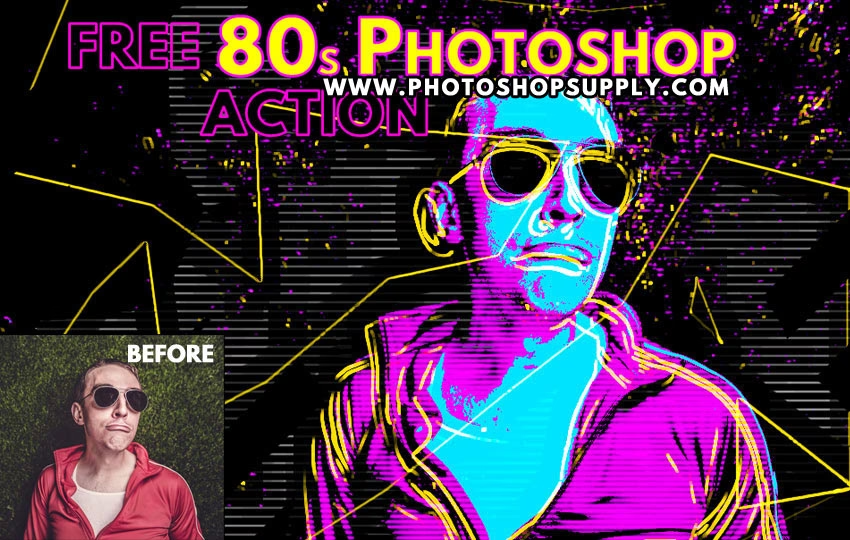
Charakteristische Elemente des 80er-Jahre Looks
Bevor wir in die Werkzeuge eintauchen, ist es wichtig, die visuellen Eigenschaften zu kennen, die den 80er-Jahre Look ausmachen:
- Farben: Oft warm, mit dominanten Gelb-, Orange- und Rottönen. Manchmal auch leicht verschobene Grün- oder Blautöne. Die Farbsättigung kann variieren, von leicht gedämpft bis hin zu poppig und lebendig.
- Kontrast: Der Kontrast ist oft nicht so hart wie bei modernen digitalen Bildern. Besonders der Schwarzwert ist häufig angehoben, was zu weniger tiefen Schatten führt und dem Bild ein leicht 'verblasstes' Aussehen verleiht.
- Rauschen/Korn: Dies ist ein entscheidendes Element. Analoge Filme hatten eine sichtbare Kornstruktur, die je nach Filmempfindlichkeit und Entwicklung variierte. Digital wird dies als Rauschen simuliert.
- Lichter: Lichter können manchmal leicht überstrahlen oder einen sanften Glanz aufweisen.
- Vignette: Eine leichte Abdunklung zu den Rändern hin war bei vielen Objektiven der damaligen Zeit natürlich vorhanden.
Schritt-für-Schritt: Den 80er-Jahre Effekt in Photoshop erstellen
Wir werden verschiedene Einstellungsebenen und Filter verwenden, um den Look nicht-destruktiv zu erstellen. Das bedeutet, die ursprüngliche Bilddatei bleibt unverändert, und alle Anpassungen können jederzeit angepasst oder entfernt werden.
1. Die Grundlage: Farbbalance und Sättigung
Der erste Schritt ist oft die Anpassung der Farben, um die typisch warme oder leicht verschobene Farbpalette der 80er zu erreichen.
Erstellen Sie eine neue Einstellungsebene 'Farbbalance' (Ebene > Neue Einstellungsebene > Farbbalance). Hier können Sie die Farbanteile in Schatten, Mitteltönen und Lichtern separat anpassen. Für einen warmen 80er-Look verschieben Sie typischerweise die Regler in den Mitteltönen und Lichtern in Richtung Gelb und Rot. Bei den Schatten können Sie experimentieren – manchmal ein leichter Blaustich für Kontrast oder ebenfalls warm halten.
| Bereich | Typische Verschiebung (Beispiel) |
|---|---|
| Schatten | Leicht in Richtung Blau oder Rot |
| Mitteltöne | In Richtung Gelb und Rot/Magenta |
| Lichter | In Richtung Gelb und Rot |
Experimentieren Sie mit den Reglern. Kleine Änderungen können große Auswirkungen haben. Aktivieren Sie die Option 'Luminanz erhalten', um Helligkeitsverschiebungen zu minimieren.
Erstellen Sie eine weitere Einstellungsebene 'Farbton/Sättigung'. Hier können Sie die Gesamtsättigung des Bildes steuern. Oft wird die Gesamtsättigung leicht reduziert, aber einzelne Farben (wie Rot, Cyan, Gelb) können selektiv in ihrer Sättigung und ihrem Farbton angepasst werden, um den gewünschten Look zu erzielen. Manchmal werden Cyantöne leicht entsättigt oder in Richtung Blau verschoben, während Rottöne gesättigter werden.
2. Kontrast und Schwarzwert anpassen mit Gradationskurven
Ein angehobener Schwarzwert ist charakteristisch für viele 80er-Jahre-Fotos. Dies erreichen Sie am besten mit einer Gradationskurven-Ebene.
Erstellen Sie eine neue Einstellungsebene 'Gradationskurven'. Die Kurve repräsentiert die Tonwerte des Bildes, von Schatten (links unten) bis zu Lichtern (rechts oben). Um den Schwarzwert anzuheben, klicken Sie auf den untersten linken Punkt der Kurve und ziehen Sie ihn nach oben. Das hellt alle schwarzen und sehr dunklen Bereiche im Bild auf. Je weiter Sie den Punkt nach oben ziehen, desto 'verwaschener' wirken die Schatten.
Sie können auch einen Punkt in der Mitte der Kurve hinzufügen, um den mittleren Kontrast anzupassen. Ein leicht S-förmige Kurve erhöht den Kontrast (was wir für den 80er Look oft vermeiden wollen), eine umgekehrt S-förmige Kurve reduziert ihn. Für den 80er Look ist oft eine Kurve passend, die links unten angehoben ist und ansonsten relativ flach verläuft, um den Kontrast nicht zu stark zu erhöhen.
Zusätzlich zum Gesamtkontrast können Sie in der Gradationskurven-Ebene auch die einzelnen Farbkanäle (Rot, Grün, Blau) auswählen. Durch Anheben oder Absenken der Kurve in den einzelnen Kanälen können Sie gezielte Farbverschiebungen in Schatten, Mitteltönen und Lichtern erzeugen – eine alternative Methode zur Farbbalance-Ebene, die oft mehr Kontrolle bietet. Ein Anheben des Blau-Kanals in den Lichtern und Absenken in den Schatten (oder umgekehrt) kann interessante Effekte erzeugen, die an bestimmte Filmtypen erinnern.
3. Filmrauschen hinzufügen
Das authentische Filmkorn ist unverzichtbar für den 80er-Jahre Look. Photoshop bietet verschiedene Möglichkeiten, Rauschen hinzuzufügen.
Eine einfache Methode ist die Verwendung des Rauschfilters. Duplizieren Sie Ihre Hintergrundebene (Strg/Cmd + J). Konvertieren Sie die duplizierte Ebene in ein Smartobjekt (Rechtsklick auf die Ebene > In Smartobjekt konvertieren). Gehen Sie dann zu Filter > Rauschfilter > Rauschen hinzufügen. Wählen Sie 'Gaußsche Normalverteilung' und 'Monochromatisch', um Farbrauschen zu vermeiden, das bei digitalem Rauschen anders aussieht als echtes Filmkorn. Stellen Sie den Betrag ein – beginnen Sie mit einem Wert zwischen 5% und 15% und passen Sie ihn je nach gewünschter Stärke an. Da es sich um ein Smartobjekt handelt, können Sie den Filter jederzeit bearbeiten oder seine Deckkraft reduzieren.
Eine fortgeschrittenere Methode, die oft realistischeres Korn erzeugt, ist die Verwendung einer separaten Ebene, die mit 50% Grau gefüllt ist.
Erstellen Sie eine neue leere Ebene (Ebene > Neu > Ebene...). Füllen Sie diese Ebene mit 50% Grau (Bearbeiten > Fläche füllen > Inhalt: 50% Grau). Ändern Sie den Mischmodus dieser Ebene auf 'Weiches Licht' oder 'Ineinanderkopieren'. Das Grau wird unsichtbar, aber die später hinzugefügten helleren und dunkleren Pixel des Rauschens werden sichtbar. Gehen Sie dann zu Filter > Rauschfilter > Rauschen hinzufügen und fügen Sie Rauschen hinzu wie zuvor beschrieben. Da die Ebene mit 50% Grau gefüllt ist, wird das Rauschen gleichmäßiger verteilt. Sie können die Deckkraft dieser Ebene anpassen, um die Stärke des Korns zu steuern.
Das Hinzufügen von Rauschen sollte einer der letzten Schritte sein, da es das gesamte Bild beeinflusst.
4. Weitere Details: Vignette und leichte Unschärfe/Glow
Eine leichte Vignette kann den Blick des Betrachters zum Zentrum des Bildes lenken und den Vintage-Look verstärken.
Eine einfache Methode ist die Verwendung einer Einstellungsebene 'Objektivkorrektur' (Filter > Objektivkorrektur - im Reiter 'Benutzerdefiniert'). Hier finden Sie einen Vignettierungsregler, mit dem Sie die Stärke und den Mittelpunkt der Vignette einstellen können. Alternativ können Sie eine neue Ebene erstellen, mit Schwarz füllen, eine große weiche Auswahl in der Mitte erstellen und den Rest löschen, dann den Mischmodus auf 'Multiplizieren' stellen und die Deckkraft reduzieren. Oder verwenden Sie das Freistellungswerkzeug und aktivieren Sie die Vignettierungs-Option.
Manchmal wirken 80er-Jahre-Fotos nicht gestochen scharf, sondern haben einen leichten Glow oder eine minimale Unschärfe, besonders in den Lichtern. Dies kann durch das Hinzufügen eines ganz leichten Gaußschen Weichzeichners auf einer kopierten, auf 'Ineinanderkopieren' oder 'Weiches Licht' gestellten Ebene erreicht werden, dessen Deckkraft stark reduziert wird. Oder durch das Anpassen der Lichter in der Gradationskurve, sodass sie leicht abflachen.
Zusammenfassung der Techniken und Reihenfolge
Die genaue Reihenfolge der Einstellungsebenen kann einen Unterschied machen, da sie sich gegenseitig beeinflussen. Eine typische Reihenfolge von unten nach oben (vom Originalbild weg) könnte sein:
- Gradationskurven (für Kontrast und Schwarzwert)
- Farbbalance oder Selektive Farbkorrektur (für Farbstimmung)
- Farbton/Sättigung oder Dynamik (für allgemeine Farbkraft)
- (Optional) Weitere Kurven/Farbanpassungen für spezifische Looks
- Vignette (als eigene Ebene oder Einstellung)
- Rauschen/Korn (als eigene Ebene oder Smartfilter)
Experimentieren Sie mit der Reihenfolge und den Mischmodi der Ebenen, um den gewünschten Effekt zu erzielen. Speichern Sie Ihre Einstellungsebenen als Ebenenkomposition oder als eigene Aktion, um den Look schnell auf andere Bilder anwenden zu können.
Variationen des 80er-Jahre Looks
Es gab nicht DEN einen 80er-Jahre Look. Die Ära umfasste verschiedene Stile, beeinflusst von Mode, Musikgenres und Regionen. Hier sind einige Variationen:
| Stilmerkmal | Beschreibung | Photoshop-Anpassung |
|---|---|---|
| Poppig & Bunt | Sehr gesättigte Farben, oft Cyan- und Magentatöne dominant, hoher Kontrast. | Sättigung erhöhen, Farbbalance aggressiver einstellen, S-Kurve im RGB-Kanal. |
| Gedämpft & Warm | Reduzierte Sättigung, starke Verschiebung zu Gelb/Rot, angehobene Schwarztöne. | Sättigung reduzieren, starke Gelb/Rot-Verschiebung, Schwarzwert stark anheben. |
| Gritty & Urban | Hoher Kontrast, entsättigt, starkes Korn, oft Blaustich in Schatten. | Kontrast erhöhen (aber Schwarzwert angehoben lassen), Sättigung stark reduzieren, starkes Korn, Blau in Schatten. |
Das Schöne an der Arbeit mit Einstellungsebenen ist, dass Sie verschiedene Versionen eines Looks speichern und vergleichen können.
Häufig gestellte Fragen
Ist ein 80er-Jahre Look einfach nur ein Filter?
Nein, ein einfacher Filter ahmt oft nur einzelne Aspekte nach. Ein authentischer Look erfordert die Kombination mehrerer Anpassungen: Farbe, Kontrast, Schwarzwert und Rauschen müssen zusammenwirken, um das Gefühl der damaligen Filmfotografie zu erzeugen.
Welche Farben sind typisch für die 80er?
Warme Töne wie Gelb, Orange und Rot sind sehr verbreitet. Oft gibt es auch leichte Verschiebungen ins Cyan oder Magenta, die nicht immer natürlich wirken, aber charakteristisch für bestimmte Filmtypen oder Entwicklungsprozesse waren.
Wie bekomme ich realistisches Filmkorn?
Vermeiden Sie reines 'digitales Rauschen'. Verwenden Sie den Rauschfilter mit 'Gaußsche Normalverteilung' und 'Monochromatisch'. Die Methode mit der 50% Grau-Ebene im Mischmodus 'Weiches Licht' erzeugt oft das überzeugendste Ergebnis. Die Stärke des Korns hängt von der simulierten Filmempfindlichkeit ab – höhere ISO-Werte bedeuten mehr Korn.
Muss ich immer den Schwarzwert anheben?
Ein angehobener Schwarzwert ist ein sehr häufiges Merkmal vieler 80er-Jahre-Fotos, da ältere Filme oft nicht so tiefe Schatten hatten wie moderne Sensoren. Es trägt stark zum 'verblassten' oder 'analogen' Gefühl bei. Es ist zwar nicht zwingend für *jeden* 80er-Jahre Look, aber für viele der bekanntesten Stile dieser Ära ist es essenziell.
Kann ich diese Techniken auch für Videos anwenden?
Die Prinzipien sind dieselben, aber die Umsetzung erfolgt in Videobearbeitungsprogrammen wie Adobe Premiere Pro oder DaVinci Resolve. Dort arbeiten Sie ebenfalls mit Farbanpassungen (Color Grading), Kurven und dem Hinzufügen von Rauschen/Grain.
Mit diesen Techniken und einem Verständnis für die charakteristischen Merkmale der 80er-Jahre-Fotografie können Sie Ihren digitalen Bildern einen überzeugenden Vintage-Look verleihen. Experimentieren Sie, passen Sie die Stärken an und finden Sie Ihren eigenen bevorzugten 80er-Jahre-Stil!
Hat dich der Artikel 80er-Jahre Look in Photoshop erstellen interessiert? Schau auch in die Kategorie Bildbearbeitung rein – dort findest du mehr ähnliche Inhalte!