


Die Welt der Bildbearbeitung kann für Einsteiger verwirrend sein, besonders wenn es um Begriffe wie Bildgröße, Bildformat und allen voran die Auflösung geht. Oft werden diese Konzepte miteinander verwechselt, dabei haben sie unterschiedliche Auswirkungen auf Ihr Bild, insbesondere wenn es um den Druck oder die Darstellung auf verschiedenen Geräten geht. Dieser Artikel beleuchtet das Thema Auflösung, erklärt, was es damit auf sich hat und wie Sie sie in gängigen Grafikprogrammen wie Adobe Photoshop und GIMP gezielt ändern können, um das gewünschte Ergebnis zu erzielen.

Es ist wichtig zu verstehen, dass die Änderung der Bildauflösung nicht zwangsläufig dasselbe ist wie die Änderung der Bildgröße (oft auch als Skalierung bezeichnet) oder die Änderung des Bildformats. Wenn Sie beispielsweise nur die Bildgröße ändern, indem Sie ein Bild in Ihrem Dateiexplorer verkleinern oder vergrößern, bleibt die Auflösung in der Regel gleich. Dabei kann es allerdings zu Qualitätsverlusten kommen, besonders beim Vergrößern. Wenn Sie das Bildformat ändern, speichern Sie lediglich die Datei in einem anderen Dateityp ab, etwa eine JPG-Datei als PNG-Datei. Die Auflösung an sich wird dabei nicht direkt beeinflusst.
Wenn Sie hingegen NUR die Bildauflösung ändern, ohne die Pixelmaße zu verändern, bleiben die digitale Bildqualität und die Pixelmaße erhalten. Es ändern sich in diesem Fall ausschließlich die Maße, in denen das Bild gedruckt wird. Dies ist ein zentraler Punkt, der oft für Verwirrung sorgt. Zum besseren Verständnis tauchen wir tiefer in die Definition der Auflösung ein.
Was bedeutet Auflösung (DPI & PPI)?
Die Abkürzung DPI steht für „Dots per Inch“, was übersetzt „Punkte pro Zoll“ bedeutet. Dieser Wert gibt an, wie viele einzelne Farbpunkte auf einem Zoll (das sind etwa 2,54 Zentimeter) gedruckt werden. DPI ist primär ein Maß für die Druckauflösung.
Das Prinzip ist einfach: Je höher die DPI-Zahl ist, desto mehr Punkte werden auf einer bestimmten Fläche gedruckt. Dies führt zu einem feineren, detailreicheren und schärferen Bild im Druck. Umgekehrt bedeutet eine geringere DPI-Zahl, dass weniger Punkte pro Zoll gedruckt werden, was zu einem gröberen und potenziell unscharfen Bild führt.
Im Bereich der digitalen Bildbearbeitung spricht man häufiger von PPI, was für „Pixels per Inch“ steht. Dies beschreibt, wie viele Pixel eines digitalen Bildes pro Zoll auf einem Bildschirm oder in einer digitalen Darstellung angezeigt werden. Obwohl DPI und PPI technisch unterschiedliche Konzepte (Punkte vs. Pixel) beschreiben, werden sie oft synonym verwendet, insbesondere im Kontext der Bildbearbeitungssoftware, wenn es um die Einstellung der Auflösung geht, die sowohl den Druck als auch die Darstellung beeinflussen kann.
Eine Auflösung von 300 DPI (oder PPI) hat sich im professionellen Druck als Standard für qualitativ hochwertige Ergebnisse etabliert. Für die Darstellung auf Bildschirmen reichen oft geringere Werte aus, historisch bedingt und abhängig von der Pixeldichte des Monitors, aber 72 DPI oder 96 DPI waren lange Zeit gängige Werte für Webgrafiken.
Bildauflösung ändern: Zwei wichtige Varianten
Wenn Sie die Bildauflösung in einem Grafikprogramm wie Photoshop oder GIMP ändern, gibt es im Wesentlichen zwei Hauptmethoden, die unterschiedliche Auswirkungen haben:
Variante 1: Auflösung ändern ohne Neuberechnung (Anpassung der Druckmaße)
Bei dieser Methode ändern Sie die DPI/PPI-Zahl, aber die Anzahl der Pixel (die digitalen Bildmaße in Pixel) bleibt unverändert. Das bedeutet, die eigentliche digitale Bildqualität (gemessen in Pixeln) bleibt gleich. Was sich ändert, sind die physischen Maße, in denen das Bild gedruckt würde.
Wie funktioniert das? Das Bild hat eine feste Anzahl von Pixeln, z.B. 1000 x 1000 Pixel. Wenn Sie die Auflösung von 100 PPI auf 200 PPI erhöhen, bedeutet das, dass nun doppelt so viele Pixel pro Zoll gedruckt werden. Da die Gesamtzahl der Pixel gleich bleibt, wird das Bild auf Papier kleiner erscheinen, da die Pixel dichter gepackt sind. Wenn Sie die Auflösung von 100 PPI auf 50 PPI verringern, werden weniger Pixel pro Zoll gedruckt. Um alle Pixel des Bildes unterzubringen, wird eine größere Fläche benötigt, also wird das gedruckte Bild größer.
Effekt: Die digitalen Pixelmaße und die Dateigröße bleiben gleich. Die Druckmaße ändern sich (Auflösung hoch = Druckmaße kleiner; Auflösung runter = Druckmaße größer). Die wahrgenommene Druckqualität verbessert sich bei höherer Auflösung (feinere Details), verschlechtert sich bei geringerer Auflösung (gröbere Darstellung), obwohl die digitalen Pixel unverändert sind.
Beispiel: Ein Bild mit 150 DPI, 591 x 591 Pixeln und Druckmaßen von 10 x 10 cm. Erhöhen Sie die Auflösung auf 300 DPI (ohne Neuberechnung), bleiben die Pixel 591 x 591, aber die Druckmaße schrumpfen auf 5 x 5 cm. Verringern Sie auf 75 DPI, bleiben die Pixel 591 x 591, aber die Druckmaße wachsen auf 20 x 20 cm.
Variante 2: Auflösung ändern mit Neuberechnung (Anpassung der Pixelmaße / Skalierung)
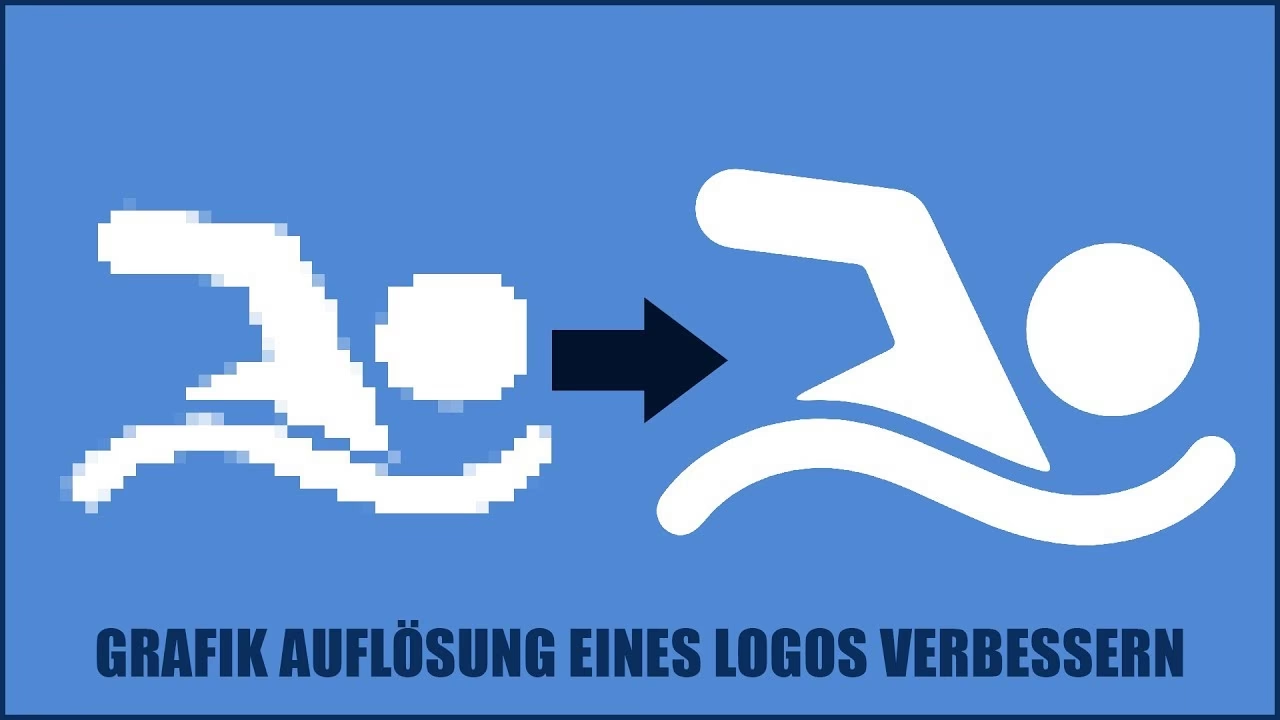
Bei dieser Methode, oft auch als Skalierung bezeichnet, ändern Sie die DPI/PPI-Zahl, und das Programm berechnet die Pixelanzahl des Bildes neu. Wenn Sie die Auflösung erhöhen, versucht das Programm, neue Pixel zwischen die vorhandenen Pixel einzufügen (dieser Prozess wird Interpolation genannt). Wenn Sie die Auflösung verringern, werden Pixel entfernt.
Wie funktioniert das? Das Bild hat eine bestimmte Anzahl von Pixeln und Druckmaßen bei einer bestimmten Auflösung. Wenn Sie die Auflösung erhöhen und das Programm neu rechnen lassen, werden die Pixelmaße erhöht, um eine höhere Pixeldichte pro Zoll bei den angestrebten Druckmaßen (oder einer anderen Zielgröße) zu erreichen. Das Programm muss dabei „erraten“, welche Farbe die neu hinzugefügten Pixel haben sollen, basierend auf den umliegenden Pixeln. Dies kann besonders beim Vergrößern (Upscaling) zu Qualitätsverlusten führen, da keine neuen echten Bildinformationen hinzugefügt werden.
Effekt: Die digitalen Pixelmaße, die Dateigröße und potenziell die digitale Bildqualität ändern sich. Die Druckmaße können gleich bleiben oder ebenfalls geändert werden, je nachdem, wie Sie die Skalierungsoptionen einstellen. Das Erhöhen der Auflösung mit Neuberechnung führt zu mehr Pixeln und einer größeren Datei, aber nicht unbedingt zu mehr Details oder besserer Qualität (oft das Gegenteil beim Vergrößern). Das Verringern der Auflösung mit Neuberechnung führt zu weniger Pixeln und einer kleineren Datei, was die Qualität erhalten oder sogar verbessern kann (durch Mittelung von Pixelinformationen).
Beispiel: Ein Bild mit 150 DPI, 591 x 591 Pixeln und Druckmaßen von 10 x 10 cm. Verdoppeln Sie die Auflösung auf 300 DPI und lassen Sie neu berechnen, wachsen die Pixelmaße auf 1182 x 1182 Pixel, die Dateigröße vervierfacht sich etwa, aber die Druckmaße bleiben 10 x 10 cm. Halbieren Sie die Auflösung auf 75 DPI und lassen Sie neu berechnen, sinken die Pixelmaße auf 296 x 296 Pixel, die Dateigröße viertelt sich etwa, und die Druckmaße bleiben 10 x 10 cm.
Wann welche Methode anwenden?
- Variante 1 (Ohne Neuberechnung): Diese Methode ist nützlich, wenn Sie ein Bild für den Druck vorbereiten und wissen, welche physischen Maße es auf dem Papier haben soll, ohne die digitale Bildqualität zu verändern. Sie können sehen, wie groß das Bild bei einer bestimmten Auflösung gedruckt würde.
- Variante 2 (Mit Neuberechnung): Diese Methode ist notwendig, wenn Sie die Anzahl der Pixel des Bildes ändern möchten, sei es, um es für eine kleinere Dateigröße zu verkleinern (z.B. für Web) oder um es für eine größere Darstellung vorzubereiten (wobei hier Vorsicht geboten ist bezüglich Qualitätsverlust).
Für den Druck zu Hause oder in Online-Diensten reichen meist 300 DPI aus. Für die digitale Verwendung auf Websites oder Bildschirmen sind oft 72 DPI oder 96 DPI ausreichend, da die Darstellung hier von der Pixeldichte des Monitors abhängt und nicht von der DPI-Einstellung im Bild selbst (außer es beeinflusst die Pixelmaße).
Bildauflösung ändern in Adobe Photoshop
Adobe Photoshop ist ein mächtiges Werkzeug zur Bildbearbeitung, das Ihnen beide Methoden zur Änderung der Auflösung bietet. Der entscheidende Unterschied liegt in einer einzigen Option:
Öffnen Sie Ihr Bild in Photoshop.
Gehen Sie im Menü auf Bild > Bildgröße... (alternativ Tastenkombination Strg + Alt + i unter Windows oder Cmd + Alt + i unter macOS).
Es öffnet sich das Fenster „Bildgröße“. Hier finden Sie verschiedene Optionen, darunter „Breite“, „Höhe“ und eben „Auflösung“. Die Maße können in Pixel, Zentimetern, Zoll etc. angezeigt werden.
Unterhalb der Maßangaben finden Sie die wichtige Option „Neu berechnen“ (oder „Resample“ in englischen Versionen).
- Wenn das Häkchen bei „Neu berechnen“ NICHT gesetzt ist: Sie ändern die Auflösung (DPI/PPI) ohne die Pixelmaße zu verändern. Dies entspricht Variante 1. Sie sehen, wie sich die Druckmaße (Breite und Höhe in cm oder Zoll) ändern, wenn Sie die Auflösung anpassen. Die Pixelmaße bleiben fix.
- Wenn das Häkchen bei „Neu berechnen“ gesetzt ist: Sie ändern die Auflösung (DPI/PPI), und Photoshop berechnet die Pixelmaße des Bildes neu. Dies entspricht Variante 2. Sie können hier meist wählen, ob Sie die Pixelmaße oder die Dokumentgröße (Druckmaße) als primäres Ziel festlegen. Wenn Sie die Auflösung ändern, passen sich die Pixelmaße an, um die Neuberechnung zu ermöglichen. Beachten Sie, dass Sie bei dieser Option auch die Interpolationsmethode auswählen können (z.B. „Automatisch“, „Bikubisch glatter“, „Bikubisch schärfer“), die bestimmt, wie Photoshop die neuen Pixel berechnet.
Wählen Sie die gewünschte Auflösung und Methode (Häkchen setzen oder entfernen) und klicken Sie auf „OK“, um die Änderungen zu übernehmen.
Es ist ratsam, beim Vergrößern (Upscaling) mit Neuberechnung vorsichtig zu sein, da dies fast immer zu einem sichtbaren Qualitätsverlust führt. Eine Verringerung (Downscaling) ist in der Regel weniger problematisch.
Bildauflösung ändern in GIMP
GIMP (GNU Image Manipulation Program) ist eine kostenlose und quelloffene Alternative zu Photoshop und bietet ebenfalls die Möglichkeit, die Bildauflösung zu ändern. Allerdings sind die beiden Varianten hier in unterschiedlichen Menüpunkten zu finden, was auf den ersten Blick verwirrend sein kann.
Öffnen Sie Ihr Bild in GIMP.
- Für Variante 1 (Auflösung ändern ohne Neuberechnung / Anpassung der Druckmaße): Gehen Sie im Menü auf Bild > Druckgröße.... In diesem Dialogfenster können Sie die X- und Y-Auflösung (entspricht DPI/PPI) einstellen. Wenn Sie diese Werte ändern, sehen Sie, wie sich die „Breite“ und „Höhe“ in den gewählten physikalischen Einheiten (z.B. cm oder Zoll) ändern. Die Pixelmaße des Bildes bleiben hierbei fix. Dies ist der Dialog, um zu sehen, wie groß Ihr Bild bei einer bestimmten Druckauflösung wäre.
- Für Variante 2 (Auflösung ändern mit Neuberechnung / Anpassung der Pixelmaße): Gehen Sie im Menü auf Bild > Bild skalieren.... Dieser Dialog dient der Änderung der Pixelmaße des Bildes. Hier können Sie die „Breite“ und „Höhe“ in Pixeln direkt eingeben oder das Bild über einen Faktor skalieren. Sie können hier auch die X- und Y-Auflösung eingeben. Wenn Sie die Maße (Breite/Höhe) ändern, wird GIMP das Bild neu berechnen und die Pixelanzahl anpassen (Skalierung). Auch hier können Sie die Interpolationsmethode auswählen. Dieser Dialog wird verwendet, um die digitale Größe und damit die Pixelanzahl des Bildes zu ändern.
Wählen Sie den passenden Dialog für Ihr Ziel, nehmen Sie die Einstellungen vor und bestätigen Sie mit „OK“.
GIMP trennt die Funktionen klarer: „Druckgröße“ beeinflusst nur die Metadaten für den Druck, während „Bild skalieren“ die tatsächlichen Pixel des Bildes verändert.
Vergleich der beiden Varianten
Um die Unterschiede zwischen den beiden Methoden zur Auflösungsänderung zu verdeutlichen, hier eine Zusammenfassung:
| Merkmal | Variante 1: Ohne Neuberechnung (Druckgröße) | Variante 2: Mit Neuberechnung (Skalierung) |
|---|---|---|
| Effekt auf Pixelmaße | Bleiben gleich | Ändern sich (erhöhen oder verringern sich) |
| Effekt auf Druckmaße | Ändern sich (werden kleiner bei höherer Auflösung, größer bei geringerer) | Können gleich bleiben oder sich ändern, je nach Einstellung |
| Effekt auf Dateigröße | Bleibt gleich | Ändert sich (wird größer bei mehr Pixeln, kleiner bei weniger) |
| Effekt auf digitale Qualität | Bleibt gleich (Pixel unverändert) | Kann sich verschlechtern (Upscaling) oder erhalten/verbessern (Downscaling) |
| Zweck | Vorbereitung für den Druck (Anzeige der Druckgröße bei gegebener Auflösung) | Änderung der digitalen Größe (Pixelanzahl) für Web, Bildschirm oder andere Zwecke |
| Photoshop Menü | Bild > Bildgröße... (Häkchen bei „Neu berechnen“ AUS) | Bild > Bildgröße... (Häkchen bei „Neu berechnen“ AN) |
| GIMP Menü | Bild > Druckgröße... | Bild > Bild skalieren... |
Häufig gestellte Fragen (FAQ)
Hier beantworten wir einige gängige Fragen zum Thema Bildauflösung:
Kann ich die Qualität eines Bildes wirklich verbessern, indem ich die Auflösung erhöhe?
Nein, nicht im Sinne von mehr Details oder Schärfe, wenn Sie die Auflösung mit Neuberechnung (Skalierung/Variante 2) erhöhen. Die Software muss neue Pixel „erraten“, was meist zu Unschärfe oder Artefakten führt. Echte Qualitätsverbesserung durch höhere Auflösung ist nur bei der Aufnahme möglich (z.B. mit einer Kamera mit höherem Sensor).
Was ist der Unterschied zwischen DPI und PPI?
Technisch gesehen steht DPI für „Dots per Inch“ (Punkte pro Zoll) und bezieht sich auf die Dichte der Farbpunkte im Druck. PPI steht für „Pixels per Inch“ (Pixel pro Zoll) und bezieht sich auf die Dichte der Pixel in einer digitalen Darstellung oder einem digitalen Bild. In der Praxis der Bildbearbeitung werden die Begriffe oft synonym verwendet, um die Auflösung festzulegen, die sowohl Druck- als auch Darstellungsmaße beeinflussen kann.
Warum wird mein Bild kleiner, wenn ich die Auflösung erhöhe (ohne Neuberechnung)?
Weil die Anzahl der Pixel im Bild fest ist. Wenn Sie die Auflösung erhöhen, sagen Sie dem Drucker oder der Software, dass mehr dieser Pixel pro Zoll gedruckt werden sollen. Um alle Pixel unterzubringen, wird daher eine kleinere Fläche benötigt.
Welche Auflösung ist die beste für den Druck?
Als Standard für qualitativ hochwertige Drucke (z.B. Fotos, Magazine) haben sich 300 DPI etabliert. Für großformatige Drucke, die aus größerer Entfernung betrachtet werden (z.B. Banner), können auch geringere Auflösungen ausreichend sein (z.B. 150 DPI).
Welche Auflösung ist die beste für Web und Bildschirm?
Historisch wurden oft 72 DPI oder 96 DPI für Webgrafiken verwendet. Auf modernen Bildschirmen mit hoher Pixeldichte (Retina-Displays etc.) spielt die DPI-Zahl im Bild selbst für die Darstellung kaum eine Rolle mehr; entscheidend sind die Pixelmaße des Bildes (z.B. 800x600 Pixel). Ein Bild mit 72 DPI und 1000 Pixel Breite wird auf einem Bildschirm genauso viele Pixel einnehmen wie ein Bild mit 300 DPI und 1000 Pixel Breite. Die DPI-Einstellung ist hier primär für den Fall relevant, dass jemand das Bild ausdrucken möchte.
Kann ich die Auflösung eines sehr kleinen Bildes stark erhöhen?
Sie können die Auflösung technisch erhöhen (mit Neuberechnung), aber dies führt in der Regel zu einem sehr unscharfen oder verpixelten Ergebnis, da die Software die fehlenden Bildinformationen nicht sinnvoll ergänzen kann. Es ist immer besser, mit dem höchstmöglichen Originalbild zu arbeiten.
Fazit
Das Verständnis des Unterschieds zwischen Bildgröße, Bildformat und Auflösung (DPI/PPI) ist entscheidend für die effektive Bildbearbeitung. Indem Sie lernen, wie Sie die Auflösung in Programmen wie Photoshop und GIMP gezielt ändern – entweder um die Druckmaße anzupassen (ohne Neuberechnung) oder um die Pixelmaße zu skalieren (mit Neuberechnung) – können Sie Ihre Bilder optimal für den jeweiligen Verwendungszweck vorbereiten, sei es für einen hochqualitativen Druck oder eine schnelle Darstellung im Web. Achten Sie stets darauf, welche Methode Sie anwenden, da die Auswirkungen auf Qualität und Dateigröße erheblich sein können.
Hat dich der Artikel Bildauflösung ändern: DPI & PPI verstehen interessiert? Schau auch in die Kategorie Bildbearbeitung rein – dort findest du mehr ähnliche Inhalte!