

Stellen Sie sich vor, Sie haben stundenlang an einem wichtigen Photoshop-Projekt gearbeitet – komplexe Ebenen, präzise Masken und aufwendige Retuschen. Sie speichern die Datei, schließen Photoshop und möchten später weitermachen. Doch beim erneuten Öffnen erscheint eine Fehlermeldung, die besagt: „Anforderung konnte nicht abgeschlossen werden, da die Datei leer ist.“ Ihre Arbeit ist scheinbar verschwunden. Dieses Szenario ist für viele Fotografen und Designer ein Albtraum. Was bedeutet diese Fehlermeldung und, noch wichtiger, wie können Sie Ihre Datei wiederherstellen?

Der Fehler „Datei ist leer“ deutet darauf hin, dass Photoshop die Struktur der PSD-Datei nicht korrekt lesen kann. Obwohl die Datei physisch auf Ihrer Festplatte existiert und möglicherweise eine Größe hat, interpretiert Photoshop sie als leer oder beschädigt. Dies kann verschiedene Ursachen haben, von einfachen Problemen bis hin zu komplexeren Dateibeschädigungen.
Warum zeigt Photoshop die Fehlermeldung „Datei ist leer“ an?
Die Gründe für diese frustrierende Fehlermeldung sind vielfältig. Manchmal liegt es an externen Faktoren, manchmal an Problemen mit Photoshop selbst oder der Datei während des Speicherns oder Übertragens. Hier sind einige der häufigsten Ursachen:
Probleme mit der Serververbindung
Ein häufiger Grund, insbesondere wenn Sie mit Dateien arbeiten, die auf einem Netzwerkserver oder in einem Cloud-Speicher abgelegt sind, kann eine instabile oder fehlerhafte Serververbindung sein. Wenn Photoshop versucht, die Datei zu öffnen, aber die Verbindung unterbrochen wird oder inkonsistent ist, kann dies dazu führen, dass die Datei als leer interpretiert wird, obwohl sie auf dem Server vorhanden ist.
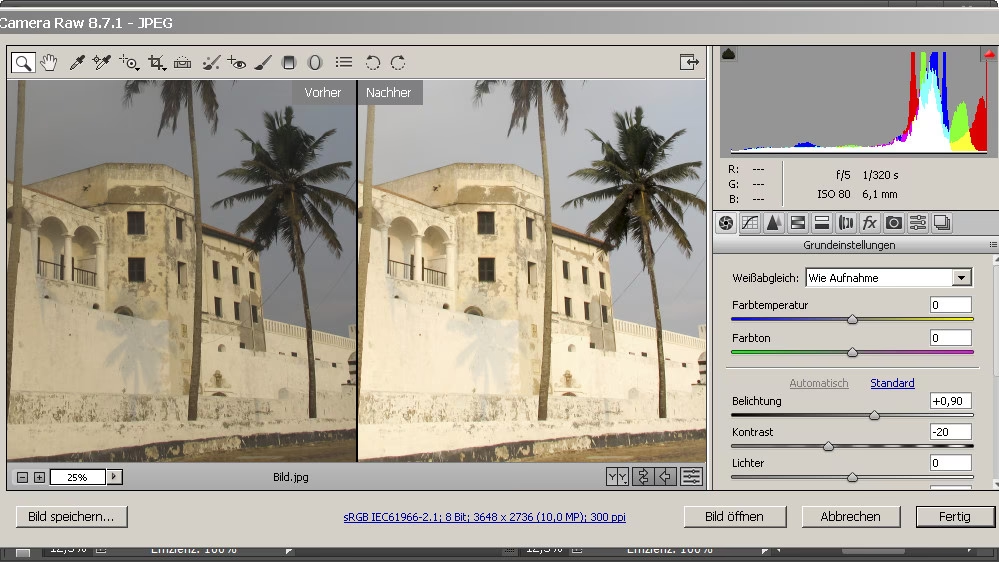
Inkompatible Photoshop-Version
PSD-Dateien können in verschiedenen Versionen von Photoshop erstellt werden. Obwohl Photoshop in der Regel abwärtskompatibel ist, können Probleme auftreten, wenn eine Datei, die mit einer neueren Version (z. B. Photoshop CC 2023 mit neuen Funktionen) erstellt wurde, versucht wird, mit einer deutlich älteren Version (z. B. Photoshop CS6) zu öffnen. Bestimmte Datenstrukturen oder Funktionen der neueren Version werden von der alten Version möglicherweise nicht verstanden, was zu Fehlern wie „Datei ist leer“ führen kann.
Abstürze oder unsachgemäßes Beenden von Photoshop
Wenn Photoshop abstürzt oder abrupt beendet wird (z. B. durch einen Stromausfall oder das erzwungene Beenden des Programms über den Task-Manager), während eine Datei noch geöffnet ist oder gerade gespeichert wird, kann dies die Datei beschädigen. Der Schreibvorgang wird unterbrochen, und die Datei ist möglicherweise unvollständig oder ihre interne Struktur ist fehlerhaft, was dazu führt, dass sie als leer erscheint.
Unterbrechungen bei der Dateiübertragung
Das Übertragen von PSD-Dateien, sei es über ein Netzwerk, auf einen USB-Stick oder beim Herunterladen aus dem Internet, birgt Risiken. Wenn der Kopiervorgang unterbrochen wird, bevor er vollständig abgeschlossen ist, kann die resultierende Datei beschädigt sein. Unvollständige oder fehlerhaft übertragene Dateien können von Photoshop nicht richtig gelesen werden und die Fehlermeldung hervorrufen.
Schwere Vireninfektionen
Malware und Viren können Dateien auf Ihrem System beschädigen oder verändern. Eine Vireninfektion, die Ihre PSD-Dateien angreift, kann deren Daten verändern oder Teile davon löschen, was die Datei für Photoshop unlesbar macht und sie als leer erscheinen lässt.
Beschädigung des Dateikopfs (Header)
Jede Datei hat einen Header, der wichtige Informationen über die Datei enthält, wie z. B. den Dateityp, die Größe, die Version und die Struktur des Inhalts. Wenn der Header einer PSD-Datei beschädigt wird, kann Photoshop die Datei nicht mehr korrekt identifizieren und öffnen. Dies ist eine häufige Ursache für die Fehlermeldung „Datei ist leer“, da Photoshop nicht weiß, wie es den Rest der Daten interpretieren soll.
Diese Ursachen können einzeln oder in Kombination auftreten und dazu führen, dass Ihre wertvolle Arbeit unerreichbar wird. Es ist verständlich, dass dies sehr frustrierend ist, insbesondere wenn viel Zeit und Mühe in das Projekt investiert wurden.
Erste Schritte zur Fehlerbehebung
Bevor Sie zu drastischeren Maßnahmen greifen, gibt es einige grundlegende Schritte, die Sie ausprobieren können, um das Problem zu lösen:
- Dateigröße überprüfen: Prüfen Sie im Datei-Explorer (Windows) oder Finder (Mac), ob die Datei eine plausible Größe hat, die dem Inhalt entspricht. Eine Größe von 0 Byte oder nur wenigen Kilobyte bei einer komplexen Datei deutet auf eine schwere Beschädigung hin.
- Datei an einem anderen Ort oder Computer öffnen: Kopieren Sie die Datei an einen anderen Speicherort auf Ihrer Festplatte oder versuchen Sie, sie auf einem anderen Computer zu öffnen, auf dem Photoshop installiert ist. Dies kann helfen festzustellen, ob das Problem an der Datei selbst, am Speicherort oder an Ihrer spezifischen Photoshop-Installation liegt.
- Photoshop-Version prüfen: Stellen Sie sicher, dass die Version von Photoshop, die Sie verwenden, mit der Version kompatibel ist, mit der die Datei erstellt wurde. Versuchen Sie idealerweise, die Datei mit der neuesten verfügbaren Photoshop-Version zu öffnen.
- Nach temporären Dateien suchen: Manchmal erstellt Photoshop temporäre Dateien während der Bearbeitung. In seltenen Fällen könnten diese noch vorhanden sein und Reste der Datei enthalten. Der Speicherort variiert je nach Betriebssystem und Photoshop-Version.
- Photoshop-Einstellungen zurücksetzen: Gelegentlich können beschädigte Photoshop-Einstellungen zu Problemen führen. Das Zurücksetzen der Voreinstellungen beim Starten von Photoshop (halten Sie Strg+Alt+Umschalt unter Windows oder Cmd+Option+Umschalt unter Mac gedrückt, während Photoshop startet) kann helfen, sollte aber mit Vorsicht erfolgen, da Ihre benutzerdefinierten Einstellungen verloren gehen.
Wiederherstellung einer beschädigten PSD-Datei
Wenn die grundlegenden Schritte nicht helfen und die Datei weiterhin als leer angezeigt wird, deutet dies wahrscheinlich auf eine Dateibeschädigung hin. In solchen Fällen benötigen Sie spezialisierte Werkzeuge, um die Datei zu reparieren. Solche Reparaturwerkzeuge versuchen, die interne Struktur der PSD-Datei zu analysieren, beschädigte Teile zu umgehen oder zu korrigieren und so viel wie möglich von den ursprünglichen Daten, einschließlich der Ebenen, wiederherzustellen.
Diese Tools arbeiten in der Regel nach einem „Nur-Lese“-Prinzip, was bedeutet, dass sie die Originaldatei nicht verändern, sondern eine neue, reparierte Version erstellen. Dies ist wichtig, um das Risiko weiterer Beschädigungen der Originaldatei zu vermeiden.
Die Effektivität eines Reparaturwerkzeugs hängt vom Grad und der Art der Beschädigung ab. In vielen Fällen können zumindest die flache Version des Bildes oder einige der Ebenen gerettet werden, auch wenn nicht immer die gesamte Datei in ihrem ursprünglichen Zustand wiederhergestellt werden kann.
Prävention ist der beste Schutz
Um zukünftige Enttäuschungen durch leere oder beschädigte Photoshop-Dateien zu vermeiden, ist es wichtig, präventive Maßnahmen zu ergreifen:
- Regelmäßiges Speichern: Speichern Sie Ihre Arbeit häufig (z. B. alle 15-30 Minuten) und nutzen Sie idealerweise die automatische Speicherfunktion von Photoshop.
- Inkrementelles Speichern: Speichern Sie wichtige Meilensteine Ihres Projekts als separate Dateien (z. B. Dateiname_v1.psd, Dateiname_v2.psd). Dies gibt Ihnen frühere Versionen, auf die Sie zurückgreifen können.
- Backups erstellen: Erstellen Sie regelmäßig Backups Ihrer wichtigen Dateien auf einer externen Festplatte, einem Netzlaufwerk oder in einem Cloud-Speicher. Eine gute Backup-Strategie ist unerlässlich.
- Photoshop korrekt beenden: Schließen Sie Photoshop immer über das Menü „Datei“ > „Beenden“ (oder „Quit“), anstatt das Fenster einfach zu schließen oder den Prozess abrupt zu beenden.
- Stabile Stromversorgung: Verwenden Sie bei Bedarf eine unterbrechungsfreie Stromversorgung (USV), um Ihren Computer vor plötzlichen Stromausfällen zu schützen.
- Antivirus-Software nutzen: Halten Sie Ihre Antivirus-Software auf dem neuesten Stand und führen Sie regelmäßige Scans durch.
- Dateien sicher übertragen: Stellen Sie sicher, dass Dateiübertragungen nicht unterbrochen werden. Verwenden Sie bei Netzwerkübertragungen stabile Verbindungen.
- Kompatibilität prüfen: Achten Sie bei der Weitergabe von Dateien darauf, welche Photoshop-Versionen die Empfänger verwenden. Speichern Sie gegebenenfalls in einem kompatiblen Format oder stellen Sie sicher, dass alle die gleiche Version verwenden.
Vergleich: Ursachen & Lösungsansätze
| Ursache | Beschreibung | Mögliche Lösungsansätze |
|---|---|---|
| Instabile Serververbindung | Problem beim Zugriff auf die Datei über ein Netzwerk oder Cloud-Speicher. | Datei lokal kopieren, Netzwerkverbindung prüfen, Datei direkt auf Server prüfen. |
| Inkompatible Photoshop-Version | Datei mit neuerer Version erstellt, versucht, sie mit älterer Version zu öffnen. | Datei mit der Originalversion oder einer neueren Version öffnen. |
| Absturz / Unsachgemäßes Beenden | Photoshop stürzt während des Speicherns oder Bearbeitens ab. | Nach temporären Dateien suchen, Dateireparatur versuchen. |
| Unterbrochene Übertragung | Datei wurde beim Kopieren oder Herunterladen nicht vollständig übertragen. | Übertragung wiederholen, Dateigröße prüfen, Dateireparatur versuchen. |
| Vireninfektion | Malware hat die Datei beschädigt. | System mit Antivirus scannen, Dateireparatur versuchen. |
| Header-Beschädigung | Wichtige Informationen am Dateianfang sind fehlerhaft. | Dateireparaturwerkzeug verwenden. |
Häufig gestellte Fragen (FAQs)
Kann ich eine leere PSD-Datei manuell reparieren?
In den meisten Fällen ist eine manuelle Reparatur einer Datei mit einem beschädigten Header oder schwerwiegenden strukturellen Fehlern ohne spezialisierte Software sehr schwierig bis unmöglich. Die interne Struktur von PSD-Dateien ist komplex. Spezialisierte Tools sind darauf ausgelegt, diese Struktur zu analysieren und zu rekonstruieren.
Wie wahrscheinlich ist es, dass ein Reparaturtool meine Datei vollständig wiederherstellt?
Die Erfolgsquote hängt stark vom Grad und der Art der Beschädigung ab. Wenn nur der Header leicht beschädigt ist, sind die Chancen gut. Bei schwerwiegenden Datenverlusten oder Überschreibungen ist eine vollständige Wiederherstellung möglicherweise nicht möglich. Oft können jedoch zumindest eine abgeflachte Version des Bildes oder einige der Ebenen gerettet werden.
Verliere ich Ebenen, wenn ich die Datei repariere?
Das hängt vom Reparaturwerkzeug und der Art der Beschädigung ab. Gute Reparaturtools sind darauf ausgelegt, so viele Ebenen wie möglich zu erhalten. In einigen Fällen kann es jedoch sein, dass bestimmte komplexe Ebenen oder Effekte nicht vollständig wiederherstellbar sind.
Sollte ich die Originaldatei nach der Reparatur noch behalten?
Ja, es ist ratsam, die Originaldatei nicht zu löschen, bis Sie sicher sind, dass die reparierte Version zufriedenstellend ist. Reparierte Dateien sollten immer als neue Datei gespeichert werden, um die Originaldatei unverändert zu lassen, falls ein anderes Reparaturverfahren versucht werden soll.
Kann eine „leere“ Datei tatsächlich Daten enthalten?
Ja. Die Fehlermeldung bedeutet, dass Photoshop die Datei nicht als gültige PSD-Datei interpretieren kann, nicht unbedingt, dass die Datei keine Daten-Bytes enthält. Die Daten sind wahrscheinlich vorhanden, aber der „Schlüssel“ (der Header und die interne Struktur), um sie zu lesen, ist beschädigt.
Fazit
Die Fehlermeldung „Anforderung konnte nicht abgeschlossen werden, da die Datei leer ist“ bei Photoshop-Dateien ist ein ernstes Problem, das zum Verlust wertvoller Arbeit führen kann. Die Ursachen sind vielfältig, reichen von Netzwerkproblemen bis hin zu schwerwiegenden Dateibeschädigungen. Während grundlegende Überprüfungsschritte manchmal helfen können, ist bei tatsächlicher Dateikorruption oft der Einsatz eines spezialisierten Dateireparaturwerkzeugs erforderlich. Noch wichtiger ist jedoch die Prävention: Regelmäßiges Speichern, inkrementelles Speichern und umfassende Backups sind die beste Versicherung gegen den Verlust Ihrer kostbaren Photoshop-Projekte. Seien Sie proaktiv, um Ihre digitale Arbeit zu schützen.
Hat dich der Artikel Photoshop Datei leer? Ursachen & Lösungen interessiert? Schau auch in die Kategorie Ogólny rein – dort findest du mehr ähnliche Inhalte!