


Die Arbeit mit Ebenen ist das Herzstück von Adobe Photoshop. Sie ermöglichen es uns, verschiedene Elemente eines Bildes unabhängig voneinander zu bearbeiten, zu arrangieren und zu manipulieren. Oftmals fügen wir neue Inhalte (wie Bilder, Text oder Formen) einfach als neue, separate Ebenen hinzu. Es gibt jedoch Situationen, in denen Sie Inhalte direkt in eine bereits vorhandene Ebene einfügen möchten. Dies kann nützlich sein, um Pixel zu einer bestehenden Bildebene hinzuzufügen, eine Textur in einen bestimmten Bereich zu integrieren oder einfach Ihren Ebenen-Stack aufgeräumt zu halten.
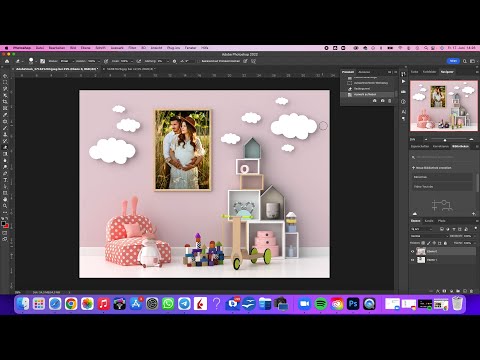
Das direkte Einfügen von Inhalten in eine bestehende Ebene ist nicht immer so geradlinig wie das Erstellen einer neuen Ebene, da es die Pixeldaten der Ziel-Ebene direkt verändert. Es gibt verschiedene Methoden, dies zu erreichen, jede mit ihren eigenen Anwendungsbereichen und Auswirkungen auf Ihre Bearbeitungsmöglichkeiten. Die Wahl der richtigen Methode hängt stark davon ab, welche Art von Inhalt Sie einfügen möchten, wie präzise die Platzierung sein muss und ob Sie die eingefügten Inhalte später noch separat bearbeiten können möchten.
Wir betrachten im Folgenden die gängigsten und effektivsten Wege, um Inhalte in Photoshop in eine vorhandene Ebene einzufügen, beginnend mit der oft gesuchten Funktion, Inhalte in einen spezifischen Bereich einzufügen.
Methode 1: Einfügen in eine Auswahl (In Auswahl einfügen)
Dies ist wahrscheinlich die spezifischste Methode, wenn Sie Inhalte aus der Zwischenablage (also kopierte Pixel) in einen genau definierten Bereich einer bestehenden Ebene einfügen möchten. Anstatt die kopierten Pixel einfach irgendwo einzufügen, wodurch eine neue Ebene entstehen würde, beschränken Sie das Einfügen auf die aktive Auswahl auf Ihrer Ziel-Ebene. Alles außerhalb dieser Auswahl wird ignoriert.
Schritte zum Einfügen in eine Auswahl:
- Wählen Sie die Ebene im Ebenen-Bedienfeld aus, in die Sie den Inhalt einfügen möchten.
- Erstellen Sie eine aktive Auswahl auf dieser Ebene. Dies kann mit einem beliebigen Auswahlwerkzeug geschehen (z. B. Auswahlrechteck, Ellipse, Lasso, Zauberstab, Farbbereich auswählen usw.). Nur der Bereich innerhalb dieser Auswahl auf der *aktuellen* Ebene wird als Ziel für das Einfügen verwendet.
- Kopieren Sie den gewünschten Inhalt, den Sie einfügen möchten (z. B. aus einem anderen Bild oder einem Teil desselben Bildes). Verwenden Sie dazu `Bearbeiten > Kopieren` (`Strg+C` oder `Cmd+C`).
- Stellen Sie sicher, dass die Ziel-Ebene immer noch ausgewählt ist und die Auswahl aktiv ist.
- Gehen Sie im Menü zu `Bearbeiten > Spezial einfügen > In Auswahl einfügen`.
Photoshop fügt nun den kopierten Inhalt ein, aber nur innerhalb der Grenzen der aktiven Auswahl auf der Ziel-Ebene. Der eingefügte Inhalt wird an die Position der Auswahl angepasst. Dies ist eine sehr nützliche Technik, um beispielsweise eine Textur präzise in ein Objekt einzufügen oder ein Gesicht in ein Porträt zu montieren, wobei nur der relevante Bereich des eingefügten Bildes sichtbar sein soll.
Ein wichtiger Punkt ist, dass diese Methode die Pixel der Ziel-Ebene *modifiziert*. Der eingefügte Inhalt wird mit den vorhandenen Pixeln auf derselben Ebene verschmolzen. Dies bedeutet, dass Sie den eingefügten Inhalt nach dem Einfügen nicht mehr separat verschieben oder transformieren können, ohne auch die umliegenden Pixel der Ebene zu beeinflussen. Wenn Sie diese Flexibilität benötigen, sind andere Methoden (wie das Einfügen auf einer neuen Ebene und die Verwendung von Ebenenmasken oder Smart Objects) oft besser geeignet.
Methode 2: Einfügen als neue Ebene und anschließendes Zusammenfügen
Die Standardmethode zum Einfügen kopierter Pixel (`Bearbeiten > Einfügen`) erstellt immer eine *neue* Ebene oberhalb der aktiven Ebene. Dies ist in den meisten Fällen das gewünschte Verhalten, da es maximale Flexibilität bietet – der eingefügte Inhalt bleibt vollständig unabhängig und kann verschoben, transformiert, mit Masken versehen usw. werden.
Wenn Sie den eingefügten Inhalt jedoch bewusst mit der darunterliegenden Ebene verschmelzen möchten, können Sie dies nach dem Einfügen tun. Dies ist im Grunde ein Zwei-Schritte-Prozess, der am Ende zum gleichen Ergebnis führen kann wie das direkte Einfügen in eine bestehende Ebene (nämlich der Integration der Pixel in eine einzige Ebene), bietet aber kurzzeitig mehr Kontrolle.
Schritte zum Einfügen als neue Ebene und Zusammenfügen:
- Wählen Sie die Ebene aus, *unter* der die neue Ebene mit dem eingefügten Inhalt erscheinen soll (oder wählen Sie einfach eine beliebige Ebene aus, die neue wird darüber erstellt).
- Kopieren Sie den gewünschten Inhalt (`Bearbeiten > Kopieren`).
- Fügen Sie den Inhalt ein (`Bearbeiten > Einfügen`). Eine neue Ebene wird erstellt, die nur den eingefügten Inhalt enthält.
- Positionieren und transformieren Sie den Inhalt auf dieser neuen Ebene nach Bedarf. Solange er auf einer separaten Ebene liegt, haben Sie volle Freiheit.
- Wählen Sie im Ebenen-Bedienfeld die Ebene mit dem eingefügten Inhalt aus.
- Führen Sie einen der folgenden Schritte aus, um die Ebene mit der darunterliegenden Ziel-Ebene zu zusammenfügen:
- `Ebene > Mit darunterliegender Ebene zusammenfügen` (`Strg+E` oder `Cmd+E`): Fügt die ausgewählte Ebene mit der direkt darunter liegenden sichtbaren Ebene zusammen.
- `Ebene > Auf eine Ebene reduzieren`: Fügt *alle* sichtbaren Ebenen zu einer einzigen Hintergrundebene zusammen. Seien Sie vorsichtig, da dies alle Ihre Ebenen permanent vereint.
Das Zusammenfügen von Ebenen ist ein *destruktiver* Vorgang. Sobald die Pixel verschmolzen sind, können Sie den ursprünglich eingefügten Inhalt nicht mehr separat bearbeiten. Dies ist oft der Grund, warum professionelle Workflows das Zusammenfügen so lange wie möglich vermeiden und stattdessen nicht-destruktive Methoden wie Ebenenmasken, Smart Objects oder Schnittmasken verwenden.
Diese Methode ist nützlich, wenn Sie Pixel permanent zu einer Ebene hinzufügen möchten und die Flexibilität der separaten Ebene nur für die anfängliche Positionierung und Transformation benötigen. Sie ist weniger geeignet für komplexe Kompositionen, bei denen Sie später noch Anpassungen am eingefügten Element vornehmen müssen.
Methode 3: Platzieren (Place) und anschließendes Rastern und Zusammenfügen
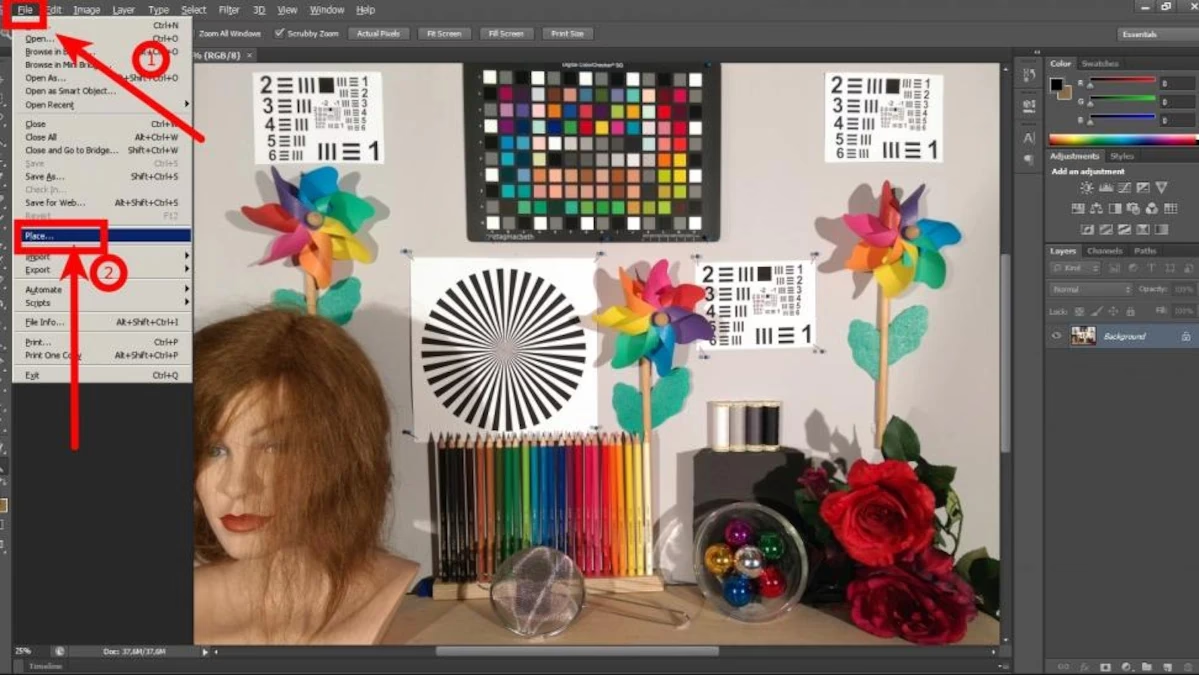
Die Funktion `Datei > Platzieren und Verknüpfen...` oder `Datei > Platzieren und Einbetten...` wird verwendet, um Dateien (wie andere Bilder, Vektorgrafiken oder PDFs) in Ihr aktuelles Dokument zu importieren. Standardmäßig werden diese platzierten Elemente als Smart Objects auf einer *neuen* Ebene eingefügt. Ein Smart Object ist eine spezielle Art von Ebene, die die ursprünglichen Bilddaten beibehält und nicht-destruktive Transformationen ermöglicht.
Wenn Sie ein platziertes Smart Object jedoch mit einer bestehenden Pixel-Ebene verschmelzen möchten, müssen Sie es zuerst rastern und dann zusammenfügen. Das Rastern wandelt das Smart Object (oder eine Form-/Text-Ebene) in eine normale Pixel-Ebene um, deren Inhalt dann permanent mit anderen Pixeln verschmolzen werden kann.
Schritte zum Platzieren, Rastern und Zusammenfügen:
- Wählen Sie im Ebenen-Bedienfeld die Ebene aus, *unter* der die neue platzierte Ebene erscheinen soll.
- Gehen Sie zu `Datei > Platzieren und Verknüpfen...` oder `Datei > Platzieren und Einbetten...`. Wählen Sie die Datei aus, die Sie einfügen möchten.
- Photoshop fügt die Datei als neue Ebene (oft ein Smart Object) über der aktiven Ebene ein. Sie können das Element nun positionieren und transformieren.
- Wenn Sie das Smart Object mit einer Pixel-Ebene zusammenfügen möchten, müssen Sie es zuerst rastern. Klicken Sie mit der rechten Maustaste auf die platzierte Ebene im Ebenen-Bedienfeld und wählen Sie `Ebene rastern` oder gehen Sie zu `Ebene > Rastern > Ebene`. Beachten Sie, dass dies das Smart Object in eine normale Pixel-Ebene umwandelt und die Vorteile des Smart Objects (nicht-destruktive Transformationen, Zugang zu Originaldaten) verliert.
- Nach dem Rastern können Sie die gerasterte Ebene mit der darunterliegenden Ziel-Ebenezusammenfügen, wie in Methode 2 beschrieben (z. B. `Ebene > Mit darunterliegender Ebene zusammenfügen`).
Diese Methode ist ebenfalls destruktiv bezüglich des Zusammenfügens der Pixel. Sie wird verwendet, wenn Sie eine externe Datei als Teil einer bestehenden Ebene integrieren möchten, aber die Flexibilität des Smart Objects oder der separaten Ebene für die anfängliche Platzierung und Größenänderung nutzen möchten.
Methode 4: Direktes Malen oder Zeichnen auf der Ebene
Dies ist die direkteste Form des "Einfügens" von Inhalten in eine bestehende Ebene, da Sie mit den Mal- und Zeichenwerkzeugen (wie Pinsel, Bleistift, Radiergummi, Stempel, Musterstempel usw.) direkt Pixel zur ausgewählten Ebene hinzufügen oder vorhandene Pixel verändern. Es wird keine separate Ebene erstellt; die Werkzeuge arbeiten direkt auf den Pixeln der aktiven Ebene.
Schritte zum direkten Malen/Zeichnen:
- Wählen Sie im Ebenen-Bedienfeld die Ebene aus, auf der Sie malen oder zeichnen möchten. Stellen Sie sicher, dass es sich um eine Pixel-Ebene handelt (Text-, Form- oder Smart Object-Ebenen müssen zuerst gerastert werden, siehe Methode 3).
- Wählen Sie ein Mal- oder Zeichenwerkzeug aus der Werkzeugleiste (z. B. Pinselwerkzeug `B`).
- Konfigurieren Sie die Werkzeugeinstellungen in der Optionsleiste (z. B. Pinselspitze, Größe, Härte, Deckkraft, Fluss, Mischmodus).
- Malen oder zeichnen Sie direkt auf dem Bild. Die neuen Pixel werden permanent auf der ausgewählten Ebene hinzugefügt.
Diese Methode ist ideal, um Details hinzuzufügen, zu retuschieren, Farben aufzutragen oder Texturen einzumalen. Sie ist per Definition destruktiv, da Sie direkt die Pixel der Ebene verändern. Für nicht-destruktives Malen oder Retuschieren würden Sie stattdessen eine neue leere Ebene erstellen und darauf malen (oft im Modus "Überlagern" oder "Weiches Licht") oder den Reparatur-Pinsel bzw. die Kopierstempel-Werkzeuge mit der Option "Alle Ebenen aufnehmen" verwenden.
Verwendung von Ebenenmasken (Indirektes Einfügen)
Obwohl Ebenenmasken keinen Inhalt *in* eine Ebene einfügen, sind sie ein fundamental wichtiges Werkzeug, um zu steuern, welche Teile des Inhalts einer Ebene sichtbar sind. Oftmals wird ein Inhalt auf einer *neuen* Ebene platziert und dann eine Ebenenmaske verwendet, um Teile davon auszublenden, sodass es aussieht, als wäre der Inhalt "in" einem Bereich der darunterliegenden Ebene enthalten. Dies ist eine nicht-destruktive Alternative zum "In Auswahl einfügen" und bietet deutlich mehr Flexibilität, da die Sichtbarkeit jederzeit angepasst werden kann, ohne die ursprünglichen Pixel zu zerstören.
Vergleich der Methoden
Welche Methode die beste ist, hängt von Ihrem Ziel ab. Hier eine kleine Übersicht:
| Methode | Beschreibung | Flexibilität nach dem Einfügen | Auswirkungen auf Ziel-Ebene | Typische Anwendung |
|---|---|---|---|---|
| In Auswahl einfügen | Kopierte Pixel werden nur innerhalb einer aktiven Auswahl auf der Ziel-Ebene eingefügt. | Sehr gering (destruktiv) | Verändert Pixel direkt innerhalb der Auswahl. | Textur in Objekt einfügen, Bildteil präzise montieren. |
| Einfügen & Zusammenfügen | Kopierte Pixel werden als neue Ebene eingefügt, dann mit der Ziel-Ebene verschmolzen. | Gering (Zusammenfügen ist destruktiv) | Fügt Pixel permanent zur Ziel-Ebene hinzu. | Einfache Montagen, finale Schritte, wenn separate Ebene nicht mehr nötig ist. |
| Platzieren & Rastern/Zusammenfügen | Externe Datei als Smart Object platziert, gerastert und dann mit Ziel-Ebene verschmolzen. | Gering (Rastern & Zusammenfügen sind destruktiv) | Fügt Pixel permanent zur Ziel-Ebene hinzu. | Import von Grafiken/Bildern, die Teil einer Pixel-Ebene werden sollen. |
| Direktes Malen/Zeichnen | Verwendung von Werkzeugen (Pinsel etc.) direkt auf der Ziel-Ebene. | Sehr gering (destruktiv) | Verändert Pixel direkt. | Retusche, Malerei, Hinzufügen von Details/Texturen von Hand. |
| Ebenenmasken (indirekt) | Inhalt auf neuer Ebene, Sichtbarkeit per Maske gesteuert. | Sehr hoch (nicht-destruktiv) | Verändert nicht die Pixel der Ziel-Ebene, steuert Sichtbarkeit der oberen Ebene. | Komplexe Montagen, flexible Integration von Elementen, Texturen. |
Wichtige Überlegungen
Beim Einfügen von Inhalten in eine bestehende Ebene sollten Sie folgende Punkte beachten:
- Ebenentyp: Die Ziel-Ebene muss eine Pixel-Ebene sein, wenn Sie Pixel direkt einfügen oder darauf malen möchten. Smart Objects, Text- oder Form-Ebenen müssen zuerst gerastert werden.
- Auflösung: Wenn Sie Inhalte aus einem Bild mit anderer Auflösung einfügen, wird die Größe der Pixel angepasst. Dies kann zu Qualitätsverlusten führen, insbesondere beim Vergrößern von Inhalten niedriger Auflösung.
- Nicht-destruktive Alternativen: In vielen Fällen ist es besser, Inhalte auf separaten Ebenen zu belassen und Ebenenmasken oder Schnittmasken zu verwenden, um den gewünschten Effekt zu erzielen. Dies ermöglicht spätere Bearbeitungen, ohne die ursprünglichen Pixel zu zerstören.
- Mischmodi und Deckkraft: Nachdem Sie Inhalte eingefügt haben, können Sie den Mischmodus und die Deckkraft der Ebene anpassen, um die Interaktion der eingefügten Pixel mit den darunterliegenden Pixeln zu steuern (falls Sie nicht zusammengefügt haben) oder um den Effekt der eingefügten Pixel auf der Ziel-Ebene zu beeinflussen (nach dem Zusammenfügen oder direktem Malen).
Häufig gestellte Fragen (FAQ)
F: Warum wird beim normalen Einfügen (`Strg+V`) immer eine neue Ebene erstellt?
A: Dies ist das Standardverhalten in Photoshop, um die maximale Flexibilität zu gewährleisten. Jede eingefügte Komponente bleibt unabhängig, kann separat verschoben, skaliert, gedreht und bearbeitet werden, ohne die anderen Teile des Bildes zu beeinflussen. Dies entspricht dem modernen, nicht-destruktiven Workflow.
F: Was passiert, wenn ich versuche, in eine Auswahl auf einer Smart Object-Ebene einzufügen?
A: Wenn Sie `Bearbeiten > Spezial einfügen > In Auswahl einfügen` auf einer ausgewählten Smart Object-Ebene verwenden, erhalten Sie eine Warnmeldung, dass die Ebene gerastert werden muss. Wenn Sie bestätigen, wird das Smart Object in eine Pixel-Ebene umgewandelt und dann der Inhalt in die aktive Auswahl eingefügt. Bedenken Sie, dass Sie dabei die Vorteile des Smart Objects verlieren.
F: Kann ich Text oder Formen direkt in eine Pixel-Ebene einfügen?
A: Wenn Sie Text oder Formen erstellen, werden diese standardmäßig als spezielle Text- oder Form-Ebenen erstellt. Um ihren Inhalt mit einer Pixel-Ebene zu verschmelzen, müssen Sie die Text- oder Form-Ebene zuerst rastern (`Ebene > Rastern > Text` oder `Form`) und sie dann mit der Ziel-Ebenezusammenfügen (Methode 2). Alternativ können Sie den Text oder die Form als Auswahl laden (bei gedrückter Strg/Cmd-Taste auf das Ebenensymbol klicken) und dann in diese Auswahl auf der Ziel-Ebene malen.
F: Ist das Zusammenfügen von Ebenen immer notwendig, um Inhalte zu kombinieren?
A: Nein, keineswegs. Wie erwähnt, sind Ebenenmasken und Schnittmasken oft die bessere, weil nicht-destruktive Alternative. Eine Schnittmaske (Clipping Mask) verwendet die Transparenz oder Form einer darunterliegenden Ebene (der Basis-Ebene), um zu steuern, welche Teile der darüberliegenden Ebene (der Schnittmasken-Ebene) sichtbar sind. Dies erzeugt den visuellen Effekt, dass der Inhalt der oberen Ebene "in" der unteren Ebene enthalten ist, aber beide Ebenen bleiben separat und bearbeitbar.
F: Gibt es eine Möglichkeit, Inhalte nicht-destruktiv in einen *bestimmten Bereich* einer Ebene einzufügen?
A: Ja, das ist genau der Anwendungsfall für Ebenenmasken in Kombination mit einer neuen Ebene. Fügen Sie den Inhalt auf einer neuen Ebene ein, erstellen Sie eine Auswahl auf der Ziel-Ebene (oder der Form des Objekts), wechseln Sie zurück zur neuen Inhaltsebene und klicken Sie auf das Ebenenmasken-Symbol im Ebenen-Bedienfeld. Die Auswahl wird in eine Maske auf der Inhaltsebene umgewandelt, wodurch nur der ausgewählte Bereich der Inhaltsebene sichtbar ist. Dies ist die nicht-destruktive Alternative zu "In Auswahl einfügen".
Fazit
Das Einfügen von Inhalten in eine vorhandene Ebene in Photoshop ist ein Vorgang, der je nach gewünschtem Ergebnis auf verschiedene Arten erfolgen kann. Während das direkte Einfügen in eine Auswahl oder das anschließende Zusammenfügen von Ebenen die Pixel der Ziel-Ebene permanent verändert, bieten nicht-destruktive Methoden wie die Verwendung von Ebenenmasken in Kombination mit neuen Ebenen deutlich mehr Flexibilität für zukünftige Bearbeitungen.
Verstehen Sie die Unterschiede zwischen diesen Methoden – insbesondere zwischen destruktiven und nicht-destruktiven Ansätzen – ist entscheidend für einen effizienten und flexiblen Workflow in Photoshop. Üben Sie die verschiedenen Techniken, um sicherzustellen, dass Sie für jede Situation die passende Methode zur Hand haben.
Hat dich der Artikel Inhalt in Photoshop-Ebene einfügen interessiert? Schau auch in die Kategorie Photoshop rein – dort findest du mehr ähnliche Inhalte!