

Digitale Bilder sind faszinierend. Sie bestehen aus Millionen winziger Farbpunkte, den sogenannten Pixeln. Normalerweise sind diese Pixel so klein, dass wir sie nicht einzeln wahrnehmen und das Bild als Ganzes sehen. Manchmal möchten wir jedoch, dass diese Pixel sichtbar werden – sei es aus kreativen Gründen, zum Schutz der Privatsphäre oder zur Zensur. Ein anderes Mal werden Pixel ungewollt sichtbar, was oft auf Probleme mit der Bild Auflösung zurückzuführen ist. In diesem Artikel tauchen wir tief in die Welt der Verpixelung ein und zeigen Ihnen, wie Sie Adobe Photoshop nutzen können, um Bilder gezielt zu verpixeln und wie Sie unbeabsichtigte Verpixelung verstehen und vermeiden.

Was genau bedeutet Verpixelung?
Im Kern bedeutet Verpixelung, dass die einzelnen Bildelemente, die Pixel, so groß oder so deutlich sichtbar werden, dass das Auge sie als separate Quadrate oder Blöcke erkennt. Statt eines fließenden Übergangs von Farben und Formen sehen wir die Gitterstruktur des Bildes. Dies kann absichtlich herbeigeführt werden, um Informationen unkenntlich zu machen oder einen künstlerischen Effekt zu erzielen, oder es kann ein unerwünschter Nebeneffekt sein, wenn ein Bild unter den falschen Bedingungen angezeigt oder gedruckt wird.

Warum Bilder absichtlich verpixeln? Anwendungsfälle
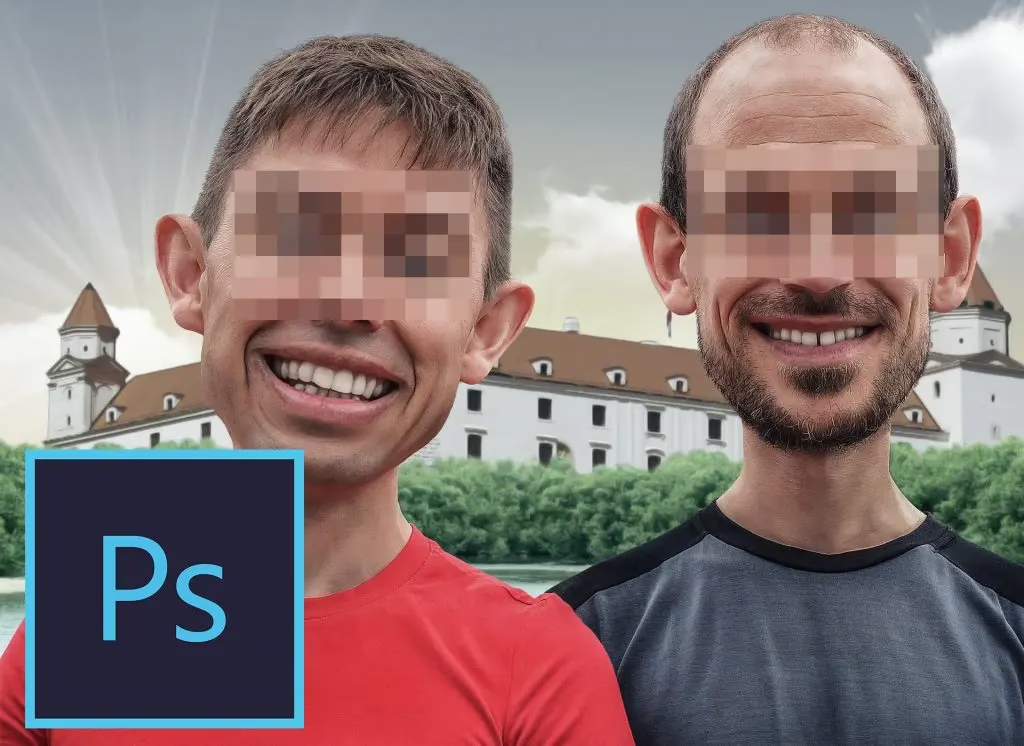
Es gibt vielfältige Gründe, warum man ein Bild bewusst verpixeln möchte. Einer der häufigsten ist der Schutz der Privatsphäre. Gesichter, Nummernschilder oder andere identifizierende Merkmale auf Fotos werden oft verpixelt, bevor das Bild veröffentlicht wird. Dies ist besonders wichtig in der Berichterstattung, in sozialen Medien oder in jedem Kontext, in dem die Zustimmung der abgebildeten Personen fehlt oder nicht erteilt wurde.
Ein weiterer Grund ist die Zensur von Inhalten, die als unangemessen oder schockierend gelten könnten. Hier wird Verpixelung verwendet, um explizite oder gewalttätige Darstellungen unkenntlich zu machen.
Darüber hinaus kann Verpixelung auch ein künstlerisches Stilmittel sein. Einige Künstler nutzen den Effekt der sichtbaren Pixel, um ihren Werken einen digitalen oder abstrakten Look zu verleihen, der an frühe Computergrafiken erinnert oder die digitale Natur des Bildes hervorhebt.
Gezielte Verpixelung in Photoshop: Schritt für Schritt Anleitung
Photoshop bietet leistungsstarke Werkzeuge, um Bilder gezielt zu verpixeln. Der gängigste Weg führt über die Filterbibliothek. Hier ist, wie Sie einen bestimmten Bereich eines Bildes verpixeln:
1. Öffnen Sie Ihr Bild: Starten Sie Photoshop und öffnen Sie das Bild, das Sie bearbeiten möchten.
2. Wählen Sie den Bereich aus: Nutzen Sie eines der Auswahlwerkzeuge, um den Bereich zu definieren, der verpixelt werden soll. Das können rechteckige oder elliptische Auswahlrahmen (Auswahlwerkzeug M), Freihandauswahlen (Lasso-Werkzeug L) oder komplexere Auswahlen sein (z.B. mit dem Schnellauswahl-Werkzeug W oder Farbbereich auswählen). Stellen Sie sicher, dass die Auswahl aktiv ist (erkennbar am „laufenden Ameisen“-Rand).
3. Wenden Sie den Verpixelungsfilter an: Gehen Sie im oberen Menü zu Filter > Verpixeln > Mosaik.... Dies ist der Hauptfilter für die klassische blockartige Verpixelung.
4. Passen Sie die Zellengröße an: Es öffnet sich ein Dialogfenster für den Mosaik-Filter. Hier sehen Sie einen Schieberegler für die „Zellengröße“. Diese Größe bestimmt, wie groß die einzelnen Pixel-Blöcke im verpixelten Bereich sein werden. Eine kleinere Zellengröße führt zu feinerer Verpixelung, bei der man eventuell noch Umrisse erkennen kann. Eine größere Zellengröße erzeugt sehr große Blöcke, die den Bereich komplett unkenntlich machen. Bewegen Sie den Schieberegler und beobachten Sie die Vorschau (stellen Sie sicher, dass die Vorschau-Option aktiviert ist), bis der gewünschte Grad der Verpixelung erreicht ist. Klicken Sie auf „OK“, um den Filter anzuwenden.
Der ausgewählte Bereich Ihres Bildes ist nun verpixelt.
Das gesamte Bild verpixeln
Möchten Sie das gesamte Bild verpixeln, ist der Prozess noch einfacher. Überspringen Sie einfach Schritt 2 (Auswahl). Wenden Sie den Filter Filter > Verpixeln > Mosaik... direkt auf die aktive Ebene an. Der Filter wird auf das gesamte Bild angewendet.
Es ist oft ratsam, die Verpixelung auf einer duplizierten Ebene durchzuführen oder das Bild als Smartobjekt zu konvertieren (Rechtsklick auf die Ebene > In Smartobjekt konvertieren), bevor Sie Filter anwenden. Dies ermöglicht es Ihnen, die Filter später anzupassen oder zu entfernen, ohne das Originalbild zu zerstören (nicht-destruktive Bearbeitung).
Weitere Verpixelungsfilter in Photoshop
Neben dem „Mosaik“-Filter bietet Photoshop im selben Untermenü „Filter > Verpixeln“ noch weitere Optionen, die ähnliche, aber unterschiedliche Effekte erzielen:
- Farbraster: Simuliert das Raster von Halbtondrucken.
- Kristallisieren: Fasst Pixel zu kristallartigen Clustern zusammen.
- Fassetten: Fasst Pixel zu einfarbigen Blöcken zusammen, die an gemalte Flächen erinnern.
- Pointillisieren: Wandelt das Bild in zufällig platzierte Punkte um, ähnlich einem pointillistischen Gemälde. Dies ist zwar eine Form der „Verpixelung“ im Sinne der Auflösung von Details, erzeugt aber nicht die typischen quadratischen Blöcke wie der Mosaik-Filter.
Für die klassische, blockartige Unkenntlichmachung ist der „Mosaik“-Filter in der Regel die erste Wahl.
Unbeabsichtigte Verpixelung: Das Problem der Auflösung
Die zweite Hauptursache für sichtbare Pixel ist, wenn ein Bild nicht die ausreichende Auflösung für den vorgesehenen Verwendungszweck hat. Digitale Bilder haben eine feste Anzahl von Pixeln in Breite und Höhe. Diese Anzahl definiert die Dimension des Bildes in Pixeln.
Die Auflösung wird oft in DPI (Dots Per Inch) oder PPI (Pixels Per Inch) gemessen, insbesondere wenn es um den Druck geht. Sie beschreibt, wie viele Pixel auf einem Zoll physischem Raum untergebracht sind. Eine höhere DPI-Zahl bedeutet, dass mehr Pixel auf einen Zoll passen, was zu einem feineren Detailgrad führt.
Wenn Sie ein Bild mit einer niedrigen Pixelanzahl (z.B. 800x600 Pixel) aufnehmen und versuchen, es sehr groß zu drucken (z.B. auf ein Poster), müssen die vorhandenen Pixel „gestreckt“ werden, um die größere Fläche zu füllen. Jeder einzelne Pixel wird physisch größer dargestellt, und irgendwann werden die einzelnen Pixel so groß, dass sie für das Auge sichtbar werden. Das Bild erscheint „verpixelt“ oder „pixelig“.
Dies ist besonders problematisch bei Vergrößerungen. Ein Bild, das auf einem Bildschirm gut aussieht (wo oft 72 DPI oder 96 DPI ausreichend sind), kann beim Druck in hoher Qualität (wo oft 300 DPI oder mehr benötigt werden) stark verpixelt aussehen, wenn die ursprüngliche Pixeldimension nicht ausreicht.
Wie vermeidet man unbeabsichtigte Verpixelung?
Um zu verhindern, dass Ihre Bilder ungewollt verpixeln, beachten Sie die folgenden Punkte:
- Starten Sie mit hoher Auflösung: Verwenden Sie immer die höchstmögliche Auflösung Ihrer Kamera oder Ihres Scanners, insbesondere wenn Sie planen, das Bild später zu drucken oder zu vergrößern. Eine höhere anfängliche Pixelanzahl gibt Ihnen mehr Spielraum.
- Verstehen Sie die Anforderungen des Ausgabemediums: Wissen Sie, welche Auflösung (in DPI oder PPI) für Ihren Verwendungszweck benötigt wird. Für Fotodrucke in hoher Qualität sind 300 DPI bei der endgültigen Druckgröße Standard. Für Zeitungen oder Webseiten sind oft geringere Auflösungen ausreichend.
- Vermeiden Sie übermäßige Vergrößerung: Vergrößern Sie digitale Bilder nicht über ihre ursprüngliche Pixeldimension hinaus, es sei denn, Sie verwenden spezielle Software oder Techniken (wie Interpolation oder KI-basierte Upscaling-Tools), die versuchen, neue Pixel zu erzeugen. Einfaches Vergrößern in der Bildbearbeitungssoftware dehnt nur die vorhandenen Pixel.
- Achten Sie auf die Dateigröße bei der Speicherung: Bei Formaten mit verlustbehafteter Komprimierung wie JPEG kann eine zu starke Komprimierung ebenfalls zu sichtbaren Artefakten führen, die manchmal mit Verpixelung verwechselt werden, obwohl sie technisch etwas anderes sind (Kompressionsartefakte). Speichern Sie JPEGs mit hoher Qualitätseinstellung oder nutzen Sie verlustfreie Formate wie TIFF oder PNG, wenn die Dateigröße keine Rolle spielt.
Vergleich: Mosaik vs. Pointillisieren (Filter in Photoshop)
Obwohl beide Filter im Menü „Verpixeln“ zu finden sind, erzeugen sie sehr unterschiedliche Effekte:
| Filter | Beschreibung | Typischer Effekt | Anwendung |
|---|---|---|---|
| Mosaik | Fasst Pixel zu gleichmäßig großen, quadratischen Blöcken zusammen. | Klassische, blockartige Verpixelung; macht Details unkenntlich. | Datenschutz, Zensur, grober digitaler Effekt. |
| Pointillisieren | Wandelt das Bild in zufällig verteilte Punkte um. | Erzeugt ein punktiertes Bild, ähnlich einem Gemälde; kann Details reduzieren, macht aber nicht komplett unkenntlich im Sinne von Datenschutz. | Künstlerische Effekte, Simulation von Maltechniken. |
Häufig gestellte Fragen zur Verpixelung
Kann ich ein verpixeltes Bild wiederherstellen (ent-pixeln)?
In den allermeisten Fällen: Nein, oder nur mit sehr begrenztem Erfolg. Wenn ein Bild einmal durch Verpixelung (absichtlich oder durch zu geringe Auflösung) an Detail verloren hat, sind die ursprünglichen Informationen (die feineren Pixel) unwiederbringlich verloren. Software kann versuchen, die Lücken zu füllen oder Kanten zu glätten, aber das Ergebnis ist oft ungenau und basiert auf Schätzungen.
Welche Auflösung brauche ich für den Druck?
Für hochwertige Fotodrucke werden üblicherweise 300 DPI bei der endgültigen Druckgröße empfohlen. Für Zeitungen oder Plakate, die aus größerer Entfernung betrachtet werden, können auch 150-200 DPI ausreichen. Es ist wichtig, die Pixeldimension des Bildes und die gewünschte Druckgröße ins Verhältnis zu setzen, um die resultierende DPI zu berechnen.
Beeinflusst das Dateiformat die Verpixelung?
Das Dateiformat selbst verursacht keine Verpixelung im Sinne großer Pixelblöcke (es sei denn, es handelt sich um ein Format, das absichtlich so aufgebaut ist). Verlustbehaftete Formate wie JPEG können jedoch bei starker Komprimierung Kompressionsartefakte erzeugen, die wie eine grobe Verpixelung aussehen können, besonders an Kanten. Dies ist aber ein anderes Problem als die Verpixelung durch zu geringe Auflösung.
Fazit
Die Verpixelung von Bildern ist ein zweischneidiges Schwert. Sie kann ein nützliches Werkzeug in der digitalen Bearbeitung sein, um Datenschutz zu gewährleisten oder kreative Effekte zu erzeugen, insbesondere mit Filtern wie dem Mosaik-Filter in Photoshop. Gleichzeitig ist die unbeabsichtigte Verpixelung, die durch unzureichende Auflösung und zu geringe DPI entsteht, ein häufiges Problem, das die Qualität von Bildern beeinträchtigen kann, besonders bei Vergrößerungen oder im Druck. Das Verständnis des Unterschieds und der Ursachen ist entscheidend für jeden, der mit digitalen Bildern arbeitet. Indem Sie die Auflösung Ihrer Bilder im Auge behalten und die Werkzeuge in Photoshop gezielt einsetzen, können Sie die Kontrolle über die Sichtbarkeit der Pixel in Ihren Werken behalten.
Hat dich der Artikel Bilder in Photoshop Verpixeln und Auflösung interessiert? Schau auch in die Kategorie Bildbearbeitung rein – dort findest du mehr ähnliche Inhalte!