

In der dynamischen Welt der Videobearbeitung und Motion Graphics ist es keine Seltenheit, dass sich Projektanforderungen ändern oder Quelldateien aktualisiert werden müssen. Ob ein Foto durch eine höher aufgelöste Version ersetzt, ein Video-Clip korrigiert oder einfach nur fehlendes Filmmaterial nach einem Dateiumzug neu verknüpft werden muss – Adobe After Effects bietet leistungsstarke Werkzeuge, um diese Aufgaben effizient zu bewältigen. Das Verständnis, wie Sie Ihre Assets effektiv verwalten, ist entscheidend für einen reibungslosen Workflow und das Vermeiden von Kopfzerbrechen, insbesondere bei komplexen Projekten.

Die Notwendigkeit, Dateien in einem bereits laufenden After Effects Projekt auszutauschen, mag auf den ersten Blick kompliziert erscheinen. Man könnte versucht sein, den alten Clip zu löschen und den neuen neu zu importieren. Das Problem dabei: Alle angewendeten Effekte, Animationen und Anpassungen, die Sie auf den ursprünglichen Layer angewendet haben, gehen verloren. Glücklicherweise gibt es eine viel intelligentere Methode, die alle Ihre Einstellungen beibehält.
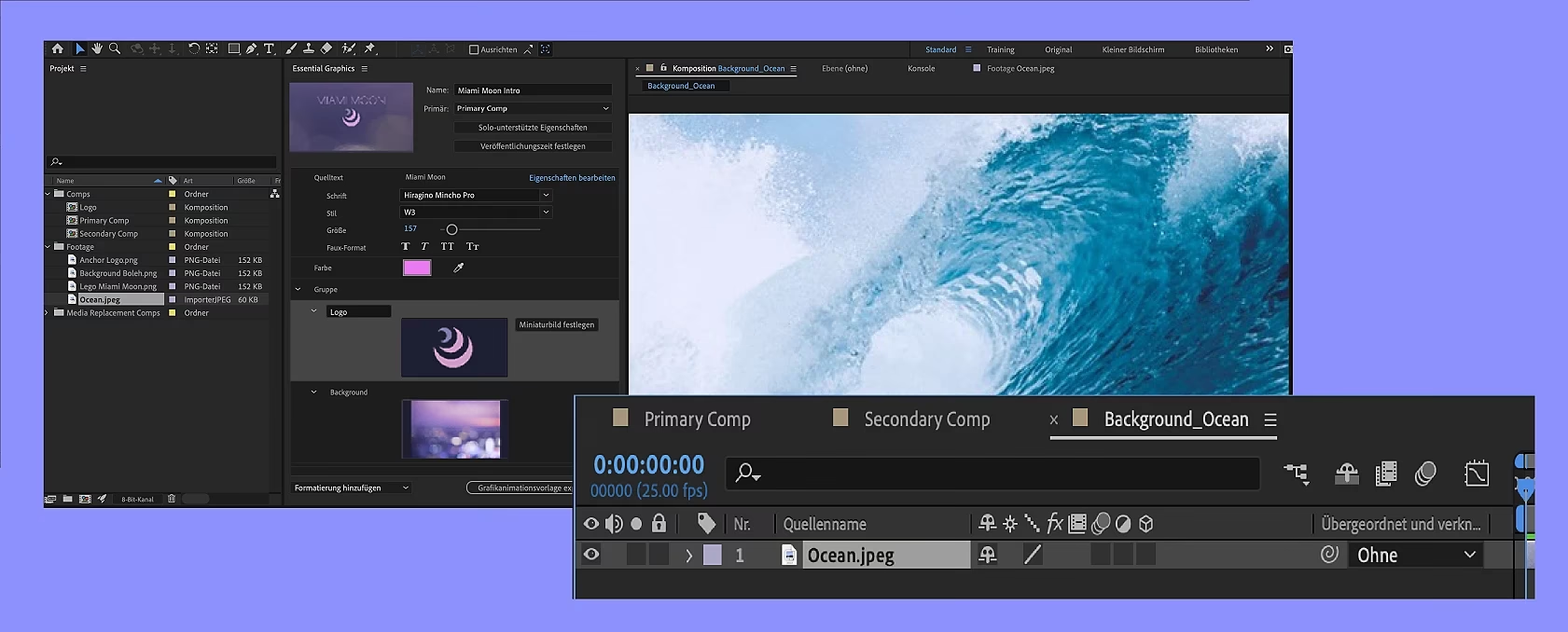
Footage, Fotos und Dateien ersetzen
Eine der häufigsten Aufgaben ist das Ersetzen eines vorhandenen Assets im Projekt durch eine neue Version. Dies ist nützlich, wenn Sie beispielsweise ein Platzhalterbild durch das finale Design ersetzen, eine bearbeitete Version eines Videos einfügen oder einfach eine Datei aktualisieren möchten, ohne die Kompositionen, in denen sie verwendet wird, manuell anpassen zu müssen.
Der Prozess ist denkbar einfach und spart enorm viel Zeit. In After Effects wird das Quelldatei-Management zentral im Projektfenster gehandhabt. Wenn Sie eine Datei ersetzen, tun Sie dies an der Quelle im Projektfenster. After Effects aktualisiert dann automatisch alle Instanzen dieses Assets in allen Kompositionen, in denen es verwendet wird.
Um ein Assets wie ein Foto, ein Video oder eine Audiodatei zu ersetzen, gehen Sie wie folgt vor:
- Navigieren Sie im Projektfenster zu dem Asset, das Sie ersetzen möchten.
- Klicken Sie mit der rechten Maustaste (oder bei gedrückter Strg-Taste auf dem Mac) auf das Asset.
- Wählen Sie im Kontextmenü die Option „Filmmaterial ersetzen“ aus.
- Alternativ können Sie das Asset im Projektfenster auswählen und dann im Hauptmenü „Datei“ > „Filmmaterial ersetzen“ > „Datei...“ wählen.
- Es öffnet sich ein Dateiauswahldialog. Suchen und wählen Sie die neue Datei aus, die das alte Asset ersetzen soll.
- Klicken Sie auf „Öffnen“ oder „Importieren“.
After Effects tauscht nun die Quelldatei aus. Das Wichtigste dabei ist, dass die neue Datei die alte in Bezug auf ihre Positionen, Skalierungen, angewendeten Effekte, Keyframes und alle anderen transformativen Eigenschaften in allen Kompositionen, in denen sie vorkam, ersetzt. Das spart unzählige Stunden manueller Anpassung.
Es ist wichtig, dass die neue Datei idealerweise ähnliche Eigenschaften wie die alte hat, insbesondere in Bezug auf das Seitenverhältnis und die Dauer (bei Videos). Wenn die Dauer stark abweicht, kann dies die Timings in Ihren Kompositionen beeinflussen.
Fehlendes Filmmaterial neu verknüpfen
Ein häufiges Problem, dem After Effects-Nutzer begegnen, ist das Auftreten von „fehlendes Filmmaterial“-Warnungen. Dies geschieht, wenn After Effects die Quelldatei für ein Asset, das im Projekt verwendet wird, am zuletzt bekannten Speicherort nicht finden kann. Dies kann passieren, wenn Sie Projektdateien auf einen anderen Computer verschieben, externe Laufwerke trennen, Dateien umbenennen oder verschieben, nachdem sie in After Effects importiert wurden.
Fehlendes Filmmaterial wird im Projektfenster oft durch eine farbige Leiste (oft rot oder pink) und einen Warnhinweis neben dem Dateinamen gekennzeichnet. In Kompositionen, in denen dieses Asset verwendet wird, sehen Sie statt des Inhalts eine farbige Fläche mit der Fehlermeldung.
Um fehlendes Filmmaterial neu zu verknüpfen, können Sie einen ähnlichen Prozess wie beim Ersetzen verwenden:
- Suchen Sie das fehlende Asset im Projektfenster (es ist meist leicht an der farbigen Leiste zu erkennen).
- Klicken Sie mit der rechten Maustaste (oder bei gedrückter Strg-Taste) auf das fehlende Asset.
- Wählen Sie im Kontextmenü die Option „Filmmaterial ersetzen“ > „Datei...“ aus.
- Es öffnet sich ein Dateiauswahldialog. Suchen Sie die fehlende Quelldatei an ihrem neuen Speicherort.
- Wählen Sie die Datei aus und klicken Sie auf „Öffnen“ oder „Importieren“.
After Effects versucht nun, die ausgewählte Datei als Ersatz für das fehlende Asset zu verwenden. Wenn der Dateiname identisch ist und sich nur der Speicherort geändert hat, wird After Effects möglicherweise anbieten, auch andere fehlende Dateien im selben Verzeichnis automatisch zu finden und neu zu verknüpfen. Dies ist ein sehr nützliches Feature, wenn Sie ganze Ordnerstrukturen verschoben haben.
Ein organisierter Projektordner, der alle Quelldateien enthält und zusammen mit der After Effects Projektdatei verschoben wird, ist die beste Präventivmaßnahme gegen fehlendes Filmmaterial.
Importieren von Photoshop-Ebenen
Neben dem Ersetzen und Neuverknüpfen von Standard-Mediendateien ist der Import von Photoshop-Dateien (PSD) ein weiterer wichtiger Aspekt der Asset-Verwaltung, der oft die Notwendigkeit des Ersetzens oder Aktualisierens mit sich bringt. After Effects bietet flexible Optionen für den Import von PSD-Dateien, die es Ihnen ermöglichen, mit den einzelnen Photoshop-Ebenen zu arbeiten.
Wenn Sie eine PSD-Datei importieren, haben Sie typischerweise folgende Optionen:
- Footage: Importiert die PSD-Datei als einzelnes, flaches Bild. Dies ist nützlich, wenn Sie das Design nicht weiter in After Effects bearbeiten müssen. Wenn Sie die PSD-Datei in Photoshop aktualisieren, kann After Effects die Änderungen erkennen, wenn Sie die Datei neu laden oder ersetzen.
- Komposition – Ebenenstile beibehalten: Dies ist die gebräuchlichste Option für Motion Graphics. After Effects erstellt eine neue Komposition mit den Abmessungen der PSD-Datei. Jede Photoshop-Ebene wird in einen separaten After Effects-Layer umgewandelt. Ebenenstile (wie Schlagschatten, Glanz) werden in After Effects-Effekte konvertiert, die bearbeitet werden können. Wenn Sie die ursprüngliche PSD-Datei in Photoshop aktualisieren, können Sie die Änderungen in After Effects aktualisieren, indem Sie das PSD-Asset im Projektfenster neu laden oder ersetzen.
- Komposition – Ebenen auf Inhalt zugeschnitten: Ähnlich wie die vorherige Option, aber die Ebenen werden auf die tatsächlichen Pixelinhalte zugeschnitten.
Das Importieren als Komposition ermöglicht es Ihnen, die einzelnen Ebenen in After Effects unabhängig voneinander zu animieren, zu bearbeiten und mit Effekten zu versehen. Wenn Sie das PSD-Quelldokument in Photoshop ändern (z.B. Text ändern, eine Form anpassen), können Sie diese Änderungen in After Effects übernehmen, indem Sie das importierte PSD-Asset im Projektfenster auswählen und dann „Datei“ > „Filmmaterial neu laden“ wählen oder einfach das Projekt speichern und neu öffnen. Dies ist eine Form des Aktualisierens, die dem Ersetzen ähnelt, aber speziell für Photoshop- oder Illustrator-Dateien gedacht ist, die als Kompositionen importiert wurden.
Häufig gestellte Fragen (FAQs)
Was passiert, wenn die ersetzte Datei eine andere Dauer hat als die ursprüngliche?
Wenn Sie einen Video- oder Audio-Clip ersetzen, der eine andere Dauer hat als das Original, wird das Asset im Projektfenster die Dauer des neuen Clips anzeigen. In den Kompositionen, in denen der Clip verwendet wird, bleibt die Länge des Layers in der Timeline unverändert. Wenn der neue Clip länger ist, sehen Sie möglicherweise nur den Anfang des neuen Clips bis zur ursprünglichen Dauer. Wenn er kürzer ist, endet der Layer in der Timeline früher. Sie müssen die Layer-Dauer in den Kompositionen manuell anpassen, falls gewünscht.
Kann ich ein Asset ersetzen, aber nur in einer spezifischen Komposition?
Das direkte „Filmmaterial ersetzen“ wirkt sich auf alle Verwendungen des Assets im gesamten Projekt aus. Wenn Sie ein Asset nur in einer bestimmten Komposition oder an einer bestimmten Stelle ersetzen möchten, müssen Sie das Asset zunächst im Projektfenster duplizieren (Bearbeiten > Duplizieren oder Strg+D/Cmd+D). Ersetzen Sie dann das duplizierte Asset mit Ihrer neuen Datei. Ziehen Sie anschließend das duplizierte Asset in die gewünschte Komposition, um den ursprünglichen Layer zu ersetzen, oder verwenden Sie es dort, wo Sie es brauchen.
Beeinflusst das Ersetzen von Filmmaterial bereits angewendete Effekte oder Keyframes?
Nein, das ist der grosse Vorteil der Funktion „Filmmaterial ersetzen“. Alle Effekte, Masken, Transformationen, Keyframes und Ausdrücke, die auf den Layer in den Kompositionen angewendet wurden, bleiben erhalten. Nur die zugrundeliegende Quelldatei wird ausgetauscht. Dies macht den Prozess extrem effizient, wenn Sie eine aktualisierte Version eines Assets integrieren müssen.
Was ist der Unterschied zwischen „Filmmaterial ersetzen“ und „Filmmaterial interpretieren“?
„Filmmaterial ersetzen“ tauscht die Quelldatei selbst aus. „Filmmaterial interpretieren“ ändert die Art und Weise, wie After Effects die Quelldatei liest. Mit „Filmmaterial interpretieren“ können Sie Eigenschaften wie Bildrate, Pixel-Seitenverhältnis, Alpha-Kanal-Interpretation, Loop-Einstellungen für Standbilder oder Audio-Eigenschaften ändern, ohne die Quelldatei zu modifizieren oder auszutauschen.
Wie vermeide ich am besten fehlendes Filmmaterial?
Der Schlüssel liegt in der Organisation. Erstellen Sie für jedes Projekt einen dedizierten Ordner. Speichern Sie die After Effects Projektdatei und alle importierten Quelldateien (Videos, Bilder, Audio, PSDs etc.) innerhalb dieses Hauptprojektordners oder in Unterordnern darin. Wenn Sie das Projekt verschieben müssen, verschieben Sie den gesamten Hauptprojektordner. Vermeiden Sie es, Quelldateien nach dem Import in After Effects zu verschieben, umzubenennen oder zu löschen, ohne After Effects darüber zu informieren (was durch Neuverknüpfung geschieht).
Die Fähigkeit, Assets in After Effects effektiv zu ersetzen, neu zu verknüpfen und spezielle Dateiformate wie Photoshop-Ebenen korrekt zu importieren, ist eine grundlegende Fertigkeit für jeden Motion Designer und Videoeditor. Diese Techniken sparen nicht nur wertvolle Zeit, sondern sorgen auch dafür, dass Ihre Projekte flexibel bleiben und Sie problemlos auf Änderungen reagieren können, ohne Ihre bisherige Arbeit zu zerstören. Meistern Sie diese Funktionen, und Ihr Workflow in After Effects wird erheblich reibungsloser und effizienter.
Hat dich der Artikel Assets in After Effects ersetzen & verwalten interessiert? Schau auch in die Kategorie Ogólny rein – dort findest du mehr ähnliche Inhalte!