

Das Magnetische Lasso ist ein faszinierendes Werkzeug in der digitalen Bildbearbeitung, insbesondere in Programmen wie Photoshop. Es wurde entwickelt, um den oft mühsamen Prozess der Objektauswahl zu vereinfachen. Stellen Sie sich vor, Sie möchten ein bestimmtes Objekt aus einem Foto ausschneiden oder isolieren, um es zu bearbeiten oder auf einen anderen Hintergrund zu setzen. Manuell Punkt für Punkt eine Auswahl zu erstellen kann zeitaufwendig und ungenau sein. Genau hier glänzt das Magnetische Lasso. Es ist ein halbautomatisches Werkzeug, das Ihnen hilft, schnell und relativ präzise eine Auswahl entlang der Kanten eines Objekts zu erstellen. Es erkennt die Kanten im Bild und "klebt" förmlich daran, während Sie die Maus bewegen. Dies macht es zu einem wertvollen Helfer für viele Bildbearbeitungsaufgaben, insbesondere wenn die Kanten des Objekts klar definiert sind.

Das Magnetische Lasso gehört zur Familie der Lasso-Werkzeuge, die für Freihandauswahlen konzipiert sind. Während das Standard-Lasso eine reine Freihandzeichnung erfordert und das Polygonale Lasso nur gerade Linien erlaubt, kombiniert das Magnetische Lasso Aspekte beider und fügt eine intelligente Kantenerkennung hinzu. Sie finden es typischerweise im Werkzeugbedienfeld, oft gruppiert mit dem Standard- und Polygon-Lasso. In einigen Programmen, wie im bereitgestellten Text erwähnt, ist es Teil eines Flyouts für Foto-Regionen und Maskenwerkzeuge. Die Standardeinstellung ist, dass die magnetische Funktion aktiviert ist. Das bedeutet, dass das Werkzeug automatisch versucht, sich an den stärksten Kanten in der Nähe Ihres Mauszeigers auszurichten. Diese Automatik kann jedoch jederzeit ein- oder ausgeschaltet werden, was dem Werkzeug zusätzliche Flexibilität verleiht.
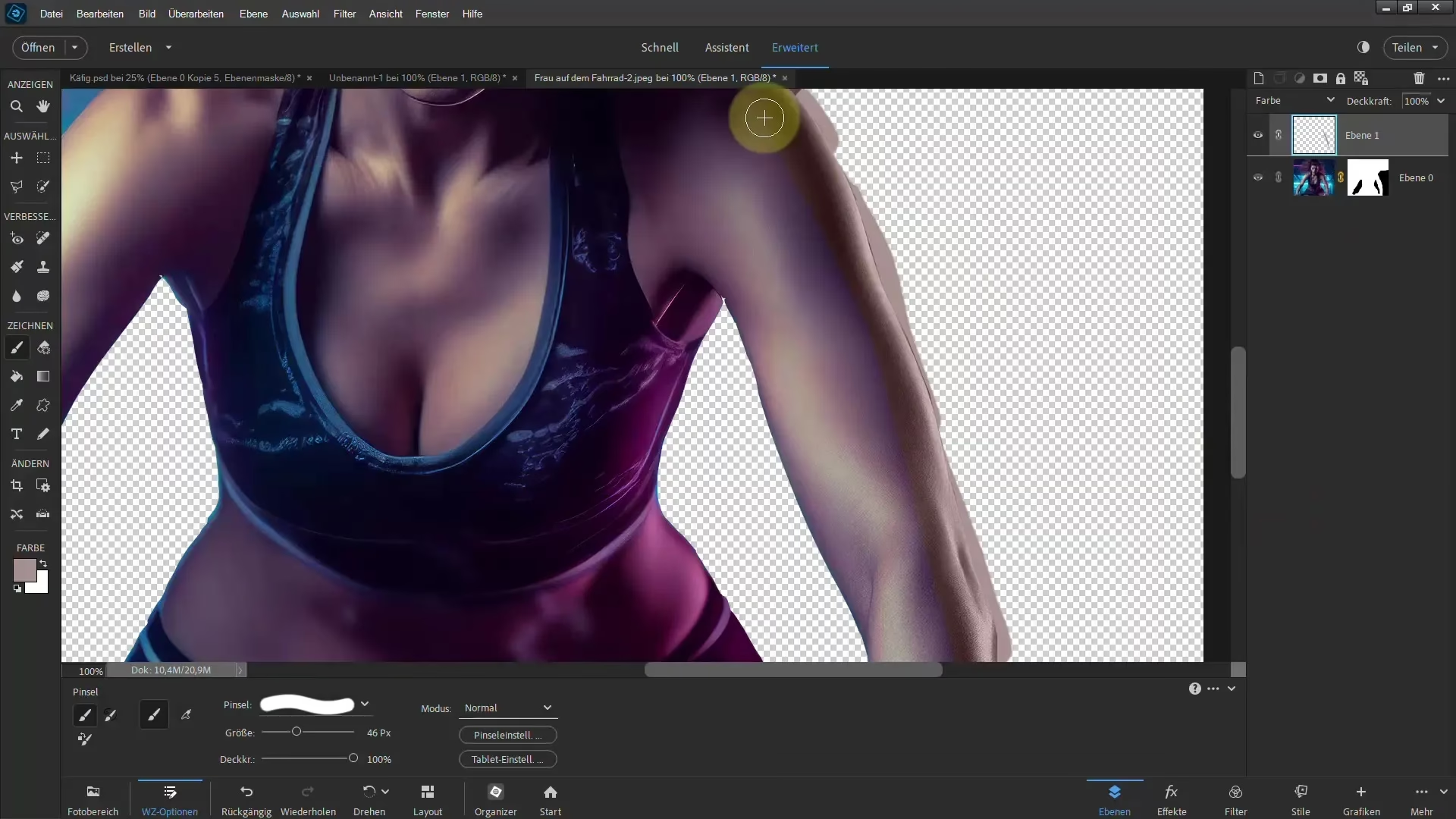
Wie funktioniert das Magnetische Lasso?
Die Verwendung des Magnetischen Lassos ist im Grunde sehr intuitiv, erfordert aber ein wenig Übung, um die besten Ergebnisse zu erzielen. Beginnen Sie, indem Sie auf eine beliebige Stelle entlang der Kante des Objekts klicken, das Sie auswählen möchten. Dies setzt den ersten "Befestigungspunkt" oder Ankerpunkt. Bewegen Sie dann einfach den Mauszeiger entlang der Kante des Objekts. Sie müssen nicht klicken oder ziehen, es sei denn, Sie möchten einen manuellen Punkt setzen (dazu später mehr). Während Sie den Zeiger bewegen, erzeugt das Werkzeug eine Auswahllinie, die sich automatisch an der nächstgelegenen, stärksten Kante im Bild ausrichtet. Das Werkzeug setzt automatisch weitere kleine Ankerpunkte entlang dieser Kante, um den Pfad zu definieren. Ihre Aufgabe ist es im Wesentlichen, das Werkzeug sanft entlang der gewünschten Kante zu führen.
Techniken zur Pfadführung
Es gibt verschiedene Methoden, das Magnetische Lasso zu führen, und Sie können diese kombinieren, um präzisere Ergebnisse zu erzielen.
1. Klicken und Ziehen (oder besser: Bewegen): Dies ist die Standardmethode. Klicken Sie einmal, um den Startpunkt zu setzen, und bewegen Sie dann einfach die Maus entlang der Kante, ohne die Maustaste gedrückt zu halten. Das Werkzeug setzt automatisch Punkte entlang der Kante, der es folgt.
2. Klicken, Klicken, Klicken: Alternativ können Sie auch klicken, um einen Punkt zu setzen, dann die Maus ein Stück weiter bewegen und erneut klicken. Das Werkzeug versucht dann, die Kante zwischen diesen beiden Punkten nachzuzeichnen und setzt dabei ebenfalls automatische Punkte. Diese Methode gibt Ihnen etwas mehr Kontrolle, da Sie dem Werkzeug die grobe Richtung vorgeben. Bei Kanten, die weniger klar definiert sind, müssen Sie häufiger klicken und kleinere Schritte machen, um sicherzustellen, dass das Werkzeug der richtigen Kante folgt.
Manuelle Ankerpunkte setzen: Manchmal weicht das automatische Einrasten von der gewünschten Kante ab. Sie können jederzeit manuell einen Ankerpunkt setzen, indem Sie klicken (bei der Bewegungsmethode) oder die Leertaste drücken (bei der Klick-und-Zieh-Methode, obwohl die Bewegungsmethode üblicher ist). Das Setzen manueller Punkte hilft, das Werkzeug auf Kurs zu halten, insbesondere an schwierigen Stellen wie Ecken oder Bereichen mit geringem Kontrast.
Gerade Linien zeichnen: Für Abschnitte, die gerade sind, oder um schnell von einem Punkt zum nächsten zu gelangen, können Sie die Alt-Taste gedrückt halten und klicken oder ziehen. Solange die Alt-Taste gedrückt ist, verhält sich das Werkzeug wie das Polygonale Lasso und zeichnet gerade Liniensegmente, ohne magnetisch einzurasten. Lassen Sie die Alt-Taste los, kehrt es zum magnetischen Verhalten zurück.
Dem Bildrand folgen: Wenn Ihr Auswahlpfad den Rand des Bildes erreichen soll, klicken Sie einfach knapp außerhalb des Bildrandes. Das Werkzeug erkennt, dass es dem Dokumentrand folgen soll, bis Sie wieder ins Bild klicken.
Fehler korrigieren während des Zeichnens
Fehler passieren, aber das Magnetische Lasso bietet einfache Möglichkeiten, sie zu korrigieren, während Sie arbeiten. Wenn das Werkzeug von der gewünschten Kante abweicht oder Sie einen falschen Punkt gesetzt haben, drücken Sie einfach die Rücktaste (oder Entf auf manchen Tastaturen). Jeder Druck auf die Rücktaste löscht den zuletzt gesetzten Ankerpunkt. Sie können so Schritt für Schritt zurückgehen, bis Sie an einer Stelle sind, an der die Auswahl noch korrekt war. Zoomen Sie dann näher heran und setzen Sie an dieser Stelle fort, diesmal vielleicht in kleineren Schritten oder indem Sie manuelle Ankerpunkte setzen, um das Werkzeug besser zu führen.
Die Umschalttaste (Shift) wird im bereitgestellten Text ebenfalls als Möglichkeit zum Zurücklöschen erwähnt, was je nach Software-Version oder Konfiguration eine alternative Methode zur Rücktaste sein könnte. Die Rücktaste ist jedoch die gängigste Methode in vielen Programmen.
Magnetisches Einrasten ein- und ausschalten (Taste T)
Das Magnetische Lasso kann auch als einfaches Freihand-Lasso verwendet werden. Drücken Sie die Taste "T" auf Ihrer Tastatur, während Sie das Werkzeug verwenden, um die magnetische Funktion ein- oder auszuschalten. Wenn das magnetische Einrasten deaktiviert ist, verhält sich das Werkzeug wie das Standard-Lasso – es zeichnet eine Freihandlinie genau dort, wo Sie den Mauszeiger bewegen. Dies kann nützlich sein für Bereiche, in denen es keine klare Kante gibt oder Sie bewusst eine unregelmäßige Form auswählen möchten, die nicht einer Kante folgt. Erneutes Drücken von "T" schaltet das magnetische Verhalten wieder ein.
Die Auswahl abschließen
Sobald Sie das Objekt vollständig umfahren haben und sich dem Startpunkt nähern, ändert sich der Mauszeiger. Er zeigt typischerweise ein kleines Kreis- oder Pluszeichen (+), um anzuzeigen, dass Sie den Pfad schließen können. Klicken Sie auf den Startpunkt, um die Auswahl fertigzustellen. Der gestrichelte Umriss ("marschierende Ameisen") erscheint, der die aktive Auswahlfläche markiert.
Was tun nach der Auswahl?
Nachdem Sie die Auswahl abgeschlossen haben, wird in der Regel automatisch das Auswahlwerkzeug (oft auch als "Verschieben-Werkzeug" bezeichnet, im bereitgestellten Text als "Selektor-Werkzeug") aktiviert. Dies ist praktisch, da Ihr nächster Schritt wahrscheinlich darin besteht, das ausgewählte Objekt zu verschieben, zu kopieren oder auszuschneiden.
Mit der Auswahl aktiv können Sie nun verschiedene Aktionen durchführen:
- Kopieren: Drücken Sie Strg + C (Windows) oder Cmd + C (Mac), um den ausgewählten Bereich in die Zwischenablage zu kopieren.
- Ausschneiden: Drücken Sie Strg + X (Windows) oder Cmd + X (Mac), um den ausgewählten Bereich auszuschneiden (entfernen und in die Zwischenablage legen).
- Löschen: Drücken Sie die Entf-Taste, um den ausgewählten Bereich zu löschen.
- Anwenden von Effekten/Anpassungen: Sie können nun Filter, Anpassungen oder andere Bearbeitungen nur auf den ausgewählten Bereich anwenden.
- Erstellen einer Maske: Oft wird eine Auswahl verwendet, um eine Ebenenmaske zu erstellen, die nicht ausgewählte Bereiche ausblendet.
Kanten weicher machen (Federn)
Eine Auswahl, die mit dem Magnetischen Lasso erstellt wurde, kann manchmal harte und gezackte Kanten haben, besonders wenn der Kontrast nicht perfekt war. Um die Kanten weicher zu machen und eine bessere Mischung zu erzielen, wenn Sie das Objekt kopieren oder verschieben, können Sie die Kanten "federn" (Feathering anwenden).
Die Funktion zum Federn finden Sie normalerweise in der Optionsleiste des Werkzeugs (der "InfoBar" im bereitgestellten Text) oder über das Menü "Auswahl". Wenn Sie einen Federungsradius einstellen (z. B. 1-3 Pixel), werden die Kanten der Auswahl nicht hart abgeschnitten, sondern über diesen Radius sanft ausgeblendet. Dies erzeugt einen weicheren Übergang zwischen dem ausgewählten Objekt und dem Hintergrund und ist besonders nützlich, wenn Sie das Objekt auf einen anderen Hintergrund setzen. Ein kleiner Federungswert reicht oft schon aus, um die Kanten deutlich zu verbessern und unnatürliche Übergänge zu vermeiden.
Der bereitgestellte Text erwähnt auch "Glättung" (Smoothing) in der InfoBar. Das Anwenden von Glättung nach der Auswahl kann ebenfalls helfen, gezackte Kanten zu mildern, indem es die Anzahl der Ankerpunkte reduziert und den Pfad glättet. Experimentieren Sie mit dieser Option, falls verfügbar.
Wann sollte man das Magnetische Lasso verwenden?
Das Magnetische Lasso ist ein großartiges Werkzeug, aber nicht immer die beste Wahl. Seine Stärke liegt in der automatischen Kantenerkennung, die am besten funktioniert, wenn ein starker visueller Unterschied zwischen dem Objekt und seinem Hintergrund besteht.
Einsatzbereiche und Alternativen
Ideal für:
- Objekte mit klaren, gut definierten Kanten.
- Bilder mit hohem Kontrast zwischen Vordergrund und Hintergrund.
- Formen, die keine geraden Linien sind, aber relativ glatte Kanten haben.
- Wenn Sie schnell eine grobe Auswahl erstellen möchten, die Sie später verfeinern.
Weniger geeignet für:
- Objekte mit sehr feinen Details wie Haare, Fell oder transparente Ränder. Die automatische Kantenerkennung kann Schwierigkeiten haben, diese feinen Strukturen präzise zu erfassen.
- Bilder mit geringem Kontrast, bei denen Vordergrund und Hintergrund farblich oder tonal sehr ähnlich sind. Das Werkzeug findet hier oft keine klare Kante zum Einrasten.
- Sehr komplexe oder sehr unregelmäßige Formen, die besser mit manuellen Werkzeugen oder Pfaden bearbeitet werden.
Für feine Details wie Haare oder Fell sind spezialisierte Werkzeuge wie das Hintergrund-Radiergummi-Werkzeug (Background Eraser Tool) oder fortgeschrittenere Auswahl- und Maskierungstechniken (z. B. "Auswählen und Maskieren" in Photoshop) oft die bessere Wahl.
Tipps für präzisere Auswahlen
Um das Beste aus dem Magnetischen Lasso herauszuholen, beachten Sie die folgenden Tipps:
- Zoomen Sie heran: Arbeiten Sie immer in einer vergrößerten Ansicht (Zoom), besonders an schwierigen Stellen oder Ecken. Das hilft Ihnen, das Werkzeug präziser entlang der Kante zu führen und zu erkennen, ob es korrekt einrastet.
- Setzen Sie manuelle Punkte an kritischen Stellen: An scharfen Ecken, Kurven oder Stellen, an denen der Kontrast abnimmt, klicken Sie, um einen manuellen Ankerpunkt zu setzen. Dies zwingt das Werkzeug, dem Pfad an dieser Stelle genau zu folgen.
- Nutzen Sie die Rücktaste: Zögern Sie nicht, falsch gesetzte Punkte sofort mit der Rücktaste zu entfernen und es erneut zu versuchen. Es ist einfacher, kleine Fehler sofort zu korrigieren, als später eine ungenaue Auswahl zu bearbeiten.
- Nutzen Sie die "Glättung": Wie erwähnt, kann die Glättungsoption in der InfoBar helfen, den Pfad zu glätten und eventuelle Zacken zu reduzieren.
- Kombinieren Sie mit anderen Werkzeugen: Für komplexe Auswahlen ist es oft am effektivsten, das Magnetische Lasso mit anderen Auswahlwerkzeugen zu kombinieren. Erstellen Sie die Grundauswahl mit dem Lasso und fügen Sie dann Bereiche mit dem Standard- oder Polygon-Lasso hinzu (mit gedrückter Umschalttaste) oder ziehen Sie Bereiche ab (mit gedrückter Alt-Taste).
Magnetisches Lasso im Vergleich zu anderen Lasso-Werkzeugen
Um die Rolle des Magnetischen Lassos besser zu verstehen, lohnt sich ein Blick auf seine "Geschwister":
Standard-Lasso (Freihand-Lasso): Dies ist das einfachste der Lasso-Werkzeuge. Sie klicken und ziehen die Maus, um eine Auswahl wie mit einem Stift zu zeichnen. Es gibt keine Automatisierung oder Kantenerkennung. Es erfordert eine sehr ruhige Hand und ist am besten für grobe Auswahlen oder sehr freie Formen geeignet.
Polygonales Lasso: Mit diesem Werkzeug setzen Sie Punkte, und das Werkzeug zeichnet gerade Linien zwischen ihnen. Es ist ideal für Objekte mit geraden Kanten, wie Gebäude, Boxen oder polygonale Formen. Es ist rein manuell und erfordert, dass Sie jeden Eckpunkt setzen.
Das Magnetische Lasso steht dazwischen. Es erfordert Bewegung entlang der Kante, ähnlich dem Standard-Lasso, aber es nutzt die Automatisierung des Polygon-Lassos, indem es Punkte setzt, und fügt die intelligente Kantenerkennung hinzu. Es ist schneller als das manuelle Setzen von Punkten entlang einer gekrümmten Kante, aber weniger flexibel als das reine Freihand-Lasso für sehr unregelmäßige Formen.
Häufig gestellte Fragen (FAQs)
F: Warum rastet das Magnetische Lasso nicht an der richtigen Kante ein?
A: Das liegt meist an einem geringen Kontrast zwischen dem Objekt und dem Hintergrund oder an einer unklaren Kante. Versuchen Sie, näher heranzuzoomen und kleinere Schritte entlang der Kante zu machen. Setzen Sie manuelle Ankerpunkte (durch Klicken), um dem Werkzeug die Richtung vorzugeben.
F: Wie kann ich eine gerade Linie mit dem Magnetischen Lasso zeichnen?
A: Halten Sie die Alt-Taste (Option auf Mac) gedrückt, während Sie klicken oder ziehen. Das Werkzeug verhält sich dann wie das Polygonale Lasso und zeichnet gerade Linien.
F: Wie lösche ich einen falsch gesetzten Punkt?
A: Drücken Sie die Rücktaste (oder Entf), um den zuletzt gesetzten Punkt zu entfernen. Drücken Sie mehrmals, um mehrere Punkte zu entfernen.
F: Was bedeutet die Taste "T"?
A: Die Taste "T" schaltet die magnetische Funktion des Lassos ein oder aus. Wenn sie ausgeschaltet ist, verhält sich das Werkzeug wie ein einfaches Freihand-Lasso.
F: Wie mache ich die Kanten der Auswahl weicher?
A: Verwenden Sie die Funktion "Federn" (Feathering), die Sie oft in der Optionsleiste des Werkzeugs oder im Auswahlmenü finden. Stellen Sie einen kleinen Wert (z. B. 1-3 Pixel) ein, um die Kanten sanft auszublenden.
F: Wann sollte ich ein anderes Werkzeug anstelle des Magnetischen Lassos verwenden?
A: Bei Objekten mit sehr feinen Details wie Haaren oder Fell oder bei Bildern mit sehr geringem Kontrast sind Werkzeuge wie der Hintergrund-Radiergummi oder fortgeschrittene Maskierungstechniken oft besser geeignet.
F: Kann ich die Auswahl nach dem Schließen noch bearbeiten?
A: Ja, die aktive Auswahl kann mit anderen Auswahlwerkzeugen (Hinzufügen/Abziehen mit Shift/Alt) modifiziert werden oder über die Funktion "Auswählen und Maskieren" (in Photoshop) weiter verfeinert werden.
Fazit
Das Magnetische Lasso ist ein mächtiges und zeitsparendes Werkzeug für die Objektauswahl in der Bildbearbeitung, besonders wenn Sie mit Bildern arbeiten, die klare Kontraste aufweisen. Es automatisiert einen Großteil des Auswahlprozesses, erfordert aber dennoch Geschick und ein Verständnis dafür, wie es auf die Kanten im Bild reagiert. Durch Übung, das Heranzoomen und das gekonnte Einsetzen manueller Punkte und der Korrekturfunktionen können Sie sehr präzise Auswahlen erstellen. Während es für bestimmte Szenarien ungeeignet ist, bleibt es ein unverzichtbares Werkzeug im Arsenal eines jeden Bildbearbeiters und beschleunigt den Workflow bei vielen gängigen Aufgaben erheblich. Nehmen Sie sich die Zeit, seine Funktionsweise zu verstehen und zu meistern – Sie werden es nicht bereuen.
Hat dich der Artikel Magnetisches Lasso: Objekte präzise auswählen interessiert? Schau auch in die Kategorie Ogólny rein – dort findest du mehr ähnliche Inhalte!