
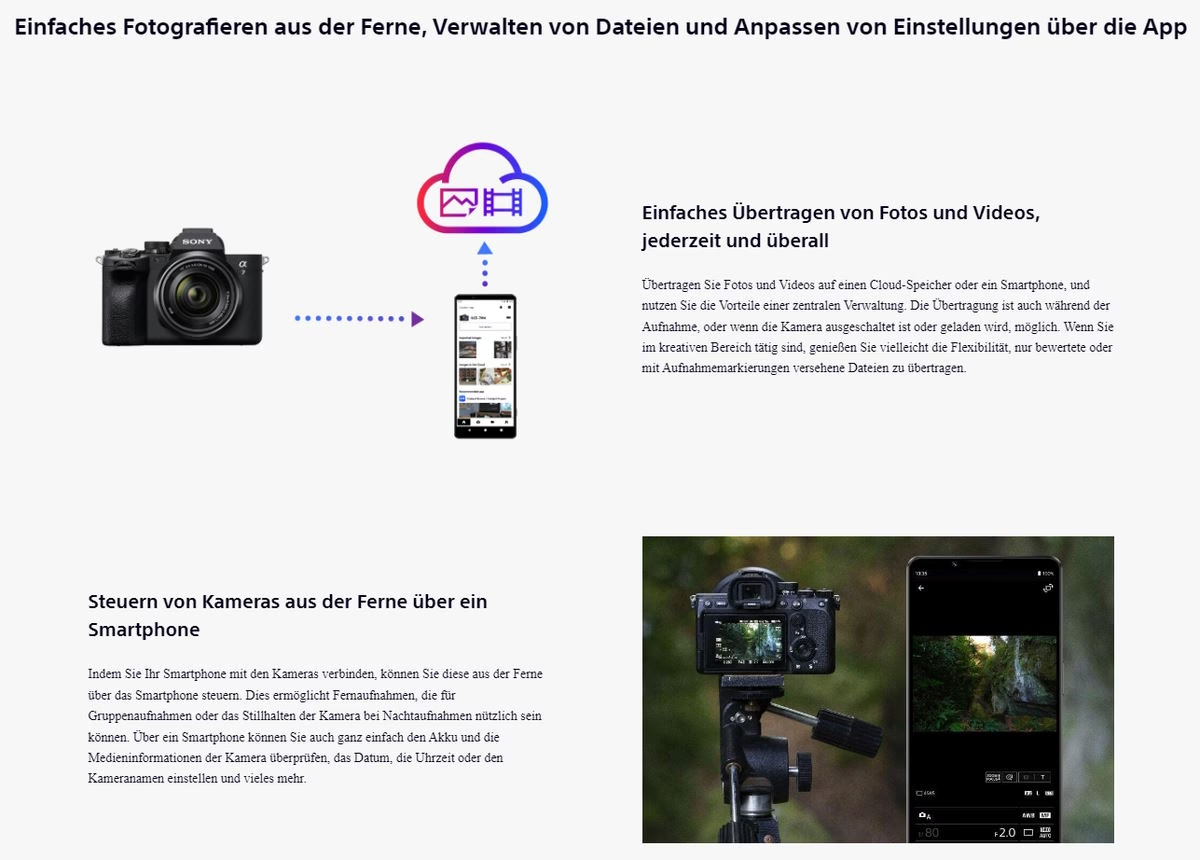

Es ist frustrierend, wenn man schnell ein Foto machen möchte oder an einem wichtigen Videoanruf teilnehmen muss und die Kamera-App einfach nicht funktioniert. Ob auf dem Smartphone, Tablet oder Computer, eine nicht reagierende Kamera-App kann verschiedene Ursachen haben. Glücklicherweise sind die meisten Probleme softwarebedingt und lassen sich mit ein paar einfachen Schritten beheben. Dieser Artikel führt Sie durch die gängigsten Lösungsansätze, damit Sie Ihre Kamera schnell wieder nutzen können.
Häufige Ursachen für eine nicht funktionierende Kamera-App
Bevor wir uns in die spezifischen Schritte zur Fehlerbehebung stürzen, ist es hilfreich zu verstehen, warum Ihre Kamera-App überhaupt den Dienst verweigern könnte. Die Gründe können vielfältig sein:
- Berechtigungsprobleme: Die App hat nicht die notwendige Erlaubnis, auf die Kamera zuzugreifen.
- Software-Konflikte: Eine andere App nutzt die Kamera im Hintergrund oder es gibt einen Konflikt zwischen Apps.
- Veraltete Software: Sowohl die Kamera-App selbst als auch das Betriebssystem könnten veraltet sein und Kompatibilitätsprobleme verursachen.
- Temporäre Fehler (Glitches): Manchmal hängt sich die Software einfach auf.
- Cache-Probleme: Beschädigte oder überfüllte Cache-Daten der App können zu Fehlfunktionen führen.
- Geräteeinstellungen: Systemweite Datenschutzeinstellungen oder Sperren können den Zugriff blockieren.
- Hardware-Probleme: In seltenen Fällen kann die Kamera selbst defekt sein.
- Physische Blockade: Die Kameralinse ist verdeckt oder verschmutzt.
Die gute Nachricht ist, dass die meisten dieser Probleme auf Software basieren und relativ einfach gelöst werden können.
Schritt-für-Schritt-Anleitung zur Fehlerbehebung
Gehen Sie die folgenden Schritte nacheinander durch. Beginnen Sie immer mit den einfachsten Lösungen, da diese oft schon zum Erfolg führen.
1. Ein einfacher Neustart
Es mag trivial klingen, aber ein einfacher Neustart des Geräts (Smartphone, Tablet oder Computer) löst eine überraschend große Anzahl von Softwareproblemen, einschließlich Problemen mit der Kamera. Ein Neustart beendet alle laufenden Prozesse sauber und kann temporäre Störungen beheben, die dazu führen, dass die Kamera blockiert ist oder nicht korrekt initialisiert wird. Schalten Sie Ihr Gerät vollständig aus, warten Sie ein paar Sekunden und schalten Sie es dann wieder ein. Versuchen Sie danach erneut, die Kamera-App zu öffnen.
2. Überprüfen Sie die App-Berechtigungen
Dies ist eine der häufigsten Ursachen. Moderne Betriebssysteme erfordern, dass Apps explizit die Erlaubnis erhalten, auf bestimmte Hardware-Komponenten wie die Kamera zuzugreifen. Wenn der Kamera-App diese Berechtigungen fehlen, kann sie die Kamera nicht verwenden.
Auf Android:
Gehen Sie zu „Einstellungen“ > „Apps“ (oder „Anwendungen“ oder „Apps & Benachrichtigungen“). Suchen Sie die Kamera-App in der Liste und tippen Sie darauf. Wählen Sie „Berechtigungen“. Stellen Sie sicher, dass die Berechtigung für „Kamera“ auf „Zulassen“ oder „Immer zulassen“ eingestellt ist. Überprüfen Sie auch andere relevante Berechtigungen wie „Speicher“, falls die App Bilder speichern soll.
Auf iOS (iPhone/iPad):
Gehen Sie zu „Einstellungen“ > „Datenschutz & Sicherheit“ (oder „Datenschutz“). Tippen Sie auf „Kamera“. Hier sehen Sie eine Liste aller Apps, die Zugriff auf Ihre Kamera angefordert haben. Stellen Sie sicher, dass der Schalter neben Ihrer Kamera-App (oder der spezifischen App, die Probleme macht) aktiviert ist (grün).
Auf Windows:
Gehen Sie zu „Einstellungen“ > „Datenschutz & Sicherheit“ (oder „Datenschutz“ unter Windows 11). Scrollen Sie in der linken Leiste nach unten zu „App-Berechtigungen“ und wählen Sie „Kamera“. Stellen Sie sicher, dass die Option „Zugriff auf die Kamera auf diesem Gerät zulassen“ aktiviert ist. Prüfen Sie dann weiter unten, ob die Option „Apps den Zugriff auf Ihre Kamera erlauben“ ebenfalls aktiviert ist. Stellen Sie schließlich sicher, dass die spezifische Kamera-App in der Liste unter „Auswählen, welche Apps auf Ihre Kamera zugreifen dürfen“ aktiviert ist.
Auf macOS:
Gehen Sie zu „Systemeinstellungen“ > „Datenschutz & Sicherheit“ > „Datenschutz“. Wählen Sie in der linken Seitenleiste „Kamera“. Eine Liste von Apps, die Zugriff auf Ihre Kamera angefordert haben, wird angezeigt. Stellen Sie sicher, dass das Kästchen neben der betreffenden App markiert ist.
Nachdem Sie die Berechtigungen überprüft und gegebenenfalls angepasst haben, starten Sie die Kamera-App erneut.
3. Überprüfen Sie, ob andere Apps die Kamera verwenden
Die meisten Betriebssysteme erlauben nur einer App gleichzeitig, die Kamera zu nutzen. Wenn eine andere App (wie z. B. eine Videoanruf-App, eine Scanner-App oder sogar eine andere Kamera-App) die Kamera im Hintergrund verwendet, kann die von Ihnen gewünschte App möglicherweise nicht darauf zugreifen. Schließen Sie alle anderen Apps, die potenziell auf die Kamera zugreifen könnten. Bei Smartphones können Sie den Task-Manager oder die Übersicht der zuletzt verwendeten Apps nutzen, um laufende Apps zu schließen. Auf Computern können Sie den Task-Manager (Windows) oder die Aktivitätsanzeige (macOS) verwenden, um verdächtige Prozesse zu identifizieren und zu beenden, aber das Schließen der Programme über ihre eigenen Fenster ist oft einfacher.
4. Aktualisieren Sie die Kamera-App und das Betriebssystem
Veraltete Software kann Fehler oder Kompatibilitätsprobleme enthalten, die in neueren Versionen behoben wurden. Suchen Sie im App Store (iOS), Google Play Store (Android) oder Microsoft Store (Windows) nach Updates für Ihre Kamera-App. Installieren Sie alle verfügbaren Updates. Überprüfen Sie außerdem, ob für Ihr Betriebssystem Updates verfügbar sind, und installieren Sie diese ebenfalls. System-Updates enthalten oft Treiber-Aktualisierungen und Fehlerbehebungen, die für die ordnungsgemäße Funktion der Hardware, einschließlich der Kamera, wichtig sind.
5. Leeren Sie den Cache und die Daten der Kamera-App
Apps speichern temporäre Daten im sogenannten Cache, um schneller zu laden. Manchmal können diese Daten beschädigt werden und Probleme verursachen. Das Leeren des Caches ist in der Regel sicher und löscht keine persönlichen Daten wie Ihre Fotos. Das Leeren der App-Daten hingegen setzt die App auf ihren ursprünglichen Zustand zurück (wie nach einer Neuinstallation) und kann Einstellungen oder andere in der App gespeicherte Daten löschen (aber normalerweise nicht Ihre Fotos, die im Gerätespeicher liegen). Versuchen Sie zuerst, nur den Cache zu leeren.
Auf Android:
Gehen Sie zu „Einstellungen“ > „Apps“ > Kamera-App > „Speicher“. Tippen Sie hier auf „Cache leeren“. Wenn das Problem weiterhin besteht, können Sie versuchen, auf „Daten löschen“ (oder „Speicherinhalt löschen“) zu tippen, aber seien Sie sich bewusst, dass dies App-Einstellungen zurücksetzt.
Auf iOS/Windows/macOS:
Auf diesen Plattformen gibt es oft keine direkte Option zum Leeren des App-Caches für integrierte System-Apps wie die Kamera. Ein Neustart des Geräts (Schritt 1) oder eine Neuinstallation der App (Schritt 8) sind hier die üblichen Methoden, um ähnliche Effekte zu erzielen.
6. Überprüfen Sie physische Blockaden oder Schäden
Klingt einfach, wird aber oft übersehen: Stellen Sie sicher, dass die Kameralinse nicht durch eine Hülle, einen Finger oder Schmutz verdeckt ist. Reinigen Sie die Linse vorsichtig mit einem weichen Tuch. Wenn Sie eine externe Webcam verwenden, überprüfen Sie die Kabelverbindung und stellen Sie sicher, dass sie richtig eingesteckt ist und vom System erkannt wird (oft in den Systemeinstellungen unter „Bluetooth & Geräte“ oder ähnlichem zu finden).
7. Testen Sie die Kamera mit einer anderen App
Um herauszufinden, ob das Problem an der spezifischen Kamera-App oder am System/der Hardware liegt, versuchen Sie, die Kamera mit einer anderen Anwendung zu verwenden. Installieren Sie eine alternative Kamera-App aus dem Store oder verwenden Sie eine App, die ebenfalls Zugriff auf die Kamera benötigt (z. B. eine Videoanruf-App wie Zoom, Skype, WhatsApp oder eine Foto-Filter-App). Wenn die Kamera in einer anderen App funktioniert, liegt das Problem höchstwahrscheinlich an der ursprünglichen Kamera-App selbst. Funktioniert die Kamera in keiner App, könnte es ein tiefergehendes Softwareproblem oder ein Hardware-Defekt sein.
8. Deinstallieren und neu installieren Sie die Kamera-App
Wenn das Problem auf eine bestimmte App beschränkt ist, kann eine Neuinstallation helfen. Deinstallieren Sie die Kamera-App (falls es sich nicht um eine nicht entfernbare System-App handelt) und laden Sie sie erneut aus dem offiziellen App Store herunter. Dies stellt sicher, dass Sie eine saubere, aktuelle Version der App erhalten und kann beschädigte App-Dateien beheben.
9. Überprüfen Sie systemweite Einstellungen und Einschränkungen
Manchmal können Datenschutzeinstellungen oder Kindersicherungen auf Geräteebene den Zugriff auf die Kamera einschränken. Überprüfen Sie die Einstellungen für „Datenschutz“ oder „Kindersicherung“ in den allgemeinen Systemeinstellungen Ihres Geräts, um sicherzustellen, dass die Kamera nicht blockiert ist.
10. Setzen Sie die Geräteeinstellungen zurück (Vorsicht!)
Wenn keine der obigen Schritte hilft und Sie vermuten, dass es sich um ein tiefgreifendes Softwareproblem handelt, können Sie in Betracht ziehen, die Geräteeinstellungen zurückzusetzen. Es gibt oft Optionen, nur die Netzwerkeinstellungen, die App-Einstellungen oder alle Einstellungen zurückzusetzen. Ein Zurücksetzen *aller* Einstellungen kann viele Probleme beheben, aber es setzt WLAN-Passwörter, Bluetooth-Verbindungen und andere Konfigurationen zurück. Ein vollständiges Zurücksetzen auf Werkseinstellungen sollte nur als letzter Ausweg betrachtet werden, da dabei alle Daten auf dem Gerät gelöscht werden (Fotos, Videos, Apps, Nachrichten etc.). Stellen Sie sicher, dass Sie vorher ein vollständiges Backup erstellen.
11. Mögliches Hardware-Problem
Wenn Sie alle Software-Schritte ausprobiert haben, die Kamera in keiner App funktioniert und auch ein Zurücksetzen auf Werkseinstellungen das Problem nicht löst, ist es möglich, dass ein Defekt an der Kamera-Hardware selbst vorliegt. Dies erfordert in der Regel eine Reparatur durch den Hersteller oder einen qualifizierten Techniker. Wenn Ihr Gerät noch unter Garantie steht, wenden Sie sich an den Hersteller.
Vergleichstabelle: Häufige Lösungen nach Plattform
Diese Tabelle fasst einige der wichtigsten Schritte zur Fehlerbehebung für verschiedene Betriebssysteme zusammen:
| Problem/Schritt | Android | iOS | Windows | macOS |
|---|---|---|---|---|
| Neustart | Gerät neu starten | iPhone/iPad neu starten | PC neu starten | Mac neu starten |
| Berechtigungen prüfen | Einstellungen > Apps > [App] > Berechtigungen | Einstellungen > Datenschutz & Sicherheit > Kamera | Einstellungen > Datenschutz & Sicherheit > Kamera | Systemeinstellungen > Datenschutz & Sicherheit > Kamera |
| Apps schließen | Multitasking-Ansicht nutzen | App-Umschalter nutzen | Task-Manager nutzen | Aktivitätsanzeige nutzen |
| App Update | Google Play Store | App Store | Microsoft Store | App Store |
| OS Update | Einstellungen > System > Systemupdate | Einstellungen > Allgemein > Softwareupdate | Einstellungen > Update & Sicherheit > Windows Update | Systemeinstellungen > Allgemein > Softwareupdate |
| Cache leeren | Einstellungen > Apps > [App] > Speicher > Cache leeren | Nicht direkt möglich (Neustart/Neuinstallation) | Nicht direkt möglich (Neustart/Neuinstallation) | Nicht direkt möglich (Neustart/Neuinstallation) |
| App neu installieren | App deinstallieren, aus Store laden | App löschen, aus Store laden | App deinstallieren, aus Store laden | App in den Papierkorb ziehen, aus Store laden (falls verfügbar) |
Häufig gestellte Fragen (FAQs)
Ist das Problem eher Hardware oder Software?
In den allermeisten Fällen handelt es sich um ein Softwareproblem, oft im Zusammenhang mit Berechtigungen oder Konflikten mit anderen Apps. Hardware-Defekte sind seltener, aber nicht ausgeschlossen, besonders wenn das Gerät heruntergefallen ist oder Wasserschaden hatte.
Warum hat die Kamera plötzlich aufgehört zu funktionieren?
Das kann verschiedene Gründe haben: ein kürzlich durchgeführtes Software-Update (entweder der App oder des Betriebssystems), die Installation einer neuen App, die Konflikte verursacht, eine Änderung in den Systemeinstellungen, oder einfach ein temporärer Systemfehler, der einen Neustart erfordert.
Kann ein Zurücksetzen auf Werkseinstellungen das Problem beheben?
Ja, ein Zurücksetzen auf Werkseinstellungen kann viele hartnäckige Softwareprobleme lösen, da dabei das gesamte System neu aufgesetzt wird. Es sollte jedoch nur als letzter Ausweg betrachtet werden, da alle Ihre Daten gelöscht werden. Stellen Sie sicher, dass Sie vorher ein Backup haben.
Funktioniert die Kamera in anderen Apps, aber nicht in der Standard-Kamera-App?
Wenn die Kamera in anderen Apps wie z. B. Videoanruf-Apps funktioniert, dann liegt das Problem spezifisch an der Standard-Kamera-App. Versuchen Sie in diesem Fall, den Cache der Standard-Kamera-App zu leeren, Updates zu suchen oder die App (falls möglich) neu zu installieren.
Was tun, wenn nur die Frontkamera oder nur die Rückkamera funktioniert?
Wenn eine der Kameras funktioniert, ist die Basis-Hardware zumindest teilweise intakt. Dies könnte auf einen spezifischen Treiberfehler, ein Problem mit der Umschaltfunktion in der App oder (seltener) einen teilweisen Hardware-Defekt hindeuten. Überprüfen Sie App-Updates und System-Updates. Testen Sie die Funktion auch in einer anderen Kamera-App, falls verfügbar.
Fazit
Eine nicht funktionierende Kamera-App ist ärgerlich, aber oft mit relativ einfachen Schritten zu beheben. Beginnen Sie immer mit einem Neustart und der Überprüfung der App-Berechtigungen, da dies die häufigsten Ursachen sind. Arbeiten Sie sich dann durch die Schritte wie App- und System-Update, Leeren des Cache und Testen mit anderen Apps. In den meisten Fällen werden Sie so die Lösung finden. Wenn alle Software-Lösungsansätze fehlschlagen, könnte ein Hardware-Problem vorliegen, das professionelle Hilfe erfordert.
Hat dich der Artikel Kamera-App funktioniert nicht? Das hilft! interessiert? Schau auch in die Kategorie Ogólny rein – dort findest du mehr ähnliche Inhalte!