

Beschädigte Fotos können frustrierend sein, sei es durch Staubflecken auf dem Sensor, Kratzer auf einem alten Scan oder abgeplatzte Farbe auf einem digitalen Bild mit handgemaltem Stil. Glücklicherweise bietet Adobe Photoshop leistungsstarke Werkzeuge, die Ihnen helfen, solche Makel zu entfernen und Ihre Bilder zu restaurieren. Moderne KI-Technologie hat diesen Prozess revolutioniert und macht die Reparatur einfacher und schneller als je zuvor.
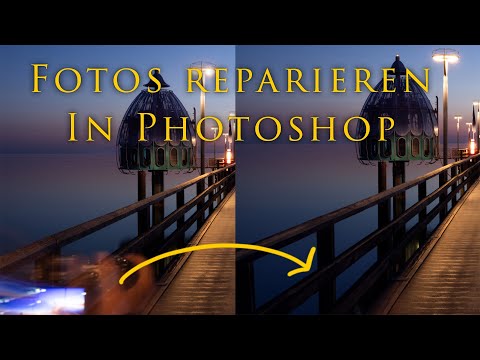
Die Herausforderung bei der Reparatur von beschädigten Bereichen besteht oft darin, dass der reparierte Bereich nahtlos in die Umgebung übergehen muss. Die Software muss also nicht nur den Makel entfernen, sondern auch glaubwürdigen Inhalt generieren, der zum Rest des Bildes passt. Dies ist besonders knifflig bei komplexen Texturen oder Mustern, wie sie beispielsweise bei einem handgemalten Stil auftreten können, wo die Pinselstriche und die Farbtextur einzigartig sind.
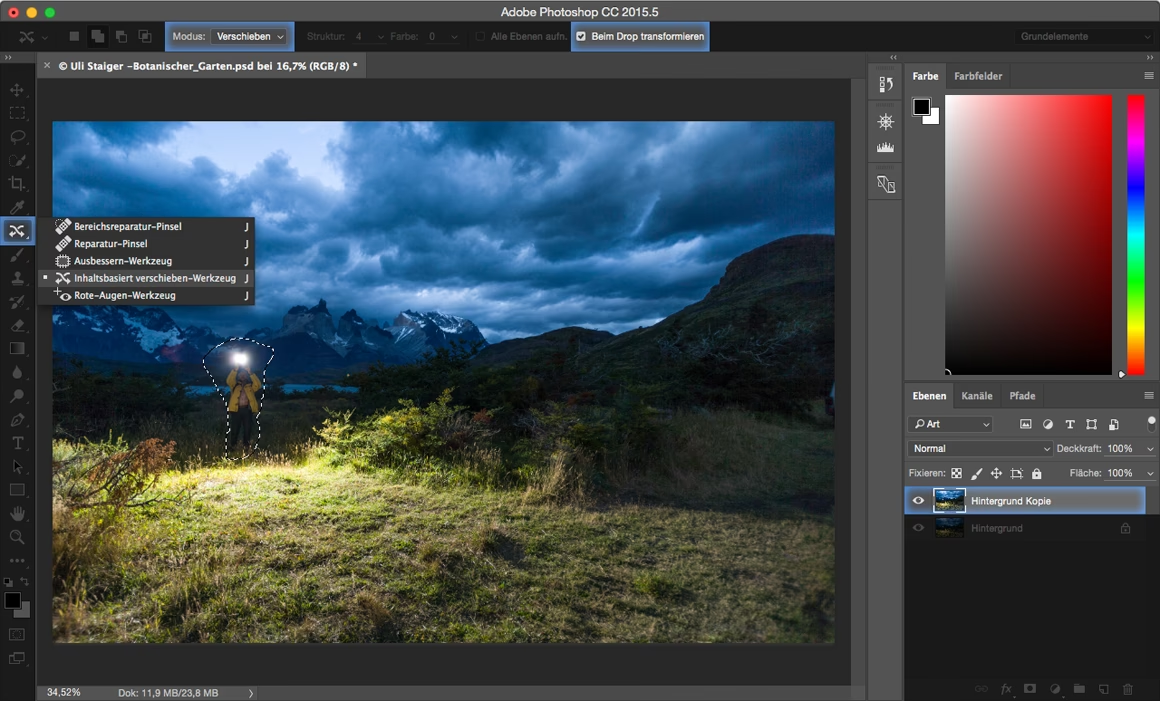
Früher waren Werkzeuge wie der Kopierstempel oder der Reparatur-Pinsel die erste Wahl, erforderten aber viel Geschick und Zeit, um gute Ergebnisse zu erzielen. Man musste sorgfältig Pixel von einem unbeschädigten Bereich aufnehmen und sie über den beschädigten Bereich malen oder stempeln. Dies konnte bei großen oder komplexen Schäden sehr mühsam sein und erforderte oft viele kleine Schritte und Anpassungen.
KI-Revolution: Neue Werkzeuge für die Retusche
Mit der Einführung von KI-gestützten Funktionen hat Photoshop die Retusche auf ein neues Niveau gehoben. Zwei der bemerkenswertesten Werkzeuge in diesem Bereich sind das Entfernen-Werkzeug und das Generatives Füllen (Generative Fill). Beide nutzen künstliche Intelligenz, um Bildinhalte zu analysieren und fehlende oder beschädigte Bereiche intelligent zu ersetzen.
Obwohl beide Werkzeuge auf KI basieren und zur Reparatur oder Entfernung von Elementen verwendet werden können, haben sie unterschiedliche Stärken und sind für verschiedene Szenarien optimiert. Es ist wichtig zu verstehen, wann welches Werkzeug am effektivsten ist, um die besten Ergebnisse zu erzielen und Zeit zu sparen.
Das Entfernen-Werkzeug: Schnelligkeit und Einfachheit
Das Entfernen-Werkzeug ist eine relativ neue Ergänzung in Photoshop und wurde entwickelt, um das Entfernen von Ablenkungen oder kleinen bis mittelgroßen Objekten und Makeln so schnell und intuitiv wie möglich zu gestalten. Es funktioniert ähnlich wie der Bereichsreparatur-Pinsel, nutzt aber eine fortschrittlichere KI, um den zu ersetzenden Inhalt zu generieren.
Die Bedienung ist denkbar einfach: Sie wählen das Entfernen-Werkzeug aus der Werkzeugleiste und malen dann einfach über den beschädigten Bereich, den Sie reparieren möchten. Photoshop analysiert sofort die Umgebung des gemalten Bereichs und füllt ihn automatisch mit passendem Inhalt auf. Dies geschieht oft in Echtzeit oder sehr schnell nach Abschluss des Malstrichs.
Ein großer Vorteil des Entfernen-Werkzeugs ist seine Geschwindigkeit. Wenn Sie viele kleine Bereiche reparieren müssen, wie zum Beispiel viele kleine Flecken oder abgeplatzte Farbstellen auf einem Bild, kann dieses Werkzeug den Prozess erheblich beschleunigen. Es ist darauf ausgelegt, schnell und effizient zu arbeiten und liefert oft auf Anhieb gute Ergebnisse, insbesondere bei unkomplizierten Hintergründen oder Texturen.
Wie in der Einleitung erwähnt, scheint das Entfernen-Werkzeug besonders gut bei der Reparatur von kleinen Bereichen zu funktionieren, bei denen Farbe abgeplatzt ist, wie zum Beispiel bei dem beschriebenen Beispiel mit dem handgemalten Stil. Die KI ist in der Lage, die umgebende Textur und die Farben zu analysieren und einen passenden Inhalt zu generieren, der den Schaden überdeckt, ohne unnatürlich auszusehen. Bei solchen spezifischen Schadensarten kann es die Umgebung möglicherweise leichter anpassen als andere Werkzeuge.
Ein nützlicher Tipp für das Entfernen-Werkzeug ist, dass Sie nicht nur einmal über den Bereich malen müssen. Wenn der erste Versuch das gewünschte Ergebnis nicht liefert oder leichte Artefakte zurückbleiben, malen Sie einfach erneut über denselben Bereich. Das Werkzeug generiert dann eine leicht andere Version der Reparatur, die möglicherweise besser passt oder den Makel vollständiger beseitigt. Dies bietet eine einfache Möglichkeit, Variationen zu erhalten, ohne komplexe Einstellungen ändern zu müssen.
Generatives Füllen: Kreativität und Kontrolle
Generatives Füllen ist ein noch leistungsfähigeres KI-Werkzeug, das auf den Adobe Firefly-Modellen basiert. Es kann nicht nur Inhalte entfernen oder ersetzen, sondern auch völlig neue Inhalte basierend auf einer Textbeschreibung generieren oder eine Auswahl intelligent auf Basis der Umgebung erweitern.
Für die Reparatur von beschädigten Bereichen wählen Sie den Bereich aus, den Sie reparieren möchten, beispielsweise mit dem Lasso-Werkzeug, dem Auswahlrechteck oder einem anderen Auswahlwerkzeug. Nachdem die Auswahl getroffen wurde, können Sie Generatives Füllen aufrufen. Wenn Sie das Feld für die Textbeschreibung leer lassen, versucht Generatives Füllen, den ausgewählten Bereich intelligent auf Basis der umgebenden Pixel zu füllen und den Schaden zu entfernen. Wenn Sie eine Beschreibung eingeben, wird versucht, diese Beschreibung im ausgewählten Bereich umzusetzen.
Der Hauptvorteil von Generatives Füllen liegt in seiner Flexibilität und der Fähigkeit, Variationen zu erzeugen. Nach der Anwendung bietet Generatives Füllen in der Regel mehrere Vorschläge für die Füllung an, aus denen Sie diejenige auswählen können, die am besten aussieht. Dies gibt Ihnen mehr Kontrolle über das Endergebnis und ermöglicht es Ihnen, mit verschiedenen Optionen zu experimentieren.
Generatives Füllen kann auch sehr effektiv für die Reparatur von komplexeren Schäden oder das Entfernen größerer Objekte sein. Es kann leere Bereiche, die durch das Entfernen eines Objekts entstehen, glaubwürdig auffüllen und dabei Schatten, Reflexionen und Perspektive berücksichtigen.
Allerdings kann Generatives Füllen, wie jede KI, manchmal unerwartete Ergebnisse liefern. Wie in der Einleitung erwähnt, kann es vorkommen, dass die KI zufällige neue Objekte einfügt, wie zum Beispiel zusätzliche Vögel, wenn das Bild Vögel enthält und die Auswahl nicht präzise genug war. Dies führt uns zu einem kritischen Aspekt bei der Verwendung von KI-Werkzeugen zur Reparatur: der Auswahl.
Die Bedeutung der Auswahl
Unabhängig davon, ob Sie das Entfernen-Werkzeug oder Generatives Füllen verwenden, ist die Art und Weise, wie Sie den zu reparierenden Bereich auswählen oder übermalen, entscheidend für das Ergebnis. Die KI analysiert die Pixel *innerhalb* und *um* Ihre Auswahl, um zu verstehen, was entfernt werden soll und wie der Bereich aufgefüllt werden soll. Eine unpräzise Auswahl kann die KI verwirren und zu unerwünschten Resultaten führen.
Wenn Sie beispielsweise mit dem Entfernen-Werkzeug einen beschädigten Bereich übermalen, sollten Sie versuchen, nur den eigentlichen Makel zu erfassen, ohne zu weit in unbeschädigte Bereiche hineinzumalen. Malen Sie nicht zu viel über den Rand des Schadens hinaus. Wenn Sie zu viel auswählen, könnte die KI versuchen, auch Teile der Umgebung zu verändern oder zu entfernen, was zu sichtbaren Übergängen führen kann.
Bei Generatives Füllen, wo Sie eine explizite Auswahl treffen, ist die Präzision ebenfalls wichtig. Wie in der Einleitung angedeutet, kann das Auswählen von zu wenig oder zu viel zu Problemen führen. Wenn Sie beispielsweise ein Objekt entfernen und den Bereich füllen möchten, aber die Auswahl die Schatten des Objekts nicht mit einschließt, könnte die KI Schwierigkeiten haben, den Bereich glaubwürdig aufzufüllen, da der Schatten fehlt. Umgekehrt, wenn Sie zu viel vom Hintergrund auswählen, könnte die KI versuchen, Teile des Hintergrunds zu rekonstruieren oder zu verändern, anstatt nur den Bereich des Objekts zu füllen.
Es gibt viele Tutorials und Videos online, die spezifische Tipps zur Optimierung von Auswahlen für generative KI-Werkzeuge geben. Ein allgemeiner Rat ist, die Auswahl sorgfältig zu treffen und bei Bedarf mit Werkzeugen wie dem Polygon-Lasso, dem magnetischen Lasso oder dem Objektauswahl-Werkzeug zu arbeiten, um präzise Konturen zu erhalten.
Vergleich der Werkzeuge
Um Ihnen bei der Entscheidung zu helfen, welches Werkzeug Sie für eine bestimmte Reparaturaufgabe verwenden sollen, hier ein Vergleich des Entfernen-Werkzeugs und von Generatives Füllen:
| Merkmal | Entfernen-Werkzeug | Generatives Füllen |
|---|---|---|
| Hauptzweck | Schnelles Entfernen von kleineren Makeln, Objekten, Unreinheiten | Intelligentes Füllen/Ersetzen ausgewählter Bereiche, kreative Generierung |
| Geschwindigkeit | Sehr schnell, oft nahezu sofort | Etwas langsamer, erfordert Generierung von Varianten |
| Ergebnisvariationen | Ja, durch erneutes Malen | Ja, mehrere direkt wählbare Vorschläge |
| KI-Basis | Ja, für intelligente Füllung | Ja, fortgeschrittener (Adobe Firefly), kann auch neue Inhalte generieren |
| Kontrolle über Ergebnis | Weniger direkt, basiert auf Malbewegung | Mehr Kontrolle durch Auswahl und Wahl der Variante, optional Textprompt |
| Ideale Anwendung | Kleine Flecken, Staub, leichte Kratzer, abgeplatzte Farbe, schnelle Retusche vieler kleiner Makel | Komplexere Schäden, Entfernen größerer Objekte, Füllen großer leerer Bereiche, kreative Bildbearbeitung |
| Anforderung | Oft offline nutzbar (kann anfänglichen Download erfordern) | Erfordert in der Regel eine aktive Internetverbindung |
Wie Sie sehen, ergänzen sich die beiden Werkzeuge eher, als dass sie in Konkurrenz stehen. Für schnelle, unkomplizierte Reparaturen kleiner Schäden ist das Entfernen-Werkzeug oft die erste Wahl. Wenn Sie jedoch mehr Kontrolle über das Ergebnis wünschen, verschiedene Optionen ausprobieren möchten oder komplexere Bereiche bearbeiten müssen, bietet Generatives Füllen die notwendige Flexibilität.
Wann welches Werkzeug verwenden?
Basierend auf den Eigenschaften und Tipps können Sie die Wahl des Werkzeugs wie folgt treffen:
- Für viele kleine, ähnliche Schäden (z. B. Staub, kleine Flecken, abgeplatzte Farbe): Beginnen Sie mit dem Entfernen-Werkzeug. Malen Sie schnell über die Makel. Wenn ein Bereich nicht perfekt wird, malen Sie einfach noch einmal darüber.
- Für komplexere Schäden oder das Entfernen größerer Objekte: Verwenden Sie Generatives Füllen. Treffen Sie eine präzise Auswahl des Bereichs. Lassen Sie den Textprompt leer, um den Bereich intelligent füllen zu lassen. Wählen Sie die beste Variante aus den Vorschlägen.
- Wenn die KI unerwünschte Elemente einfügt (z. B. bei Generatives Füllen): Überprüfen Sie Ihre Auswahl. War sie zu groß oder zu klein? Versuchen Sie eine andere Auswahl oder teilen Sie den Bereich in kleinere Abschnitte auf. Manchmal kann auch das Entfernen-Werkzeug für bestimmte Teile effektiver sein.
- Wenn Geschwindigkeit Priorität hat: Das Entfernen-Werkzeug ist in der Regel schneller für die Bearbeitung vieler kleiner Bereiche.
- Wenn Sie Variationen vergleichen möchten: Generatives Füllen bietet direkt mehrere Optionen zum Vergleich an. Beim Entfernen-Werkzeug müssen Sie erneut malen, um eine Variation zu erhalten.
Häufig gestellte Fragen (FAQs)
Funktionieren diese Werkzeuge immer perfekt?
Nein, die Ergebnisse hängen stark vom Bildinhalt und der Komplexität des zu reparierenden Bereichs ab. Bei sehr komplexen Texturen, sich wiederholenden Mustern oder feinen Details kann es sein, dass die KI Schwierigkeiten hat, ein nahtloses Ergebnis zu erzielen. Manchmal sind manuelle Nachbesserungen mit traditionellen Werkzeugen wie dem Kopierstempel oder dem Reparatur-Pinsel erforderlich.
Muss ich online sein, um sie zu nutzen?
Generatives Füllen benötigt in der Regel eine aktive Internetverbindung, da die Generierung auf den Servern von Adobe stattfindet. Das Entfernen-Werkzeug kann oft offline genutzt werden, nachdem die notwendigen Komponenten heruntergeladen wurden, aber die genauen Anforderungen können je nach Version variieren.
Kann ich damit große Bereiche reparieren?
Ja, beide Werkzeuge können für größere Bereiche verwendet werden. Generatives Füllen ist oft besser geeignet, um große, leere oder komplexe Bereiche intelligent aufzufüllen. Beim Entfernen-Werkzeug kann das Malen über sehr große Bereiche weniger vorhersehbare Ergebnisse liefern als bei kleinen Makeln.
Was, wenn die KI unerwünschte Dinge hinzufügt oder das Ergebnis unnatürlich aussieht?
Dies ist ein häufiges Problem, besonders bei Generatives Füllen. Versuchen Sie, die Auswahl zu verfeinern. Manchmal hilft es, den Bereich in kleinere Abschnitte aufzuteilen und diese separat zu bearbeiten. Stellen Sie sicher, dass Ihre Auswahl nicht zu viel vom unbeschädigten Bereich oder zu wenig von wichtigen Elementen (wie Schatten) einschließt. Sie können auch versuchen, die Deckkraft der generierten Ebene zu reduzieren oder die Maske anzupassen. Wenn alles andere fehlschlägt, können traditionelle Retuschewerkzeuge die bessere Option sein.
Fazit
Das Entfernen-Werkzeug und Generatives Füllen sind unglaublich mächtige Ergänzungen zu Photoshops Retusche-Arsenal. Sie beschleunigen und vereinfachen die Reparatur beschädigter Bereiche erheblich, insbesondere bei wiederkehrenden oder strukturierten Schäden wie abgeplatzter Farbe oder Staub. Indem Sie die Stärken jedes Werkzeugs verstehen und lernen, präzise Auswahlen zu treffen, können Sie beeindruckende Ergebnisse erzielen und Ihren beschädigten Fotos neues Leben einhauchen. Experimentieren Sie mit beiden Werkzeugen und finden Sie heraus, welches für Ihre spezifischen Bedürfnisse am besten geeignet ist.
Hat dich der Artikel Photoshop: Schäden schnell entfernen mit KI interessiert? Schau auch in die Kategorie Bildbearbeitung rein – dort findest du mehr ähnliche Inhalte!