

Fast jeder Fotograf kennt das Problem: Ein ansonsten perfektes Bild wird durch ein störendes Objekt im Hintergrund, einen unerwünschten Passanten oder ein versehentlich im Bild gelassenes Detail beeinträchtigt. Früher erforderte die Entfernung solcher Elemente oft mühsame Retuschearbeiten mit Werkzeugen wie dem Klonstempel oder dem Reparaturpinsel, die viel Zeit und Geschick verlangten, um ein nahtloses Ergebnis zu erzielen. Besonders bei komplexen Hintergründen, Texturen oder Lichtverhältnissen konnten diese Methoden schnell an ihre Grenzen stoßen.

Doch die moderne Fotobearbeitung hat dank Künstlicher Intelligenz (KI) einen gewaltigen Sprung gemacht. Adobe Camera Raw, ein unverzichtbares Werkzeug für die RAW-Entwicklung und grundlegende Bildbearbeitung, bietet nun eine leistungsstarke Lösung für dieses Problem: die Generative Entfernung. Dieses innovative Werkzeug nutzt fortschrittliche KI-Algorithmen, um störende Objekte nicht nur zu entfernen, sondern den freigewordenen Bereich intelligent und realistisch neu zu füllen. Das Ergebnis sind oft verblüffend natürliche Retuschen, die kaum erkennen lassen, dass jemals etwas an dieser Stelle war.
Was genau ist Generative Entfernung?
Im Gegensatz zu traditionellen Werkzeugen, die Pixel von einem anderen Bereich des Bildes kopieren oder reparieren, analysiert die Generative Entfernung den Inhalt rund um das zu entfernende Objekt. Basierend auf dieser Analyse und einem riesigen Datensatz von Bildern generiert die KI dann völlig neue Pixel, die sich nahtlos in den umgebenden Hintergrund einfügen. Sie versucht dabei nicht nur, die Textur und Farbe anzupassen, sondern auch die Struktur und das Muster des Hintergrunds realistisch fortzusetzen.
Diese Methode ist besonders effektiv bei schwierigen Bereichen wie komplexen Mustern, organischen Texturen (wie Laub oder Gras), Himmel mit Farbverläufen oder Wasserflächen. Die KI kann sogar versuchen, Schatten oder Reflexionen, die vom entfernten Objekt verursacht wurden, ebenfalls zu korrigieren oder zu entfernen und den Hintergrund entsprechend anzupassen. Dies führt zu deutlich realistischeren Ergebnissen als bei manueller Retusche, die oft sichtbare Wiederholungen oder unnatürliche Übergänge erzeugt.
Schritt-für-Schritt: Objekte entfernen in Camera Raw mit Generativer KI
Die Anwendung der Generativen Entfernung in Camera Raw ist erstaunlich einfach und intuitiv. Folgen Sie diesen Schritten, um störende Elemente aus Ihren Bildern zu entfernen:
Schritt 1: Bild in Camera Raw öffnen
Laden Sie Ihr Bild in Adobe Camera Raw. Dies geschieht automatisch, wenn Sie eine RAW-Datei in Photoshop oder Lightroom öffnen, oder Sie können eine Datei (auch JPEGs oder TIFFs) direkt in Camera Raw importieren.
Schritt 2: Das Werkzeug „Entfernen“ auswählen
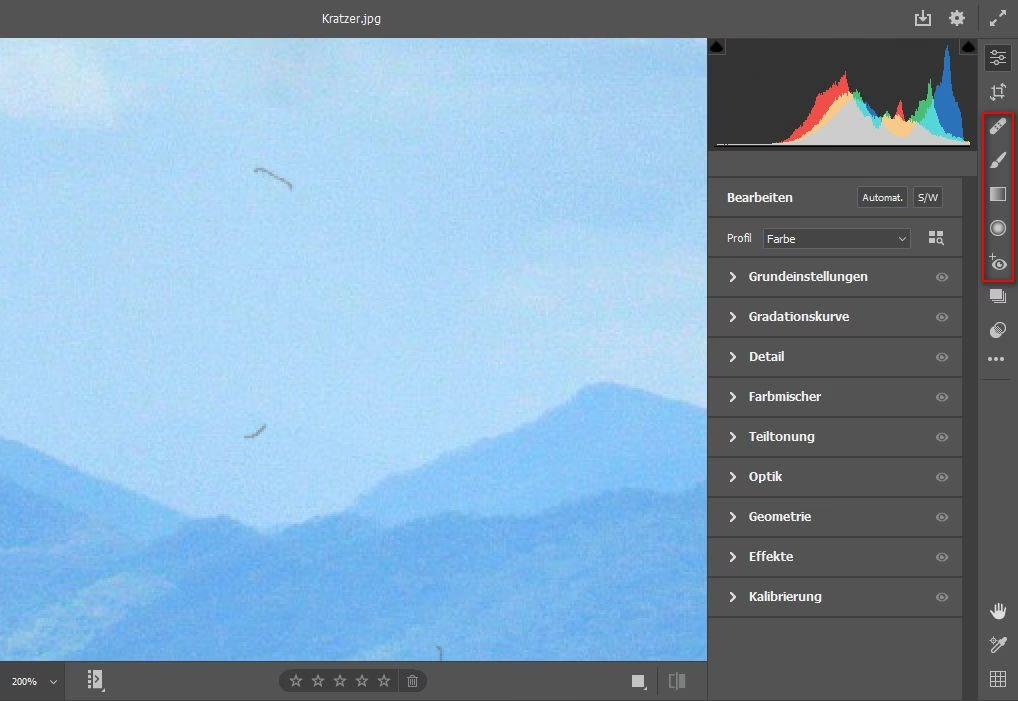
Suchen Sie in der Werkzeugleiste am oberen Rand des Camera Raw-Fensters das Icon für das Werkzeug „Entfernen“. Es sieht in der Regel aus wie ein Pflaster oder ein Stempel. Klicken Sie darauf, um das Bedienfeld „Entfernen“ zu öffnen.
Schritt 3: „Generative KI verwenden“ aktivieren
Im Bedienfeld „Entfernen“ finden Sie verschiedene Optionen. Stellen Sie sicher, dass die Option „Generative KI verwenden“ (oder ähnlich bezeichnet, je nach Version und Sprache) aktiviert ist. Dies ist der entscheidende Schritt, um die KI-gestützte Funktion zu nutzen. Möglicherweise müssen Sie auch den Modus „Objekt“ oder „Bereich“ auswählen, je nachdem, wie die Benutzeroberfläche gestaltet ist.
Schritt 4: Das unerwünschte Objekt übermalen
Wählen Sie nun den Pinsel aus, der standardmäßig aktiviert sein sollte. Passen Sie die Größe des Pinsels so an, dass er das zu entfernende Objekt bequem übermalen kann. Pinseln Sie sorgfältig über das gesamte Objekt, das Sie entfernen möchten. Es ist wichtig, das gesamte Objekt vollständig zu bedecken.
Wichtiger Tipp: Für optimale Ergebnisse sollten Sie nicht nur das Hauptobjekt selbst übermalen, sondern auch alle zugehörigen Lichteffekte wie Schatten, Reflexionen oder helle Kanten, die das Objekt verursacht. Die KI benötigt diese zusätzlichen Informationen, um den Bereich realistisch neu zu erstellen. Wenn Sie beispielsweise einen Pfosten entfernen, der einen Schatten wirft, malen Sie sowohl den Pfosten als auch seinen Schatten über.
Schritt 5: KI-Verarbeitung abwarten
Sobald Sie das Objekt übermalt haben und den Mausklick loslassen, sendet Camera Raw die Informationen (den Bereich, den Sie übermalt haben, und den umgebenden Kontext) an die Adobe Cloud zur Verarbeitung. Die KI analysiert die Daten und generiert den passenden Inhalt. Dieser Vorgang kann je nach Komplexität des Bildes und Ihrer Internetverbindung einige Sekunden oder länger dauern. Camera Raw zeigt in der Regel einen Fortschrittsbalken an.
Schritt 6: Ergebnis überprüfen und anpassen
Nachdem die KI die Generierung abgeschlossen hat, wird das Ergebnis im Bild angezeigt. Überprüfen Sie sorgfältig, ob das Objekt vollständig und nahtlos entfernt wurde. Oft liefert die Generative Entfernung auf Anhieb ein sehr gutes Ergebnis.
In manchen Fällen, insbesondere bei komplexen Bereichen, bietet die KI möglicherweise verschiedene Variationsmöglichkeiten für die Füllung an. Diese werden typischerweise im Bedienfeld „Entfernen“ oder in der Nähe des übermalten Bereichs als Miniaturansichten angezeigt. Sie können durch diese Variationen klicken, um die beste Option auszuwählen.
Sollte das Ergebnis nicht zufriedenstellend sein, können Sie den Vorgang wiederholen. Manchmal hilft es, den Bereich etwas anders oder großzügiger zu übermalen. Sie können auch versuchen, das Objekt in kleineren Abschnitten zu entfernen, wenn es sehr groß oder komplex ist.
Schritt 7: Weitere Retuschen (falls nötig)
Obwohl die Generative Entfernung oft hervorragende Ergebnisse liefert, kann es in seltenen Fällen nötig sein, kleine Nachbesserungen vorzunehmen. Hierfür können Sie weiterhin die klassischen Werkzeuge wie den Reparaturpinsel oder den Klonstempel in Camera Raw verwenden, um letzte Details zu verfeinern.
Vorteile der Generativen Entfernung
Die Vorteile der Generativen Entfernung gegenüber traditionellen Retuschemethoden sind vielfältig:
- Nahtlose Integration: Die KI kann Texturen, Muster und Farbverläufe viel besser nachbilden und fortsetzen als manuelle Methoden.
- Realistische Ergebnisse: Schatten, Licht und Perspektive werden bei der Generierung berücksichtigt, was zu natürlicheren Füllungen führt.
- Zeitersparnis: Insbesondere bei komplexen Objekten und Hintergründen spart die Generative Entfernung enorm viel Zeit.
- Einfache Anwendung: Das Übermalen des Objekts ist für jeden leicht zu lernen.
- Bewältigung komplexer Szenen: Funktioniert oft gut in Szenen, in denen traditionelle Werkzeuge an ihre Grenzen stoßen, wie z. B. bei sich wiederholenden Elementen oder feinen Details.
Tipps für optimale Ergebnisse
Um das Beste aus der Generativen Entfernung herauszuholen, beachten Sie diese Tipps:
- Übermalen Sie großzügig: Stellen Sie sicher, dass Sie das gesamte unerwünschte Objekt und seine unmittelbaren Auswirkungen (Schatten, Reflexionen) vollständig mit dem Pinsel abdecken.
- Berücksichtigen Sie den Kontext: Je mehr relevanter Hintergrund die KI um den übermalten Bereich herum analysieren kann, desto besser wird das Ergebnis sein. Schneiden Sie das Bild vor der Retusche nicht zu knapp zu.
- Experimentieren Sie mit Variationen: Wenn die KI mehrere Vorschläge liefert, schauen Sie sich alle an und wählen Sie den überzeugendsten aus.
- Wiederholen Sie den Vorgang: Wenn das erste Ergebnis nicht perfekt ist, versuchen Sie, den Bereich erneut zu übermalen. Manchmal führt eine leicht andere Pinselbewegung zu einem besseren Ergebnis.
- Kombinieren Sie Werkzeuge: Bei sehr schwierigen Fällen kann es hilfreich sein, die Generative Entfernung für den Großteil der Arbeit zu nutzen und dann mit dem Reparaturpinsel oder Klonstempel feinere Korrekturen vorzunehmen.
- Stabile Internetverbindung: Da die Verarbeitung in der Cloud stattfindet, ist eine stabile und schnelle Internetverbindung für einen reibungslosen Arbeitsablauf wichtig.
Generative Entfernung vs. Klassische Werkzeuge (Heilen/Klonen)
Es ist wichtig zu verstehen, dass die Generative Entfernung die klassischen Werkzeuge wie den Reparaturpinsel (Heilen) oder den Klonstempel nicht vollständig ersetzt, sondern eine mächtige Ergänzung darstellt. Jedes Werkzeug hat seine Stärken und Schwächen:
Reparaturpinsel (Spot Healing Brush): Dieses Werkzeug nimmt Textur, Beleuchtung und Schattierung von den Pixeln um den reparierten Bereich auf und mischt sie nahtlos mit den vorhandenen Pixeln. Es eignet sich hervorragend für die Entfernung kleinerer Hautunreinheiten, Staubflecken oder kleiner, einfacher Objekte auf relativ gleichmäßigem Hintergrund. Es ist oft sehr schnell und intuitiv.
Klonstempel (Clone Stamp Tool): Mit dem Klonstempel kopieren Sie exakte Pixel von einem Quellbereich und malen sie über einen Zielbereich. Dies ist nützlich, um Strukturen zu duplizieren oder komplexe Details präzise zu ersetzen. Es erfordert mehr manuelle Kontrolle und kann bei unsachgemäßer Anwendung zu sichtbaren Wiederholungen führen.
Generative Entfernung (Generative Remove): Dieses Werkzeug generiert, wie beschrieben, völlig neue Inhalte basierend auf dem Kontext. Seine Stärke liegt in der Entfernung größerer oder komplexerer Objekte auf komplexen Hintergründen, bei denen das nahtlose Weiterführen von Mustern oder Texturen schwierig ist. Es ist oft weniger geeignet für die Entfernung sehr kleiner, einfacher Details wie Staubflecken, wo der Reparaturpinsel schneller und effizienter sein kann.
In der Praxis wählen Fotografen oft das Werkzeug, das für die jeweilige Aufgabe am besten geeignet ist. Für kleine Schönheitsfehler ist der Reparaturpinsel die erste Wahl. Für das Duplizieren von Elementen oder das sehr präzise Ersetzen von Bereichen wird der Klonstempel verwendet. Und für das Entfernen von störenden Objekten auf komplexen Hintergründen oder wenn ein besonders natürliches Ergebnis gewünscht ist, ist die Generative Entfernung die beste Option.
Häufig gestellte Fragen (FAQs)
F: Benötige ich eine Internetverbindung, um die Generative Entfernung zu nutzen?
Ja, da die KI-Verarbeitung in der Adobe Cloud stattfindet, ist eine aktive Internetverbindung erforderlich, um dieses Werkzeug nutzen zu können.
F: Funktioniert die Generative Entfernung mit allen Dateiformaten?
Ja, Sie können die Generative Entfernung auf RAW-Dateien sowie auf bearbeiteten Bildern wie JPEGs oder TIFFs anwenden, die in Camera Raw geöffnet werden.
F: Ist die Generative Entfernung in allen Versionen von Camera Raw verfügbar?
Nein, die Generative Entfernung ist eine relativ neue Funktion und erfordert eine aktuelle Version von Adobe Camera Raw, die Teil eines Adobe Creative Cloud Abonnements ist.
F: Was mache ich, wenn das Ergebnis nicht gut aussieht?
Versuchen Sie zuerst, den Bereich erneut zu übermalen, vielleicht etwas anders oder großzügiger. Wenn das immer noch nicht funktioniert, experimentieren Sie mit den von der KI angebotenen Variationen. Wenn das Ergebnis weiterhin unbefriedigend ist, sollten Sie in Erwägung ziehen, das Objekt stattdessen mit dem Reparaturpinsel oder Klonstempel zu entfernen, oder das Bild in Photoshop zu öffnen, wo Ihnen weitere leistungsstarke Werkzeuge zur Verfügung stehen.
F: Kann ich mehrere Objekte gleichzeitig entfernen?
Sie können mehrere Bereiche nacheinander übermalen. Die KI verarbeitet jeden übermalten Bereich separat, kann aber den Kontext der bereits vorgenommenen Änderungen berücksichtigen.
F: Funktioniert die Generative Entfernung bei Objekten, die am Bildrand abgeschnitten sind?
Die Ergebnisse können variieren. Die KI benötigt genügend Kontextinformationen, um neue Pixel zu generieren. Wenn ein Objekt sehr nah am Rand ist oder teilweise außerhalb des Bildes liegt, kann es schwieriger sein, ein nahtloses Ergebnis zu erzielen, da weniger umgebende Pixel zur Analyse zur Verfügung stehen.
F: Wird die Qualität des Bildes durch die Generative Entfernung beeinträchtigt?
Die Generative Entfernung versucht, die bestmögliche Qualität zu liefern, indem sie neue Pixel generiert, die sich an den Rest des Bildes anpassen. Bei sehr komplexen oder großflächigen Entfernungen kann es theoretisch zu leichten Qualitätsverlusten kommen, aber in den meisten Fällen ist das Ergebnis visuell nicht von der Originalqualität zu unterscheiden, insbesondere wenn die KI-Generierung gut gelungen ist.
Fazit
Die Generative Entfernung in Adobe Camera Raw ist ein revolutionäres Werkzeug, das die Objektentfernung in Bildern erheblich vereinfacht und verbessert hat. Durch die Nutzung von KI kann sie Ergebnisse liefern, die mit traditionellen Methoden nur schwer oder gar nicht zu erreichen wären. Sie spart Zeit und ermöglicht es Fotografen, sich auf die kreativen Aspekte der Bildbearbeitung zu konzentrieren, anstatt stundenlang retuschieren zu müssen.
Obwohl sie kein Allheilmittel ist und in manchen Situationen die klassischen Werkzeuge immer noch ihre Berechtigung haben, ist die Generative Entfernung ein unverzichtbares Werkzeug im modernen Workflow der Fotobearbeitung geworden. Probieren Sie es aus und erleben Sie selbst, wie einfach und effektiv das Entfernen von störenden Objekten sein kann.
Hat dich der Artikel Objekte entfernen mit Generativer KI in Camera Raw interessiert? Schau auch in die Kategorie Bildbearbeitung rein – dort findest du mehr ähnliche Inhalte!