

Der Charme alter Fotografien mit ihrer warmen, bräunlichen Sepia-Tönung hat auch im digitalen Zeitalter nichts von seiner Anziehungskraft verloren. Ob für Hochzeitsbilder, Porträts oder Landschaftsaufnahmen – der Sepia-Effekt kann Ihren Bildern eine einzigartige, nostalgische und zeitlose Qualität verleihen. Adobe Photoshop bietet hierfür vielfältige Werkzeuge und Methoden, um diesen klassischen Look zu erzielen.
https://www.youtube.com/watch?v=0gcJCdgAo7VqN5tD
Die Sepia-Tönung erinnert an die Anfänge der Fotografie und die chemischen Prozesse, die zur Haltbarmachung der Bilder eingesetzt wurden. Ursprünglich wurde Sepia-Tinte, gewonnen aus Tintenfischen, verwendet, um Silberhalogenidbilder zu tönen und sie vor dem Verfall zu schützen. Das Ergebnis war dieser charakteristische Braunton, der heute oft mit Geschichte und Romantik assoziiert wird.
Warum Photoshop für den Sepia-Effekt nutzen?
Photoshop ist ein leistungsstarkes Werkzeug, das sich hervorragend für die Anwendung und Anpassung des Sepia-Effekts eignet. Einer der größten Vorteile ist die Möglichkeit, mit Einstellungsebenen zu arbeiten. Diese ermöglichen eine nicht-destruktive Bearbeitung. Das bedeutet, die ursprünglichen Bildinformationen bleiben erhalten, und Sie können den Effekt jederzeit anpassen, deaktivieren oder löschen, ohne das Originalbild zu verändern. Photoshop bietet nicht nur einen einfachen Filter, sondern auch fortgeschrittenere Methoden, die Ihnen volle Kontrolle über den Farbton und die Intensität geben.
Methoden zur Erstellung des Sepia-Effekts in Photoshop
Es gibt mehrere Wege, um ein Foto in Photoshop in Sepia zu tönen. Die Wahl der Methode hängt davon ab, wie viel Kontrolle Sie über das Ergebnis haben möchten und wie schnell Sie den Effekt erzielen wollen. Bevor Sie die Sepia-Tönung anwenden, ist es oft hilfreich, das Bild zunächst in ein Schwarz-Weiß-Bild umzuwandeln. Dies ist jedoch nicht bei allen Methoden zwingend erforderlich, kann aber zu präziseren Ergebnissen führen, da Sie dann die Brauntöne auf die Graustufen anwenden.
Methode 1: Farbton/Sättigung (Hue/Saturation)
Dies ist eine der schnellsten und einfachsten Methoden, um einen Sepia-Effekt zu erzielen, insbesondere wenn Sie eine Einstellungsebene verwenden.
Schritte:
- Öffnen Sie Ihr Bild in Photoshop.
- Gehen Sie im Menü zu
Ebene > Neue Einstellungsebene > Farbton/Sättigung.... Bestätigen Sie mit OK. - Im Eigenschaften-Fenster der Einstellungsebene finden Sie ein Dropdown-Menü namens „Vorgabe“. Wählen Sie hier die Option „Sepia“.
- Ihr Bild wird sofort in Sepia umgewandelt. Sie können den Farbton und die Sättigung bei Bedarf mit den Schiebereglern weiter anpassen.
- Schließen Sie das Eigenschaften-Fenster.
Diese Methode ist schnell und basiert auf einer Einstellungsebene, was sie nicht-destruktiv macht. Sie haben jedoch weniger Kontrolle über die Nuancen des Sepia-Tons im Vergleich zu anderen Methoden.
Methode 2: Fotofilter (Photo Filter)
Die Einstellungsebene „Fotofilter“ simuliert das Tönen eines Bildes mit einem Farbfiilter, ähnlich wie bei der analogen Fotografie.
Schritte:
- Öffnen Sie Ihr Bild in Photoshop.
- Gehen Sie zu
Ebene > Neue Einstellungsebene > Fotofilter.... Bestätigen Sie mit OK. - Im Eigenschaften-Fenster wählen Sie im Dropdown-Menü „Filter“ die Option „Sepia“.
- Die Intensität des Sepia-Tons kann mit dem Schieberegler „Dichte“ angepasst werden.
- Wenn Sie einen anderen Braunton wünschen, können Sie auf das Farbfeld klicken und eine eigene Farbe auswählen.
- Die Option „Luminanz erhalten“ (Preserve Luminosity) ist standardmäßig aktiviert und sorgt dafür, dass die Helligkeit des Bildes erhalten bleibt, während nur die Farbe geändert wird. Deaktivieren Sie diese Option, wenn Sie möchten, dass der Filter auch die Helligkeit beeinflusst (was oft zu einem stärkeren, aber auch dunkleren Effekt führt).
Diese Methode ist ebenfalls eine nicht-destruktive Einstellungsebene und bietet eine gute Balance zwischen Einfachheit und Kontrolle. Der standardmäßige Sepia-Filter ist oft ein guter Ausgangspunkt.
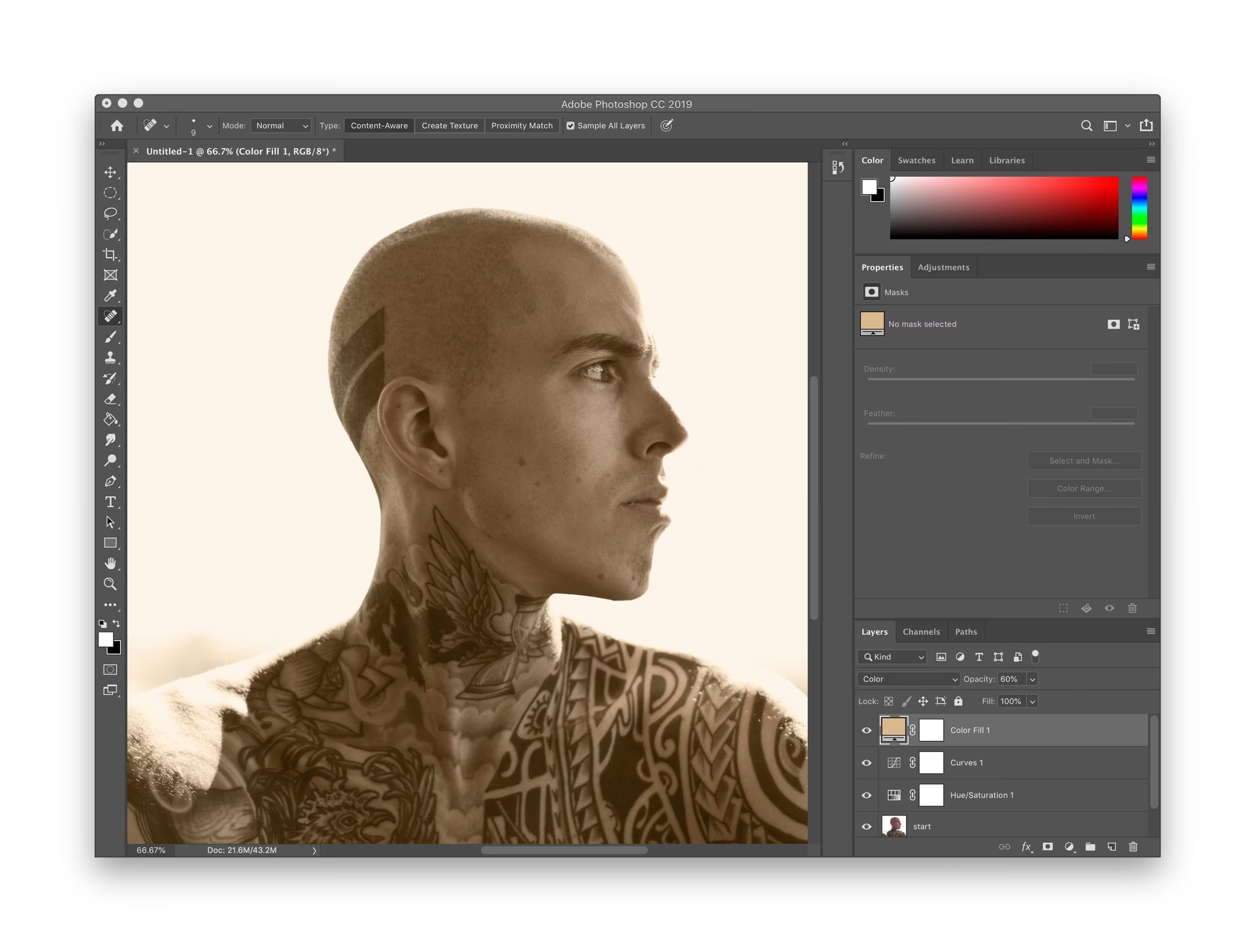
Methode 3: Farbfläche mit Mischmodus (Color Fill Layer with Blend Mode)
Diese Methode gibt Ihnen viel Kontrolle über den genauen Braunton und wie er mit dem darunterliegenden Bild interagiert.
Schritte:
- Öffnen Sie Ihr Bild in Photoshop.
- Gehen Sie zu
Ebene > Neue Füllebene > Farbfläche.... Bestätigen Sie mit OK. - Im Farbwähler, der sich öffnet, wählen Sie einen Braunton, der Ihnen für den Sepia-Effekt geeignet erscheint. Sie können später jederzeit zurückkehren und die Farbe ändern. Bestätigen Sie mit OK.
- Die neue Farbflächenebene überdeckt nun das gesamte Bild.
- Ändern Sie in der Ebenen-Palette den Mischmodus dieser Farbflächenebene. Ein gut geeigneter Mischmodus für Sepia ist oft „Farbe“ (Color) oder „Weiches Licht“ (Soft Light) für einen subtileren Effekt.
- Passen Sie die Intensität des Sepia-Effekts an, indem Sie die „Deckkraft“ (Opacity) der Farbflächenebene in der Ebenen-Palette reduzieren.
Diese Methode ist sehr flexibel, da Sie jeden beliebigen Braunton verwenden und die Stärke des Effekts präzise über die Deckkraft steuern können. Sie ist ebenfalls nicht-destruktiv, da sie auf einer separaten Ebene arbeitet.
Methode 4: Verlaufsumsetzung (Gradient Map)
Die Verlaufsumsetzung ist ein mächtiges Werkzeug, das die Helligkeitswerte Ihres Bildes auf die Farben eines Verlaufs abbildet. Dies kann zu sehr interessanten und nuancierten Sepia-Effekten führen.
Schritte:
- Öffnen Sie Ihr Bild in Photoshop. Es kann hilfreich sein, das Bild vorher in Schwarz-Weiß umzuwandeln (z.B. mit einer Schwarz-Weiß-Einstellungsebene).
- Gehen Sie zu
Ebene > Neue Einstellungsebene > Verlaufsumsetzung.... Bestätigen Sie mit OK. - Im Eigenschaften-Fenster sehen Sie den aktuellen Verlauf. Klicken Sie auf den Verlauf, um den Verlaufseditor zu öffnen.
- Erstellen Sie einen Verlauf, der von einem dunklen Braun (für die Schatten) zu einem helleren Braun oder Gelb (für die Mitteltöne) und schließlich zu einem sehr hellen Gelb oder Weiß (für die Lichter) verläuft. Klicken Sie unter dem Verlaufsbalken, um Farbstopps hinzuzufügen und deren Farbe durch Doppelklick zu ändern.
- Alternativ können Sie auf das kleine Zahnrad-Symbol im Verlaufseditor klicken und aus vorhandenen Vorgaben wählen oder neue Verläufe importieren.
- Bestätigen Sie Ihre Auswahl im Verlaufseditor mit OK.
- Passen Sie bei Bedarf den Mischmodus oder die Deckkraft der Verlaufsumsetzungs-Ebene an, um den Effekt zu verfeinern.
Diese Methode bietet sehr viel Kontrolle über die genaue Tönung der verschiedenen Helligkeitsbereiche im Bild (Schatten, Mitteltöne, Lichter). Sie erfordert etwas Übung, um den gewünschten Look zu erzielen, ist aber sehr vielseitig.
Methode 5: Farbbalance (Color Balance)
Mit der Farbbalance können Sie gezielt Farbstiche in verschiedenen Helligkeitsbereichen hinzufügen oder entfernen. Dies kann auch genutzt werden, um einen Sepia-Ton zu erzeugen, insbesondere wenn das Bild bereits in Schwarz-Weiß vorliegt.
Schritte:
- Öffnen Sie Ihr Bild in Photoshop. Wandeln Sie es idealerweise zuerst in Schwarz-Weiß um (z.B. mit einer Schwarz-Weiß-Einstellungsebene).
- Gehen Sie zu
Ebene > Neue Einstellungsebene > Farbbalance.... Bestätigen Sie mit OK. - Im Eigenschaften-Fenster können Sie die Farbbalance für „Schatten“, „Mitteltöne“ und „Lichter“ separat einstellen.
- Wählen Sie „Mitteltöne“ und verschieben Sie die Schieberegler in Richtung Rot und Gelb, um einen bräunlichen Ton zu erzeugen. Experimentieren Sie mit den Werten.
- Wiederholen Sie dies für die „Schatten“ und „Lichter“, um den Sepia-Effekt in allen Tonbereichen zu verfeinern. Oft ist es gut, auch in den Schatten und Lichtern leichte Rot- und Gelbtöne hinzuzufügen, aber vielleicht in geringerem Maße als in den Mitteltönen.
Diese Methode bietet präzise Kontrolle über die Farbtönung in verschiedenen Helligkeitsbereichen und ist ebenfalls nicht-destruktiv.

Vergleich der Methoden
Jede Methode hat ihre Vor- und Nachteile. Hier ist eine kurze Zusammenfassung:
| Methode | Einfachheit | Kontrolle | Nicht-Destruktiv | Besonderheiten |
|---|---|---|---|---|
| Farbton/Sättigung | Sehr hoch | Gering (Preset) | Ja (als Einstellungsebene) | Schnellster Weg, Standard-Sepia-Ton |
| Fotofilter | Hoch | Mittel (Dichte, Farbe) | Ja (als Einstellungsebene) | Simuliert optische Filter, Option "Luminanz erhalten" |
| Farbfläche (Mischmodus) | Mittel | Hoch (Farbe, Deckkraft, Mischmodus) | Ja (als Füllebene) | Volle Kontrolle über den Braunton und dessen Stärke |
| Verlaufsumsetzung | Mittel bis Hoch | Sehr hoch (Tonwertabhängige Farbe) | Ja (als Einstellungsebene) | Sehr flexibel für Nuancen, kann komplex sein |
| Farbbalance | Hoch | Hoch (Tonwertabhängige Anpassung) | Ja (als Einstellungsebene) | Gezielte Anpassung von Schatten, Mitteltönen, Lichtern |
Die Methoden Fotofilter und Farbfläche neigen dazu, auch sehr helle Bereiche (Weißtöne) stärker zu tönen als die anderen Methoden, was je nach gewünschtem Effekt ein Vor- oder Nachteil sein kann. Experimentieren Sie, um herauszufinden, welche Methode für ein bestimmtes Bild oder einen bestimmten Stil am besten funktioniert.
Sepia-Farben finden und nutzen
Welcher Braunton ist der „richtige“ Sepia-Ton? Das ist letztlich Geschmackssache und hängt vom Motiv und der gewünschten Stimmung ab. Sie können Farbtöne von alten Fotos analysieren oder Online-Tools wie Adobe Color (color.adobe.com) nutzen, um Farbpaletten zu finden, die als „Sepia“ gekennzeichnet sind. Diese Tools liefern oft HEX-Codes oder RGB-Werte, die Sie dann direkt im Farbwähler von Photoshop eingeben können, z.B. bei der Methode Farbfläche oder Fotofilter.
Sepia-Effekt mit Photoshop Actions
Für eine noch schnellere Anwendung oder um komplexe Sepia-Effekte mit zusätzlichen Vintage-Elementen (wie Rauschen, Vignettierung) zu erzielen, können Sie Photoshop Actions verwenden. Actions sind aufgezeichnete Schrittfolgen, die Sie mit einem Klick auf Ihr Bild anwenden können. Es gibt viele kostenlose und kostenpflichtige Sepia-Actions online zum Download.
Diese Actions können oft mehrere der oben genannten Schritte kombinieren und zusätzliche Effekte hinzufügen, um einen vollständigen Vintage-Look zu erzeugen. Sie sind ideal, wenn Sie häufig denselben Stil anwenden möchten oder verschiedene Varianten schnell ausprobieren wollen.
Häufig gestellte Fragen zum Sepia-Effekt in Photoshop
Was genau ist der Sepia-Effekt?
Der Sepia-Effekt ist eine Form der Monochromie, bei der ein Bild nicht in Graustufen (Schwarz-Weiß), sondern in Brauntönen dargestellt wird. Er simuliert die Tönung alter Fotografien, die mit Sepia-Tinte behandelt wurden, um sie haltbarer zu machen. Das Ergebnis sind warme, bräunliche Bilder.
Warum sollte ich den Sepia-Effekt verwenden?
Der Sepia-Effekt verleiht Bildern eine nostalgische, historische, warme oder verträumte Anmutung. Er wird oft verwendet, um eine Vintage-Atmosphäre zu schaffen, die Zeitlosigkeit zu betonen oder Porträts eine besondere Tiefe zu geben.
Ist der Sepia-Effekt dasselbe wie Schwarz-Weiß?
Nein. Schwarz-Weiß-Bilder bestehen nur aus Graustufen (von Schwarz bis Weiß). Sepia-Bilder bestehen aus Brauntönen verschiedener Helligkeit. Sepia ist eine Form der Tönung eines Schwarz-Weiß-Bildes.
Welche Methode ist die beste, um ein Bild in Sepia umzuwandeln?
Es gibt nicht die beste Methode. Die „beste“ Methode hängt von Ihren Bedürfnissen ab: Für schnelle Ergebnisse nutzen Sie Farbton/Sättigung oder Fotofilter. Für maximale Kontrolle über den genauen Braunton und die Tonwertverteilung nutzen Sie Farbfläche oder Verlaufsumsetzung. Farbbalance ist ideal, wenn Sie die Tönung in Schatten, Mitteltönen und Lichtern separat steuern möchten. Da alle diese Methoden als Einstellungsebenen oder Füllebenen nicht-destruktiv sind, können Sie verschiedene ausprobieren und vergleichen.
Wie kann ich die Intensität des Sepia-Effekts anpassen?
Bei den meisten Methoden (Fotofilter, Farbfläche, Verlaufsumsetzung, Farbbalance) können Sie die Intensität durch Reduzieren der Deckkraft der entsprechenden Einstellungsebene oder Füllebene anpassen. Bei der Farbton/Sättigung-Methode können Sie den Sättigungsregler verwenden.
Kann ich den Sepia-Effekt nur auf einen Teil des Bildes anwenden?
Ja. Da Sie mit Einstellungsebenen arbeiten, können Sie die Ebenenmaske nutzen, um den Effekt nur auf bestimmte Bereiche des Bildes anzuwenden oder davon auszunehmen. Malen Sie einfach mit Schwarz auf der Maske, um den Effekt auszublenden, und mit Weiß, um ihn anzuzeigen.
Fazit
Das Erstellen eines Sepia-Effekts in Photoshop ist dank der verschiedenen Einstellungsebenen und Füllebenen unkompliziert und bietet eine hohe Flexibilität. Ob Sie einen schnellen Vintage-Look erzielen oder präzise Kontrolle über jeden Braunton wünschen, Photoshop hat das richtige Werkzeug für Sie. Probieren Sie die verschiedenen Methoden aus, experimentieren Sie mit den Einstellungen und finden Sie den perfekten Sepia-Ton, der Ihren Bildern eine besondere Seele verleiht.
Hat dich der Artikel Sepia-Effekt in Photoshop erstellen interessiert? Schau auch in die Kategorie Bildbearbeitung rein – dort findest du mehr ähnliche Inhalte!