
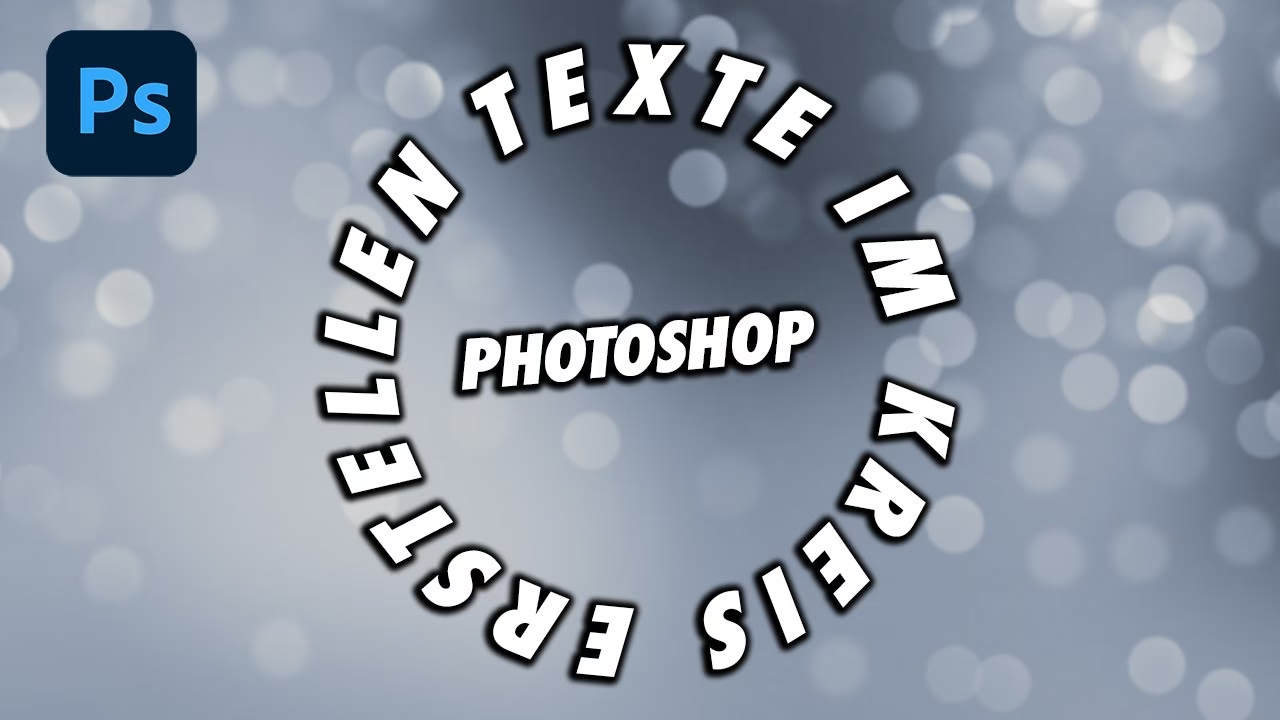

Die Simulation von Bewegung ist ein mächtiges Werkzeug in der Fotografie und Bildbearbeitung. Ein sich drehendes Rad oder ein rotierendes Objekt kann einem statischen Bild ein Gefühl von Geschwindigkeit und Dynamik verleihen. Photoshop bietet hierfür einen speziellen Filter: die Drehunschärfe (Spin Blur). Doch die bloße Anwendung des Filters ist oft nur der erste Schritt. Um ein realistisches Ergebnis zu erzielen und sicherzustellen, dass die Unschärfe nur dort auftritt, wo sie gewünscht ist, ist präzise Kontrolle unerlässlich. Genau hier kommen Masken ins Spiel, insbesondere im Zusammenspiel mit Smart Filter.

Die Drehunschärfe ist Teil der Galerie der Weichzeichnungsfilter in Photoshop. Sie simuliert die Bewegung eines Objekts, das sich um einen festen Punkt dreht. Stellen Sie sich ein schnell fahrendes Auto vor: Während der Karosserie durch Bewegungsunschärfe verschwommen sein kann, drehen sich die Räder um ihre Achsen. Die Drehunschärfe ist perfekt geeignet, um genau diesen Effekt auf die Räder anzuwenden.
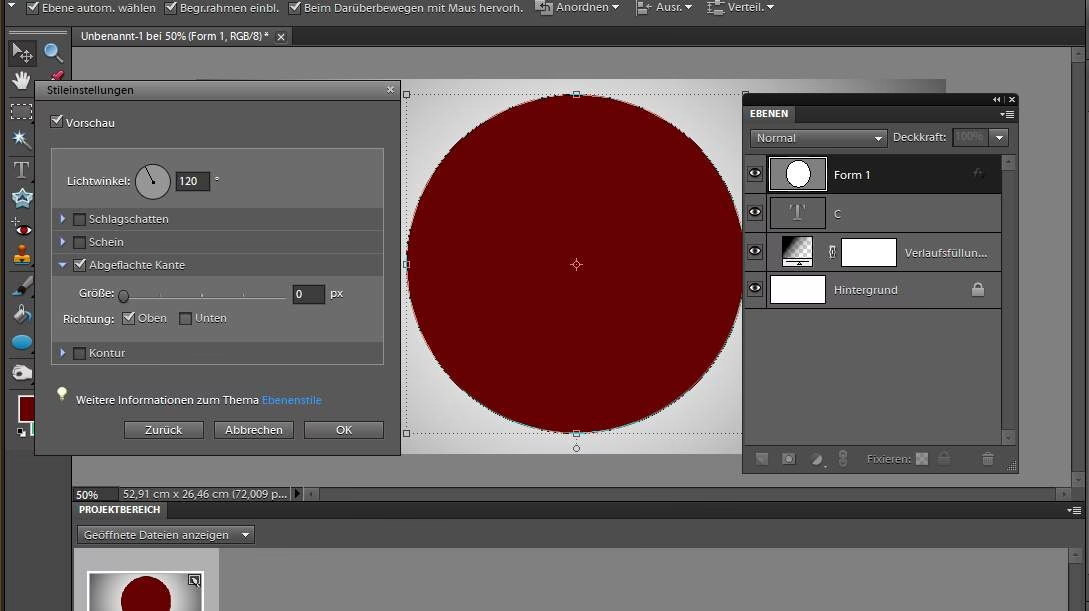
Die Anwendung des Drehunschärfe-Filters ist relativ einfach. Sie finden ihn unter 'Filter' > 'Weichzeichnergalerie' > 'Drehunschärfe'. Wenn Sie diesen Filter aufrufen, erscheint ein Overlay auf Ihrem Bild, das Ihnen erlaubt, das Zentrum der Drehung festzulegen (typischerweise die Achse des Rades) und den Radius des Bereichs zu bestimmen, der von der Unschärfe betroffen sein soll. Sie können auch den Grad der Unschärfe einstellen, der bestimmt, wie stark die Drehung simuliert wird. Je höher der Wert, desto schneller scheint sich das Objekt zu drehen.
Ein wichtiger Schritt für eine flexible und nicht-destruktive Bearbeitung ist die Konvertierung der Ebene in ein Smart Object, bevor Sie den Filter anwenden. Gehen Sie dazu auf 'Ebene' > 'Smart Objects' > 'In Smart Object konvertieren'. Wenn Sie den Drehunschärfe-Filter nun auf dieses Smart Object anwenden, wird er als Smart Filter aufgeführt. Der große Vorteil: Sie können die Einstellungen des Filters jederzeit anpassen, ohne das Originalbild zu zerstören.
Das Problem, das oft bei der Anwendung der Drehunschärfe auftritt, insbesondere bei komplexen Objekten wie einem Auto, ist, dass der Filter nicht nur das Rad selbst betrifft, sondern auch auf angrenzende Bereiche übergehen kann, wie zum Beispiel den Kotflügel oder den Hintergrund. Selbst bei geringer Zoomstufe mag dies kaum sichtbar sein, aber bei näherer Betrachtung oder in einem gedruckten Bild kann die unerwünschte Unschärfe störend wirken. Der Filter arbeitet mit dem Bildinhalt innerhalb des von Ihnen definierten Kreises, aber die Pixel an den Kanten können die Unschärfe auf die Nachbarpixel übertragen.
Präzise Steuerung mit Smart Filter Masken
Die Lösung für dieses Problem liegt in der Verwendung der Maske, die automatisch erstellt wird, wenn Sie einen Smart Filter anwenden. Unter der Ebene im Ebenen-Bedienfeld, auf der der Smart Filter angewendet wurde, sehen Sie ein kleines weißes Rechteck. Dies ist die Maske des Smart Filters. Diese Maske funktioniert wie eine normale Ebenenmaske: Bereiche, die weiß sind, zeigen den Effekt (in diesem Fall die Drehunschärfe), und Bereiche, die schwarz sind, verbergen den Effekt. Graustufen machen den Effekt teilweise sichtbar.
Um die Drehunschärfe von unerwünschten Bereichen zu entfernen, müssen Sie einfach auf dieser Smart Filter Maske malen. Hier ist, wie Sie vorgehen:
- Stellen Sie sicher, dass die Smart Filter Maske im Ebenen-Bedienfeld ausgewählt ist (klicken Sie auf das weiße Rechteck; es sollte einen Rahmen haben).
- Wählen Sie das Pinsel-Werkzeug (Tastenkürzel: B) aus der Werkzeugleiste.
- Wählen Sie als Vordergrundfarbe Schwarz. Sie können die Farben schnell zwischen Schwarz und Weiß wechseln, indem Sie die Taste 'X' drücken oder auf das kleine Doppelpfeil-Symbol über den Farbkästchen klicken.
- Wählen Sie einen weichen, runden Pinsel. Ein weicher Pinsel hilft, harte Kanten bei der Maskierung zu vermeiden, was oft natürlicher aussieht. Die Größe des Pinsels passen Sie am besten mit den Klammertasten ([ und ]) an.
- Stellen Sie die Deckkraft (Opacity) und den Fluss (Flow) des Pinsels auf 100% ein, um den Effekt vollständig zu entfernen. Für feinere Übergänge oder um den Effekt nur teilweise zu reduzieren, können Sie diese Werte verringern.
- Malen Sie nun mit dem schwarzen Pinsel über die Bereiche im Bild, auf denen die Drehunschärfe nicht sichtbar sein soll, wie zum Beispiel den Kotflügel des Autos. Während Sie malen, wird der Effekt in diesen Bereichen ausgeblendet.
Wenn Sie versehentlich zu viel weggemalt haben und den Effekt wiederherstellen möchten, wechseln Sie einfach die Vordergrundfarbe zu Weiß (Taste 'X') und malen Sie erneut über die entsprechenden Stellen auf der Maske. Das Malen mit Weiß auf der Maske macht den Effekt wieder sichtbar.
Tipps für präzise Maskierung
- Zoomen Sie heran: Wie im Ausgangstext erwähnt, sind subtile Unschärfen auf angrenzenden Bereichen oft erst beim Heranzoomen sichtbar. Arbeiten Sie in einer Zoomstufe von 100% oder mehr, um Details genau zu erkennen und präzise zu maskieren.
- Verwenden Sie Maskierungsmodi: Drücken Sie die Taste 'Q', um in den Maskierungsmodus (Quick Mask Mode) zu wechseln. Sie sehen dann eine rote Überlagerung über den Bereichen, die maskiert werden (also dort, wo der Effekt ausgeblendet wird). Dies kann helfen, Ihre Maskenauswahl besser zu visualisieren. Drücken Sie 'Q' erneut, um zum Standardmodus zurückzukehren.
- Nutzen Sie Auswahlwerkzeuge: Für komplexe oder scharfe Kanten ist es oft einfacher, zunächst eine präzise Auswahl des Objekts (oder der Bereiche, die *nicht* verschwommen sein sollen) mit Werkzeugen wie dem Schnellauswahlwerkzeug, dem Zauberstab, dem Polygon-Lasso oder sogar dem Zeichenstift-Werkzeug (Pen Tool) zu erstellen. Sobald Sie eine Auswahl haben, können Sie diese Auswahl verwenden, um die Maske zu erstellen oder zu modifizieren. Zum Beispiel können Sie eine Auswahl des Kotflügels erstellen und dann bei ausgewählter Maske im Menü 'Auswahl' > 'Maske füllen' > 'Schwarz' wählen.
- Passen Sie die Pinselhärte an: Während ein weicher Pinsel für Übergänge gut ist, kann ein etwas härterer Pinsel nützlich sein, um entlang scharfer Kanten des Objekts zu malen, das sich dreht, um den Übergang von unscharf zu scharf klarer zu definieren.
Vergleich: Drehunschärfe mit und ohne Maske
| Effekt | Kontrolle | Vorteil |
|---|---|---|
| Drehunschärfe ohne Maske | Gering (betrifft oft unerwünschte Bereiche) | Schnelle Anwendung, wenn Präzision unwichtig ist |
| Drehunschärfe mit Maske | Hoch (präzise Steuerung des betroffenen Bereichs) | Realistischeres Ergebnis, Vermeidung unerwünschter Unschärfe |
| Drehunschärfe mit Smart Filter und Maske | Höchstens (jederzeit anpassbar) | Nicht-destruktiv, maximale Flexibilität, präzise Steuerung |
Wie die Tabelle zeigt, ist die Kombination aus Smart Filter und Maske die flexibelste und mächtigste Methode, um die Drehunschärfe anzuwenden. Sie ermöglicht es Ihnen, sowohl die Stärke und Position des Filters als auch den Bereich, in dem er sichtbar ist, jederzeit anzupassen.
Häufig gestellte Fragen (FAQs)
Warum sollte ich Smart Objects verwenden?
Die Verwendung von Smart Objects ermöglicht es Ihnen, Filter als Smart Filter anzuwenden. Das bedeutet, dass der Filter nicht permanent auf die Pixel angewendet wird. Sie können die Einstellungen des Filters jederzeit ändern oder den Filter ganz entfernen, ohne die Originalpixel zu beschädigen. Dies ist ein nicht-destruktiver Workflow, der Ihnen maximale Flexibilität bei der Bearbeitung bietet.
Kann ich die Drehunschärfe auf jedes Objekt anwenden?
Prinzipiell ja, aber der Effekt ist am realistischsten und effektivsten bei Objekten, die sich tatsächlich drehen oder rotieren, wie Räder, Propeller, Schallplatten oder Ventilatoren. Bei anderen Objekten kann der Effekt unnatürlich wirken.
Wie mache ich die Drehunschärfe realistischer?
Realismus hängt von mehreren Faktoren ab: dem richtigen Zentrum der Drehung (muss mit der Perspektive übereinstimmen), dem passenden Grad der Unschärfe (sollte zur simulierten Geschwindigkeit passen) und der präzisen Maskierung, um den Effekt auf das drehende Objekt zu beschränken. Manchmal kann auch das Hinzufügen einer leichten Bewegungsunschärfe (Motion Blur) zum restlichen Bild die Illusion von Geschwindigkeit verstärken.
Was mache ich, wenn das Objekt nicht perfekt rund ist?
Hier ist die Maskierung umso wichtiger. Verwenden Sie präzise Auswahlwerkzeuge oder das Zeichenstift-Werkzeug, um die genaue Form des Objekts zu definieren, auf das die Unschärfe angewendet werden soll. Malen Sie dann auf der Maske, um sicherzustellen, dass die Unschärfe nur innerhalb dieser Form sichtbar ist.
Kann ich mehrere Drehunschärfe-Filter auf verschiedene Objekte anwenden?
Ja, absolut. Wenn Sie verschiedene Räder eines Autos haben, die sich drehen, sollten Sie idealerweise für jedes Rad eine eigene Ebene (als Smart Object konvertiert) oder zumindest einen eigenen Smart Filter mit Maske verwenden. Dies ermöglicht es Ihnen, das Zentrum der Drehung und den Grad der Unschärfe für jedes Rad individuell anzupassen, was besonders wichtig ist, wenn die Räder unterschiedlich groß sind oder in unterschiedlicher Perspektive zum Betrachter stehen.
Die präzise Steuerung der Drehunschärfe in Photoshop mag auf den ersten Blick kompliziert erscheinen, aber die Verwendung von Smart Filtern und ihren zugehörigen Masken ist ein grundlegendes Konzept, das Ihnen enorme Kontrolle über Ihre Effekte gibt. Indem Sie lernen, mit dem Pinsel-Werkzeug auf der Maske zu malen – mit Schwarz zum Ausblenden und Weiß zum Einblenden des Effekts – können Sie sicherstellen, dass Ihre Drehunschärfe genau dort wirkt, wo sie soll, und Ihren Bildern ein glaubwürdiges Gefühl von Bewegung verleiht. Übung macht hier den Meister, aber die Fähigkeit, Effekte präzise zu maskieren, ist eine Kernkompetenz in der Bildbearbeitung, die weit über die Drehunschärfe hinaus von Nutzen ist.
Hat dich der Artikel Perfekter Dreheffekt in Photoshop interessiert? Schau auch in die Kategorie Bildbearbeitung rein – dort findest du mehr ähnliche Inhalte!