

Es gibt kaum etwas Frustrierenderes für Fotografen und Grafikdesigner, als wenn die kreative Arbeit durch einen unerwarteten Absturz von Adobe Photoshop unterbrochen wird. Stundenlange Arbeit kann verloren gehen, der Workflow wird gestört und der Ärger ist groß. Glücklicherweise sind viele Absturzursachen behebbar, und oft liegt die Lösung näher, als man denkt. Dieser Artikel beleuchtet die häufigsten Gründe für Photoshop-Abstürze und zeigt Ihnen effektive Schritte auf, wie Sie diese Probleme beheben und künftige Abstürze vermeiden können.

Photoshop ist eine leistungsstarke Software, die jedoch auch hohe Anforderungen an Ihr System stellt. Wenn die Umgebung nicht optimal konfiguriert ist oder interne Einstellungen beschädigt wurden, kann dies schnell zu Instabilität führen.
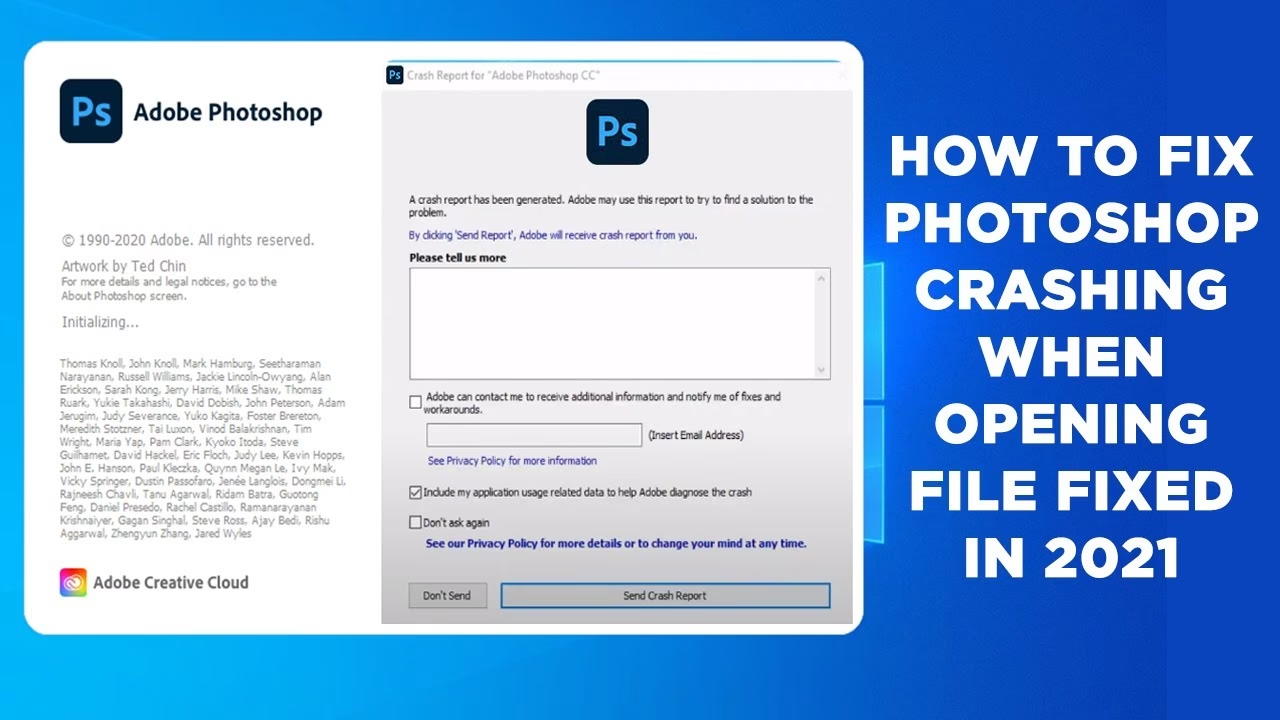
Warum stürzt Photoshop ab? Häufige Ursachen
Bevor wir uns den Lösungen zuwenden, ist es hilfreich zu verstehen, warum Photoshop überhaupt abstürzen kann. Die Gründe sind vielfältig, aber oft lassen sie sich auf einige Kernprobleme zurückführen:
- Unzureichende Systemressourcen: Photoshop benötigt viel Arbeitsspeicher (RAM) und Speicherplatz auf der Festplatte, insbesondere für die sogenannte „virtuelle Speicherdatei“ oder „Scratch Disk“. Wenn diese Ressourcen knapp sind, kann Photoshop instabil werden und abstürzen.
- Beschädigte Voreinstellungsdateien: Die Präferenzdateien von Photoshop speichern Ihre individuellen Einstellungen. Wenn diese Dateien beschädigt werden, können sie zu Fehlverhalten und Abstürzen führen. Dies ist eine sehr häufige Ursache für plötzliche Probleme.
- Software-Konflikte: Manchmal können Konflikte mit anderen Programmen oder Hintergrundprozessen auf Ihrem Computer zu Problemen in Photoshop führen. (Weniger häufig, aber möglich).
- Probleme mit der Photoshop- oder Betriebssystemversion: Eine veraltete oder inkompatible Version von Photoshop oder Ihrem Betriebssystem kann ebenfalls zu Instabilität führen.
Es ist offensichtlich, dass die Ursachen komplex sein können. Die gute Nachricht ist, dass die Schritte zur Behebung oft einfach sind und direkt an den häufigsten Ursachen ansetzen.
Die Bedeutung von Systemressourcen: RAM und Festplattenspeicher
Einer der kritischsten Faktoren für die Stabilität und Leistung von Photoshop sind die verfügbaren Systemressourcen. Photoshop arbeitet intensiv mit großen Bilddateien und komplexen Operationen, die viel Arbeitsspeicher und temporären Speicherplatz benötigen.
Der Arbeitsspeicher (RAM) ist der Kurzzeitspeicher Ihres Computers. Photoshop lädt bearbeitete Bilddaten und den Verlauf der Bearbeitungsschritte (den sogenannten „Protokoll“-Zustand) in den RAM, um einen schnellen Zugriff zu ermöglichen. Je mehr RAM Photoshop zur Verfügung hat, desto schneller kann es arbeiten und desto weniger muss es auf die langsamere Festplatte auslagern. Wenn der RAM knapp wird, muss Photoshop Daten auf die Festplatte schreiben, was den Prozess verlangsamt und bei sehr speicherintensiven Aufgaben zu Fehlern oder Abstürzen führen kann.
Die Festplatte spielt ebenfalls eine entscheidende Rolle, insbesondere durch die Nutzung der sogenannten Scratch Disk. Die Scratch Disk ist ein Speicherbereich auf Ihrer Festplatte, den Photoshop als temporären Arbeitsspeicher nutzt, wenn der verfügbare RAM nicht ausreicht. Photoshop schreibt hier große Mengen an Daten ab, die nicht in den RAM passen – zum Beispiel, wenn Sie sehr große Dateien öffnen, viele Ebenen haben oder komplexe Filter anwenden. Es ist absolut entscheidend, dass der für die Scratch Disk zugewiesene Speicherort über ausreichend freien Festplattenspeicher verfügt. Adobe empfiehlt in der Regel mehrere Gigabyte freien Speicherplatz, oft sogar mehr, je nach Größe und Komplexität Ihrer Projekte. Wenn die Scratch Disk voll ist oder die Festplatte, auf der sie liegt, keinen freien Speicherplatz mehr hat, kann Photoshop nicht mehr richtig arbeiten und stürzt ab.
Es ist daher ein wichtiger erster Schritt zur Problembehebung, die Version von Photoshop und Ihres Betriebssystems zu prüfen und vor allem sicherzustellen, dass Ihr System über ausreichend RAM und freien Festplattenspeicher verfügt. Auch wenn die genauen Anforderungen je nach Photoshop-Version und Art der Arbeit variieren, ist mehr RAM und freier Speicherplatz fast immer besser.
Die häufigste Lösung: Präferenzen zurücksetzen
Nachdem Sie sichergestellt haben, dass Ihr System die grundlegenden Anforderungen erfüllt, ist der nächste und oft wirksamste Schritt das Zurücksetzen der Photoshop-Präferenzen auf die Standardwerte. Beschädigte Präferenzdateien sind eine sehr häufige Ursache für unerklärliches Verhalten, Fehlermeldungen und Abstürze.
Durch das Zurücksetzen der Präferenzen werden alle Ihre benutzerdefinierten Einstellungen – wie z. B. Einstellungen für die Benutzeroberfläche, Leistungseinstellungen (RAM-Zuweisung, Scratch Disk), Protokollzustände, Einheiten und Lineale – auf den Zustand zurückgesetzt, den sie nach einer Neuinstallation von Photoshop haben. Keine Sorge, wichtige Elemente wie Pinsel, Aktionen, Stile, Verläufe, Muster und benutzerdefinierte Formen bleiben in der Regel erhalten, da sie in anderen Dateisätzen gespeichert werden.
Es gibt zwei Hauptmethoden, um die Präferenzen zurückzusetzen:
Methode 1: Zurücksetzen über das Photoshop-Menü (Wenn Photoshop startet)
Diese Methode ist am einfachsten, wenn Sie Photoshop noch öffnen und bedienen können, auch wenn es instabil ist.
1. Öffnen Sie Adobe Photoshop.
2. Gehen Sie in das Menü Bearbeiten (unter Windows) oder Photoshop (unter macOS).
3. Wählen Sie ganz unten im Menü den Punkt Voreinstellungen (Preferences) aus.
4. Wählen Sie im Untermenü den Punkt Allgemein (General) aus.
5. Im Dialogfenster „Voreinstellungen Allgemein“ finden Sie eine Schaltfläche mit der Beschriftung Voreinstellungen beim Beenden zurücksetzen (Reset Preferences On Quit) oder ähnlich, je nach Version.
6. Klicken Sie auf diese Schaltfläche. Photoshop wird Sie möglicherweise um Bestätigung bitten.
7. Bestätigen Sie die Aktion.
8. Schließen Sie Photoshop vollständig.
9. Starten Sie Photoshop neu. Die Präferenzen sollten nun auf die Standardwerte zurückgesetzt sein.
Methode 2: Zurücksetzen per Tastenkombination (Wenn Photoshop nicht startet oder sofort abstürzt)
Diese Methode ist besonders nützlich, wenn Photoshop gar nicht erst startet oder sofort nach dem Start abstürzt, sodass Sie nicht auf das Menü zugreifen können.
1. Stellen Sie sicher, dass Photoshop vollständig geschlossen ist.
2. Starten Sie Adobe Photoshop.
3. Drücken und halten Sie sofort, *bevor* das Hauptfenster von Photoshop erscheint, die folgende Tastenkombination gedrückt:
- Unter Windows: Umschalt + Strg + Alt
- Unter macOS: Umschalt + Befehl + Option
4. Wenn Sie die Tasten im richtigen Moment (sehr früh im Startprozess) gedrückt haben, sollte ein Dialogfenster erscheinen, das Sie fragt: „Adobe Photoshop Settings file löschen?“ oder „Möchten Sie die Adobe Photoshop-Einstellungsdatei löschen?“.
5. Wählen Sie Ja, um die Präferenzen zurückzusetzen.
6. Photoshop wird dann mit den Standardeinstellungen gestartet.
7. Wenn das Dialogfenster nicht erscheint, haben Sie die Tasten wahrscheinlich zu spät gedrückt. Schließen Sie Photoshop erneut und wiederholen Sie den Vorgang, wobei Sie die Tasten wirklich *sehr schnell* nach dem Klick auf das Photoshop-Symbol gedrückt halten.
8. Nachdem die Präferenzen zurückgesetzt wurden, schließen Sie Photoshop und starten Sie es am besten noch einmal neu.
Vergleich der Reset-Methoden
Hier ist ein kurzer Vergleich der beiden Methoden, um Ihnen die Auswahl zu erleichtern:
| Methode | Wann anwenden | Vorgehen | Vorteile | Nachteile |
|---|---|---|---|---|
| Über das Menü | Wenn Photoshop stabil genug startet und läuft, um das Voreinstellungsmenü zu erreichen. | Im laufenden Photoshop-Programm: Bearbeiten/Photoshop > Voreinstellungen > Allgemein > Schaltfläche klicken > Photoshop neu starten. | Einfach, klar definierter Prozess. | Funktioniert nicht, wenn Photoshop sofort abstürzt. |
| Per Tastenkombination | Wenn Photoshop nicht startet oder sofort nach dem Start abstürzt. | Beim Starten von Photoshop: Sofort Umschalt+Strg+Alt (Win) oder Umschalt+Befehl+Option (Mac) gedrückt halten, bis die Bestätigungsfrage kommt. | Funktioniert auch bei schwerwiegenden Startproblemen. | Erfordert präzises Timing beim Startvorgang; kann manchmal mehrere Versuche benötigen. |
Was tun, wenn das Zurücksetzen der Präferenzen nicht hilft?
Während das Zurücksetzen der Präferenzen eine sehr effektive Methode ist, um viele Stabilitätsprobleme zu lösen, garantiert es leider nicht immer eine vollständige Heilung. Wenn Photoshop nach dem Zurücksetzen der Präferenzen immer noch abstürzt, sollten Sie weitere Schritte in Betracht ziehen:
- Überprüfen Sie erneut Ihre Systemressourcen: Haben Sie wirklich genug freien Speicherplatz auf Ihrer Scratch Disk? Ist der RAM-Anteil, den Sie Photoshop in den Voreinstellungen zuweisen (unter Voreinstellungen > Leistung), angemessen (nicht zu wenig, aber auch nicht fast 100%, da das Betriebssystem auch RAM benötigt)?
- Aktualisieren Sie Photoshop und Ihr Betriebssystem: Stellen Sie sicher, dass Sie die neueste Version von Photoshop und die neuesten Updates für Ihr Betriebssystem installiert haben. Viele Abstürze werden durch Bugs verursacht, die in neueren Versionen behoben wurden.
- Überprüfen Sie die Kompatibilität: Stellen Sie sicher, dass Ihre spezifische Photoshop-Version vollständig mit Ihrer Betriebssystemversion kompatibel ist.
- Betrachten Sie Hardware-Probleme: Selten, aber möglich, können fehlerhafter RAM oder eine überhitzte Grafikkarte Abstürze verursachen. Dies sind jedoch fortgeschrittene Schritte zur Fehlerbehebung.
Das Wichtigste ist, systematisch vorzugehen und die häufigsten Ursachen zuerst auszuschließen.
Häufig gestellte Fragen (FAQ)
F: Verliere ich meine Pinsel oder Aktionen, wenn ich die Präferenzen zurücksetze?
A: Nein, in der Regel bleiben Elemente wie Pinsel, Aktionen, Verläufe, Stile und benutzerdefinierte Formen erhalten. Das Zurücksetzen betrifft hauptsächlich die allgemeinen Programm- und Leistungseinstellungen sowie die Einstellungen der Benutzeroberfläche und des Verhaltens (z. B. Protokollzustände, Standard-Speicherorte etc.).
F: Wie viel freien Speicherplatz benötige ich für die Scratch Disk?
A: Die genaue Menge hängt von Ihrer Arbeit ab, aber als Faustregel gilt: Halten Sie mindestens das 3-5-fache der Größe Ihrer durchschnittlichen Projektdateien auf der Scratch Disk frei. Für große, komplexe Dateien mit vielen Ebenen kann dies Dutzende oder sogar Hunderte von Gigabytes bedeuten. Adobe empfiehlt oft mindestens 20-100 GB freien Platz, je nach System und Nutzung.
F: Macht es einen Unterschied, auf welcher Festplatte die Scratch Disk liegt?
A: Ja, absolut. Für die beste Leistung sollte die Scratch Disk auf einer schnellen internen SSD liegen, die nicht die gleiche Festplatte ist, auf der Ihr Betriebssystem und Photoshop installiert sind. Eine separate SSD für die Scratch Disk kann die Leistung erheblich verbessern und Stabilitätsprobleme reduzieren, die durch langsame Festplattenzugriffe entstehen.
F: Warum fragt Photoshop nach meiner OS- und Photoshop-Version sowie RAM und Festplatte, wenn ich Support kontaktiere?
A: Diese Informationen sind entscheidend, um die Ursache eines Problems einzugrenzen. Verschiedene Versionen haben unterschiedliche Anforderungen und bekannte Probleme. RAM und Festplattenspeicher sind, wie erläutert, grundlegend für die Fähigkeit von Photoshop, korrekt zu funktionieren. Diese Fragen helfen dem Support, schnell die wahrscheinlichsten Ursachen für Abstürze zu identifizieren, wie z. B. unzureichende Ressourcen oder versionsspezifische Bugs.
Fazit
Abstürze in Adobe Photoshop sind ärgerlich, aber oft mit den richtigen Schritten behebbar. Das Überprüfen Ihrer Systemressourcen – insbesondere des verfügbaren Arbeitsspeichers und des freien Festplattenspeichers für die Scratch Disk – ist ein fundamentaler erster Schritt. Wenn diese Ressourcen ausreichen, ist das Zurücksetzen der Präferenzen die wohl wichtigste und häufigste Maßnahme, um Stabilitätsprobleme zu lösen, die durch beschädigte Einstellungen verursacht werden. Egal, ob Sie die Methode über das Menü oder die Tastenkombination beim Start verwenden müssen, dieser Schritt kann Wunder wirken. Gehen Sie systematisch vor, probieren Sie die hier beschriebenen Methoden aus, und Sie werden die Kontrolle über Ihr Photoshop-Erlebnis zurückgewinnen und frustrierende Abstürze minimieren können.
Hat dich der Artikel Photoshop Abstürze: Effektive Lösungen interessiert? Schau auch in die Kategorie Ogólny rein – dort findest du mehr ähnliche Inhalte!