


Die Verwaltung von Softwarelizenzen ist ein wichtiger Aspekt bei der Nutzung professioneller Programme wie Adobe Photoshop. Ob Sie auf einen neuen Computer umziehen, ein System neu aufsetzen oder einfach nur sicherstellen möchten, dass Ihre Lizenz korrekt zugewiesen ist, das Wissen um die Aktivierung und Deaktivierung ist unerlässlich. Insbesondere bei älteren Versionen kann der Prozess etwas anders aussehen als bei modernen Cloud-basierten Abonnements. Dieser Artikel beleuchtet die standardmäßige Deaktivierung und geht detailliert auf die spezifische Offline-Aktivierung für Adobe Photoshop CS5 ein, basierend auf den uns vorliegenden Informationen.
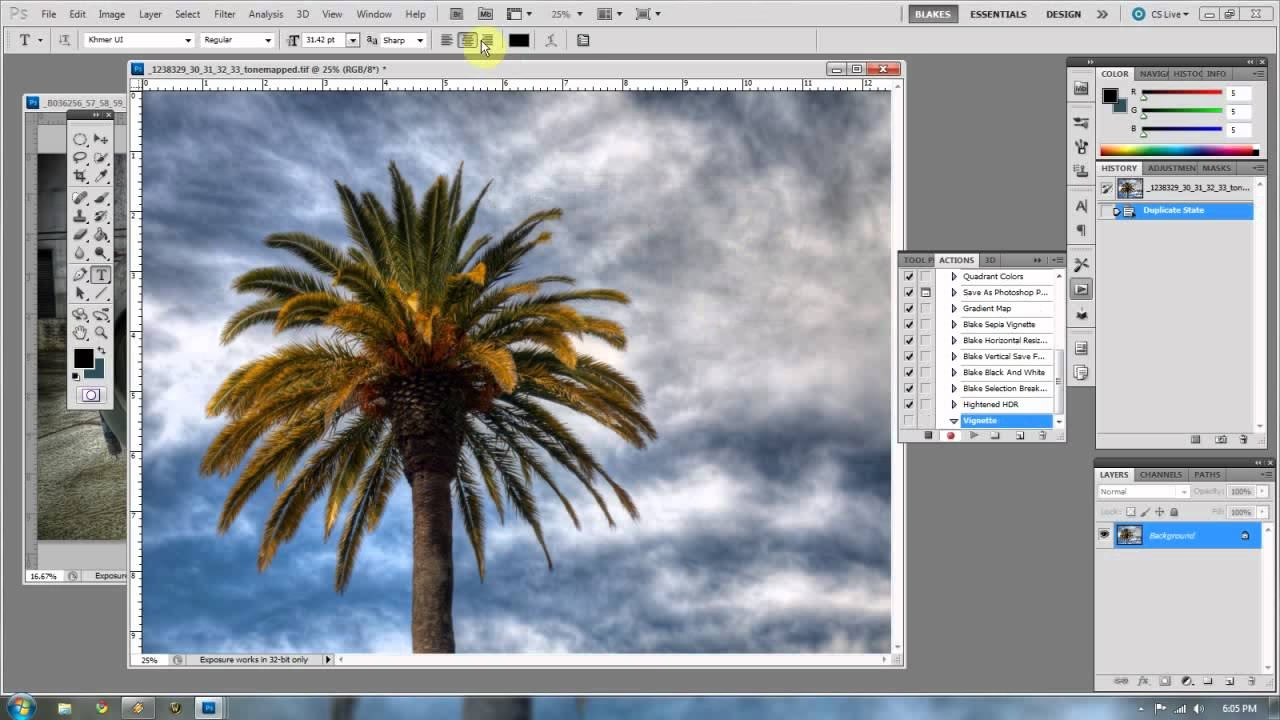
Das Deaktivieren von Adobe Photoshop ist ein entscheidender Schritt, wenn Sie die Software nicht mehr auf einem bestimmten Computer nutzen möchten oder die Lizenz auf ein anderes Gerät übertragen wollen. Dieser Vorgang löst die Bindung der Softwarelizenz von der spezifischen Hardware, auf der sie derzeit installiert ist. Dies ist besonders wichtig, da Softwarelizenzen, wie die für Adobe-Produkte, oft auf eine begrenzte Anzahl von Installationen pro Lizenz beschränkt sind. Wenn Sie die maximale Anzahl an Aktivierungen erreicht haben, können Sie die Software auf keinem neuen Gerät mehr aktivieren, es sei denn, Sie geben eine bestehende Aktivierung frei.
Der Standardprozess zur Deaktivierung ist glücklicherweise sehr geradlinig und benutzerfreundlich gestaltet. Er erfordert in der Regel eine aktive Internetverbindung, da die Software mit den Adobe-Servern kommunizieren muss, um den Status der Lizenz zu aktualisieren. Die Schritte sind einfach zu befolgen und in den meisten aktuellen Versionen von Adobe Photoshop ähnlich.
Deaktivieren von Adobe Photoshop: Der Online-Weg
Wenn Sie eine installierte Version von Adobe Photoshop deaktivieren möchten, um die Lizenz freizugeben, folgen Sie diesen grundlegenden Schritten:
- Stellen Sie sicher, dass Ihr Computer mit dem Internet verbunden ist. Eine stabile Verbindung ist notwendig, damit die Software mit den Adobe-Servern kommunizieren kann. Ohne Internetzugang kann die Deaktivierung in der Regel nicht erfolgreich abgeschlossen werden.
- Starten Sie die spezifische Adobe-Anwendung (in diesem Fall Adobe Photoshop), die Sie deaktivieren möchten. Das Programm muss vollständig geladen und betriebsbereit sein.
- Navigieren Sie im Menü der Anwendung zum Punkt „Hilfe“. Dieses Menü befindet sich typischerweise in der Menüleiste am oberen Bildschirmrand.
- Im Dropdown-Menü unter „Hilfe“ finden Sie eine Option, die sich auf die Aktivierung oder die Lizenzverwaltung bezieht. Suchen Sie nach dem Eintrag „Deaktivieren“. Wählen Sie diese Option aus.
- Möglicherweise werden Sie aufgefordert, Ihre Entscheidung zu bestätigen oder weitere Schritte durchzuführen, abhängig von der spezifischen Version der Software. Folgen Sie den Anweisungen auf dem Bildschirm.
Nach erfolgreichem Abschluss dieser Schritte ist die Adobe Photoshop-Lizenz von diesem Computer entbunden. Sie können die Software zwar weiterhin auf diesem Gerät installiert lassen, aber sie wird nicht mehr als aktiviert gelten und in der Regel nur noch im Testmodus oder mit eingeschränkter Funktionalität laufen, bis sie erneut aktiviert wird. Die freigegebene Lizenz kann nun für die Aktivierung auf einem anderen Computer verwendet werden, solange Sie die maximale Anzahl an erlaubten Aktivierungen pro Lizenz nicht überschreiten.
Adobe bietet detaillierte Anleitungen zur Aktivierung und Deaktivierung seiner Produkte auf seiner Website an. Es ist ratsam, diese Ressourcen zu konsultieren, falls während des Prozesses Probleme auftreten oder Sie spezifische Fragen zu Ihrer Lizenz oder Ihrer Software-Version haben. Die genauen Menüeinträge oder der Ablauf können sich geringfügig zwischen verschiedenen Versionen unterscheiden, aber das Prinzip der Deaktivierung über das Hilfe-Menü bleibt weitgehend konstant.
Lizenzen verstehen: Warum Deaktivierung wichtig ist
Jede Adobe-Softwarelizenz ist an bestimmte Nutzungsbedingungen geknüpft, die festlegen, auf wie vielen Computern die Software gleichzeitig installiert und genutzt werden darf. Bei den meisten Einzelplatzlizenzen ist die Nutzung auf zwei Computern erlaubt, wobei diese jedoch nicht gleichzeitig von derselben Person intensiv genutzt werden dürfen. Wenn Sie einen dritten Computer aktivieren möchten, müssen Sie zuvor eine der beiden bestehenden Aktivierungen deaktivieren. Das Nicht-Deaktivieren kann dazu führen, dass Sie die Software auf einem neuen Gerät nicht aktivieren können, was zu Frustration führen kann.
Die Deaktivierung ist also nicht nur eine technische Notwendigkeit, sondern auch eine Anforderung zur Einhaltung der Lizenzbedingungen. Sie stellt sicher, dass die Anzahl der aktiven Installationen Ihrer Lizenz den Bestimmungen entspricht. Wenn Sie beispielsweise einen alten Computer ersetzen, ist es unerlässlich, Photoshop auf dem alten Gerät zu deaktivieren, bevor Sie versuchen, es auf dem neuen Gerät zu aktivieren.
Offline-Aktivierung für Adobe Photoshop CS5
Bei älteren Softwareversionen wie Adobe Photoshop CS5 können besondere Umstände eine Offline-Aktivierung erforderlich machen. Dies kann der Fall sein, wenn Sie Probleme mit Ihrer Internetverbindung haben, die Adobe-Server für die Online-Aktivierung älterer Produkte nicht mehr wie gewohnt erreichbar sind oder wenn Sie aus anderen Gründen keine direkte Online-Verbindung für die Aktivierung nutzen können. Adobe hat für solche Situationen einen Prozess zur Offline-Aktivierung bereitgestellt.
Dieser Prozess ist komplexer als die Online-Aktivierung oder -Deaktivierung, da er die Kommunikation zwischen einem Offline-Computer (auf dem die Software installiert ist) und einem Online-Computer (der für die Kommunikation mit Adobe genutzt wird) erfordert. Hier ist eine detaillierung der Schritte, wie sie basierend auf den vorliegenden Informationen beschrieben werden:
- Trennen Sie den Computer vom Internet: Der Computer, auf dem Adobe Photoshop CS5 installiert ist und aktiviert werden soll, muss vollständig offline sein. Stellen Sie sicher, dass keine aktive Netzwerkverbindung besteht (WLAN ausschalten, Netzwerkkabel ziehen).
- Starten Sie das Produkt: Öffnen Sie Adobe Photoshop CS5 auf dem Offline-Computer. Die Software wird versuchen, eine Verbindung für die Aktivierung herzustellen, was fehlschlagen wird, da keine Internetverbindung besteht.
- Klicken Sie auf „Probleme bei der Internetverbindung?“: Da die Software keine Verbindung herstellen kann, wird auf dem Bildschirm zur Eingabe der Seriennummer oder zur Validierung eine entsprechende Option angezeigt, die typischerweise „Having Trouble Connecting To The Internet“ oder ähnlich lautet. Klicken Sie darauf.
- Wählen Sie „Offline-Aktivierung“ und generieren Sie einen Anforderungscode: Im nächsten Schritt sollten Optionen für die Offline-Aktivierung angeboten werden. Wählen Sie „Offline Activation“ und klicken Sie dann auf eine Schaltfläche wie „Generate a Response Code“ oder „Generate Request Code“. Die Software generiert nun einen spezifischen Code, der als „Request Code“ (Anforderungscode) bezeichnet wird. Dieser Code ist einzigartig für Ihre Installation und Ihr Gerät.
- Notieren Sie sich den Anforderungscode: Es ist absolut notwendig, diesen Anforderungscode sorgfältig zu notieren. Schreiben Sie ihn ab oder machen Sie ein Foto, da Sie ihn auf einem anderen Computer benötigen werden. Achten Sie auf die korrekte Übernahme aller Zeichen.
- Wechseln Sie zu einem Online-Computer: Begeben Sie sich zu einem Computer, der über eine funktionierende Internetverbindung verfügt.
- Navigieren Sie zur Adobe-Aktivierungsseite: Öffnen Sie einen Webbrowser auf dem Online-Computer und rufen Sie die spezifische Webadresse für die Offline-Aktivierung auf, die von Adobe bereitgestellt wird. Gemäß den Informationen ist dies
www.adobe.com/go/getactivated. - Klicken Sie auf „Offline-Aktivierung“ auf der Webseite: Auf der Adobe-Webseite finden Sie ebenfalls eine Option oder einen Link zur „Offline Activation“. Klicken Sie darauf, um zum Bereich für die Bearbeitung von Anforderungscodes zu gelangen.
- Melden Sie sich mit Ihrer Adobe ID an: Sie müssen sich auf der Adobe-Webseite mit Ihrer Adobe ID (der E-Mail-Adresse und dem Passwort, das Sie für Ihr Adobe-Konto verwenden und mit dem die CS5-Lizenz verknüpft ist) anmelden.
- Geben Sie Ihren Anforderungscode ein und generieren Sie einen Antwortcode: Auf der Webseite werden Sie aufgefordert, den Anforderungscode einzugeben, den Sie vom Offline-Computer notiert haben. Geben Sie diesen Code in das dafür vorgesehene Feld ein und klicken Sie dann auf eine Schaltfläche wie „Generate“ (Generieren). Das Adobe-System wird nun einen entsprechenden „Response Code“ (Antwortcode) generieren, der spezifisch zu Ihrem Anforderungscode passt.
- Notieren Sie sich den Antwortcode: Schreiben Sie diesen generierten Antwortcode ebenfalls sehr sorgfältig ab. Dieser Code ist der Schlüssel zur Aktivierung Ihrer Software auf dem Offline-Computer.
- Wechseln Sie zurück zum Offline-Computer: Gehen Sie zurück zu dem Computer, auf dem Adobe Photoshop CS5 installiert ist und der immer noch offline ist.
- Geben Sie den Antwortcode ein und klicken Sie auf „Aktivieren“: Auf dem Bildschirm der Offline-Aktivierung in Adobe Photoshop CS5, wo Sie zuvor den Anforderungscode generiert haben, gibt es nun ein Feld zur Eingabe des Antwortcodes. Geben Sie den von der Adobe-Webseite erhaltenen Antwortcode genau ein. Klicken Sie abschließend auf die Schaltfläche „Activate“ (Aktivieren).
Wenn der eingegebene Antwortcode korrekt ist und zum generierten Anforderungscode passt, sollte Adobe Photoshop CS5 nun erfolgreich auf dem Offline-Computer aktiviert werden. Dieser Prozess umgeht die Notwendigkeit einer direkten Internetverbindung vom Computer mit der installierten Software zu den Adobe-Servern, indem die Kommunikation über einen separaten Online-Computer und die Adobe-Webseite vermittelt wird.
Online vs. Offline Aktivierung (CS5)
Um die Unterschiede und Anwendungsfälle besser zu verstehen, hier eine kleine Vergleichstabelle:
| Merkmal | Online Aktivierung (Standard) | Offline Aktivierung (CS5) |
|---|---|---|
| Internetverbindung des Zielcomputers | Erforderlich | Nicht erforderlich |
| Benötigte Computer | Ein Computer | Zwei Computer (einer offline, einer online) |
| Komplexität des Prozesses | Einfach (wenige Klicks im Programm) | Komplex (mehrere Schritte, Code-Transfer) |
| Typische Anwendung | Erste Aktivierung, Reaktivierung nach Deaktivierung | Aktivierung bei Verbindungsproblemen oder für ältere Softwareversionen |
| Generierte Codes | Keine für den Nutzer sichtbaren Codes | Anforderungscode & Antwortcode |
Die Offline-Aktivierung ist somit eine spezifische Lösung für Situationen, in denen die standardmäßige Online-Methode nicht anwendbar ist, insbesondere bei älteren Versionen wie CS5, wo die Infrastruktur oder die Anforderungen anders sein können als bei modernen Creative Cloud Produkten.
Häufig gestellte Fragen
Hier sind einige häufige Fragen im Zusammenhang mit der Aktivierung und Deaktivierung von Adobe Photoshop, basierend auf den abgedeckten Themen:
Was passiert, wenn ich die Software nicht deaktiviere, bevor ich den Computer wechsle?
Wenn Sie Adobe Photoshop auf einem alten Computer nicht deaktivieren, bevor Sie versuchen, es auf einem neuen Computer zu installieren und zu aktivieren, wird die Lizenz weiterhin als auf dem alten Gerät aktiv gezählt. Wenn Ihre Lizenz auf eine bestimmte Anzahl von Installationen (z. B. zwei) beschränkt ist und Sie diese bereits erreicht haben, können Sie die Software auf dem neuen Computer nicht aktivieren. Sie erhalten eine Fehlermeldung, die besagt, dass die maximale Anzahl von Aktivierungen erreicht wurde. In diesem Fall müssen Sie zum alten Computer zurückkehren (falls möglich) und die Software dort wie beschrieben deaktivieren, um die Lizenz freizugeben.
Kann ich Adobe Photoshop CS5 nach der Offline-Aktivierung dauerhaft offline nutzen?
Ja, der Zweck der Offline-Aktivierung ist es, die Software auf einem Computer nutzbar zu machen, der keine oder nur eine unzuverlässige Internetverbindung hat. Nach erfolgreicher Offline-Aktivierung benötigt Adobe Photoshop CS5 keine ständige Internetverbindung mehr, um zu funktionieren. Die Aktivierung ist an die Hardware gebunden und bleibt bestehen, solange Sie das System nicht grundlegend ändern oder die Software deinstallieren/deaktivieren.
Ist die Deaktivierung permanent?
Nein, die Deaktivierung ist nicht permanent im Sinne, dass Sie die Software danach nie wieder nutzen könnten. Die Deaktivierung gibt lediglich die Lizenz von einem bestimmten Computer frei. Sie können dieselbe Lizenz jederzeit auf demselben Computer erneut aktivieren (vorausgesetzt, Ihre Lizenzbedingungen erlauben dies und Sie haben eine Aktivierung verfügbar) oder auf einem anderen Computer aktivieren, indem Sie den standardmäßigen Aktivierungsprozess durchlaufen.
Benötige ich eine Internetverbindung, um Photoshop zu nutzen, nachdem es aktiviert wurde?
Für ältere Dauerlizenzen wie CS5 ist nach der erfolgreichen Aktivierung (egal ob online oder offline) in der Regel keine ständige Internetverbindung mehr erforderlich, um die Software zu nutzen. Bei modernen Creative Cloud Abonnements kann eine regelmäßige Internetverbindung erforderlich sein, um den Abonnementstatus zu überprüfen, aber die Kernfunktionalität von Photoshop ist auch hier oft offline für einen bestimmten Zeitraum verfügbar. Der Fokus dieses Artikels liegt jedoch auf der Aktivierung/Deaktivierung von Dauerlizenzen wie CS5, wo die Nutzung nach der Aktivierung weitgehend offline möglich ist.
Was soll ich tun, wenn die Deaktivierung oder Offline-Aktivierung fehlschlägt?
Wenn Sie Schwierigkeiten bei der Deaktivierung oder Aktivierung haben, überprüfen Sie zunächst sorgfältig die Schritte, die Sie durchgeführt haben. Stellen Sie bei der Online-Deaktivierung sicher, dass Ihre Internetverbindung stabil ist. Bei der Offline-Aktivierung von CS5 prüfen Sie, ob Sie den Anforderungscode korrekt notiert und den Antwortcode fehlerfrei eingegeben haben. Achten Sie auf Groß- und Kleinschreibung sowie auf die Unterscheidung ähnlicher Zeichen (z. B. 0 und O, 1 und I). Wenn das Problem weiterhin besteht und Sie sicher sind, dass Sie die Schritte korrekt befolgt haben, kann es ein spezifisches Problem mit Ihrer Lizenz oder Ihrer Installation geben. In solchen Fällen ist es ratsam, die offiziellen Support-Ressourcen von Adobe zu konsultieren. Diese bieten oft spezifische Fehlerbehebungsanleitungen für häufige Probleme oder die Möglichkeit, direkten Support zu kontaktieren, auch wenn der Support für sehr alte Produkte wie CS5 möglicherweise eingeschränkt ist.
Fazit
Die korrekte Verwaltung Ihrer Adobe Photoshop-Lizenz durch Aktivierung und Deaktivierung stellt sicher, dass Sie die Software gemäß den Lizenzbedingungen nutzen können und keine Probleme auftreten, wenn Sie die Software auf einem anderen Gerät verwenden möchten. Während die Online-Deaktivierung ein einfacher Prozess über das Hilfe-Menü der Anwendung ist, erfordert die Offline-Aktivierung für ältere Versionen wie CS5 einen detaillierteren Prozess, der die Interaktion zwischen einem Offline- und einem Online-Computer beinhaltet. Das Verständnis dieser Prozesse hilft Ihnen, Ihre Software-Nutzung effizient zu gestalten und potenzielle Lizenzkonflikte zu vermeiden.
Hat dich der Artikel Photoshop Aktivierung & Deaktivierung interessiert? Schau auch in die Kategorie Ogólny rein – dort findest du mehr ähnliche Inhalte!