
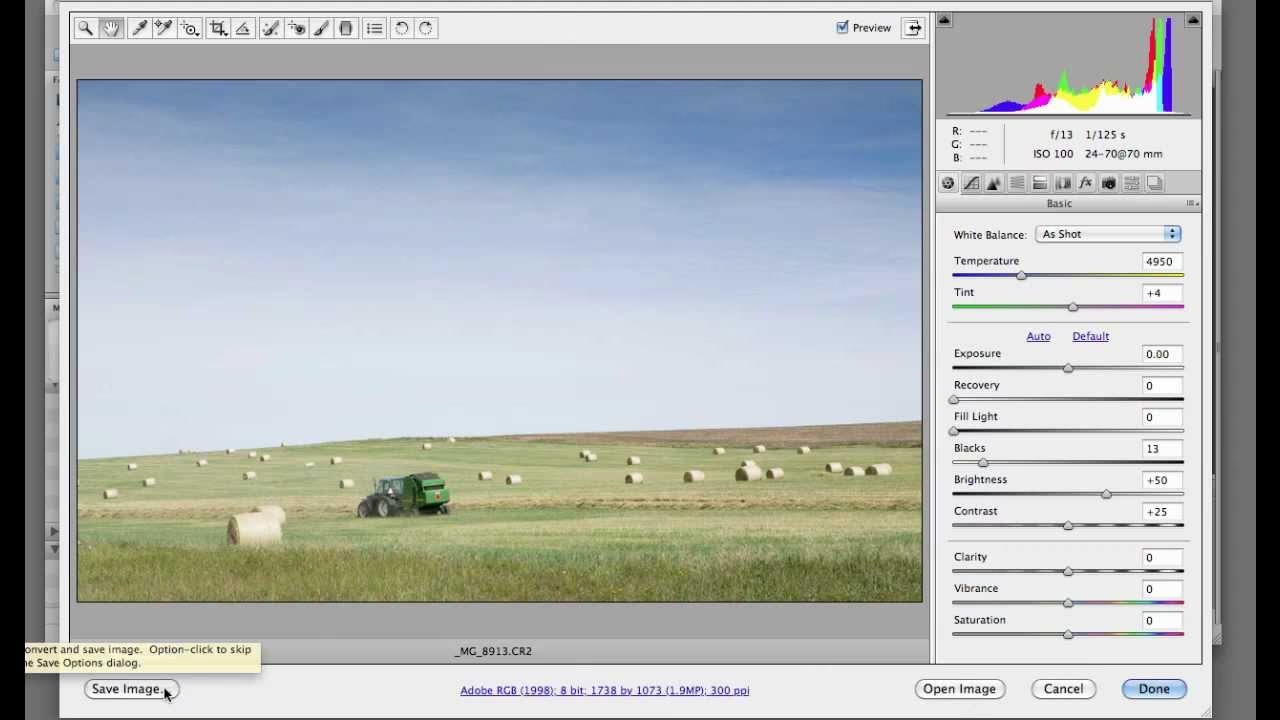

Als Fotograf ist die Arbeit mit Rohdateien unerlässlich, um das volle Potenzial Ihrer Bilder auszuschöpfen. Diese Dateien enthalten alle Informationen, die Ihr Kamerasensor erfasst hat, und bieten maximale Flexibilität bei der Nachbearbeitung. Das zentrale Werkzeug zur Entwicklung dieser Rohdateien ist Adobe Camera Raw (ACR), ein leistungsstarkes Plugin, das nahtlos mit Adobe Photoshop zusammenarbeitet. Wenn Sie jedoch noch auf die bewährte Version Photoshop CS6 setzen, stehen Sie möglicherweise vor einer spezifischen Herausforderung: der Kompatibilität mit den neuesten Kameramodellen und ihren proprietären Rohdateiformaten.
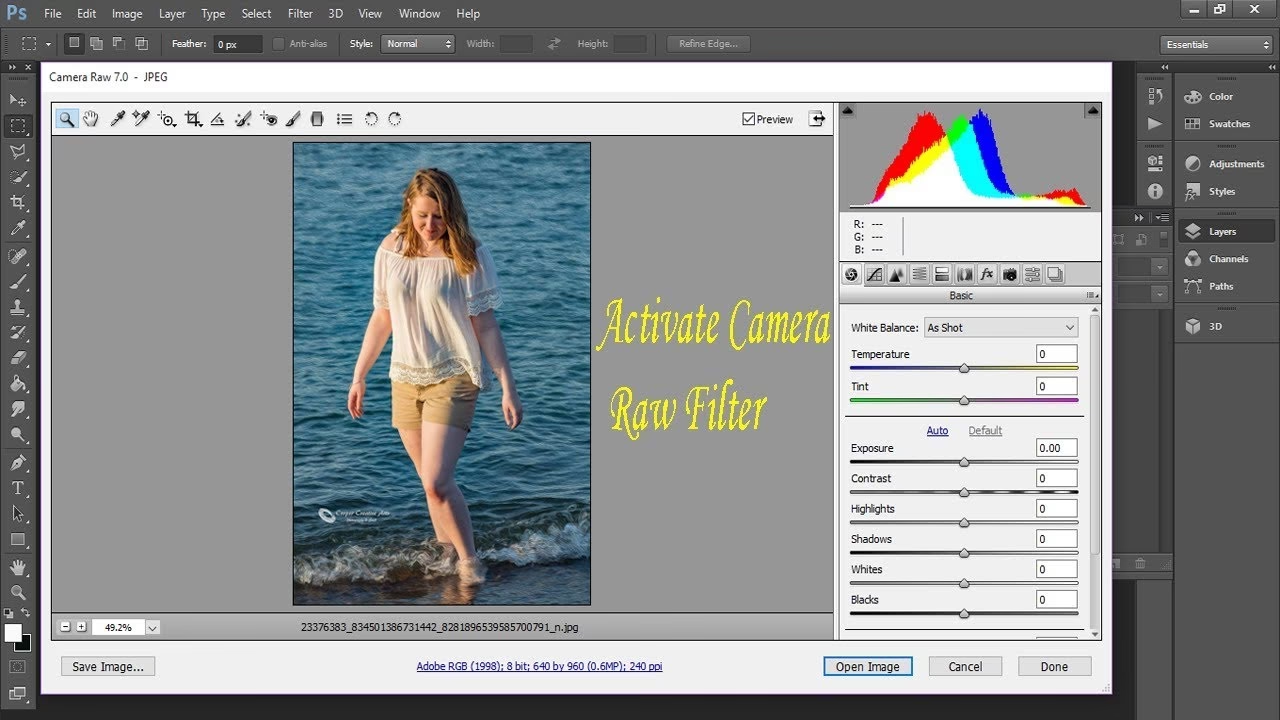
Was ist Camera Raw und warum ist es so wichtig?
Adobe Camera Raw ist im Grunde das digitale „Dunkelzimmer“ für Ihre Rohdateien. Es ermöglicht Ihnen, grundlegende und fortgeschrittene Anpassungen vorzunehmen, wie z. B. Belichtung, Kontrast, Weißabgleich, Schärfe und Rauschunterdrückung, bevor Sie das Bild in Photoshop zur weiteren Bearbeitung öffnen. Der große Vorteil: Diese Anpassungen sind nicht-destruktiv. Das bedeutet, sie werden in einer separaten Datei (einer sogenannten Sidecar-Datei oder direkt in der Rohdatei im Fall von DNG) gespeichert, ohne die ursprünglichen Rohdaten zu verändern. Sie können jederzeit zu den ursprünglichen Einstellungen zurückkehren oder sie ändern. Camera Raw ist nicht nur ein Konverter; es ist ein vollwertiger Editor, der speziell für die einzigartigen Eigenschaften von Rohdaten entwickelt wurde. Es interpretiert die Rohdaten Ihres spezifischen Kamerasensors und wandelt sie in ein bearbeitbares Bild um, wobei es Ihnen die maximale Kontrolle über den Entwicklungsprozess gibt. Jede Kamera erzeugt Rohdaten in einem leicht unterschiedlichen Format, und Camera Raw muss diese Unterschiede verstehen, um die Daten korrekt zu interpretieren und darzustellen.
Die Herausforderung: Camera Raw und Photoshop CS6
Photoshop CS6 wurde im Mai 2012 veröffentlicht. Zu dieser Zeit unterstützte die mitgelieferte Version von Camera Raw (Version 7.0) die damals aktuellen Kameramodelle. Seitdem hat sich die Welt der Fotografie rasant weiterentwickelt. Fast jährlich bringen Kamerahersteller neue Modelle auf den Markt, oft mit neuen oder aktualisierten Sensoren, die leicht veränderte Rohdateiformate erzeugen. Um diese neuen Formate zu unterstützen, veröffentlicht Adobe regelmäßig Updates für Camera Raw. Diese Updates enthalten nicht nur Unterstützung für neue Kameras und Objektive, sondern auch Verbesserungen der Verarbeitungsalgorithmen und neue Funktionen. Das Problem für CS6-Nutzer ist, dass die Kompatibilität zwischen Photoshop-Versionen und Camera Raw-Versionen begrenzt ist. Neuere Camera Raw-Versionen sind für neuere Photoshop-Versionen (insbesondere die Creative Cloud-Versionen) konzipiert und können nicht mit älteren Versionen wie CS6 installiert oder verwendet werden. Adobe hat die Entwicklung von Camera Raw-Updates, die mit CS6 kompatibel sind, irgendwann eingestellt.
Die letzte kompatible Version: Camera Raw 9.1.1
Nachdem Adobe die Creative Cloud einführte und Photoshop CS6 zur letzten „unbefristeten Lizenz“-Version wurde, wurde die Unterstützung für CS6 allmählich eingestellt. Die absolut letzte Version von Camera Raw, die offiziell mit Photoshop CS6 (und Lightroom 6) kompatibel ist, ist Camera Raw 9.1.1. Diese Version wurde im Juli 2015 veröffentlicht. Das bedeutet, dass Camera Raw 9.1.1 alle Kameras und Objektive unterstützt, die bis zu diesem Zeitpunkt auf dem Markt waren. Wenn Sie eine Kamera besitzen, die *nach* Mitte 2015 herauskam, wird Photoshop CS6 mit Camera Raw 9.1.1 (oder älter) ihre Rohdateien nativ *nicht* öffnen können. Sie erhalten Fehlermeldungen wie „Der angeforderte Vorgang konnte nicht ausgeführt werden, weil dieser Dateityp von dieser Version von Photoshop nicht erkannt wird“ oder „Camera Raw kann diese Datei nicht öffnen“. Dies ist die Kernproblematik, mit der viele CS6-Anwender konfrontiert sind, wenn sie auf neuere Kameramodelle umsteigen.
Wie erhalte ich Camera Raw 9.1.1 für CS6?
Als Camera Raw 9.1.1 aktuell war, konnte man es über den Adobe Application Manager oder die Adobe-Website herunterladen und installieren. Da Photoshop CS6 und seine zugehörigen Updates nicht mehr aktiv von Adobe vertrieben oder unterstützt werden, ist es schwierig, eine offizielle und zuverlässige Bezugsquelle für den Installer von Camera Raw 9.1.1 zu finden. Adobe entfernt in der Regel ältere Software-Installer von seiner Website. Selbst wenn Sie den Installer finden, müssen Sie sicherstellen, dass Ihre CS6-Installation ebenfalls auf dem neuesten Stand ist (Version 13.1.2 für Photoshop CS6). Es ist wichtig zu verstehen, dass selbst die Installation von 9.1.1 das grundlegende Kompatibilitätsproblem mit *neueren* Kameras nicht löst, sondern nur sicherstellt, dass Sie die *maximal mögliche* Camera Raw-Version für CS6 haben. Für Kameras, die nach Juli 2015 auf den Markt kamen, ist Camera Raw 9.1.1 schlichtweg zu alt, um deren Rohdaten zu interpretieren.
Die Lösung für neuere Kameras: Der Adobe DNG Converter
Adobe ist sich der Problematik bewusst, dass Fotografen möglicherweise ältere Software besitzen, aber mit neueren Kameras arbeiten möchten. Aus diesem Grund bietet Adobe ein kostenloses Dienstprogramm namens Adobe DNG Converter an. Dies ist die von Adobe empfohlene und praktisch einzige praktikable Lösung für CS6-Benutzer (oder Nutzer jeder älteren Software, die keine aktuellen Camera Raw-Updates mehr erhält), die Rohdateien von Kameras bearbeiten möchten, die von ihrer installierten Camera Raw-Version nicht unterstützt werden. Der DNG Converter ist ein eigenständiges Programm, das unabhängig von Photoshop oder Camera Raw installiert wird und funktioniert.
Was ist DNG und wie hilft der Converter?
DNG steht für „Digital Negative“ und ist ein offenes Rohdatenformat, das ursprünglich von Adobe entwickelt wurde. Es wurde als universelles, herstellerunabhängiges Format für Rohdateien konzipiert, ähnlich dem JPEG-Standard für komprimierte Bilder. Der Adobe DNG Converter nimmt die proprietären Rohdateien Ihrer Kamera (z. B. .CR2 von Canon, .NEF von Nikon, .ARW von Sony usw.) und wandelt sie in das DNG-Format um. Der entscheidende Punkt ist, dass neuere Versionen des DNG Converters *immer* die Rohdateien der neuesten Kameras unterstützen. Wenn der DNG Converter die Rohdatei Ihrer Kamera in DNG umwandelt, erstellt er eine DNG-Datei, die so strukturiert ist, dass sie von *älteren* Camera Raw-Versionen gelesen werden kann – spezifisch von Versionen, die den DNG-Standard bis zu einem bestimmten Punkt unterstützen. Da Camera Raw 9.1.1 das DNG-Format versteht (bis zu einer bestimmten Spezifikation), kann es die vom neuesten DNG Converter erstellten DNG-Dateien öffnen und bearbeiten, auch wenn es die ursprüngliche proprietäre Rohdatei der Kamera nicht öffnen könnte.
Die Verwendung des DNG Converters fügt Ihrem Workflow einen zusätzlichen Schritt hinzu, löst aber effektiv das Kompatibilitätsproblem. Sie wandeln Ihre Rohdateien einmalig um und arbeiten dann in Photoshop CS6 mit den erzeugten DNG-Dateien weiter, als wären es die originalen Rohdateien.
Schritt-für-Schritt: Verwendung des DNG Converters
Die Verwendung des Adobe DNG Converters ist relativ einfach:
- Herunterladen: Gehen Sie auf die offizielle Adobe-Website und suchen Sie nach dem „Adobe DNG Converter“. Adobe stellt dieses Tool kostenlos für Windows und macOS zur Verfügung. Laden Sie die neueste Version herunter.
- Installieren: Führen Sie die heruntergeladene Datei aus und folgen Sie den Anweisungen zur Installation des Programms auf Ihrem Computer.
- Öffnen: Starten Sie den Adobe DNG Converter.
- Ordner auswählen: Im Converter wählen Sie den Ordner aus, der die Rohdateien Ihrer Kamera enthält, die Sie konvertieren möchten.
- Zielordner festlegen: Wählen Sie einen Ordner auf Ihrer Festplatte, in dem die konvertierten DNG-Dateien gespeichert werden sollen. Es ist ratsam, einen neuen Ordner anzulegen, um die Übersicht zu behalten.
- Optionen einstellen (optional): Unter „Voreinstellungen“ können Sie verschiedene Optionen festlegen, z. B. die Kompatibilität (welche Camera Raw-Version soll die DNG-Datei mindestens lesen können – für CS6 ist die Standardeinstellung oft passend, aber Sie könnten es auf eine ältere Version einstellen, falls nötig), ob die ursprünglichen Rohdateien gelöscht werden sollen (nicht empfohlen!) oder wie die neuen DNG-Dateien benannt werden sollen.
- Konvertieren: Klicken Sie auf die Schaltfläche „Konvertieren“. Der Converter verarbeitet nun alle Rohdateien im Quellordner und speichert die entsprechenden DNG-Dateien im Zielordner.
- In Photoshop CS6 öffnen: Öffnen Sie nun Photoshop CS6. Gehen Sie zu „Datei“ > „Öffnen“ und navigieren Sie zu dem Ordner mit den neu erstellten DNG-Dateien. Wenn Sie eine DNG-Datei auswählen und öffnen, sollte sie automatisch im Camera Raw 9.1.1 Plugin von Photoshop CS6 geöffnet werden, bereit zur Bearbeitung.
Dieser Prozess mag zunächst umständlich erscheinen, wird aber schnell zur Routine, insbesondere wenn Sie alle Rohdateien eines Shootings auf einmal konvertieren.
Alternativen: Ein Upgrade in Betracht ziehen
Während der DNG Converter eine ausgezeichnete Lösung für CS6-Benutzer ist, um Kompatibilitätsprobleme zu umgehen, ist es wichtig zu erwähnen, dass die langfristige Lösung und der moderne Standard in der Fotografie-Software die Umstellung auf Adobe Creative Cloud ist. Ein Abonnement für den Creative Cloud Foto-Plan, der Photoshop und Lightroom Classic umfasst, stellt sicher, dass Sie *immer* die neueste Version von Camera Raw zur Verfügung haben. Dies bedeutet sofortige Unterstützung für die neuesten Kameramodelle, Zugang zu den neuesten Bearbeitungsfunktionen und eine nahtlosere Integration ohne den Zwischenschritt der DNG-Konvertierung. Für professionelle Fotografen oder ambitionierte Hobbyisten, die Wert auf aktuelle Technologie und einen optimierten Workflow legen, ist ein Upgrade auf die Creative Cloud oft die sinnvollere Wahl.
Vergleich: CS6 + DNG Converter vs. Creative Cloud
| Funktion | Photoshop CS6 + DNG Converter | Adobe Creative Cloud (Photoshop) |
|---|---|---|
| Camera Raw Version | Maximal 9.1.1 (für DNG-Dateien) | Immer die neueste Version |
| Unterstützung neuer Kameras | Indirekt über DNG Converter (kostenlos) | Direkt und sofort (im Abonnement enthalten) |
| Workflow | Rohdatei -> DNG Converter -> Photoshop CS6 (Camera Raw) | Rohdatei -> Photoshop (Camera Raw) |
| Aktuelle Funktionen in CR | Nein (CR 9.1.1 hat ältere Funktionen) | Ja (Zugang zu den neuesten Entwicklungen) |
| Kostenmodell | Einmaliger Kauf (CS6) + Kostenloser Converter | Abonnement (monatlich/jährlich) |
| Software-Updates | Keine für CS6/CR 9.1.1 | Regelmäßige Updates für Photoshop & Camera Raw |
| Integration | Zwei separate Schritte | Nahtlos |
Dieser Vergleich zeigt deutlich die Vor- und Nachteile jeder Herangehensweise. Der DNG Converter ist ein Retter für CS6-Nutzer, die bei ihrer aktuellen Software bleiben möchten, aber er erfordert einen zusätzlichen Schritt und limitiert Sie auf die Funktionen von Camera Raw 9.1.1.
Häufig gestellte Fragen (FAQs)
Kann ich die neueste Camera Raw-Version direkt in Photoshop CS6 installieren?
Nein, das ist aufgrund der Inkompatibilität zwischen neueren Camera Raw-Versionen und der alten CS6-Architektur nicht möglich. Camera Raw-Updates sind an spezifische Photoshop-Versionen gebunden.
Warum erkennt mein Photoshop CS6 die Rohdateien meiner neuen Kamera nicht?
Weil die Camera Raw-Version in Ihrem CS6 (maximal 9.1.1) zu alt ist, um das spezifische Rohdatenformat Ihrer neuen Kamera zu verstehen und zu interpretieren. Jedes neue Kameramodell benötigt oft eine aktualisierte Camera Raw-Version.
Ist der Adobe DNG Converter wirklich kostenlos?
Ja, der Adobe DNG Converter ist ein kostenloses Dienstprogramm, das von Adobe bereitgestellt wird, um genau solche Kompatibilitätsprobleme zu lösen.
Verliere ich Qualität, wenn ich meine Rohdateien in DNG konvertiere?
Nein, die Konvertierung in DNG mit dem Adobe DNG Converter ist darauf ausgelegt, verlustfrei zu sein. Die ursprünglichen Rohdateninformationen werden in das DNG-Format übertragen. Es ist eher ein „Verpacken“ der Daten in ein universelleres Format als eine Komprimierung mit Qualitätsverlust.
Wo finde ich den Adobe DNG Converter zum Download?
Den offiziellen Download finden Sie auf der Adobe-Website. Suchen Sie einfach nach „Adobe DNG Converter“.
Muss ich den DNG Converter jedes Mal verwenden, wenn ich neue Fotos habe?
Ja, wenn Ihre Kamera nicht von der Camera Raw-Version in Ihrem CS6 unterstützt wird, müssen Sie die Rohdateien dieser Kamera immer zuerst mit dem DNG Converter bearbeiten, bevor Sie sie in Photoshop CS6 öffnen können.
Gibt es Einschränkungen bei der Verwendung von DNG-Dateien in CS6 im Vergleich zu nativen Rohdateien (falls sie unterstützt würden)?
Die DNG-Dateien selbst enthalten alle notwendigen Rohdaten. Die Einschränkung liegt eher in der verwendeten Camera Raw-Version (9.1.1). Sie haben nur Zugriff auf die Bearbeitungswerkzeuge und Funktionen, die in Camera Raw 9.1.1 verfügbar waren. Neuere Funktionen, die in späteren Camera Raw-Versionen eingeführt wurden, stehen Ihnen in CS6 nicht zur Verfügung, selbst wenn Sie mit DNG-Dateien arbeiten.
Zusammenfassung
Die Integration von Camera Raw in Photoshop CS6 ist durch die Tatsache begrenzt, dass CS6 eine ältere, nicht mehr aktiv entwickelte Software ist. Die höchste kompatible Camera Raw-Version ist 9.1.1, die Kameras und Objektive bis Mitte 2015 unterstützt. Für alle neueren Kameras ist der direkte Weg, Rohdateien in CS6 zu öffnen, versperrt. Die effektive und von Adobe bereitgestellte Lösung ist die Verwendung des kostenlosen Adobe DNG Converters. Dieses Tool wandelt die Rohdateien Ihrer neueren Kamera in das universelle DNG-Format um, welches dann von der Camera Raw 9.1.1 Version in Photoshop CS6 problemlos geöffnet und bearbeitet werden kann. Obwohl dies einen zusätzlichen Schritt in Ihrem Workflow bedeutet und Sie auf die Funktionen von Camera Raw 9.1.1 beschränkt, ermöglicht es Ihnen, Ihre aktuellen Kameras weiterhin mit Ihrer Photoshop CS6-Software zu nutzen. Für Fotografen, die den neuesten Stand der Technik und einen optimierten Workflow wünschen, bleibt ein Upgrade auf die Creative Cloud die ultimative Lösung, da diese immer die aktuellste Camera Raw-Version beinhaltet.
Hat dich der Artikel Camera Raw in Photoshop CS6: Der Leitfaden interessiert? Schau auch in die Kategorie Fotografie rein – dort findest du mehr ähnliche Inhalte!