

Wann immer Adobe eine neue Version von Photoshop veröffentlicht, erhalten die neuen Funktionen die meiste Aufmerksamkeit, während Verbesserungen bestehender Funktionen oft unbemerkt bleiben. Doch wenn Ihnen Geschwindigkeit, Effizienz und Benutzerfreundlichkeit wichtig sind, dann sollten Sie unbedingt das Eigenschaften-Bedienfeld von Photoshop im Auge behalten, das seit CC 2020 erheblich verbessert wurde.
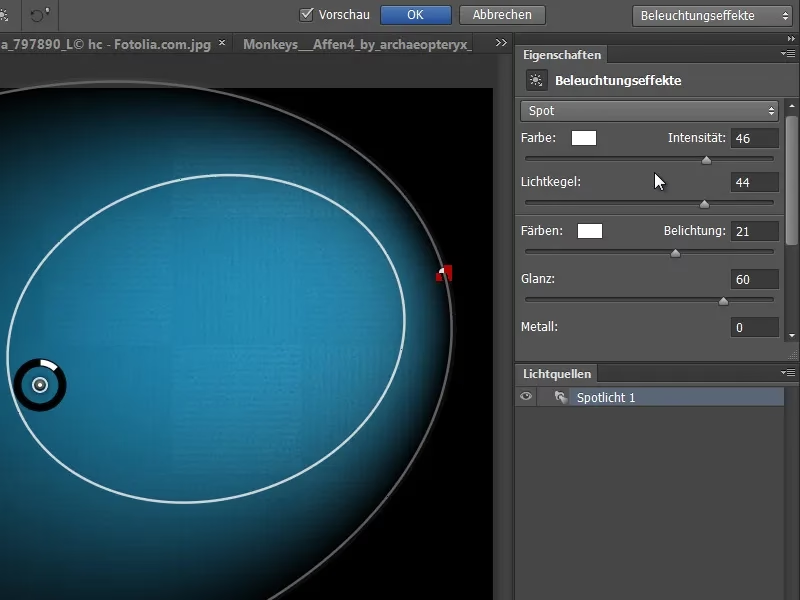
Das Eigenschaften-Bedienfeld ist der Ort, an dem Sie Steuerelemente und Optionen für die gerade im Ebenen-Bedienfeld ausgewählte Ebene finden. Die verfügbaren Optionen ändern sich je nach Art der Ebene, mit der Sie arbeiten. Bis vor Kurzem waren die im Bedienfeld verfügbaren Optionen eher begrenzt. Aber Photoshop CC 2020 fügt dem Eigenschaften-Bedienfeld so viel mehr hinzu, dass Sie sich fragen könnten, ob andere Oberflächenelemente, wie die Optionsleiste, vor dem Aussterben stehen.
Wo finde ich das Eigenschaften-Bedienfeld?
Das Eigenschaften-Bedienfeld ist Teil des Standard-Arbeitsbereichs von Photoshop, bekannt als „Grundlagen“. Wenn Sie also immer noch das Standardlayout verwenden, sollte das Eigenschaften-Bedienfeld auf Ihrem Bildschirm verfügbar sein.
Wenn es nicht sichtbar ist, können Sie das Eigenschaften-Bedienfeld öffnen, indem Sie im Menü oben in der Menüleiste zu „Fenster“ gehen und „Eigenschaften“ auswählen. Ein Häkchen neben dem Namen bedeutet, dass das Bedienfeld bereits geöffnet ist. Wenn Sie es aus dem Menü auswählen, während es geöffnet ist, wird das Bedienfeld geschlossen.
Was ist neu im Eigenschaften-Bedienfeld (CC 2020 vs. CC 2019)?
Eine der größten Verbesserungen am Eigenschaften-Bedienfeld in CC 2020 betrifft den Umgang mit Text. Wählen Sie eine Textebene im Ebenen-Bedienfeld aus, und alle Optionen sowohl aus den Bedienfeldern „Zeichen“ als auch „Absatz“ stehen nun für den schnellen Zugriff im Eigenschaften-Bedienfeld zur Verfügung.
Und apropos schnell: Auch die Hintergrundebene und Pixelebenen wurden stark verändert, einschließlich der Einführung neuer „Schnellaktionen“. Mit Schnellaktionen können Sie die Bildgröße ändern, das Freistellungswerkzeug auswählen, die Arbeitsfläche zuschneiden oder drehen und sogar die Befehle „Motiv auswählen“ und „Hintergrund entfernen“ von Photoshop direkt aus dem Eigenschaften-Bedienfeld anwenden. Textebenen erhalten ebenfalls eigene Schnellaktionen, mit denen Sie Ihren Text sofort in einen Rahmen oder eine Form umwandeln können!
Um zu sehen, wie stark das Eigenschaften-Bedienfeld seit Photoshop CC 2020 verbessert wurde, vergleichen wir es mit den Optionen der CC 2019-Version des Bedienfelds, während wir uns die drei Ebenenarten ansehen, die die größten Updates erhalten haben: Die Hintergrundebene, Pixelebenen und Textebenen.
Optionen für die Hintergrundebene
Betrachten wir zunächst die Optionen, die im Eigenschaften-Bedienfeld verfügbar sind, wenn die Hintergrundebene im Ebenen-Bedienfeld ausgewählt ist.
Die Hintergrundebene dient als Hintergrund für Ihr Dokument. Wenn wir ein Bild in Photoshop öffnen, wird das Bild zum Hintergrund, weshalb es auf der Hintergrundebene erscheint. Man könnte also erwarten, dass bei ausgewählter Hintergrundebene das Eigenschaften-Bedienfeld Optionen anzeigt, die sich auf das Dokument selbst beziehen.
Hintergrundebene in CC 2019
Noch in Photoshop CC 2019 zeigte das Eigenschaften-Bedienfeld überhaupt keine Optionen für die Hintergrundebene an. Es zeigte lediglich einige Details zum Dokument, wie die aktuelle Breite, Höhe und Auflösung. Und keine dieser Informationen konnte geändert werden, zumindest nicht direkt aus dem Eigenschaften-Bedienfeld selbst. Es war im Wesentlichen nur eine informative Anzeige.
Hintergrundebene in CC 2020
Spulen wir vor zu Photoshop CC 2020, und plötzlich wird das Eigenschaften-Bedienfeld unglaublich nützlich. Tatsächlich gibt es bei ausgewählter Hintergrundebene nun so viele Dinge, die wir direkt aus dem Eigenschaften-Bedienfeld mit dem Dokument tun können, dass Adobe die Optionen in Gruppen unterteilt hat.
Es gibt eine Gruppe „Arbeitsfläche“, eine Gruppe für „Lineale & Raster“ und eine für „Hilfslinien“. Außerdem gibt es eine neue Funktion namens „Schnellaktionen“. Sie können jede der Gruppen auf- oder zuklappen, indem Sie auf den Pfeil links neben ihrem Namen klicken. Beachten Sie, dass keine dieser Optionen ausschließlich im Eigenschaften-Bedienfeld verfügbar ist. Zumindest nicht für die Arten von Ebenen, die wir in diesem Artikel betrachten werden. Jede Option ist auch anderswo in Photoshop verfügbar. Der Vorteil des Eigenschaften-Bedienfelds besteht darin, dass es die nützlichsten Optionen aus verschiedenen anderen Bedienfeldern und Dialogfeldern an einem einzigen, praktischen und zeitsparenden Ort zusammenfasst.
- Arbeitsfläche: Verwenden Sie die Optionen in dieser Gruppe, um die Breite oder Höhe des Dokuments zu ändern. Sie können auch die Ausrichtung des Dokuments von Hoch- auf Querformat oder umgekehrt ändern, beachten Sie jedoch, dass dies dazu führen kann, dass Teile Ihres Bildes abgeschnitten werden. Falls erforderlich, können Sie hier auch den Farbmodus und die Farbtiefe des Dokuments ändern. Und wenn Ihr Hintergrund eine Volltonfarbe und kein Bild ist, können Sie die Füllfarbe von hier aus ändern.
- Lineale & Raster: Diese Gruppe enthält Schaltflächen zum Ein- und Ausblenden der Lineale und des Rasters sowie eine Schaltfläche, die die Voreinstellungen von Photoshop für die Einstellungen für Transparenz & Farbumfang öffnet. Sie können hier auch die Maßeinheit (Pixel, Zoll, Prozent usw.) für die Lineale ändern.
- Hilfslinien: Klicken Sie auf die Schaltflächen, um die Hilfslinien anzuzeigen, die Hilfslinien zu sperren oder die intelligenten Hilfslinien zu aktivieren. Sie können hier auch den Hilfslinien-Stil von durchgezogenen auf gestrichelte Linien ändern.
- Schnellaktionen: Schnellaktionen sind eine neue Funktion, die dem Eigenschaften-Bedienfeld in Photoshop CC 2020 hinzugefügt wurde. Bei ausgewählter Hintergrundebene bietet die Gruppe Schnellaktionen Schaltflächen zum Öffnen des Dialogfelds „Bildgröße“, zum Auswählen des Freistellungswerkzeugs, zum Öffnen des Dialogfelds „Zuschneiden“ oder zum Drehen der Arbeitsfläche. Wie wir gleich sehen werden, ändern sich die Schnellaktionen, wenn andere Ebenenarten ausgewählt sind.
Optionen für Pixelebenen
Als Nächstes betrachten wir die Optionen für Standard-Pixelebenen, die seit Photoshop CC 2020 im Eigenschaften-Bedienfeld verfügbar sind.
In der Regel konvertiert man die Hintergrundebene in eine normale Ebene, indem man auf das Schlosssymbol im Ebenen-Bedienfeld klickt. Photoshop benennt die Ebene in „Ebene 0“ um, das Schlosssymbol verschwindet, und wir haben nun eine Standard-Pixelebene.
Pixelebenen in CC 2019
In Photoshop CC 2019 war das Eigenschaften-Bedienfeld für Pixelebenen etwas nützlicher als für die Hintergrundebene. Anstatt nur statische Informationen über die Ebene anzuzeigen, gab es uns Optionen zum Ändern der Breite oder Höhe des Ebeneninhalts und zum Neupositionieren des Inhalts durch Ändern der X- und Y-Positionen.
Pixelebenen in CC 2020
Springen wir vor zu Photoshop CC 2020, wo wir erneut große Verbesserungen sehen. Und wieder gibt es nun so viele Optionen im Eigenschaften-Bedienfeld für die Arbeit mit Pixelebenen, dass Adobe sie in Gruppen unterteilt hat. Wir haben eine Gruppe „Transformieren“, eine Gruppe „Ausrichten und Verteilen“ und eine Gruppe „Schnellaktionen“, genau wie die, die wir sahen, als die Hintergrundebene ausgewählt war.
Tatsächlich gibt es für Pixelebenen sogar noch mehr Optionen als die, die wir zunächst sehen. In der Gruppe „Ausrichten und Verteilen“ werden standardmäßig nur die grundlegenden Ausrichtungsoptionen angezeigt. Wenn Sie jedoch auf das Auslassungspunkte-Symbol (die 3 Punkte) klicken, erweitern Sie die Gruppe, um auch die Verteilungsoptionen anzuzeigen.
- Transformieren: Die Gruppe Transformieren enthält die gleichen Optionen zum Ändern der Breite, Höhe und Position des Ebeneninhalts, die wir in CC 2019 sahen. Neu in Photoshop CC 2020 ist, dass sie nun auch eine Option zum Drehen des Ebeneninhalts sowie Schaltflächen zum horizontalen oder vertikalen Spiegeln der Ebene enthält.
- Ausrichten und Verteilen: Verwenden Sie die Ausrichtungsoptionen, um zwei oder mehr Ebenen horizontal oder vertikal auszurichten. Für die Verfügbarkeit der Ausrichtungsoptionen müssen mindestens 2 Ebenen im Ebenen-Bedienfeld ausgewählt sein. Oder wenn Sie auf die Auslassungspunkte klicken, um die Gruppe zu erweitern, und dann die Option „Ausrichten an“ von „Auswahl“ auf „Arbeitsfläche“ ändern, können Sie eine einzelne Ebene horizontal oder vertikal an der Arbeitsfläche selbst ausrichten. Verwenden Sie die Optionen „Verteilen“ und „Abstand verteilen“ (verfügbar, wenn 3 oder mehr Ebenen ausgewählt sind), um einen gleichmäßigen Abstand zwischen den Inhalten jeder Ebene zu schaffen.
- Schnellaktionen: Genau wie bei der Hintergrundebene ist nun eine neue Schnellaktionen-Funktion im Eigenschaften-Bedienfeld verfügbar, wenn eine Pixelebene im Ebenen-Bedienfeld ausgewählt ist. Die Optionen unterscheiden sich jedoch für Pixelebenen von denen für Hintergrundebenen. Klicken Sie auf die Schaltfläche „Motiv auswählen“, damit Photoshop das Hauptmotiv in Ihrem Foto automatisch erkennt und auswählt. Oder klicken Sie auf die Schaltfläche „Hintergrund entfernen“, um sowohl Ihr Motiv auszuwählen als auch den Hintergrund gleichzeitig zu entfernen. Dies sind unglaublich nützliche Ein-Klick-Aktionen, die direkt dort verfügbar sind, wo Sie sie wahrscheinlich am meisten benötigen.
Optionen für Textebenen
Bisher haben wir gesehen, dass das Eigenschaften-Bedienfeld in Photoshop CC 2020 nun mehr Optionen als je zuvor enthält, wenn die Hintergrundebene oder eine Pixelebene im Ebenen-Bedienfeld ausgewählt ist. Die größte Verbesserung betrifft jedoch die Textebenen.
Fügen Sie mit dem Textwerkzeug etwas Text zu Ihrem Dokument hinzu. Beliebiger Text funktioniert. Klicken Sie dann im Ebenen-Bedienfeld auf die Textebene, um sie auszuwählen.
Textebenen in CC 2019
In Photoshop CC 2019 enthielt das Eigenschaften-Bedienfeld grundlegende Textoptionen wie die Auswahl einer Schriftart, das Ändern der Schriftgröße oder -farbe, das Anpassen von Zeilenabstand (Leading) oder Zeichenabstand (Tracking) und das Festlegen der Ausrichtung. Für erweiterte Optionen mussten wir jedoch auf die Schaltfläche „Erweitert“ klicken.
Die Schaltfläche „Erweitert“ öffnete die Bedienfelder „Zeichen“ und „Absatz“ von Photoshop, die vom Eigenschaften-Bedienfeld getrennt sind. Das Bedienfeld „Zeichen“ fügte weitere Optionen hinzu, wie Unterschneidung (Kerning), Grundlinienverschiebung und horizontale und vertikale Skalierung, sowie gängige Textoptionen wie Falsch Fett, Falsch Kursiv und Großbuchstaben.
Und das Bedienfeld „Absatz“ fügte Optionen für die Blocksatz- und Einrückungsoptionen hinzu, sowie Optionen zur Anpassung des Abstands zwischen Absätzen.
Textebenen in CC 2020
In Photoshop CC 2020 wurden jedoch alle Optionen sowohl aus den Bedienfeldern „Zeichen“ als auch „Absatz“ (die immer noch verfügbar sind) in das Eigenschaften-Bedienfeld kopiert. Und das Bedienfeld wurde erneut in Gruppen unterteilt. Für Textebenen haben wir eine Gruppe „Transformieren“, eine Gruppe „Zeichen“, eine Gruppe „Absatz“, eine Gruppe „Textoptionen“ und eine Gruppe „Schnellaktionen“.
Wenn einige dieser Optionen in Ihrem Eigenschaften-Bedienfeld fehlen, klicken Sie auf das Auslassungspunkte-Symbol in den Gruppen „Zeichen“, „Absatz“ und „Textoptionen“, um sie zu erweitern.
- Transformieren: Verwenden Sie die Gruppe Transformieren, um die Breite und Höhe Ihres Textes zu ändern, obwohl das Skalieren mit der Freien Transformation möglicherweise einfacher ist. Oder positionieren Sie den Text neu, indem Sie die X- und Y-Werte ändern. Neu in Photoshop CC 2020 ist, dass Sie den Text nun im oder gegen den Uhrzeigersinn drehen oder den Text horizontal oder vertikal spiegeln können, direkt aus dem Eigenschaften-Bedienfeld.
- Zeichen: Im Standardzustand können Sie in der Gruppe Zeichen eine Schriftart auswählen, Ihre Schriftgröße und -farbe festlegen und die Unterschneidung (Kerning - der Abstand zwischen zwei Zeichen), den Zeichenabstand (Tracking - der Abstand einer Zeichenfolge) und den Zeilenabstand (Leading) anpassen. Klicken Sie auf die Auslassungspunkte, um die Gruppe Zeichen zu erweitern und Optionen zum vertikalen oder horizontalen Skalieren der Buchstaben, zum Anpassen der Grundlinienverschiebung, zum Ändern der Sprache Ihres Textes (für Rechtschreibprüfung und Silbentrennung) und zum Ändern der Anti-Aliasing-Methode einzuschließen.
- Absatz: Die Gruppe Absatz zeigt zunächst Optionen zum Festlegen der Textausrichtung und des Blocksatzes. Durch Klicken auf die Auslassungspunkte wird die Gruppe erweitert, um Einrückungsoptionen (linker Rand, rechter Rand oder erste Zeile) und Optionen für den Absatzabstand einzuschließen. Sie können hier auch die automatische Silbentrennung aktivieren.
- Textoptionen: Mit der Gruppe Textoptionen können Sie gängige Textstile wie Großbuchstaben, Kapitälchen, Hochgestellt und Tiefgestellt auswählen. Beachten Sie jedoch, dass Falsch Fett und Falsch Kursiv hier nicht enthalten sind. Beide können bei Bedarf immer noch über das Bedienfeld „Zeichen“ aufgerufen werden. Klicken Sie auf die Auslassungspunkte, um den Ziffern- oder Positionsstil für OpenType-Schriftarten zu ändern.
- Schnellaktionen: Und schließlich in der Gruppe Schnellaktionen klicken Sie auf die Schaltfläche „In Rahmen konvertieren“, um Ihren Text in einen Fotorahmen zu konvertieren (obwohl es einen besseren Weg gibt, ein Bild in Text zu platzieren). Oder klicken Sie auf die Schaltfläche „In Form konvertieren“, um Ihren Text in eine Vektorform zu konvertieren. Dies ermöglicht eine einfache Bearbeitung des Textes als Grafikobjekt.
Vergleich: Eigenschaften-Bedienfeld CC 2019 vs. CC 2020
Um die signifikanten Verbesserungen zu verdeutlichen, werfen wir einen Blick auf eine vergleichende Übersicht der Hauptoptionen für die besprochenen Ebenenarten:
| Ebenenart | Eigenschaften-Bedienfeld CC 2019 | Eigenschaften-Bedienfeld CC 2020 |
|---|---|---|
| Hintergrundebene | Nur statische Dokumentinfos (Breite, Höhe, Auflösung) | Dynamische Optionen: - Arbeitsfläche (Größe, Ausrichtung, Farbmodus, Farbtiefe, Füllung) - Lineale & Raster (Ein/Aus, Maßeinheit, Transparenz-Einstellungen) - Hilfslinien (Anzeigen, Sperren, Smart Guides, Stil) - Schnellaktionen (Bildgröße, Zuschneiden, Trimmen, Arbeitsfläche drehen) |
| Pixelebene | Grundlegende Transformation (Breite, Höhe, X, Y) | Erweiterte Optionen: - Transformieren (Breite, Höhe, X, Y, Drehen, Horizontal/Vertikal spiegeln) - Ausrichten und Verteilen (Ausrichten, Verteilen, Ausrichten an Arbeitsfläche - erweiterbar) - Schnellaktionen (Motiv auswählen, Hintergrund entfernen) |
| Textebene | Grundlegende Textoptionen + „Erweitert“-Button zu Zeichen/Absatz | Vollständig integrierte Optionen: - Transformieren (Größe, Position, Drehen, Spiegeln) - Zeichen (Schriftart, Größe, Farbe, Kerning, Tracking, Leading, Skalierung, Grundlinie, Sprache, Anti-Aliasing - erweiterbar) - Absatz (Ausrichtung, Blocksatz, Einrückung, Absatzabstand, Silbentrennung - erweiterbar) - Textoptionen (Kapitälchen, Hochgestellt, Tiefgestellt, OpenType-Stile - erweiterbar) - Schnellaktionen (In Rahmen konvertieren, In Form konvertieren) |
Häufig gestellte Fragen zum Eigenschaften-Bedienfeld
Hier sind einige Antworten auf häufige Fragen zum Eigenschaften-Bedienfeld in Photoshop:
Warum sehe ich im Eigenschaften-Bedienfeld andere Optionen?
Die angezeigten Optionen hängen stark von der im Ebenen-Bedienfeld ausgewählten Ebene ab. Wenn Sie eine Textebene auswählen, sehen Sie Textoptionen. Wenn Sie eine Formebene auswählen, sehen Sie Formoptionen. Wenn Sie eine Einstellungsebene auswählen, sehen Sie die Steuerelemente für diese Einstellung.
Sind die neuen Optionen in CC 2020 nur im Eigenschaften-Bedienfeld verfügbar?
Nein, die meisten der in CC 2020 hinzugefügten Optionen sind auch an anderer Stelle in Photoshop verfügbar (z. B. in anderen Bedienfeldern oder Menüs). Der Vorteil des Eigenschaften-Bedienfelds ist, dass es die relevantesten Optionen an einem zentralen Ort zusammenfasst, was die Arbeit beschleunigt.
Was sind Schnellaktionen und wie funktionieren sie?
Schnellaktionen sind Ein-Klick-Schaltflächen, die gängige oder komplexe Aufgaben automatisieren. Sie sind eine neue Funktion in CC 2020 und variieren je nach ausgewähltem Ebenentyp. Für Pixelebenen gibt es zum Beispiel Schnellaktionen wie „Motiv auswählen“ oder „Hintergrund entfernen“. Ein Klick führt die Aktion aus.
Warum fehlen bei mir einige Optionen in den Gruppen „Zeichen“ oder „Absatz“?
Einige Gruppen im Eigenschaften-Bedienfeld zeigen standardmäßig nur die wichtigsten Optionen an. Suchen Sie nach einem kleinen Auslassungspunkte-Symbol (drei Punkte) neben dem Gruppennamen. Klicken Sie darauf, um alle verfügbaren Optionen in dieser Gruppe zu erweitern und anzuzeigen.
Kann ich das Eigenschaften-Bedienfeld anpassen?
Sie können das Bedienfeld nicht direkt anpassen, indem Sie Optionen hinzufügen oder entfernen. Sie können jedoch die Größe ändern, es andocken oder abdocken und die Gruppen auf- oder zuklappen, um die Anzeige zu organisieren.
Zusammenfassung
Das Eigenschaften-Bedienfeld von Photoshop wird mit jeder neuen Version nützlicher, und CC 2020 bringt die bisher größte Verbesserung. Wählen Sie die Hintergrundebene, eine Pixelebene oder eine Textebene im Ebenen-Bedienfeld aus, und das Eigenschaften-Bedienfeld wird nun zu einem praktischen zentralen Anlaufpunkt für die Optionen, die Sie am häufigsten benötigen. Und es bleibt so nützlich wie eh und je, wenn Sie mit Formen, Einstellungsebenen, Ebenenmasken und Smartobjekten arbeiten!
Wenn das nächste Mal eine neue Version von Photoshop veröffentlicht wird, vergessen Sie nicht, das Eigenschaften-Bedienfeld zu überprüfen. Man weiß nie, welche Optionen Adobe als Nächstes hinzufügt!
Hat dich der Artikel Das Eigenschaften-Bedienfeld in Photoshop CC 2020 interessiert? Schau auch in die Kategorie Ogólny rein – dort findest du mehr ähnliche Inhalte!