

Viele Fotografen arbeiten sowohl mit Adobe Lightroom für die Verwaltung und grundlegende Bearbeitung ihrer Bilder als auch mit Adobe Photoshop für komplexe Retuschen und kreative Montagen. Dabei entsteht oft die Frage, wie sich die in Photoshop erstellten oder bearbeiteten Dateien, typischerweise im PSD-Format, nahtlos in den Lightroom-Workflow integrieren lassen. Können diese vielschichtigen PSD-Dateien überhaupt in Lightroom importiert und verwaltet werden?
Die kurze Antwort lautet: Ja, grundsätzlich können Sie PSD-Dateien in Lightroom importieren. Allerdings gibt es, wie bei vielen Dateiformaten, einige spezifische Punkte zu beachten, insbesondere im Hinblick auf die Farbtiefe und die Art und Weise, wie Lightroom diese Dateien intern behandelt.
PSD-Import in Lightroom: Die Grundlagen
Adobe hat seine Software-Familie, insbesondere Lightroom und Photoshop, so konzipiert, dass sie gut zusammenarbeiten. Ein zentraler Aspekt dieser Zusammenarbeit ist die Fähigkeit von Lightroom, Dateien zu importieren, die in Photoshop erstellt oder modifiziert wurden, einschließlich des nativen PSD-Formats.

Wenn Sie eine PSD-Datei in Lightroom importieren, geschieht dies im Grunde wie bei jedem anderen unterstützten Dateiformat. Sie navigieren zu dem Speicherort der Datei, wählen sie aus und fügen sie Ihrem Lightroom-Katalog hinzu. Lightroom erstellt dann eine Vorschau der Datei, die Sie im Bibliotheksmodul sehen und verwalten können. Die Metadaten der Datei (wie Stichwörter, Bewertungen, Beschriftungen) können wie gewohnt bearbeitet werden.
Es ist wichtig zu verstehen, dass Lightroom in erster Linie für die nicht-destruktive Bearbeitung von Rohdateien und die globale Anpassung von Rasterbildern (wie TIFFs und JPEGs) konzipiert ist. Während Lightroom eine Vorschau einer PSD-Datei anzeigen kann, greift es nicht auf die einzelnen Ebenen oder spezifischen Photoshop-Bearbeitungsschritte zu, die in der Datei gespeichert sind. Was Sie in Lightroom sehen und bearbeiten (z. B. Belichtung, Kontrast, Weißabgleich über die grundlegenden Bedienfelder), bezieht sich auf die zusammengefasste, gerenderte Version des Bildes, die Lightroom aus der PSD-Datei extrahiert.
Die Bedeutung der Farbtiefe beim PSD-Import
Der entscheidende Faktor, der beim Import von PSD-Dateien in Lightroom beachtet werden muss, ist die Farbtiefe, auch Bittiefe genannt. Die Farbtiefe bestimmt, wie viele Farbinformationen pro Farbkanal in einem Bild gespeichert sind. Höhere Bittiefen ermöglichen feinere Farbabstufungen und bieten mehr Spielraum bei der Bearbeitung, insbesondere bei starken Anpassungen.
Es gibt drei gängige Farbtiefen, mit denen Fotografen arbeiten:
- 8 Bit pro Kanal: Dies ist die Standard-Farbtiefe für viele Endformate wie JPEG. Ein 8-Bit-Bild kann 256 verschiedene Helligkeitswerte pro Kanal darstellen (z. B. Rot, Grün, Blau), was insgesamt über 16 Millionen Farben ergibt (256 x 256 x 256). Für die Anzeige auf Monitoren und den Druck von Standardbildern ist dies oft ausreichend, aber bei starken Helligkeits- oder Farbkorrekturen können sichtbare Abstufungen (Posterization) auftreten.
- 16 Bit pro Kanal: Dieses Format speichert deutlich mehr Informationen – 65.536 Werte pro Kanal. Das ergibt eine enorme Farbvielfalt und ermöglicht viel weichere Übergänge. Für die umfangreiche Bearbeitung, insbesondere von Rohdateien, die oft in 16 Bit oder höher konvertiert werden, ist dies das bevorzugte Format. Es bietet viel Spielraum für Anpassungen, ohne dass die Bildqualität leidet.
- 32 Bit pro Kanal: Dieses Format wird hauptsächlich für High Dynamic Range (HDR)-Bilder verwendet. Es kann einen extrem großen Helligkeitsumfang speichern, der weit über das hinausgeht, was traditionelle Bildformate oder menschliches Sehen erfassen können. 32-Bit-Bilder enthalten oft Helligkeitswerte, die über das hinausgehen, was auf einem Standardmonitor angezeigt werden kann, und erfordern spezielle Bearbeitungstechniken (wie Tonemapping), um sie darstellbar zu machen.
Laut der Information, die uns vorliegt, unterstützt Lightroom den Import und die Speicherung von PSD-Dateien mit einer Bittiefe von 8 Bit oder 16 Bit pro Kanal. Das bedeutet, wenn Sie eine PSD-Datei in Photoshop in einem dieser Formate speichern, kann Lightroom sie ohne Probleme in Ihren Katalog aufnehmen und verwalten.
Die 32-Bit-Ausnahme: TIFF und PSB
Die Einschränkung beim PSD-Import in Lightroom betrifft die 32-Bit-Farbtiefe. Wenn Sie mit 32-Bit-Bildern arbeiten, was typischerweise bei der Zusammenführung von Belichtungsreihen zu einem HDR-Bild in Photoshop der Fall ist, können Sie diese nicht nativ als 32-Bit-PSD-Datei in Lightroom importieren und speichern.
Die Lösung, die Adobe für diesen Workflow vorsieht und die auch in der uns vorliegenden Information genannt wird, ist die Speicherung Ihrer 32-Bit-Datei als TIFF oder PSB.
TIFF-Format für 32-Bit
Das TIFF-Format (Tagged Image File Format) ist ein sehr flexibles und weit verbreitetes Rastergrafikformat, das verschiedene Farbtiefen, Kompressionsarten und sogar Ebenen unterstützen kann (obwohl Lightroom, wie bei PSD, hauptsächlich die zusammengefasste Vorschau nutzt). TIFF ist oft das Standardformat, wenn man Bilder mit hoher Qualität und Farbtiefe zwischen verschiedenen Programmen austauscht oder für die Archivierung speichert.
Wenn Sie ein 32-Bit-HDR-Bild in Photoshop erstellt haben und es in Lightroom verwalten möchten, ist das Speichern als 32-Bit-TIFF-Datei die gängige Methode. Lightroom kann 32-Bit-TIFF-Dateien importieren, anzeigen und grundlegende Anpassungen vornehmen, die auf den Helligkeitsbereich des Bildes angewendet werden.
PSB-Format für 32-Bit und sehr große Bilder
Das PSB-Format (Large Document Format) ist im Grunde eine erweiterte Version des PSD-Formats, die speziell für sehr große Bilder konzipiert wurde – sowohl in Bezug auf die Abmessungen (Pixelanzahl) als auch die Dateigröße. Während das Standard-PSD-Format Beschränkungen bei den Abmessungen hat (maximal 30.000 x 30.000 Pixel) und der Dateigröße (maximal 2 GB), kann PSB Bilder mit Abmessungen von bis zu 300.000 x 300.000 Pixeln und Dateigrößen von über 4 EB (Exabyte) speichern.
Wichtiger für das Thema 32-Bit ist, dass das PSB-Format ebenfalls die 32-Bit-Farbtiefe unterstützt. Wenn Sie also ein 32-Bit-Bild haben, das entweder sehr groß ist oder das Sie aus Kompatibilitätsgründen eher im Photoshop-eigenen Format speichern möchten, können Sie es als 32-Bit-PSB speichern. Lightroom kann auch PSB-Dateien importieren und verwalten, einschließlich derer mit 32-Bit-Farbtiefe, ähnlich wie es 32-Bit-TIFFs behandelt.
Der Workflow zwischen Lightroom und Photoshop
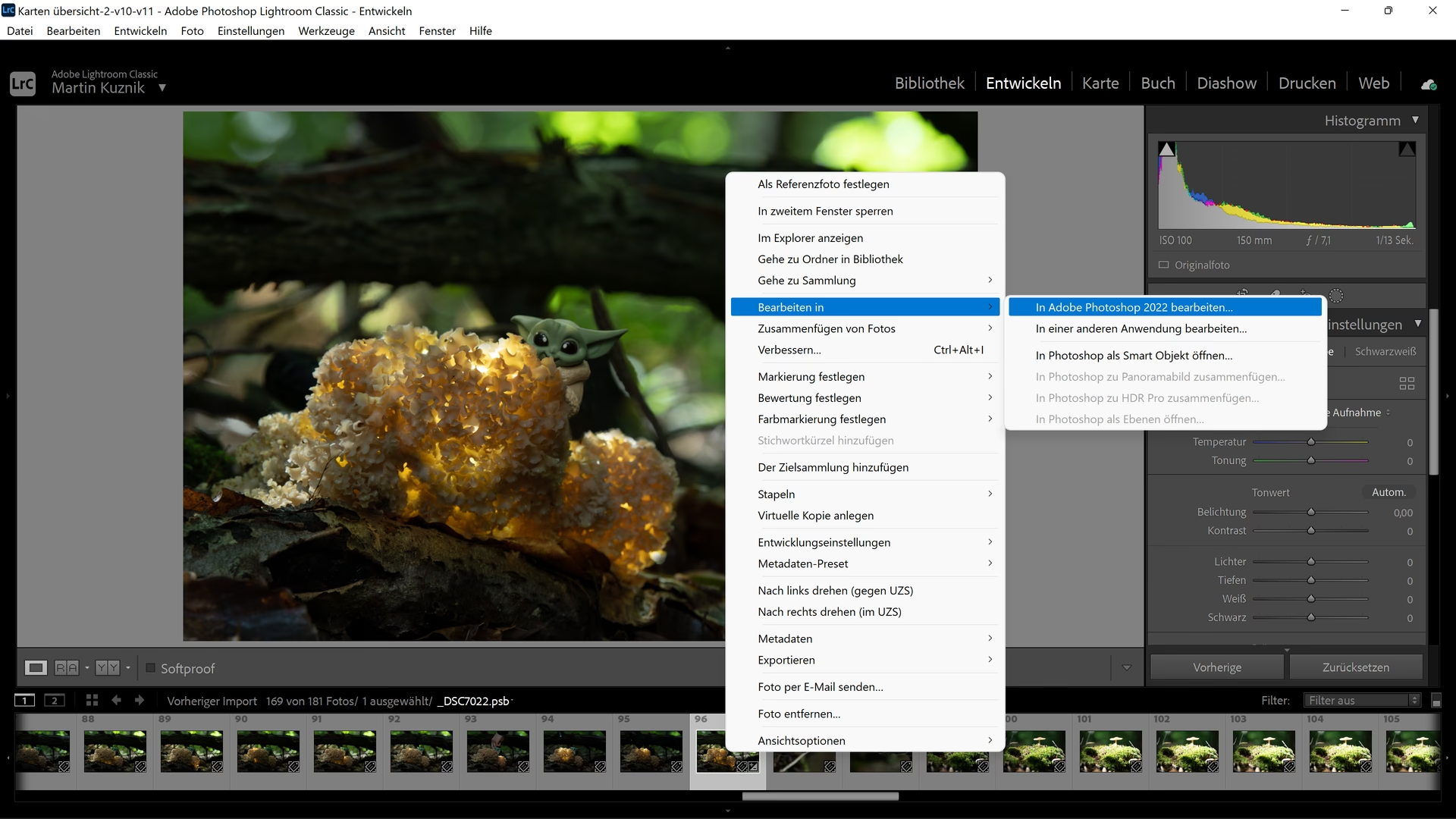
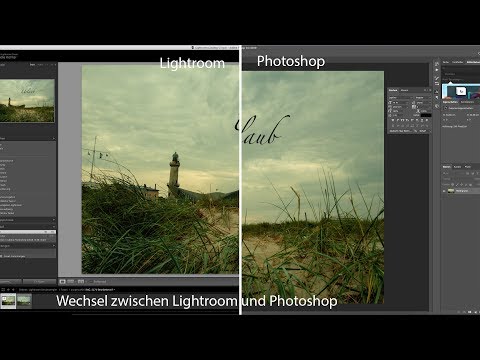
Das Zusammenspiel zwischen Lightroom und Photoshop ist ein zentrales Element der Adobe Creative Cloud für Fotografen. Der häufigste Workflow, der auch zur Erstellung von PSD-Dateien führt, ist das "Bearbeiten in Photoshop" aus Lightroom heraus.
Wenn Sie in Lightroom ein Bild auswählen (z. B. eine Rohdatei, ein TIFF oder ein JPEG) und "Foto > Bearbeiten in > Adobe Photoshop" wählen, erstellt Lightroom standardmäßig eine Kopie des Bildes in einem Format, das für die Bearbeitung in Photoshop optimiert ist. Für Rohdateien ist dies meist ein 16-Bit-TIFF oder, je nach Ihren Einstellungen, ein 16-Bit-PSD. Diese Kopie wird dann in Photoshop geöffnet.
Nachdem Sie Ihre Bearbeitungen in Photoshop abgeschlossen haben und die Datei speichern (standardmäßig über "Datei > Speichern"), wird die aktualisierte Datei (die nun Ebenen, Smart Objects etc. enthalten kann) in dem von Lightroom erstellten Format (oft PSD oder TIFF) gespeichert und erscheint automatisch im selben Ordner wie die Originaldatei in Ihrem Lightroom-Katalog. Lightroom erkennt die neue oder aktualisierte Datei und zeigt sie neben dem Original an.
Dieser Workflow erklärt, warum viele PSD-Dateien überhaupt in einem Lightroom-Katalog auftauchen. Sie entstehen oft als Ergebnis einer Bearbeitung, die in Lightroom begann und in Photoshop fortgesetzt wurde.
Vergleich: PSD, TIFF, JPEG und DNG in Lightroom
Um das Bild abzurunden, betrachten wir, wie PSD im Vergleich zu anderen gängigen Formaten in Lightroom steht:
| Format | Unterstützte Farbtiefe in LR (Import & Speicherung) | Ebenen im Katalog sichtbar? | Nicht-destruktive Bearbeitung in LR? | Typischer Anwendungsfall |
|---|---|---|---|---|
| PSD | 8 Bit, 16 Bit | Nein (nur zusammengefasste Vorschau) | Ja (auf der zusammengefassten Vorschau) | Ergebnis einer Bearbeitung in Photoshop, Speicherung von Ebenen für spätere PS-Arbeiten |
| TIFF | 8 Bit, 16 Bit, 32 Bit | Nein (nur zusammengefasste Vorschau) | Ja (auf der zusammengefassten Vorschau) | Hohe Qualität, Austausch zwischen Programmen, Scans, 32-Bit HDR |
| JPEG | 8 Bit | N/A (unterstützt keine Ebenen) | Ja | Web, E-Mail, Standard-Output, hohe Kompression möglich |
| DNG (Digital Negative) | Rohdaten (oft als 16-Bit oder höher interpretiert) | N/A (unterstützt keine Ebenen) | Ja (Rohdaten-Bearbeitung) | Standardisierung von Rohdaten, Archivierung, flexible Bearbeitung |
Wie die Tabelle zeigt, ist die Unterstützung der Farbtiefe ein Schlüsselunterschied. Während TIFF die höchste Flexibilität bietet (8, 16 und 32 Bit), ist PSD auf 8 und 16 Bit beschränkt. Keines der Rasterformate (PSD, TIFF, JPEG) erlaubt Lightroom, die darin enthaltenen Ebenen direkt zu bearbeiten oder anzuzeigen; Lightroom arbeitet immer mit einer gerenderten Vorschau.
Häufige Fragen zum PSD-Import in Lightroom
Kann ich die Ebenen einer PSD-Datei in Lightroom bearbeiten?
Nein. Lightroom ist kein ebenenbasierter Editor wie Photoshop. Wenn Sie eine PSD-Datei in Lightroom importieren, sehen Sie eine zusammengefasste Vorschau des Bildes. Sie können grundlegende Anpassungen (Belichtung, Farbe etc.) auf diese Vorschau anwenden, aber Sie können nicht auf einzelne Ebenen zugreifen, diese ändern oder Ebenenmasken bearbeiten. Um die Ebenen zu bearbeiten, müssen Sie die Datei erneut in Photoshop öffnen.
Werden Smart Objects oder Smart Filter in einer PSD in Lightroom berücksichtigt?
Lightroom berücksichtigt die *Auswirkungen* von Smart Objects oder Smart Filtern auf das Gesamtbild, da diese Teil der gerenderten Vorschau sind, die Lightroom anzeigt. Die Smart Objects oder Filter selbst sind jedoch nicht in Lightroom zugänglich oder editierbar. Sie sind nur in Photoshop bearbeitbar.
Erhöht das Importieren von PSD-Dateien meinen Lightroom-Katalog stark?
PSD-Dateien, insbesondere solche mit vielen Ebenen und hoher Farbtiefe (16 Bit), können sehr groß sein. Das Importieren und Verwalten einer großen Anzahl von PSDs wird den Speicherplatz auf Ihrer Festplatte erheblich beanspruchen. Der Katalog selbst speichert nur Verweise und Vorschauen, aber die verknüpften Originaldateien benötigen Platz. Für die Performance des Katalogs ist die schiere Dateigröße der Originale relevanter als bei kleineren Formaten wie JPEGs.
Was passiert, wenn ich versuche, eine 32-Bit-PSD zu importieren?
Lightroom wird den Import einer nativen 32-Bit-PSD-Datei wahrscheinlich verweigern oder die Datei nicht korrekt verarbeiten können, da dieses Format für PSDs in Lightroom nicht unterstützt wird. Die uns vorliegende Information besagt klar, dass 32-Bit-Bilder als TIFF oder PSB gespeichert werden müssen, um in Lightroom nutzbar zu sein.
Ist es besser, 16-Bit-PSD oder 16-Bit-TIFF aus Photoshop zu speichern, um sie in Lightroom zu verwenden?
Beide Formate (16-Bit PSD und 16-Bit TIFF) können problemlos in Lightroom importiert und verwaltet werden und bieten dieselbe hohe Farbtiefe für die Bearbeitung (sofern die Bearbeitung in PS erfolgt). Die Wahl hängt oft von persönlichen Präferenzen und dem spezifischen Workflow ab. Wenn Sie sicherstellen möchten, dass alle Photoshop-spezifischen Features (wie bestimmte Ebenentypen oder Smart Objects) bestmöglich erhalten bleiben, ist PSD das native Format. TIFF ist ein universelleres Format, das von einer breiteren Palette von Programmen unterstützt wird.
Fazit
Zusammenfassend lässt sich sagen, dass die Integration von PSD-Dateien in Ihren Lightroom-Workflow nicht nur möglich, sondern auch ein Standardverfahren ist, insbesondere im Kontext des "Bearbeiten in Photoshop"-Workflows. Sie können PSD-Dateien mit einer Farbtiefe von 8 oder 16 Bit pro Kanal problemlos importieren, verwalten und grundlegend in Lightroom anpassen.
Die einzige wesentliche Einschränkung betrifft 32-Bit-Bilder, die typischerweise bei HDR-Arbeiten anfallen. Für diese müssen Sie alternative Formate wie TIFF oder PSB wählen, um sie erfolgreich in Ihren Lightroom-Katalog aufzunehmen. Das Verständnis dieser Unterscheidung und der Möglichkeiten, die TIFF und PSB für 32-Bit-Bilder bieten, ist entscheidend für einen reibungslosen Workflow, insbesondere wenn Sie den vollen dynamischen Umfang Ihrer HDR-Dateien in Lightroom verwalten möchten.
Durch die richtige Formatwahl und das Verständnis, wie Lightroom mit diesen Dateien umgeht (als zusammengefasste Vorschau), können Sie sowohl die leistungsstarken Verwaltungs- und globalen Bearbeitungswerkzeuge von Lightroom als auch die detaillierten, ebenenbasierten Bearbeitungsfunktionen von Photoshop optimal nutzen.
Hat dich der Artikel PSD-Dateien in Lightroom importieren: Geht das? interessiert? Schau auch in die Kategorie Bildbearbeitung rein – dort findest du mehr ähnliche Inhalte!