

Autodesk Sketchbook ist ein beliebtes Werkzeug für digitales Zeichnen und Malen. Eine häufige Frage, die sich Benutzer stellen, betrifft die Kompatibilität mit verschiedenen Dateiformaten und Pinseltypen. Besonders interessant ist oft die Frage, ob das Programm mit Dateien aus anderer bekannter Software wie Adobe Photoshop umgehen kann. In diesem Artikel beleuchten wir basierend auf den verfügbaren Informationen, welche Dateiformate Sketchbook unterstützt, ob PSD-Dateien geöffnet werden können und wie es um die Verwendung von Photoshop-Pinseln steht.

Die Arbeit mit digitalen Kunstwerken beinhaltet oft den Austausch von Dateien zwischen verschiedenen Programmen oder das Fortsetzen von Projekten, die in einer anderen Anwendung begonnen wurden. Daher ist die Unterstützung gängiger Dateiformate entscheidend für einen reibungslosen kreativen Workflow. Sketchbook bietet hier eine solide Basis.
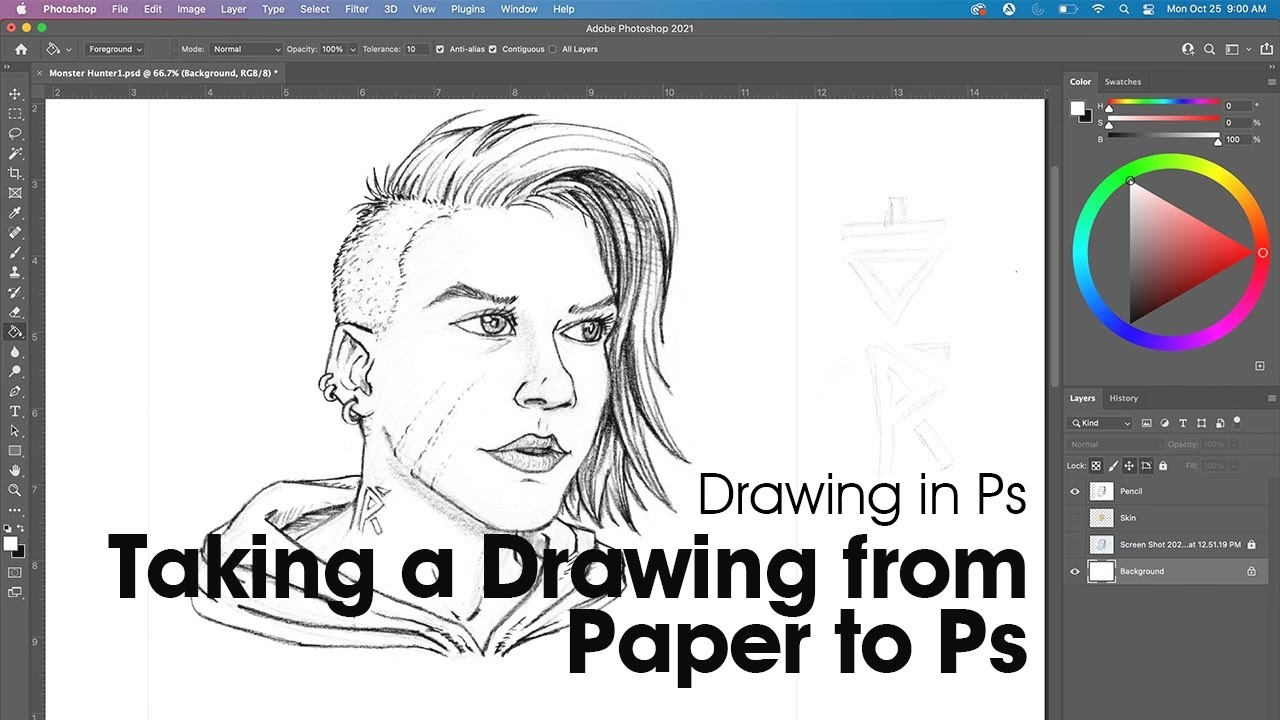
Unterstützte Dateiformate in Sketchbook
Wenn Sie in Sketchbook arbeiten und Dateien öffnen oder importieren möchten, steht Ihnen eine Auswahl gängiger Bildformate zur Verfügung. Die Kompatibilität hängt geringfügig davon ab, ob Sie die Desktop-Version (Sketchbook Pro) oder die mobile Version verwenden, aber die Kernformate werden von beiden unterstützt.
Basierend auf den vorliegenden Informationen unterstützt Sketchbook die folgenden Dateiformate:
- TIFF (Tagged Image File Format)
- JPEG (Joint Photographic Experts Group)
- PNG (Portable Network Graphics)
- PSD (Adobe Photoshop Document)
- BMP (Bitmap)
- GIF (Graphics Interchange Format)
Wie Sie sehen, wird das PSD-Format ausdrücklich als unterstütztes Dateiformat genannt. Dies ist eine wichtige Information für Künstler, die zwischen Sketchbook und Photoshop wechseln oder PSD-Dateien aus anderen Quellen in Sketchbook bearbeiten möchten. Es ist jedoch zu beachten, dass die Unterstützung für PSD-Dateien in Bezug auf Ebenen und andere spezifische Photoshop-Funktionen variieren kann. Die bereitgestellte Information bestätigt das Öffnen und Importieren.
Importieren von Bildern in Sketchbook
Das Importieren von Bildern ist in Sketchbook sowohl auf dem Desktop als auch auf mobilen Geräten möglich und dient verschiedenen Zwecken, wie dem Hinzufügen von Referenzbildern, Vorlagen oder dem Fortsetzen der Arbeit an einer bestehenden Skizze.
Import in Sketchbook Pro (Desktop)
Auf dem Desktop können Sie Bilder auf verschiedene Weisen importieren:
- Über das Menü: Wählen Sie Datei > Bild hinzufügen oder Datei > Öffnen (dies öffnet das Bild als neue Leinwand).
- Im Ebeneneditor: Tippen oder klicken Sie auf das Symbol zum Durchsuchen und Auswählen eines Bildes.
Standardmäßig wird beim Hinzufügen eines Bildes eine neue Ebene dafür erstellt. Dies verhindert, dass Sie versehentlich über Ihre vorhandene Kunstzeichnung malen. Dieses Verhalten kann jedoch in den Einstellungen geändert werden, falls Sie lieber auf einer vorhandenen Ebene importieren möchten. Beachten Sie, dass ein Bild, das auf einer vorhandenen Ebene platziert wurde, dort 'eingebrannt' wird. Sie können es danach nicht mehr unabhängig drehen, skalieren oder verschieben. Wenn die Platzierung nicht passt, müssen Sie den Vorgang rückgängig machen und erneut versuchen.
Für das Öffnen einer Datei als neue Leinwand können Sie auch Tastenkombinationen verwenden: Cmd+O auf dem Mac oder Strg+O unter Windows. Hierbei können Sie geschichtete TIFF- und PSD-Dateien sowie flache PNG-, BMP- oder JPEG-Dateien importieren.
Import in Sketchbook (Mobilgeräte)
Auf mobilen Geräten variiert der Importvorgang je nachdem, ob Sie in einer bestehenden Leinwand arbeiten oder ein Bild als neue Leinwand öffnen möchten.
- Import in eine bestehende Leinwand: Nutzen Sie die Funktion 'Bild importieren' in der Symbolleiste. Wählen Sie ein Bild von Ihrem Gerät oder verwenden Sie die Kamera. Nach dem Import stehen Ihnen Transformationswerkzeuge zur Verfügung, um das Bild zu positionieren, zu skalieren, zu drehen, zu spiegeln und/oder zu kippen. Sie können durch Ziehen auf der Leinwand frei bewegen oder mit den Pfeiltasten pixelweise verschieben. Tippen Sie auf das Häkchen, um die Änderungen zu übernehmen.
- Import als neue Leinwand: Gehen Sie in die Galerie. Tippen Sie auf das Plus-Symbol und wählen Sie 'Neu aus Bild'. Sie können dann ein Bild durchsuchen, ein Foto importieren oder von der Kamera importieren. Das ausgewählte Bild wird als neue Leinwand geöffnet. Alternativ können Sie 'Bild zur Galerie hinzufügen' wählen, um das Bild nur zur Galerie hinzuzufügen, ohne es sofort zu öffnen.
- Import in der Leinwand (über Datei-Browser): Tippen Sie in der Leinwand auf das Menü-Symbol und wählen Sie 'Importieren aus Dateien'. Dadurch wird der Datei-Browser Ihres Geräts geöffnet, wo Sie Dateien auf Ihrem Gerät oder in Cloud-Speichern durchsuchen und importieren können.
- Drag-and-Drop (iPad only, iOS 11+): Auf dem iPad mit iOS 11 oder neuer können Sie Bilder direkt aus der Dateien-App per Drag-and-Drop auf die Leinwand ziehen. Dies erstellt eine neue Ebene mit dem importierten Bild. Unterstützte Formate hierfür sind PNG, JPG, PSD oder Sketchbook TIFF.
Die Flexibilität beim Import von Bildern, einschließlich der Unterstützung für PSD-Dateien und der verfügbaren Transformationswerkzeuge, macht es einfach, Referenzen einzufügen oder mit bestehenden Projekten zu arbeiten.
Pinselkompatibilität: Photoshop-Pinsel in Sketchbook?
Neben Dateiformaten ist die Kompatibilität mit Pinseltypen ein weiteres wichtiges Thema, insbesondere für Künstler, die Pinsel aus anderen Programmen nutzen oder teilen möchten. Viele digitale Künstler verfügen über umfangreiche Pinselbibliotheken, oft im Format von Adobe Photoshop.
Die klare Aussage in den vorliegenden Informationen ist, dass Sketchbook nur sein eigenes Pinselformat unterstützt. Das native Format für Sketchbook-Pinsel ist .skbrushes.
Dies bedeutet leider, dass andere Pinseltypen, wie beispielsweise Photoshop-Pinsel (üblicherweise im .abr-Format), in Sketchbook nicht unterstützt werden. Sie können diese Pinsel nicht direkt in Sketchbook importieren und verwenden.
Importieren von Pinseln in Sketchbook
Obwohl Sie keine Photoshop-Pinsel importieren können, können Sie Pinselsets im Sketchbook-eigenen Format (.skbrushes) oder manchmal auch als .zip-Dateien, die .skbrushes-Dateien enthalten, importieren.
Importieren von Pinseln in Sketchbook Pro (Desktop)
Auf dem Desktop gibt es zwei Hauptmethoden, um Pinsel zu importieren:
- Drag-and-Drop oder Doppelklick: Die einfachste Methode ist, die .skbrushes-Datei direkt auf die Leinwand zu ziehen oder die Datei doppelt anzuklicken.
- Manuelles Importieren über die Pinselbibliothek: Öffnen Sie die Pinselbibliothek. Tippen Sie im Markierungsmenü auf 'Pinselset importieren'. Navigieren Sie zu dem Speicherort, an dem Sie das Pinselset gespeichert haben (z.B. Ihr Downloads-Ordner). Wählen Sie die Datei aus (egal ob .zip oder .skbrushes) und doppeltippen Sie darauf. Das Set wird sofort in Ihre Pinselbibliothek geladen.
Sobald ein Pinselset importiert ist, können Sie es an die Pinselpalette anheften, um schnellen Zugriff darauf zu haben. Wählen Sie dazu in der Pinselbibliothek das gewünschte Set aus, tippen und halten Sie darauf und wählen Sie 'Set an Palette anheften'.
Importieren von Pinseln in Sketchbook (Mobilgeräte)
Auf mobilen Geräten ist der Import von Pinseln ebenfalls möglich, erfordert aber möglicherweise den Kauf des Premium-Bundles, um die Importoption freizuschalten. Die Schritte sind:
- Laden Sie das Pinselset (.skbrushes) auf Ihr Gerät oder einen verbundenen Cloud-Speicher herunter.
- Tippen Sie auf das Symbol, um die Pinselbibliothek zu öffnen.
- Bei Ihrem angehefteten Pinselset (oder im Pinselset-Menü) tippen Sie auf 'Importieren'.
- Der Datei-Browser wird geöffnet. Navigieren Sie zu der heruntergeladenen .skbrushes-Datei.
- Tippen Sie auf die Datei, um sie zu importieren.
Es ist wichtig, sich zu merken, dass nur das .skbrushes-Format unterstützt wird. Wenn Sie Pinsel von anderen Künstlern oder aus Online-Ressourcen beziehen, stellen Sie sicher, dass diese im korrekten Format vorliegen.
Zusammenfassung der Dateikompatibilität
Um die unterstützten Dateiformate und die Pinselkompatibilität übersichtlich darzustellen, hier eine kleine Zusammenfassung:
| Typ | Unterstützte Formate | Wichtige Hinweise |
|---|---|---|
| Bilddateien (Öffnen/Importieren) | TIFF, JPEG, PNG, PSD, BMP, GIF | PSD-Dateien können geöffnet/importiert werden. Import auf neuer oder bestehender Ebene möglich. Transformationswerkzeuge verfügbar. |
| Pinsel | .skbrushes | Ausschließlich das native Sketchbook-Format wird unterstützt. |
| Photoshop Pinsel (.abr) | Nicht unterstützt | Können nicht in Sketchbook importiert oder verwendet werden. |
Diese Tabelle verdeutlicht, dass Sketchbook beim Umgang mit gängigen Bildformaten, einschließlich des wichtigen PSD-Formats, sehr flexibel ist. Bei Pinseln beschränkt sich die Unterstützung jedoch auf das eigene Format.
Häufig gestellte Fragen (FAQ)
Basierend auf den Informationen und den wahrscheinlichen Fragen von Benutzern, die diesen Artikel lesen, hier einige häufig gestellte Fragen:
Kann Sketchbook PSD-Dateien öffnen?
Ja, laut den bereitgestellten Informationen kann Sketchbook PSD-Dateien öffnen und importieren. Dies gilt sowohl für die Desktop- als auch für die mobile Version.
Welche Bilddateiformate kann ich in Sketchbook importieren?
Sie können die Formate TIFF, JPEG, PNG, PSD, BMP und GIF importieren. Diese können entweder als neue Leinwand geöffnet oder als Ebene in eine bestehende Leinwand eingefügt werden.
Kann ich Photoshop-Pinsel (.abr) in Sketchbook verwenden?
Nein, die bereitgestellten Informationen besagen klar, dass Sketchbook nur das eigene Pinselformat .skbrushes unterstützt. Photoshop-Pinsel können nicht importiert oder verwendet werden.
Wie importiere ich ein Bild in eine bestehende Zeichnung?
In der Desktop-Version können Sie 'Bild hinzufügen' im Menü oder im Ebeneneditor verwenden. Standardmäßig wird eine neue Ebene erstellt. Auf mobilen Geräten nutzen Sie 'Bild importieren' in der Symbolleiste. Nach dem Import stehen Transformationswerkzeuge zur Verfügung.
Wie importiere ich Pinsel in Sketchbook?
Auf dem Desktop können Sie .skbrushes-Dateien per Drag-and-Drop auf die Leinwand ziehen, doppelt anklicken oder manuell über die Pinselbibliothek importieren. Auf mobilen Geräten tippen Sie in der Pinselbibliothek auf 'Importieren' und wählen die .skbrushes-Datei aus (möglicherweise Premium-Bundle erforderlich).
Wird beim Import eines Bildes immer eine neue Ebene erstellt?
Standardmäßig ja, sowohl auf dem Desktop als auch auf mobilen Geräten. Auf dem Desktop kann dieses Verhalten in den Einstellungen geändert werden, um auf einer bestehenden Ebene zu importieren. Beachten Sie, dass ein Bild, das auf einer bestehenden Ebene platziert wird, nicht mehr unabhängig transformiert werden kann.
Zusammenfassend lässt sich sagen, dass Sketchbook ein leistungsfähiges Werkzeug ist, das eine gute Kompatibilität mit gängigen Bilddateiformaten bietet, einschließlich der Unterstützung für PSD-Dateien. Bei Pinseln ist die Unterstützung auf das eigene Format beschränkt, was bedeutet, dass Benutzer von Photoshop-Pinseln diese nicht direkt übernehmen können. Das Wissen um diese Kompatibilitäten hilft Ihnen, Ihren kreativen Prozess effizienter zu gestalten und das Beste aus Sketchbook herauszuholen.
Hat dich der Artikel Sketchbook: Dateiformate und Pinseltypen interessiert? Schau auch in die Kategorie Ogólny rein – dort findest du mehr ähnliche Inhalte!