


Adobe Photoshop ist zweifellos ein mächtiges Werkzeug in der Welt des Grafikdesigns und der Bildbearbeitung. Seine Fähigkeit, komplexe Bilder mit zahlreichen Ebenen und Effekten zu erstellen und zu bearbeiten, ist unübertroffen. Für Profis, die täglich damit arbeiten, mag das Abonnement seinen Preis wert sein. Doch was, wenn Sie nur gelegentlich eine PSD-Datei öffnen oder eine schnelle, kleine Anpassung vornehmen müssen, aber nicht für eine teure Software bezahlen möchten? Die gute Nachricht ist, dass es Alternativen gibt. Sie müssen nicht auf professionelle Schreibdienste zurückgreifen, um Ihre Dateien von jemand anderem öffnen zu lassen. Dieser Artikel zeigt Ihnen, wie Sie PSD-Dateien selbst und vor allem kostenlos handhaben können.

Was genau ist eine PSD-Datei?
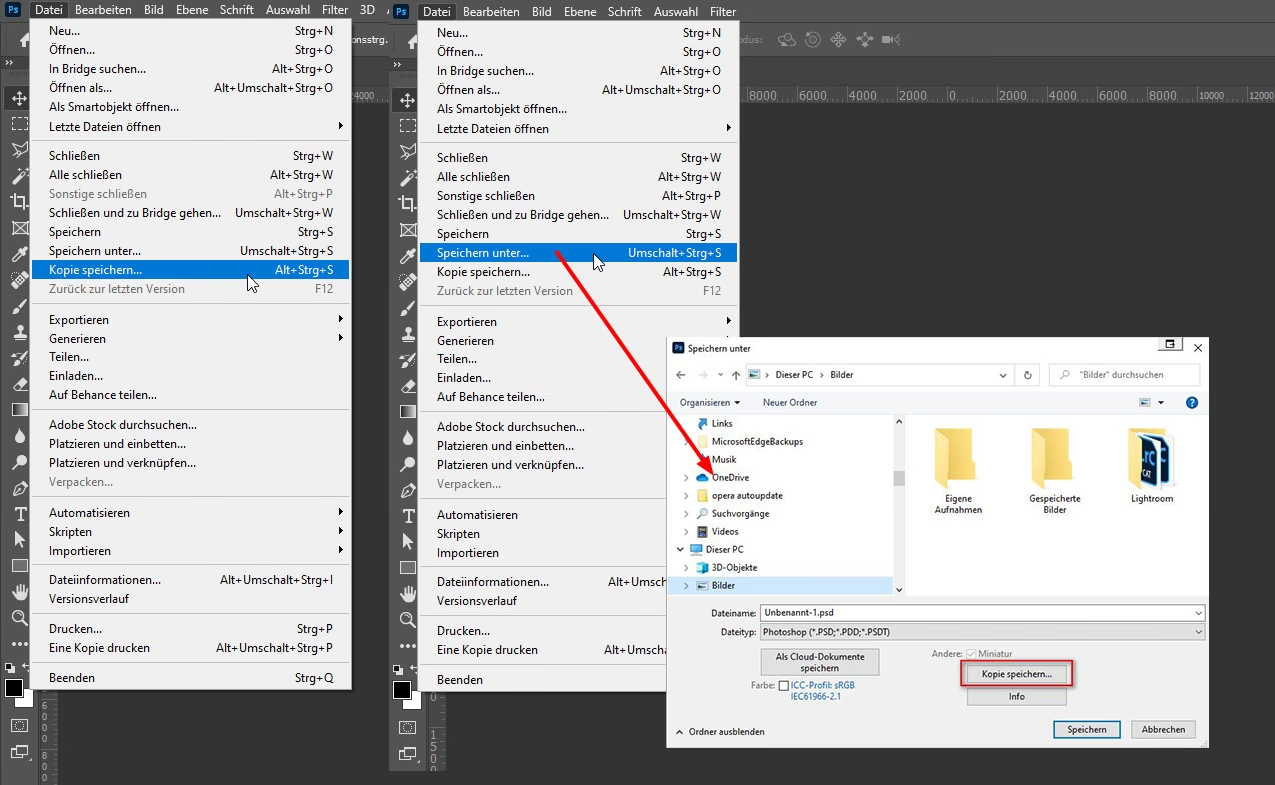
Die Dateierweiterung .psd steht für 'Photoshop Document'. Es handelt sich um das native Dateiformat von Adobe Photoshop. Der entscheidende Vorteil von PSD-Dateien im Vergleich zu einfacheren Bildformaten wie JPG oder PNG ist ihre Struktur. PSD-Dateien speichern Bilder nicht als eine einzige, flache Ebene, sondern bewahren alle individuellen Ebenen, Textebenen, Formen, Smart Objects, Masken, Effekte und Einstellungen, die während des Bearbeitungsprozesses erstellt wurden. Das macht sie vollständig bearbeitbar und extrem flexibel. Jede Komponente des Bildes kann nachträglich angepasst, verschoben oder gelöscht werden, ohne andere Teile des Bildes zu beeinträchtigen. Diese Fähigkeit, mit Ebenen zu arbeiten, ist das Herzstück des PSD-Formats und der Grund für seine Beliebtheit bei Designern.
Warum Alternativen zu Photoshop suchen?
Der offensichtlichste Grund, nach Wegen zu suchen, PSD-Dateien ohne Photoshop zu öffnen, sind die Kosten. Adobe Creative Cloud-Abonnements können für Gelegenheitsnutzer oder Studenten, die Photoshop nur für bestimmte Projekte oder Kurse benötigen, teuer sein. Wenn Sie eine PSD-Datei nur anzeigen, eine kleine Änderung vornehmen oder sie in ein anderes Format konvertieren möchten, rechtfertigt dies oft nicht die Kosten eines monatlichen Abonnements. Darüber hinaus ist Photoshop eine sehr umfangreiche Software, deren Installation und Ausführung erhebliche Systemressourcen beanspruchen kann. Kleinere, spezialisierte Programme oder Online-Tools können schneller und einfacher für spezifische Aufgaben sein.
Kostenlose Methoden zum Öffnen und Bearbeiten von PSD-Dateien
Glücklicherweise gibt es eine Reihe von kostenlosen Software-Optionen und Online-Tools, die in der Lage sind, PSD-Dateien zu lesen und manchmal sogar zu bearbeiten. Diese Tools bieten unterschiedliche Funktionsumfänge, von der einfachen Anzeige bis hin zur Unterstützung von Ebenen und Effekten. Hier sind einige der beliebtesten:
1. IrfanView
IrfanView ist ein sehr schneller, kompakter und kostenloser Bildbetrachter für Windows. Er ist bekannt für seine Geschwindigkeit und seine Fähigkeit, eine riesige Anzahl von Bild-, Audio- und Videoformaten zu öffnen und zu konvertieren. Für PSD-Dateien kann IrfanView diese anzeigen, insbesondere wenn sie als abgeflacht (ohne Ebenen) gespeichert wurden. Es ist in erster Linie ein Tool zum Betrachten und Konvertieren, nicht zum Bearbeiten von PSD-Ebenen. Wenn Sie einfach nur den Inhalt einer PSD-Datei sehen möchten, ohne Bearbeitungen vorzunehmen, ist IrfanView eine hervorragende und schnelle Option.
2. GIMP (GNU Image Manipulation Program)
GIMP ist eine der leistungsfähigsten und bekanntesten kostenlosen Alternativen zu Photoshop. Es ist ein Open-Source-Programm, das auf Windows, Mac und Linux verfügbar ist (sogar eine Android-Version namens XGIMP existiert). GIMP bietet eine umfassende Unterstützung für das PSD-Format, einschließlich der Fähigkeit, mit Ebenen zu arbeiten. Sie können PSD-Dateien öffnen, bearbeiten und sogar im GIMP-eigenen Format oder anderen gängigen Formaten speichern. Obwohl die Benutzeroberfläche und einige Arbeitsabläufe sich von Photoshop unterscheiden, bietet GIMP einen Funktionsumfang, der für viele Designaufgaben ausreicht und eine echte Alternative darstellt.
3. Paint.NET
Paint.NET ist ein kostenloser Bildeditor für Windows, der ursprünglich als verbesserte Version des Windows-eigenen Paint gedacht war, sich aber zu einem leistungsstarken, wenn auch einfacheren, Editor entwickelt hat. Standardmäßig kann Paint.NET PSD-Dateien öffnen, aber um die Ebenen bearbeiten zu können, benötigen Sie ein kostenloses Plugin. Mit diesem Plugin können Sie grundlegende Ebenenoperationen durchführen. Paint.NET ist weniger ressourcenintensiv als GIMP oder Photoshop und bietet eine saubere, zugängliche Benutzeroberfläche, was es zu einer guten Wahl für einfachere Bearbeitungen macht, auch wenn es bei sehr komplexen PSDs an seine Grenzen stoßen kann.
4. Google Drive
Eine überraschend einfache Methode, eine PSD-Datei schnell anzuzeigen, ist das Hochladen in Google Drive. Google Drive kann eine Vorschau vieler Dateiformate anzeigen, einschließlich PSD. Dies ist eine schnelle Lösung, wenn Sie die Datei nur betrachten müssen und keinen Zugriff auf spezielle Software haben oder keine installieren möchten. Es ist jedoch wichtig zu wissen, dass Google Drive nur eine flache Vorschau des Bildes anzeigt und die Ebenen nicht interpretiert oder anzeigt. Es ist nützlich zum Teilen oder schnellen Überprüfen des Inhalts, aber nicht für Bearbeitungen.
5. Artweaver
Artweaver ist ein weiterer Bildeditor für Windows, der in einer kostenlosen Free-Version und einer kostenpflichtigen Plus-Version erhältlich ist. Die kostenlose Version bietet grundlegende Funktionen zum Öffnen und Bearbeiten von Bildern, einschließlich der Unterstützung für das PSD-Format. Die Benutzeroberfläche ist übersichtlich und erinnert in einigen Aspekten an Photoshop. Artweaver positioniert sich als Malprogramm mit natürlichen Pinselwerkzeugen, kann aber auch für allgemeine Bildbearbeitungsaufgaben verwendet werden. Die kostenlose Version reicht aus, um PSD-Dateien zu öffnen und einfache Anpassungen vorzunehmen.
6. XnView
XnView (und seine Varianten wie XnView MP) ist ein extrem vielseitiger und kostenloser Medienbrowser und Konverter, ähnlich wie IrfanView, aber mit Unterstützung für noch mehr Formate. XnView kann über 500 verschiedene Dateiformate lesen und in über 70 Formate exportieren. Es ist eine ausgezeichnete Wahl, wenn Sie eine PSD-Datei nicht nur öffnen, sondern auch in fast jedes andere erdenkliche Bildformat konvertieren möchten. Es ist multi-plattformfähig (Windows, Mac, Linux) und bietet verschiedene Installationsoptionen je nach Bedarf. Wie IrfanView ist XnView primär ein Betrachter und Konverter, keine vollwertige Bildbearbeitungssoftware mit Ebenenunterstützung im PSD-Kontext.
7. Photopea Online Editor
Photopea ist eine webbasierte Anwendung, die direkt in Ihrem Browser läuft und keine Installation erfordert. Das Beeindruckende an Photopea ist, dass es speziell entwickelt wurde, um mit Photoshop-Dateien (PSD), GIMP-Dateien (XCF) und anderen Formaten kompatibel zu sein. Es unterstützt Ebenen, Masken, Smart Objects, Filter und viele andere Photoshop-Funktionen. Wenn Sie gelegentlich PSD-Dateien bearbeiten müssen und dies nicht auf Ihrem Computer tun möchten oder können, ist Photopea eine fantastische Online-Lösung. Sie können PSD-Dateien öffnen, bearbeiten und in verschiedenen Formaten speichern, alles über Ihren Webbrowser.
PSD-Dateien auf MacOS und iPhone
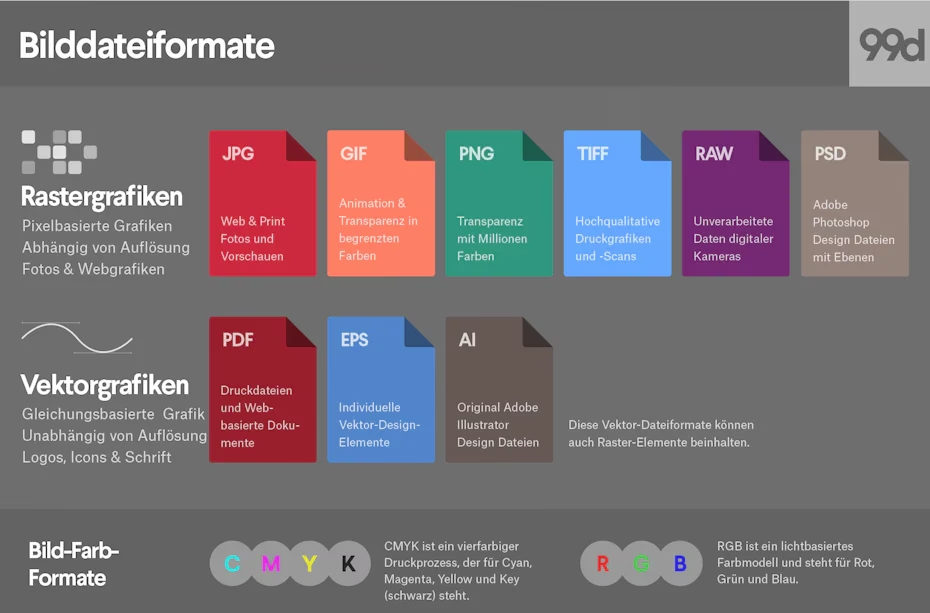
Für Nutzer von Apple-Produkten gibt es ebenfalls Optionen. MacOS hat integrierte Tools wie Preview und Quick Look, die PSD-Dateien öffnen können. Preview ermöglicht auch das Speichern der Datei in anderen Formaten wie JPG oder PNG. Diese eingebauten Tools bieten eine schnelle Möglichkeit zur Anzeige, unterstützen aber in der Regel nicht die Bearbeitung von Ebenen. Auf iPhones müssen Sie separate Apps aus dem App Store herunterladen, um PSD-Dateien zu öffnen, da iOS standardmäßig keine integrierte Unterstützung bietet.
Vergleich der Tools zum Öffnen von PSD-Dateien
| Tool | Plattform(en) | PSD Öffnen/Anzeigen | Ebenen Bearbeiten (PSD) | Konvertieren | Besonderheit |
|---|---|---|---|---|---|
| IrfanView | Windows | Ja (oft abgeflacht) | Nein | Ja | Sehr schnell, viele Formate lesen |
| GIMP | Windows, Mac, Linux, Android | Ja | Ja | Ja | Leistungsstarke, kostenlose Alternative zu Photoshop |
| Paint.NET | Windows | Ja (mit Plugin) | Ja (mit Plugin) | Ja | Einfache Benutzeroberfläche, erweiterbar durch Plugins |
| Google Drive | Web | Ja (Vorschau, abgeflacht) | Nein | Nein (als PSD) | Schnelle Online-Vorschau |
| Artweaver (Free) | Windows | Ja | Begrenzt | Ja | Fokus auf Malwerkzeuge |
| XnView | Windows, Mac, Linux | Ja | Nein | Ja | Unterstützt extrem viele Formate (Lesen/Schreiben) |
| Photopea Online Editor | Web | Ja | Ja | Ja | Webbasierte, Photoshop-ähnliche Oberfläche |
| MacOS Preview/Quick Look | MacOS | Ja | Nein | Ja (in andere Formate) | Systemintegriert, schnelle Anzeige |
Häufig gestellte Fragen zu PSD-Dateien
Ist PSD ein offenes Dateiformat?
Nein, PSD ist ein proprietäres Dateiformat, das von Adobe für Photoshop entwickelt wurde. Es ist kein offener Standard, weshalb spezielle Software benötigt wird, um es vollständig zu lesen und zu bearbeiten.
Kann ich eine PSD-Datei in ein anderes Format konvertieren?
Ja, viele der genannten Tools wie IrfanView, XnView, Photopea, GIMP und sogar MacOS Preview ermöglichen das Öffnen einer PSD-Datei und das anschließende Speichern oder Exportieren in andere gängige Formate wie JPG, PNG, TIFF usw. Beachten Sie jedoch, dass bei der Konvertierung in Formate, die keine Ebenen unterstützen (wie JPG), die Ebenenstruktur verloren geht und das Bild abgeflacht wird.
Welches Tool ist das beste, um PSD-Dateien kostenlos zu bearbeiten?
Wenn Sie PSD-Dateien mit Ebenen bearbeiten möchten, sind GIMP (als Desktop-Anwendung) und Photopea Online Editor (als webbasierte Lösung) die besten kostenlosen Optionen, da sie die Ebenenstruktur und viele Photoshop-Funktionen unterstützen.
Muss ich Photoshop installieren, um PSD-Dateien zu öffnen?
Nein, wie dieser Artikel zeigt, gibt es zahlreiche kostenlose und kostenpflichtige Alternativen sowie Online-Tools und integrierte Systemfunktionen (auf MacOS), mit denen Sie PSD-Dateien öffnen und in einigen Fällen auch bearbeiten können, ohne Photoshop installieren zu müssen.
Verliere ich Qualität, wenn ich eine PSD in ein anderes Format konvertiere?
Die Bildqualität selbst muss bei der Konvertierung nicht unbedingt verloren gehen, wenn Sie in ein verlustfreies Format wie PNG oder TIFF konvertieren. Wenn Sie jedoch in ein verlustbehaftetes Format wie JPG konvertieren, geht ein gewisses Maß an Qualität verloren, da die JPG-Komprimierung Bildinformationen entfernt. Wichtiger ist, dass die Ebenenstruktur und Bearbeitbarkeit der PSD-Datei beim Speichern in einem flachen Format verloren geht.
Fazit
Das PSD-Format ist äußerst nützlich für komplexe Bildbearbeitung, aber die Notwendigkeit eines Photoshop-Abonnements kann für Gelegenheitsnutzer ein Hindernis darstellen. Glücklicherweise gibt es eine Vielzahl von kostenlosen Tools, die Ihnen helfen können, PSD-Dateien zu öffnen, anzuzeigen und sogar zu bearbeiten. Ob Sie eine leistungsstarke Desktop-Alternative wie GIMP, einen schnellen Betrachter wie IrfanView oder XnView, eine webbasierte Lösung wie Photopea oder ein einfaches Tool wie Paint.NET (mit Plugin) suchen, es gibt eine passende Option für Ihre Bedürfnisse. Für die meisten alltäglichen Aufgaben, die keine komplexe Ebenenbearbeitung erfordern, reichen oft einfachere Formate wie JPG oder PNG aus, aber wenn Sie mit PSDs konfrontiert werden, wissen Sie jetzt, dass Sie nicht auf Photoshop angewiesen sind.
Hat dich der Artikel PSD-Dateien öffnen ohne Photoshop: Kostenlose Wege interessiert? Schau auch in die Kategorie Bildbearbeitung rein – dort findest du mehr ähnliche Inhalte!