


Haben Sie sich jemals gefragt, wie Sie eine Ebene in Photoshop drehen können? Dieser Leitfaden ist perfekt für Anfänger und diejenigen, die ihre Photoshop-Kenntnisse verfeinern möchten. Wir decken alles ab, von den Grundlagen der Ebenen und ihrer Bedeutung im Design bis hin zu einer Schritt-für-Schritt-Anleitung zum effektiven Drehen von Ebenen. Dabei lernen Sie einige praktische Tricks kennen und erfahren mehr über automatische Bildbearbeitungsplattformen wie Luminar Neo, die Sie auf ein neues Niveau bringen können.
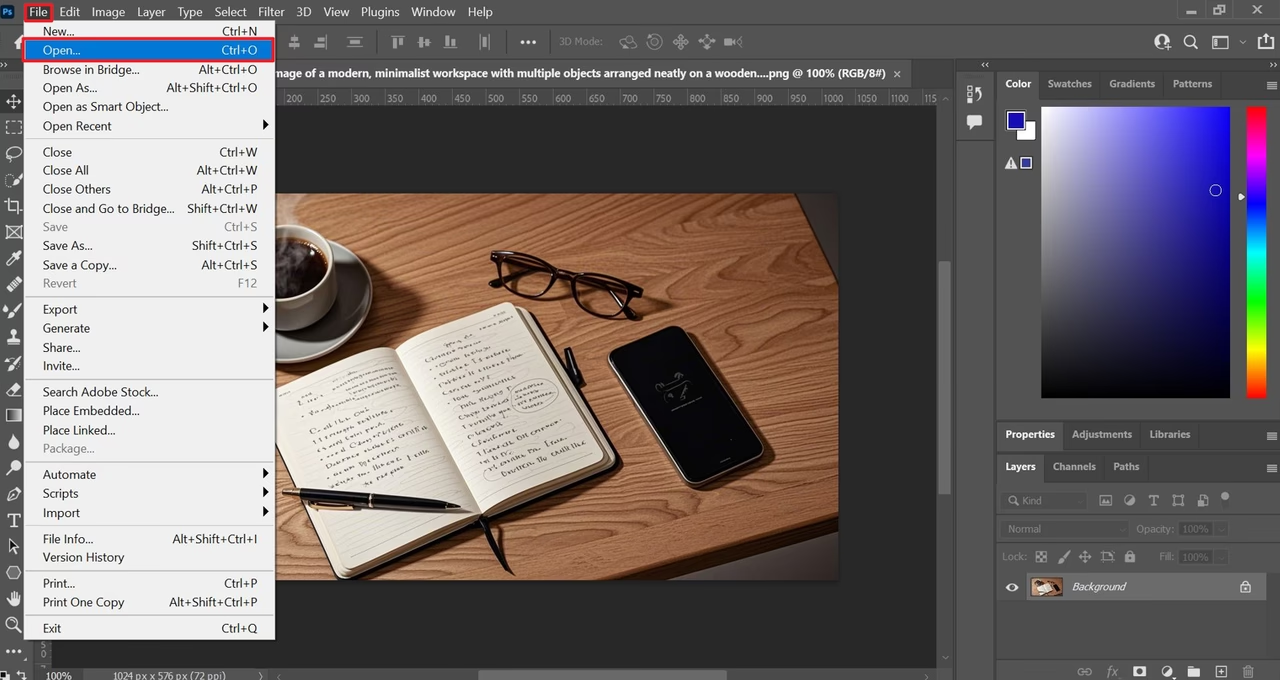
Lassen Sie uns eintauchen!
Ebenen und Drehung in Photoshop verstehen
Was ist eine Ebene in Photoshop?
In Photoshop können Sie sich Ebenen wie transparente Blätter über Ihrem Bild vorstellen. Jede Ebene kann verschiedene Elemente enthalten, wie Fotos, Text oder Zeichnungen. Sie können eine Ebene bearbeiten, ohne andere zu beeinflussen, Effekte wie Schatten hinzufügen oder Teile transparent machen. Auf diese Weise können Sie Ihr Bild ändern und gleichzeitig das Original sicher aufbewahren.
Es gibt zwei Hauptarten von Ebenen in Photoshop:
- Inhaltsebenen: Hier findet der größte Teil Ihrer Arbeit statt, z. B. das Hinzufügen von Fotos, Text oder Formen.
- Einstellungsebenen: Diese werden verwendet, um das Aussehen von Inhaltsebenen zu ändern, z. B. um sie heller zu machen oder ihre Farben zu ändern. Sie sind großartig, weil sie das Originalbild nicht dauerhaft verändern.
Sie können Ebenen auch ein- und ausblenden, indem Sie auf das Augensymbol neben jeder Ebene klicken, um zu sehen, wie sie Ihr Bild verändern.
Die Bedeutung des Drehens im Design
Zu wissen, wie man eine Ebene in Photoshop dreht, ist wichtig. Es geht darum, Ihr Bild optimal aussehen zu lassen. Das Drehen einer Ebene kann Teile Ihres Bildes hervorheben oder besser aussehen lassen!
Das Drehen ist ein grundlegendes Werkzeug für die Bildkomposition. Es ermöglicht Ihnen, Elemente präzise auszurichten, dynamische Kompositionen zu erstellen oder einfach nur ein Detail in die richtige Position zu bringen. Ob Sie ein schiefes Foto begradigen, ein Objekt in einem bestimmten Winkel präsentieren oder Text entlang einer Kurve ausrichten möchten – die Fähigkeit, Ebenen und andere Elemente zu drehen, ist unerlässlich.
Kernschritte: Eine Ebene in Photoshop drehen
Wenn Sie ändern möchten, wie eine Ebene in Ihrem Photoshop-Bild gedreht wird, folgen Sie diesen einfachen Schritten. Es ist eine einfache Methode, Ihr Bild genau so aussehen zu lassen, wie Sie es möchten.
1. Die gewünschte Ebene auswählen
Klicken Sie im Ebenen-Bedienfeld (Fenster > Ebenen, falls nicht sichtbar) auf die Ebene, die Sie drehen möchten. Fahren Sie mit der Maus über die Ebenen, um zu sehen, welchem Teil des Bildes sie entsprechen. Stellen Sie sicher, dass nur die gewünschte Ebene aktiv ist, um versehentliche Änderungen an anderen Teilen Ihres Projekts zu vermeiden.
2. Auf die Drehoptionen zugreifen
Gehen Sie im Menü zu Bearbeiten > Transformieren > Drehen. Alternativ und viel schneller können Sie die Tastenkombination Strg+T (Cmd+T auf Mac) drücken, um den Modus „Frei Transformieren“ zu aktivieren. Dieser Modus ist äußerst vielseitig und ermöglicht nicht nur das Drehen, sondern auch das Skalieren, Verzerren und Neigen von Ebenen.
3. Den Drehwinkel anpassen und abschließen
Nachdem Sie den Modus „Frei Transformieren“ aktiviert haben, sehen Sie einen Begrenzungsrahmen um Ihre Ebene. Bewegen Sie den Mauszeiger außerhalb einer Ecke dieses Rahmens; der Cursor verwandelt sich in einen gekrümmten Doppelpfeil. Klicken und ziehen Sie mit diesem Pfeil, um die Ebene frei zu drehen. Während Sie ziehen, wird der aktuelle Drehwinkel in der Optionsleiste oben auf dem Bildschirm angezeigt.
Für präzise Schritte (z. B. 15-Grad-Schritte) halten Sie die Umschalttaste (Shift) gedrückt, während Sie ziehen. Für spezifische Winkel können Sie den genauen Gradwert direkt in das Feld „Drehen“ (ein Kreis-Symbol mit einem Winkel) in der Optionsleiste eingeben.
Um die Transformation abzuschließen und die Drehung anzuwenden, drücken Sie die Eingabetaste (Enter) oder klicken Sie auf das Häkchen-Symbol in der Optionsleiste. Wenn Sie die Drehung abbrechen möchten, drücken Sie die Escape-Taste (Esc) oder klicken Sie auf das Abbrechen-Symbol (ein durchgestrichener Kreis).
Auswahl in Photoshop drehen
Dieser Prozess ermöglicht es Ihnen, die Ausrichtung ausgewählter Bildteile anzupassen. Dies ist nützlich, um auszurichten, dynamische Kompositionen zu erstellen oder den Winkel von Objekten anzupassen. Es sind nur wenige Schritte erforderlich, um den Effekt zu erzielen.
Schritt 1: Eine Auswahl treffen
Wählen Sie zunächst den Teil des Bildes aus, den Sie drehen möchten. Sie können jedes der Auswahlwerkzeuge verwenden, zum Beispiel:
- Rechteck-Auswahlwerkzeug (M) für rechteckige Auswahlen.
- Ellipsen-Auswahlwerkzeug (Shift gedrückt halten für perfekte Kreise).
- Lasso-Werkzeug (L) zum Auswählen einer freien Form.
- Schnellauswahl-Werkzeug (W) für automatische Auswahl basierend auf ähnlichen Pixeln.
Stellen Sie sicher, dass Ihre Auswahl genau den Bereich umfasst, den Sie transformieren möchten.
Schritt 2: In den Modus „Frei Transformieren“ wechseln
Gehen Sie im Menü zu Bearbeiten > Transformieren und wählen Sie dann Drehen. Wie bereits erwähnt, können Sie auch direkt die Tastenkombination Strg + T (Cmd + T auf Mac) verwenden, um den Modus „Frei Transformieren“ zu aktivieren. Es erscheint ein Begrenzungsrahmen um Ihre aktive Auswahl.
Schritt 3: Die Auswahl drehen
Bewegen Sie den Cursor in die Nähe eines der Eckpunkte des Begrenzungsrahmens. Der Cursor ändert sich zu einem gekrümmten Pfeil. Klicken Sie und ziehen Sie den Eckpunkt, um die Auswahl frei zu drehen. Sie sehen, wie sie sich in Echtzeit dreht, während Sie ziehen.
Schritt 4: Einen bestimmten Winkel festlegen (Optional)
Wenn Sie zu einem exakten Winkel drehen möchten, schauen Sie sich die Optionsleiste im Modus „Frei Transformieren“ oben auf dem Bildschirm an. Geben Sie einen bestimmten Gradwert (z. B. 45°, -90°, etc.) in das Drehfeld (mit dem Kreis-Symbol) auf der rechten Seite der Werkzeugleiste ein.
Schritt 5: Die Transformation anwenden
Drücken Sie die Eingabetaste (Return auf Mac), um die Transformation anzuwenden. Photoshop wendet die Drehung auf die Pixel innerhalb der ursprünglichen Auswahl an. Die Auswahl bleibt nach der Transformation bestehen.
Heben Sie die Auswahl auf, falls nötig, indem Sie zu Auswahl > Auswahl aufheben gehen (Strg + D / Cmd + D).
Zusätzliche Tipps für das Drehen von Auswahlen
- Halten Sie die Umschalttaste (Shift) gedrückt, während Sie ziehen, um die Auswahl in 15-Grad-Schritten zu drehen. Dies erleichtert das Erreichen gerader Winkel (z. B. 90°, 180°).
- Wenn Sie mit der Drehung unzufrieden sind, drücken Sie Strg + Z (Cmd + Z auf Mac), um die letzte Aktion rückgängig zu machen.
- Beachten Sie, dass das Drehen einer Auswahl die Pixel innerhalb dieser Auswahl dreht. Wenn Sie den Begrenzungsrahmen skalieren oder verzerren, beeinflussen Sie ebenfalls nur die Pixel innerhalb der Auswahl.
Ein Objekt in Photoshop drehen
Das Drehen eines Objekts unterscheidet sich geringfügig vom Drehen einer gesamten Ebene, insbesondere wenn die Ebene mehr als ein Objekt enthält oder das Objekt nicht die gesamte Fläche der Ebene einnimmt.
1. Die Ebene auswählen
Wählen Sie die Ebene mit dem Objekt aus, das Sie drehen möchten. Wenn es sich um die gesamte Ebene handelt, müssen Sie das Objekt nicht separat auswählen. Das Ebenen-Menü finden Sie unter Fenster > Ebenen, falls es nicht sichtbar ist.
2. Das Objekt auswählen (falls nötig)
Um spezifische Objekte auszuwählen, verwenden Sie das Schnellauswahl-Werkzeug (ein Pinsel-Symbol mit gestrichelter Umrisslinie) aus der Werkzeugleiste. Rechtsklicken Sie auf das Zauberstab-Werkzeug, um es bei Bedarf zu finden. Alternativ können Sie das Objekt-Auswahlwerkzeug verwenden oder eine manuelle Auswahl mit dem Lasso-Werkzeug erstellen. Stellen Sie sicher, dass nur das gewünschte Objekt ausgewählt ist.
3. Mit der Transformation beginnen
Gehen Sie zu Bearbeiten > Transformieren oder drücken Sie Strg+T (Cmd+T auf Mac) für die freie Transformation. Dies wendet den Begrenzungsrahmen auf die ausgewählte Ebene oder Auswahl an, die das Objekt enthält.
4. Drehoption wählen
Im Menü Bearbeiten > Transformieren finden Sie auch vordefinierte Drehoptionen wie Um 180° drehen, Um 90° im Uhrzeigersinn drehen oder Um 90° gegen den Uhrzeigersinn drehen. Sie können das Objekt auch horizontal oder vertikal spiegeln. Diese Optionen sind nützlich für schnelle, standardisierte Transformationen.
5. Manuell drehen
Wenn Sie den Modus „Frei Transformieren“ (Strg+T) verwenden, bewegen Sie den Cursor außerhalb des Begrenzungsrahmens und ziehen Sie an den Ecken, um das Objekt manuell zu drehen. Der aktuelle Winkel wird über dem Cursor oder in der Optionsleiste angezeigt. Halten Sie die Umschalttaste gedrückt, um in 15-Grad-Schritten zu drehen.
6. Abschließen
Drücken Sie die Eingabetaste (oder Return auf Mac), wenn Sie mit dem Ergebnis zufrieden sind. Wenn Sie ein einzelnes Objekt auf einer Ebene gedreht haben, stellen Sie sicher, dass die Auswahl aufgehoben wird (Strg+D), falls sie noch aktiv ist.
Formen anpassen: Formen in Photoshop drehen
Das Drehen von Formen ist ein unkomplizierter Prozess, der dem Drehen von Ebenen oder Objekten ähnelt, aber spezifische Eigenschaften von Vektorformen nutzt.
Verwenden Sie das Form-Werkzeug (U), um eine Form zu erstellen (z. B. Rechteck, Ellipse, Polygon, Linie, Eigene Form). Sobald die Form erstellt ist, wählen Sie die Formebene im Ebenen-Bedienfeld aus.
Aktivieren Sie den Modus „Frei Transformieren“ mit Strg+T (Cmd+T auf Mac). Ein Begrenzungsrahmen erscheint um die Form. Klicken und ziehen Sie außerhalb der Ecken des Rahmens, um die Form zu drehen. Der Winkel wird neben dem Cursor oder in der Optionsleiste angezeigt.
Für präzise Winkel können Sie den Winkelwert im Eigenschaften-Bedienfeld (Fenster > Eigenschaften) eingeben. Wählen Sie den Winkel aus dem Dropdown-Menü oder geben Sie einen benutzerdefinierten Wert ein, um genaue Kontrolle zu erhalten.
Drücken Sie die Eingabetaste, wenn Sie fertig sind. Da Formen Vektorobjekte sind, können Sie sie ohne Qualitätsverlust beliebig drehen und skalieren.
Die Kunst des Bilderdrehens: Drehen und Neigen
Zu wissen, wie man ein Bild in Photoshop dreht, kann sein Aussehen wirklich verändern. Sie können ein Bild auf die Seite drehen, auf den Kopf stellen oder sogar ein Spiegelbild erstellen. Wie kippt man also ein Foto in Photoshop?
Gehen Sie zu Bild > Bild drehen. Hier finden Sie vordefinierte Optionen:
- Um 180°
- Um 90° im Uhrzeigersinn
- Um 90° gegen den Uhrzeigersinn
Wählen Sie „Beliebig...“ für einen benutzerdefinierten Winkel und geben Sie die Gradzahl ein. Dies dreht die gesamte Leinwand und alle Ebenen auf einmal.
Werkzeuge wie das Perspektivisches Freistellungswerkzeug können Ihr Bild neigen, indem sie die Perspektive korrigieren oder verändern. Die Befehle Transformieren und Frei Transformieren ermöglichen detaillierte Anpassungen von einzelnen Ebenen, wie bereits beschrieben.
Verwenden Sie das Ansicht drehen-Werkzeug (verborgen unter dem Hand-Werkzeug, Tastenkombination R), um die gesamte Ansicht des Bildes zu drehen, ohne die Pixel tatsächlich zu verändern. Dies ist nützlich für die komfortablere Bearbeitung in bestimmten Winkeln.
Der Befehl Bild drehen > Arbeitsfläche horizontal spiegeln oder Arbeitsfläche vertikal spiegeln erstellt ein Spiegelbild des gesamten Bildes.
Fortgeschrittene Drehtechniken in Photoshop
Beim Arbeiten mit mehreren Bildern oder Ebenen in Photoshop gibt es fortgeschrittene Techniken zur effizienten Handhabung der Drehung, die Zeit und Mühe sparen können!
Verwenden von Transformations-Shortcuts für effizientes Drehen
Anstatt durch Menüs zu navigieren, können Sie mit Shortcuts wie Strg+T (Cmd+T auf Mac) schnell auf den Modus „Frei Transformieren“ zugreifen. Dieser Modus ermöglicht das einfache Drehen, Skalieren und Transformieren Ihrer ausgewählten Ebene oder Ihres Objekts. Die Beherrschung dieser Tastenkombination beschleunigt Ihren Workflow erheblich.
Stapelverarbeitung: Mehrere Ebenen gleichzeitig anpassen
Wenn Sie viele Bilder oder Ebenen drehen müssen, kann dies einzeln zeitaufwendig sein. Die Stapelverarbeitungsfunktion von Photoshop ist eine Lösung:
- Bilder vorbereiten: Legen Sie alle Bilder, die Sie drehen möchten, in einem Ordner ab.
- Eine Aktion aufzeichnen: Gehen Sie zu Fenster > Aktionen. Erstellen Sie eine neue Aktion, zeichnen Sie die Drehschritte auf (z. B. Bild drehen um 90°) und speichern Sie das Bild (oder eine Kopie). Beenden Sie die Aufzeichnung.
- Stapelverarbeitung durchführen: Gehen Sie zu Datei > Automatisieren > Stapelverarbeitung. Wählen Sie Ihre aufgezeichnete Aktion aus und wenden Sie sie auf den Ordner mit den Bildern an. Photoshop wird dann alle Bilder im Ordner gemäß Ihrer aufgezeichneten Aktion transformieren.
Festlegen und Ändern Ihres Drehpunktes
Der Drehpunkt in Photoshop ist das Zentrum, um das sich Ihr Objekt dreht. Standardmäßig ist er auf das Zentrum Ihrer Auswahl oder Ebene eingestellt. Im Modus „Frei Transformieren“ sehen Sie ein kleines Fadenkreuz-Symbol in der Mitte. Sie können dieses Fadenkreuz anklicken und an eine andere Stelle ziehen. Dies ist nützlich, um Objekte um einen bestimmten Punkt in Ihrem Bild zu drehen, z. B. um eine Ecke oder ein externes Element.
Smartobjekte und ihre Drehvorteile
Smartobjekte in Photoshop bieten zerstörungsfreie Bearbeitung, wodurch Sie Ebenen drehen, skalieren oder transformieren können, ohne an Qualität zu verlieren. Zu den wichtigsten Vorteilen gehören die Bewahrung der Originaldaten während Transformationen, die Aktualisierung aller Instanzen, wenn sich die Quelle ändert, und die Flexibilität beim Experimentieren mit Designs. Smartobjekte ermöglichen somit eine effiziente und kreative Bildmanipulation. Beachten Sie jedoch, dass sie Einschränkungen bei der direkten Pixelbearbeitung haben, es sei denn, sie werden rastern oder in der Quellanwendung bearbeitet.
Hilfreiche Tipps und Tricks für die Photoshop-Drehung
Hier sind einige einfache Möglichkeiten, Bilder und Formen in Photoshop zu drehen, damit Ihre Designs richtig aussehen!
Wie man eine einzelne Ebene gezielt dreht
Sie haben vielleicht auch das Dilemma: Wie dreht man nur eine Ebene in Photoshop? Wenn Sie nur eine Ebene Ihres Bildes drehen möchten, ohne etwas anderes zu ändern, gehen Sie wie folgt vor:
- Wählen Sie die Ebene: Finden Sie die Ebene, die Sie ändern möchten, in der Liste im Ebenen-Bedienfeld und klicken Sie darauf.
- Beginnen Sie mit dem Drehen: Drücken Sie Strg+T (oder Cmd+T auf einem Mac), um die Ebene zu transformieren. Bewegen Sie Ihre Maus an den Rand des Begrenzungsrahmens, bis Sie einen gekrümmten Pfeil sehen, und ziehen Sie dann, um die Ebene zu drehen.
- Abschluss: Drücken Sie die Eingabetaste, wenn es für Sie gut aussieht.
Die Leistung von Photoshop CS6 für die Drehung nutzen
Photoshop CS6 bietet solide Funktionen für das Drehen, die den modernen Versionen ähneln:
- Einfacher Prozess: Klicken und ziehen Sie, um jede Ebene im Frei-Transformieren-Modus zu drehen.
- Drehpunkt ändern: Sie können das Zentrum, um das sich Ihre Ebene dreht, verschieben.
- Genaue Winkel: Geben Sie die gewünschte Gradzahl für präzise Drehungen ein.
Tricks zum Drehen von Rechtecken, Elementen und anderen Objekten
- Formen gleichmäßig halten: Halten Sie die Umschalttaste gedrückt, während Sie drehen, um das Seitenverhältnis beizubehalten oder in geraden Schritten (0°, 15°, 30°, etc.) zu drehen.
- An geraden Linien ausrichten (Snapping): Halten Sie die Umschalttaste gedrückt, um die Drehung an geraden Winkeln wie 90 Grad auszurichten, was ideal zum Ausrichten von Elementen ist. Stellen Sie sicher, dass die Ausrichtungsoptionen (Ansicht > Ausrichten an > Hilfslinien, Raster etc.) aktiviert sind, um das Drehen und Verschieben zu erleichtern.
- Hilfslinien verwenden: In Photoshop können Sie Hilfslinien einblenden (Ansicht > Hilfslinien einblenden) oder neue Hilfslinien erstellen (Ansicht > Neue Hilfslinie), um Elemente genau auszurichten oder als Referenzpunkte für Drehungen zu verwenden.
Ein Blick in die Zukunft: Luminar Neo
Das Drehen eines Objekts in Luminar Neo, einer Bildbearbeitungssoftware, die auf KI-Technologie basiert, ist intuitiver und effizienter als in Photoshop. Zum Beispiel können Sie mit dem Transformieren-Werkzeug Winkel, Neigung und Perspektive auf schlankere Weise anpassen, was eine schnellere Kontrolle über die Objektmanipulation ermöglicht. Die Software richtet Objekte oder Himmel während Drehungen automatisch aus und sorgt für perfekte Perspektiven ohne manuelle Anpassungen. Photoshop erfordert oft mehr manuelle Schritte, um dasselbe Ergebnis zu erzielen, wie die Verwendung mehrerer Werkzeuge und die Feinabstimmung von Winkeln. Luminar Neo vereinfacht den Prozess und ist ideal für Fotografen und Designer, die schnellere, intelligentere Anpassungen mit weniger Aufwand wünschen. Darüber hinaus können Sie Luminar Neo als Plugin mit Photoshop und Lightroom verwenden.
Vergleich: Drehen in Photoshop vs. Luminar Neo
| Funktion | Photoshop | Luminar Neo |
|---|---|---|
| Ebenen drehen | Manuell mit Frei Transformieren (Strg+T) | Manuell mit Transformieren-Werkzeug |
| Auswahl drehen | Manuell mit Frei Transformieren (Strg+T) auf Auswahl | Weniger fokussiert auf pixelbasierte Auswahlrotation; eher objektbasiert |
| Objekt drehen | Manuell mit Frei Transformieren (Strg+T) nach Objektauswahl | Intuitiver mit Transformieren-Werkzeug, oft KI-unterstützt |
| Bild drehen | Bild > Bild drehen (vordefiniert/beliebig) | Transformieren-Werkzeug, oft KI-unterstützte Ausrichtung |
| Perspektivkorrektur & Ausrichtung | Manuell mit Werkzeugen (Perspektivisches Freistellungswerkzeug, Transformieren) | Oft automatisiert durch KI (z.B. Horizontausrichtung) |
| Benutzerfreundlichkeit bei Standardaufgaben | Erfordert oft spezifische Werkzeug- und Menükenntnisse | Entwickelt für schnellere, oft KI-gestützte Workflows |
Zusammenfassung: Drehen in Photoshop meistern
Dieser Leitfaden hat alles abgedeckt, von der grundlegenden Ebenendrehung bis hin zu fortgeschrittenen Tricks zum Transformieren von Formen und Bildern in Photoshop. Wir haben wesentliche Funktionen in Photoshop CS6 erkundet und Luminar Neo für die einfache KI-gestützte Fotobearbeitung vorgestellt. Diese Techniken ermöglichen es Ihnen, Elemente in Ihren Fotos und Designs kreativ zu transformieren!
Darüber hinaus bieten die erwähnten fortgeschrittenen Drehtechniken von Luminar Neo signifikante Verbesserungen gegenüber Photoshop in Bezug auf Einfachheit, Geschwindigkeit und KI-gestützte Präzision. Diese Funktionen können besonders vorteilhaft für Fotografen sein, die einen schnelleren, schlankeren Workflow suchen, ohne Kontrolle oder Kreativität zu opfern.
FAQ: Drehen in Photoshop
Kann ich nur eine Ebene in Photoshop drehen?
Ja, wählen Sie die Ebene aus, die Sie drehen möchten, und verwenden Sie dann den Modus „Frei Transformieren“ (Strg+T oder Cmd+T). Bewegen Sie den Mauszeiger außerhalb der Ecken des Begrenzungsrahmens, bis er sich in einen gekrümmten Doppelpfeil verwandelt, und ziehen Sie dann, um nur diese eine Ebene zu drehen, ohne andere zu beeinflussen.
Wie drehe ich Ebenen in Photoshop CC?
Wählen Sie im Ebenen-Bedienfeld die gewünschte Ebene aus. Gehen Sie dann im Menü zu Bearbeiten > Transformieren > Drehen. Alternativ und schneller ist die Verwendung der Tastenkombination Strg+T (Cmd+T auf Mac), um den Modus „Frei Transformieren“ zu aktivieren. Ziehen Sie dann am Begrenzungsrahmen, um die Ebene zu drehen.
Gibt es Unterschiede beim Drehen von Objekten im Vergleich zu Ebenen?
Ja. Das Drehen eines Objekts, das nur einen Teil einer Ebene einnimmt, erfordert zuerst die Auswahl des Objekts (z. B. mit dem Schnellauswahl-Werkzeug) und dann die Anwendung der Transformation. Das Drehen einer gesamten Ebene dreht alle Pixel und Inhalte, die sich auf dieser spezifischen Ebene befinden, unabhängig davon, ob sie ein einzelnes Objekt oder mehrere Elemente darstellen.
Wie drehe ich eine Textebene in Photoshop?
Wählen Sie die Textebene im Ebenen-Bedienfeld aus. Drücken Sie dann Strg+T (oder Cmd+T auf Mac), um den Modus „Frei Transformieren“ zu aktivieren. Ein Begrenzungsrahmen erscheint um den Text. Bewegen Sie den Mauszeiger außerhalb des Rahmens, bis er sich in den gekrümmten Drehpfeil ändert, und ziehen Sie dann, um die Textebene zu drehen. Drücken Sie Enter, um die Drehung abzuschließen.
Wie dreht man in Photoshop um 90 Grad?
Um das gesamte Bild und alle Ebenen um 90 Grad zu drehen, gehen Sie zu Bild > Bild drehen und wählen Sie „90° im Uhrzeigersinn“ oder „90° gegen den Uhrzeigersinn“. Um eine einzelne Ebene oder Auswahl um genau 90 Grad zu drehen, wählen Sie das Element aus, aktivieren Sie den Modus „Frei Transformieren“ (Strg+T) und halten Sie die Umschalttaste (Shift) gedrückt, während Sie am Begrenzungsrahmen ziehen. Das Drehen rastet in 15-Grad-Schritten ein, einschließlich 90 Grad.
Hat dich der Artikel Ebenen drehen in Photoshop: Der komplette Guide interessiert? Schau auch in die Kategorie Fotografie rein – dort findest du mehr ähnliche Inhalte!