

Jeder Fotograf kennt das Problem: Man hat ein tolles Motiv gefunden, der Moment war perfekt, aber das Foto ist einfach zu dunkel. Sei es wegen schwieriger Lichtverhältnisse, einer falschen Kameraeinstellung oder einfach, weil man den Moment schnell festhalten wollte. Das Ergebnis sind unterbelichtete Bilder, in denen wichtige Details in den Schatten verschwinden und die Aufnahme insgesamt flau und leblos wirkt. Doch das ist noch lange kein Grund zur Verzweiflung! Moderne Bildbearbeitungsprogramme bieten leistungsstarke Werkzeuge, um dunkle Fotos nachträglich aufzuhellen und so zu retten, was verloren schien. Dieser Artikel führt dich durch die gängigsten und effektivsten Methoden, um deinen dunklen Bildern neues Leben einzuhauchen.
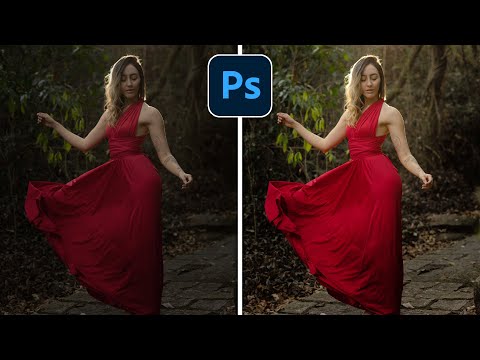
Warum werden Fotos zu dunkel? Häufige Ursachen
Bevor wir uns der Aufhellung widmen, ist es hilfreich zu verstehen, warum Fotos überhaupt zu dunkel werden. Die häufigsten Ursachen sind:
- Falsche Belichtungseinstellungen: Die Kombination aus Blende, Verschlusszeit und ISO war nicht optimal für die gegebenen Lichtverhältnisse. Zum Beispiel eine zu kurze Verschlusszeit oder eine zu kleine Blendenöffnung bei wenig Licht.
- Fehlende Lichtmessung: Die Kamera hat die Helligkeit im Motiv nicht korrekt gemessen, oft weil ein heller Bereich (z.B. ein heller Himmel im Hintergrund) die Messung beeinflusst hat.
- Schwierige Lichtsituationen: Hohe Kontraste, Gegenlicht oder sehr schwaches Umgebungslicht stellen selbst für die beste Automatik eine Herausforderung dar.
- Schnelles Fotografieren: Manchmal bleibt keine Zeit, die Einstellungen perfekt anzupassen, und man nimmt das Bild lieber etwas dunkler auf, als den Moment zu verpassen.
Das Wissen um diese Ursachen hilft nicht nur, zukünftig dunkle Fotos zu vermeiden, sondern auch zu verstehen, welche Art von Dunkelheit vorliegt und wie man sie am besten korrigiert.

Grundlegende Werkzeuge zur Aufhellung in der Bildbearbeitung
Die meisten Bildbearbeitungsprogramme, von einfachen Apps bis hin zu professioneller Software wie Adobe Lightroom oder Photoshop, GIMP oder Luminar, bieten eine Reihe von Werkzeugen zur Helligkeitsanpassung. Die wichtigsten sind:
Die Belichtung (Exposure)
Dies ist oft das erste und direkteste Werkzeug. Der Belichtungsregler simuliert im Grunde eine Korrektur der Belichtungszeit oder Blende nach der Aufnahme. Wenn Sie den Wert erhöhen, wird das gesamte Bild heller. Es ist ein globaler Regler, der alle Pixel gleichmäßig beeinflusst (wenn auch mit unterschiedlicher Wirkung auf Lichter und Schatten, je nach Algorithmus). Die Anpassung der Belichtung ist ideal, wenn das gesamte Bild gleichmäßig zu dunkel ist.
Die Helligkeit (Brightness)
Der Helligkeitsregler ist oft etwas sanfter als die Belichtung. Er wirkt sich typischerweise stärker auf die Mitteltöne und Schatten aus und weniger aggressiv auf die hellsten Bereiche. Dies kann nützlich sein, um das Bild insgesamt aufzuhellen, ohne die Lichter zu überstrahlen. Oft verwendet man eine Kombination aus Belichtung und Helligkeit.
Schatten und Lichter (Shadows and Highlights)
Diese Regler sind extrem mächtig, um Details in den dunkelsten und hellsten Bereichen eines Bildes wiederherzustellen. Wenn Sie den „Schatten“-Regler erhöhen, werden nur die dunklen Bereiche des Bildes aufgehellt, während die Mitteltöne und Lichter weitgehend unberührt bleiben. Dies ist perfekt, um verloren geglaubte Details in den Schatten wieder sichtbar zu machen. Umgekehrt können Sie mit dem „Lichter“-Regler überstrahlte Bereiche abdunkeln, was aber für das Aufhellen dunkler Fotos weniger relevant ist. Die Anpassung von Schatten und Lichter ist oft der Schlüssel, um den Dynamikumfang eines dunklen Fotos zu erweitern.
Kontrast (Contrast)
Das Aufhellen eines dunklen Bildes, insbesondere durch das Anheben der Schatten, kann den Kontrast verringern und das Bild flau wirken lassen. Daher ist es nach dem Aufhellen oft notwendig, den Kontrast leicht zu erhöhen, um dem Bild wieder „Punch“ zu verleihen. Achten Sie darauf, es nicht zu übertreiben, da sonst Details verloren gehen können.
Weißabgleich (White Balance)
Obwohl der Weißabgleich primär die Farbtemperatur und den Farbton steuert, kann eine Korrektur auch den Eindruck der Helligkeit beeinflussen. Ein zu kühler Weißabgleich kann ein Bild dunkler wirken lassen, während ein wärmerer Ton es oft heller und lebendiger erscheinen lässt. Überprüfen Sie immer den Weißabgleich, wenn Sie ein dunkles Foto bearbeiten.
Fortgeschrittene Techniken zur Aufhellung
Für präzisere und feinere Anpassungen bieten fortgeschrittene Programme weitere Werkzeuge:
Gradationskurven (Curves)
Die Gradationskurven sind eines der flexibelsten und mächtigsten Werkzeuge in der Bildbearbeitung. Sie erlauben es, die Helligkeit für bestimmte Tonwertbereiche (Schatten, Mitteltöne, Lichter) sehr gezielt anzupassen. Die Kurve stellt die Beziehung zwischen den ursprünglichen (Input) und den bearbeiteten (Output) Helligkeitswerten dar. Eine gerade Linie von unten links nach oben rechts bedeutet keine Änderung. Um ein Bild aufzuhellen, können Sie die Kurve im mittleren Bereich nach oben ziehen. Um gezielt die Schatten aufzuhellen, ziehen Sie den unteren linken Teil der Kurve nach oben. Um die Lichter nicht zu beeinflussen, lassen Sie den oberen rechten Teil unverändert. Das Arbeiten mit Kurven erfordert etwas Übung, bietet aber maximale Kontrolle.
Tonwertkorrektur (Levels)
Die Tonwertkorrektur ermöglicht es, die Schwarzpunkte, Weißpunkte und Mitteltöne eines Bildes anzupassen, indem Sie die Regler unterhalb des Histogramms verschieben. Um ein dunkles Bild aufzuhellen, können Sie den mittleren Regler (Mitteltöne) nach links verschieben oder den rechten Regler (Weißpunkt) leicht nach links verschieben. Dies ist eine gute Alternative zu Belichtung/Helligkeit und oft einfacher zu verstehen als Kurven, aber weniger flexibel.
Lokale Anpassungen (Local Adjustments)
Manchmal ist nur ein bestimmter Bereich des Fotos zu dunkel, z.B. ein Gesicht im Schatten, während der Rest des Bildes korrekt belichtet ist. In solchen Fällen sind globale Anpassungen wie Belichtung oder Schatten/Lichter nicht ideal, da sie das gesamte Bild beeinflussen. Hier kommen lokale Anpassungswerkzeuge ins Spiel, wie Pinsel (Adjustment Brush), Verlaufsfilter (Graduated Filter) oder Radialfilter (Radial Filter). Mit einem Pinsel können Sie zum Beispiel nur das Gesicht oder einen anderen dunklen Bereich „übermalen“ und dort gezielt die Belichtung, Helligkeit oder Schatten erhöhen. Dies ist oft der beste Weg, um bestimmte Motive hervorzuheben, ohne den Rest des Bildes zu verändern.
Der Workflow: Schritt für Schritt zum helleren Bild
Ein typischer Workflow zur Aufhellung eines dunklen Fotos könnte wie folgt aussehen:
- Grundlagen überprüfen: Beginnen Sie immer mit dem Weißabgleich, falls dieser nicht korrekt ist. Manchmal wirkt das Bild dadurch schon heller und natürlicher.
- Globale Aufhellung: Nutzen Sie zuerst den Belichtungsregler, um das Bild insgesamt heller zu machen. Seien Sie vorsichtig, die Lichter nicht zu überstrahlen (achten Sie auf das Histogramm und eventuelle Warnanzeigen für überbelichtete Bereiche).
- Details in den Schatten retten: Erhöhen Sie den Regler für „Schatten“, um die dunklen Bereiche aufzuhellen und dort Details sichtbar zu machen. Dies ist oft der wichtigste Schritt bei unterbelichteten Bildern.
- Feinabstimmung mit Kurven oder Tonwerten: Wenn die grundlegenden Regler nicht ausreichen oder Sie mehr Kontrolle wünschen, nutzen Sie die Gradationskurven oder die Tonwertkorrektur, um die Helligkeit feiner abzustimmen, insbesondere in den Mitteltönen.
- Lokale Korrekturen: Identifizieren Sie Bereiche, die immer noch zu dunkel sind oder gezielt hervorgehoben werden sollen, und hellen Sie diese mit lokalen Werkzeugen (Pinsel, Filter) auf.
- Kontrast und Klarheit anpassen: Nach der Aufhellung kann das Bild flau wirken. Passen Sie den globalen Kontrast oder die Klarheit an, um dem Bild wieder mehr „Knackigkeit“ zu verleihen.
- Rauschen reduzieren: Das Aufhellen von Schatten erhöht fast immer das sichtbare Bildrauschen. Nutzen Sie ein Werkzeug zur Rauschunterdrückung, um das Rauschen zu minimieren. Seien Sie hier vorsichtig, um nicht zu viele Details zu verlieren.
- Feinschliff: Überprüfen Sie das Bild insgesamt, passen Sie Farben, Schärfe und andere Parameter an, bis Sie zufrieden sind.
RAW vs. JPEG: Warum das Dateiformat wichtig ist
Das Dateiformat, in dem Sie fotografiert haben, spielt eine entscheidende Rolle bei der Möglichkeit, dunkle Bilder aufzuhellen. Wenn Sie im RAW-Format fotografieren, speichern Sie deutlich mehr Bildinformationen, insbesondere in den Schatten- und Lichterbereichen, als im komprimierten JPEG-Format. Eine RAW-Datei ist vergleichbar mit einem digitalen Negativ, das noch viele Anpassungsmöglichkeiten bietet. Eine JPEG-Datei hingegen ist bereits entwickelt und komprimiert, wobei ein Großteil der Detailinformationen in sehr dunklen oder sehr hellen Bereichen unwiederbringlich verloren gegangen sein kann. Das Aufhellen eines dunklen RAW-Fotos führt daher in der Regel zu deutlich besseren Ergebnissen und weniger Artefakten oder sichtbarem Rauschen als bei einer JPEG-Datei.
Vergleich der Aufhellungswerkzeuge
Welches Werkzeug ist das richtige? Oft ist es eine Kombination, aber hier ist ein kurzer Vergleich:
| Werkzeug | Wirkung | Vorteile | Nachteile | Ideal für |
|---|---|---|---|---|
| Belichtung | Globale Helligkeit | Einfach und schnell, simuliert Belichtungskorrektur | Kann Lichter überstrahlen, wirkt auf gesamtes Bild | Gleichmäßig unterbelichtete Bilder |
| Helligkeit | Globale Helligkeit (oft Mitteltöne/Schatten) | Sanfter als Belichtung, schont Lichter | Weniger Kontrolle als Kurven | Leichte allgemeine Aufhellung |
| Schatten & Lichter | Gezielte Aufhellung der Schatten / Abdunklung der Lichter | Holt Details in dunklen Bereichen hervor | Kann Halos oder unnatürliche Übergänge erzeugen, erhöht Rauschen in Schatten | Bilder mit hohem Kontrast oder unterbelichteten Schatten |
| Gradationskurven | Präzise Anpassung aller Tonwertbereiche | Maximale Kontrolle, sehr flexibel | Komplexer zu lernen | Fortgeschrittene Korrekturen, gezieltes Aufhellen bestimmter Tonwerte |
| Tonwertkorrektur | Anpassung von Schwarzpunkt, Weißpunkt, Mitteltönen | Gute Kontrolle über Haupttonbereiche, relativ intuitiv | Weniger fein steuerbar als Kurven | Grundlegende Kontrast- und Helligkeitsanpassungen |
| Lokale Anpassungen | Gezielte Aufhellung spezifischer Bereiche | Sehr präzise, beeinflusst nicht das gesamte Bild | Kann aufwendig sein, Übergänge müssen sauber gearbeitet werden | Motive im Schatten, ungleichmäßige Belichtung im Bild |
Was man beim Aufhellen vermeiden sollte
- Übertreiben: Zu starkes Aufhellen, besonders der Schatten, kann zu unnatürlich aussehenden Bildern, sichtbarem Rauschen und Farbartefakten führen.
- Lichter ausbrennen: Achten Sie darauf, dass helle Bereiche (z.B. Himmel, Lichter) nicht überstrahlt werden und keine Details mehr enthalten sind. Das Aufhellen von Schatten darf nicht auf Kosten der Lichter gehen.
- Farbstiche ignorieren: Das Aufhellen kann bestehende Farbstiche verstärken oder neue hervorrufen. Überprüfen Sie den Weißabgleich und passen Sie gegebenenfalls die Farben an.
- Rauschen vergessen: Wie erwähnt, wird Rauschen beim Aufhellen der Schatten sichtbarer. Planen Sie immer einen Schritt zur Rauschunterdrückung ein.
Häufig gestellte Fragen zur Aufhellung dunkler Fotos
Hier beantworten wir einige häufige Fragen:
Kann ich jedes dunkle Foto retten?
Leider nein. Wenn ein Foto extrem unterbelichtet ist, fehlen einfach die notwendigen Bildinformationen in den Schatten. Das Aufhellen eines komplett schwarzen Bereichs wird nur zu grauem Rauschen führen, da keine Details vorhanden sind. Je mehr Informationen die Datei (insbesondere RAW) enthält, desto besser sind die Chancen.
Wird das Bild beim Aufhellen immer verrauschter?
Ja, das ist eine unvermeidliche Nebenwirkung, besonders beim Aufhellen der Schatten. Die dunklen Bereiche enthalten weniger Signal und das vorhandene Rauschen wird beim Aufhellen verstärkt. Gute Software und der Einsatz von Rauschunterdrückung können das Problem minimieren, aber nicht immer vollständig eliminieren.
Welche Software ist am besten geeignet?
Professionelle Programme wie Adobe Lightroom Classic, Adobe Photoshop, Capture One oder Luminar bieten die umfangreichsten und leistungsstärksten Werkzeuge (insbesondere für RAW-Dateien). Kostenlose Alternativen wie GIMP oder Darktable sind ebenfalls sehr fähig. Auch viele mobile Apps (z.B. Snapseed, VSCO) und Online-Editoren verfügen über grundlegende Aufhellungsfunktionen, sind aber oft weniger präzise.
Soll ich zuerst global oder lokal aufhellen?
In der Regel beginnt man mit globalen Anpassungen (Belichtung, Schatten/Lichter, Kurven), um das gesamte Bild auf ein akzeptables Helligkeitsniveau zu bringen. Lokale Anpassungen kommen danach, um spezifische Bereiche zu korrigieren oder hervorzuheben, die von den globalen Änderungen nicht optimal erfasst wurden.
Kann ich ein Foto zu hell machen?
Ja, definitiv. Genau wie Unterbelichtung ist auch Überbelichtung ein Problem. Wenn Sie ein Bild zu stark aufhellen, besonders die Lichter, können diese Bereiche komplett weiß und detail-los werden ('ausbrennen'). Das Histogramm hilft Ihnen, dies zu vermeiden.
Fazit
Dunkle Fotos sind kein Grund zur Panik. Mit den richtigen Werkzeugen und Techniken in der Bildbearbeitung lassen sich viele unterbelichtete Aufnahmen erfolgreich aufhellen und in ansprechende Bilder verwandeln. Beginnen Sie mit den grundlegenden Reglern wie Belichtung und Schatten und Lichter, nutzen Sie bei Bedarf die mächtigen Gradationskurven für feinere Anpassungen und vergessen Sie nicht die lokalen Werkzeuge für gezielte Korrekturen. Fotografieren Sie möglichst im RAW-Format, um die maximale Flexibilität zu haben, und planen Sie immer eine Rauschunterdrückung ein, wenn Sie die Schatten aufhellen. Mit etwas Übung werden Sie schnell ein Gefühl dafür entwickeln, welche Anpassungen Ihre dunklen Bilder am besten retten und ihnen neues Leben einhauchen.
Hat dich der Artikel Dunkle Fotos aufhellen: Dein kompletter Guide interessiert? Schau auch in die Kategorie Fotografie rein – dort findest du mehr ähnliche Inhalte!