

Viele Photoshop-Anwender fragen sich, wie man den Inhalt einer Ebene von einer anderen subtrahieren kann. Dies kann auf verschiedene Arten interpretiert werden, sei es durch Pixeloperationen, Masken oder Füllmethoden. Eine häufige und äußerst nützliche Technik, die oft mit 'Subtrahieren von Ebenen' verwechselt wird, ist die Verwendung des Inhalts einer Ebene, um eine *Auswahl* zu modifizieren. Dieser Artikel konzentriert sich auf diese leistungsstarke Methode, insbesondere darauf, wie Sie den Inhalt einer Ebene nutzen können, um einen Teil einer bestehenden Auswahl zu entfernen.
Photoshop bietet eine unglaubliche Vielfalt an Werkzeugen und Funktionen, um Bilder zu bearbeiten, zu komponieren und zu manipulieren. Eine der fundamentalsten Aktionen, die Sie beherrschen müssen, ist das Erstellen und Modifizieren von Auswahlen. Auswahlen bestimmen, welcher Bereich eines Bildes von einer Aktion betroffen ist, sei es eine Farbanpassung, ein Filter, ein Pinselstrich oder das Löschen von Pixeln. Präzise Auswahlen sind entscheidend für professionelle Ergebnisse.
Während es zahlreiche Werkzeuge wie den Auswahlrechteck-, Lasso- oder Zauberstab gibt, um Auswahlen zu erstellen, bietet Photoshop auch die Möglichkeit, den Inhalt von Ebenen direkt als Basis für Auswahlen zu verwenden. Dies ist besonders nützlich, wenn Sie komplexe Formen, Textelemente oder Objekte ausgewählt haben, die bereits auf separaten Ebenen liegen. Anstatt mühsam manuell nachzuzeichnen, können Sie den vorhandenen Ebeneninhalt nutzen.
Die Grundlage: Ebene als Auswahl laden
Die Basis, um mit Ebenen Auswahlen zu treffen, ist denkbar einfach. Wenn Sie den Inhalt einer bestimmten Ebene als Auswahl laden möchten, halten Sie die Strg-Taste (auf einem Mac die Befehlstaste) gedrückt und klicken Sie dann auf das Miniaturbild (Thumbnail) der gewünschten Ebene im Ebenen-Bedienfeld. Photoshop erstellt daraufhin eine Auswahl, die genau den sichtbaren Pixeln oder der Transparenz der Ebene entspricht. Dies ist der Ausgangspunkt für die komplexeren Modifikationen.
Diese einfache Aktion spart enorm viel Zeit und Mühe, insbesondere bei Objekten mit unregelmäßigen oder sehr detaillierten Kanten, wie zum Beispiel freigestellte Personen, Bäume oder komplexe Grafikelemente, die bereits auf einer eigenen Ebene liegen. Die resultierende Auswahl ist oft präziser als eine manuelle Auswahl.
Auswahlen modifizieren: Hinzufügen, Subtrahieren, Schnittmenge
Sobald Sie eine aktive Auswahl haben – sei es durch das Laden einer Ebene, die Verwendung eines Auswahlwerkzeugs oder eine andere Methode – können Sie diese Auswahl durch den Inhalt anderer Ebenen verfeinern. Hier kommen die Modifikatoren ins Spiel: Hinzufügen, Subtrahieren und Schnittmenge bilden.
Diese Aktionen werden durch das Hinzufügen von Zusatztasten zur grundlegenden Strg/Befehl + Klick-Aktion auf das Ebenen-Miniaturbild gesteuert. Jede Zusatztaste ändert die Art und Weise, wie der Inhalt der geklickten Ebene mit der bestehenden Auswahl interagiert.
Zur Auswahl hinzufügen
Das Hinzufügen zum Auswahlbereich funktioniert ähnlich wie das Laden einer neuen Auswahl, aber anstatt die bestehende Auswahl zu ersetzen, wird der Inhalt der geklickten Ebene einfach zur aktuellen Auswahl hinzugefügt. Wenn Sie eine bestehende Auswahl haben und den Inhalt einer weiteren Ebene *zu* dieser Auswahl hinzufügen möchten, halten Sie die Tasten Strg + Umschalt (auf einem Mac Befehl + Umschalt) gedrückt und klicken Sie auf das Miniaturbild der Ebene. Der Auswahlbereich wird um den Inhalt der geklickten Ebene erweitert.
Diese Technik ist nützlich, wenn Sie mehrere separate Objekte auf verschiedenen Ebenen haben und alle gleichzeitig auswählen möchten. Sie laden die erste Ebene als Auswahl, halten dann Strg+Umschalt/Befehl+Umschalt gedrückt und klicken nacheinander auf die Miniaturen der anderen Ebenen.
Von Auswahl subtrahieren
Nun zum Kernpunkt, dem Subtrahieren: Wenn Sie eine bestehende Auswahl haben und den Inhalt einer anderen Ebene *von* dieser Auswahl abziehen möchten, gehen Sie wie folgt vor: Stellen Sie sicher, dass Sie bereits eine aktive Auswahl haben. Halten Sie dann die Tasten Strg + Alt (auf einem Mac Befehl + Option) gedrückt und klicken Sie auf das Miniaturbild der Ebene, deren Inhalt Sie von Ihrer aktuellen Auswahl entfernen möchten. Der Bereich, der sowohl in Ihrer Auswahl als auch im Inhalt der geklickten Ebene vorhanden ist, wird aus der Auswahl entfernt.
Diese Methode ist unglaublich mächtig, um "Löcher" oder Aussparungen in bestehenden Auswahlen zu erstellen, basierend auf der Form einer anderen Ebene. Stellen Sie sich vor, Sie haben eine große Fläche ausgewählt und möchten einen kreisförmigen Bereich in der Mitte entfernen, der durch eine Formebene definiert ist. Mit Strg+Alt/Befehl+Option + Klick auf die Formebene ist dies im Handumdrehen erledigt.
Schnittmenge bilden
Schließlich können Sie auch den Schnittpunkt zweier Auswahlen bilden. Dies bedeutet, dass nur der Bereich ausgewählt bleibt, der sowohl in Ihrer ursprünglichen Auswahl als auch im Inhalt der geklickten Ebene vorhanden ist. Halten Sie die Tasten Strg + Alt + Umschalt (auf einem Mac Befehl + Option + Umschalt) gedrückt und klicken Sie auf das Miniaturbild der Ebene. Die resultierende Auswahl ist nur der Bereich, der sowohl in Ihrer ursprünglichen Auswahl als auch im Inhalt der geklickten Ebene vorhanden ist.
Diese Technik ist nützlich, wenn Sie beispielsweise nur den Bereich eines Objekts auswählen möchten, der sich innerhalb eines bestimmten Rahmens befindet, oder wenn Sie die Überlappung zweier Formen isolieren möchten.
Übersicht der Auswahlmodifikatoren mit Ebenen
Zur besseren Übersicht und zum schnellen Nachschlagen hier eine Tabelle, die die verschiedenen Tastenkombinationen zusammenfasst:
| Aktion | Tastenkombination (Win / Mac) | Effekt |
|---|---|---|
| Neue Auswahl erstellen | Strg + Klick / Befehl + Klick | Läd den Inhalt der Ebene als neue Auswahl. |
| Zur Auswahl hinzufügen | Strg + Umschalt + Klick / Befehl + Umschalt + Klick | Fügt den Inhalt der Ebene zur bestehenden Auswahl hinzu. |
| Von Auswahl subtrahieren | Strg + Alt + Klick / Befehl + Option + Klick | Entfernt den Inhalt der Ebene aus der bestehenden Auswahl. |
| Schnittmenge bilden | Strg + Alt + Umschalt + Klick / Befehl + Option + Umschalt + Klick | Erstellt eine neue Auswahl aus dem überlappenden Bereich der bestehenden Auswahl und der Ebene. |
Anwendungsbereiche für Ebenen-basierte Auswahlen
Die Fähigkeit, Auswahlen auf Basis von Ebeneninhalten zu erstellen und zu modifizieren, eröffnet eine Vielzahl von Möglichkeiten in Ihrem Photoshop-Workflow:
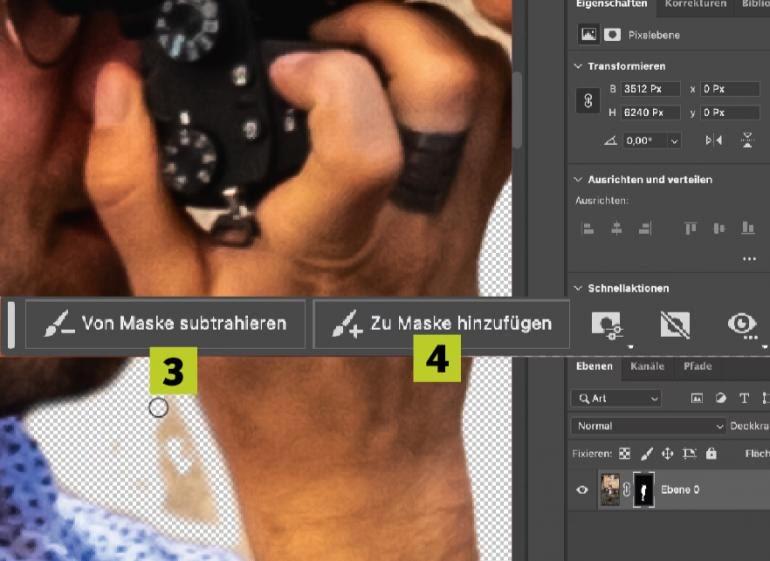
- Komplexe Masken erstellen: Sie können diese Techniken verwenden, um präzise Ebenenmasken zu erstellen. Erstellen Sie die gewünschte Auswahl (durch Hinzufügen, Subtrahieren etc. von Ebeneninhalten) und klicken Sie dann auf das Maskensymbol im Ebenen-Bedienfeld.
- Text als Auswahl: Wählen Sie Text auf einer Textebene aus, um Effekte oder Anpassungen nur auf den Text anzuwenden.
- Formen kombinieren/ausschneiden: Nutzen Sie Formebenen, um komplexe Auswahlen zu erstellen, die durch die Kombination oder Subtraktion einfacher Formen entstehen.
- Freigestellte Objekte bearbeiten: Wenn Sie bereits ein Objekt auf einer transparenten Ebene freigestellt haben, können Sie dessen Inhalt schnell als Auswahl laden, um es weiter zu bearbeiten oder zu verschieben.
- Präzise Bildberechnungen vorbereiten: Für fortgeschrittene Techniken wie die Bildberechnung können präzise, auf Ebenen basierende Auswahlen ein wichtiger erster Schritt sein.
Diese Methode ist oft schneller und flexibler als manuelle Auswahlwerkzeuge, insbesondere wenn die Formen, die Sie auswählen oder subtrahieren möchten, bereits als Ebenen existieren.
Die Magie der Auswahlmodifikatoren
Das wahre Potenzial dieser Technik zeigt sich, wenn Sie die Modifikatoren kombinieren. Stellen Sie sich vor, Sie möchten einen Bereich auswählen, der aus der Überlappung von zwei Formen besteht, aber ein drittes Element davon ausschließen. Sie könnten die Schnittmenge der ersten beiden Ebenen als Auswahl laden (Strg+Alt+Umschalt/Befehl+Option+Umschalt + Klick auf Ebene 2, während Ebene 1 geladen ist) und dann von dieser resultierenden Auswahl den Inhalt der dritten Ebene subtrahieren (Strg+Alt/Befehl+Option + Klick auf Ebene 3).
Dieses Zusammenspiel der Tastenkombinationen ermöglicht es Ihnen, selbst die komplexesten Auswahlbereiche schnell und präzise zu definieren, basierend auf den vorhandenen Ebenenstrukturen Ihres Dokuments.
Häufig gestellte Fragen (FAQs)
Um einige mögliche Unklarheiten auszuräumen, hier Antworten auf häufige Fragen zu diesem Thema:
Löscht diese Methode den Inhalt der Ebene, von der subtrahiert wird?
Nein, absolut nicht. Diese Technik verwendet den Inhalt (oder die Transparenz) der Ebene lediglich als Schablone, um eine Auswahl zu definieren. Die Ebene selbst und ihr Inhalt bleiben unverändert. Sie manipulieren nur die aktive Auswahl, nicht die Pixel der Ebenen.
Kann ich dies mit jeder Art von Ebene tun?
Ja, Sie können diese Technik mit Pixel-Ebenen, Textebenen, Formebenen, Smart Objects und sogar mit den Masken von Einstellungsebenen oder Vektormasken anwenden, solange die Ebene ein Miniaturbild hat, das eine Form oder Transparenz definiert. Photoshop nutzt die Luminanz oder Transparenz des Miniaturbilds, um die Auswahl zu erstellen.
Ist dies die einzige Möglichkeit, den Inhalt einer Ebene von einer anderen zu entfernen (Pixel-Basis)?
Nein, wie eingangs erwähnt, gibt es andere Methoden in Photoshop, um Pixelinhalte zu verrechnen, z. B. durch Füllmethoden (wie "Subtrahieren"), Ebenenmasken oder die Funktion "Bildberechnung". Die hier beschriebene Methode bezieht sich speziell auf die Manipulation von *Auswahlen* anhand von Ebeneninhalten. Wenn Sie Pixelinhalte subtrahieren möchten, sollten Sie sich diese anderen Techniken ansehen.
Kann ich die Kanten der Auswahl anpassen, nachdem ich sie mit dieser Methode erstellt habe?
Ja, absolut. Sobald die Auswahl aktiv ist, können Sie sie mit den Befehlen unter "Auswahl" > "Auswahl verändern" (z. B. Weiche Kante, Erweitern, Verkleinern) oder mit dem leistungsstarken Dialogfeld "Auswählen und maskieren" (früher "Auswahlkante verfeinern") weiter bearbeiten und verfeinern.
Weitere Ressourcen
Für weitere Tipps und detaillierte Tutorials zu Photoshop können Sie den YouTube-Kanal "Photoshop Training Channel" abonnieren. Dort finden Sie oft visuelle Demonstrationen dieser und vieler anderer Techniken.
Fazit
Die Beherrschung dieser Tastenkombinationen zum Laden und Modifizieren von Auswahlen basierend auf Ebeneninhalten ist ein mächtiges Werkzeug in Ihrem Photoshop-Arsenal. Sie ermöglicht präzisere und komplexere Auswahlen, die manuell schwer zu erstellen wären, und beschleunigt Ihren Workflow erheblich bei Aufgaben wie Freistellen, Maskieren oder gezielten Bearbeitungen. Auch wenn der Begriff 'Ebenen subtrahieren' manchmal missverstanden wird, bezieht sich die hier vorgestellte Methode auf die elegante Art, Auswahlen basierend auf dem Inhalt von Ebenen zu manipulieren. Üben Sie die Tastenkombinationen, und Sie werden schnell feststellen, wie unverzichtbar diese Technik für effizientes und präzises Arbeiten in Photoshop ist.
Hat dich der Artikel Photoshop: Auswahl durch Ebenen subtrahieren interessiert? Schau auch in die Kategorie Bildbearbeitung rein – dort findest du mehr ähnliche Inhalte!