

In der Welt der digitalen Bildbearbeitung mit Adobe Photoshop sind Präzision und kreative Freiheit entscheidend. Zwei grundlegende Techniken, die Ihnen helfen, Ihre Kompositionen perfekt auszurichten und spannende visuelle Effekte zu erzielen, sind das Zentrieren und das Spiegeln von Ebenen und Inhalten. Ob Sie ein einzelnes Objekt exakt in der Mitte platzieren oder eine beeindruckende Reflexion erzeugen möchten, Photoshop bietet leistungsstarke und oft überraschend einfache Wege, dies zu erreichen. Dieser Artikel führt Sie Schritt für Schritt durch die wichtigsten Methoden, damit Sie Ihre Designs auf das nächste Level heben können.
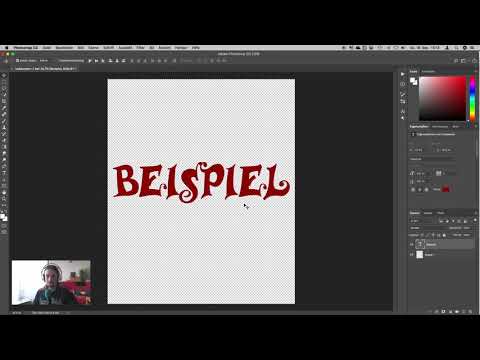
Ebenen schnell auf der Arbeitsfläche zentrieren
Das Zentrieren einer gesamten Ebene auf Ihrer Arbeitsfläche ist eine der häufigsten Aufgaben in Photoshop und glücklicherweise auch eine der einfachsten. Es ist ideal, wenn Sie ein Logo, ein freigestelltes Objekt oder ein Textelement genau in die Mitte Ihres Dokuments setzen möchten.
So gehen Sie vor:
- Wählen Sie im Ebenenbedienfeld die Ebene aus, die Sie zentrieren möchten. Stellen Sie sicher, dass es sich um die richtige Ebene handelt.
- Drücken Sie die Tastenkombination Strg + A (Windows) oder Befehl + A (Mac). Dies wählt die gesamte Arbeitsfläche Ihres Dokuments aus. Photoshop versteht nun, dass die Ausrichtung relativ zu dieser Auswahl erfolgen soll.
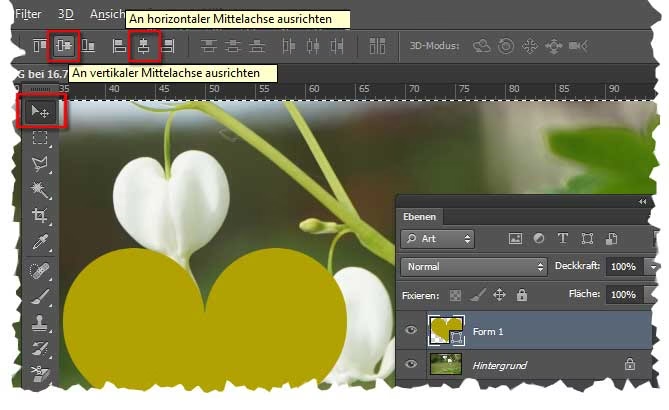
- Wählen Sie in der Werkzeugleiste das Verschieben-Werkzeug (Tastenkürzel: V) aus. Dieses Werkzeug ist notwendig, um die Ausrichtungsoptionen in der Optionsleiste sichtbar zu machen.
- Schauen Sie in die Optionsleiste direkt unterhalb der Menüleiste. Hier finden Sie verschiedene Ausrichtungs- und Verteilungsoptionen.
- Klicken Sie auf das Symbol „An horizontalen Mitten ausrichten“. Dieses Symbol zeigt in der Regel eine Linie mit Pfeilen, die zur Mitte zeigen. Ihre Ebene wird nun horizontal auf der Arbeitsfläche zentriert.
- Klicken Sie anschließend auf das Symbol „An vertikalen Mitten ausrichten“. Auch dieses Symbol zeigt eine Linie mit Pfeilen zur Mitte. Ihre Ebene wird nun zusätzlich vertikal auf der Arbeitsfläche zentriert.
Ihre ausgewählte Ebene befindet sich jetzt exakt in der Mitte Ihrer Arbeitsfläche. Diese Methode ist schnell, präzise und funktioniert für jede Art von Ebene, sei es ein Pixelbild, eine Smart-Objekt-Ebene oder eine Textebene.
Ebenen spiegeln: Kreative Transformationen
Das Spiegeln von Ebenen oder deren Inhalten in Photoshop ist eine ebenso einfache wie vielseitige Technik. Sie kann verwendet werden, um die Bildwirkung komplett zu ändern, realistische Reflexionen zu erstellen oder einzelne Elemente innerhalb eines Bildes neu anzuordnen. Die grundlegende Funktion ist in wenigen Klicks erreichbar.
Grundlegende Spiegelung: Horizontales oder vertikales Spiegeln
Um eine gesamte Ebene zu spiegeln, folgen Sie diesen Schritten:
- Wählen Sie im Ebenenbedienfeld die Ebene aus, die Sie spiegeln möchten.
- Gehen Sie in der Menüleiste zu Bearbeiten > Transformieren.
- Wählen Sie im Untermenü entweder „Horizontal spiegeln“ oder „Vertikal spiegeln“.
Die ausgewählte Ebene wird sofort entlang ihrer horizontalen oder vertikalen Achse gespiegelt.
Anwendungsbeispiel 1: Bildstimmung verändern
Manchmal kann die einfache Spiegelung einer Bildebene die gesamte Wahrnehmung eines Fotos beeinflussen. Unser Auge nimmt visuelle Elemente oft anders wahr, je nachdem, ob sie von links nach rechts oder von rechts nach links verlaufen. Eine Steigung, die von links unten nach rechts oben verläuft (positive Steigung), wird oft als angenehmer oder dynamischer empfunden als eine, die von links oben nach rechts unten verläuft (negative Steigung).
Betrachten Sie ein Bild, das sich „falsch“ anfühlt. Wenn die Hauptbewegung oder Richtung im Bild eine negative Steigung hat, kann das Spiegeln der gesamten Bildebene über Bearbeiten > Transformieren > Horizontal spiegeln die Richtung umkehren und die Bildstimmung positiv beeinflussen.
Tipp: Wenn ein Bild nicht die gewünschte Wirkung erzielt, probieren Sie immer auch die horizontale Spiegelung aus – manchmal ist das die einfachste Lösung!
Anwendungsbeispiel 2: Realistische Reflexionen erzeugen
Das Erstellen von Reflexionen ist ein klassisches Beispiel für die Anwendung des vertikalen Spiegelns. Stellen Sie sich vor, Sie haben ein freigestelltes Objekt (z. B. Obst, ein Produkt), das sich auf einem glänzenden Untergrund spiegeln soll.
So erstellen Sie einen Reflexionseffekt:
- Duplizieren Sie die Ebene des Objekts, das sich spiegeln soll (z. B. mit Strg/Befehl + J). Sie haben nun zwei identische Ebenen des Objekts.
- Wählen Sie die neue, duplizierte Ebene aus. Dies wird die Reflexionsebene sein.
- Gehen Sie zu Bearbeiten > Transformieren > Vertikal spiegeln. Die duplizierte Ebene ist nun auf den Kopf gestellt.
- Wählen Sie das Verschieben-Werkzeug (V) und verschieben Sie die gespiegelte Ebene unter das Originalobjekt, sodass die Unterkanten der Objekte (Original und Spiegelung) aneinanderstoßen oder sich leicht überlappen, je nachdem, wie die Reflexion aussehen soll.
- Fügen Sie der gespiegelten Ebene eine Ebenenmaske hinzu. Klicken Sie dazu auf das Maskensymbol am unteren Rand des Ebenenbedienfelds (ein Rechteck mit einem Kreis darin).
- Wählen Sie das Verlaufswerkzeug (G) aus der Werkzeugleiste aus.
- Stellen Sie sicher, dass Ihre Vordergrundfarbe auf Schwarz und Ihre Hintergrundfarbe auf Weiß eingestellt sind. Sie können dies schnell tun, indem Sie die Standardfarben (D) laden und dann gegebenenfalls mit X vertauschen.
- Wählen Sie in der Optionsleiste des Verlaufswerkzeugs den linearen Verlauf (das erste Symbol) und stellen Sie sicher, dass der Verlauf von Vordergrund- zu Hintergrundfarbe (Schwarz zu Weiß) eingestellt ist.
- Klicken und ziehen Sie mit dem Verlaufswerkzeug auf der Ebenenmaske (stellen Sie sicher, dass die Maske ausgewählt ist, nicht das Ebenenbild). Ziehen Sie von der Mitte der gespiegelten Objekte (dort, wo die Reflexion am stärksten sein soll) nach oben in Richtung des Originalobjekts (dort, wo die Reflexion auslaufen soll). Lassen Sie die Maustaste los. Der untere Teil der Reflexion sollte nun ausgeblendet sein, während der obere Teil sichtbar bleibt.
- Um die Reflexion realistischer zu gestalten, reduzieren Sie die Deckkraft der gespiegelten Ebene im Ebenenbedienfeld auf einen Wert zwischen 30% und 60%, je nachdem, wie stark die Reflexion sein soll (z. B. 50%).
- Fügen Sie optional einen Weichzeichner hinzu, um die Reflexion weicher zu machen, besonders wenn die Oberfläche nicht perfekt poliert ist. Wählen Sie die gespiegelte Ebene (nicht die Maske!) aus, gehen Sie zu Filter > Weichzeichnungsfilter > Gaußscher Weichzeichner und wählen Sie einen Radius von etwa 5-15 Pixeln (oder nach Bedarf).
Dieser Prozess erzeugt eine überzeugende, auslaufende Reflexion. Die Ebenenmaske mit dem Schwarz-Weiß-Verlauf sorgt dafür, dass die Reflexion nach unten hin unsichtbar wird, was dem natürlichen Verhalten von Lichtreflexionen entspricht.
Anwendungsbeispiel 3: Einzelne Bildbereiche spiegeln
Manchmal möchten Sie nicht die gesamte Ebene spiegeln, sondern nur einen bestimmten Bereich oder ein Objekt innerhalb einer Ebene. Dies erfordert ein paar zusätzliche Schritte, aber die Methode ist sehr flexibel.
Stellen Sie sich vor, Sie haben ein Foto einer Uhr, und Sie möchten die Uhr verschieben, um Platz für Text zu schaffen. Wenn Sie die gesamte Ebene horizontal spiegeln, landet die Uhr auf der anderen Seite, aber das Zifferblatt ist ebenfalls gespiegelt und unleserlich.
So korrigieren Sie das Zifferblatt durch Spiegeln eines Bereichs:
- Stellen Sie sicher, dass die Ebene mit der Uhr auf die gewünschte neue Position verschoben wurde (und dabei gespiegelt wurde, sodass das Zifferblatt falsch herum ist).
- Wählen Sie ein geeignetes Auswahlwerkzeug, um den Bereich zu isolieren, der korrigiert werden soll (in diesem Fall das Zifferblatt). Für runde Objekte wie ein Zifferblatt ist das Ellipsen-Auswahlwerkzeug am besten geeignet.
- Ziehen Sie mit dem Ellipsen-Auswahlwerkzeug eine Auswahl um das Zifferblatt. Halten Sie dabei die Alt-Taste (Windows) oder Option-Taste (Mac) gedrückt, um die Auswahl vom Mittelpunkt aus zu ziehen, und die Umschalt-Taste, um eine perfekte Kreisform zu erhalten. Passen Sie die Auswahl gegebenenfalls mit dem Auswahlwerkzeug an.
- Sobald die Auswahl aktiv ist (sie wird durch marschierende Ameisenlinien angezeigt), stellen Sie sicher, dass die Ebene mit der Uhr im Ebenenbedienfeld ausgewählt ist.
- Drücken Sie die Tastenkombination Strg + T (Windows) oder Befehl + T (Mac), um die Transformation auf die Auswahl anzuwenden. Es erscheint ein Transformationsrahmen um das ausgewählte Zifferblatt.
- Klicken Sie mit der rechten Maustaste innerhalb des Transformationsrahmens. Es öffnet sich ein Kontextmenü mit verschiedenen Transformationsoptionen.
- Wählen Sie im Kontextmenü „Horizontal spiegeln“. Das Zifferblatt innerhalb der Auswahl wird nun gespiegelt und ist wieder korrekt lesbar.
- Bestätigen Sie die Transformation durch Drücken der Enter-Taste.
- Heben Sie die Auswahl auf (Strg/Befehl + D).
Diese Methode ermöglicht es Ihnen, präzise Korrekturen oder kreative Spiegelungen an spezifischen Bereichen Ihrer Ebene vorzunehmen, ohne die gesamte Ebene zu beeinträchtigen.
Tipp: Bei komplexeren Formen, die gespiegelt werden sollen (z. B. eine Person), können Sie statt des Auswahlwerkzeugs auch das Pfad-Werkzeug verwenden, um den gewünschten Bereich präzise zu definieren. Wandeln Sie den Pfad anschließend in eine Auswahl um (Strg/Befehl + Klick auf das Pfadsymbol im Pfade-Bedienfeld) und folgen Sie dann den Schritten 5-8 wie oben beschrieben.
Text in Photoshop zentrieren: Mehrere Szenarien
Das Zentrieren von Text ist in Photoshop etwas komplexer als das Zentrieren von Ebenen, da es verschiedene Arten gibt, Text zu behandeln (Punkttext vs. Absatztext) und verschiedene Ziele für die Zentrierung (innerhalb des Textfelds, auf der Arbeitsfläche, zu einer anderen Ebene oder einer Auswahl). Es gibt nicht immer den einen Klick, besonders für die vertikale Zentrierung innerhalb eines Textfelds.
Punkttext vs. Absatztext
Es ist wichtig, den Unterschied zwischen Punkttext und Absatztext zu verstehen, da dies beeinflusst, wie Text zentriert werden kann:
- Punkttext: Sie wählen das Textwerkzeug, klicken einmal auf die Arbeitsfläche und beginnen zu tippen. Es gibt kein umschließendes Feld (Bounding Box), das die Textfluss begrenzt. Die Größe des Textes ändert sich, wenn Sie den Textrahmen transformieren. Zeilenumbrüche müssen manuell mit Enter eingefügt werden. Punkttext ist gut für kurze Überschriften oder einzelne Wörter.
- Absatztext: Sie wählen das Textwerkzeug, klicken und ziehen ein Rechteck auf der Arbeitsfläche. Dies erstellt ein Textfeld (Bounding Box). Text, den Sie innerhalb dieses Feldes eingeben, fließt automatisch um, wenn er die Feldgrenzen erreicht. Die Größe des Textfeldes kann geändert werden, ohne die Textgröße zu beeinflussen (der Text passt sich einfach an). Absatztext ist ideal für längere Textblöcke oder Absätze.
Für die meisten Szenarien, in denen Text über mehrere Zeilen geht und innerhalb eines bestimmten Bereichs fließen soll, ist Absatztext die bessere Wahl.
Text horizontal im Textfeld zentrieren
Dies ist die einfachste Form der Textzentrierung und funktioniert nur bei Absatztext:
- Wählen Sie im Ebenenbedienfeld die Textebene aus, die Absatztext enthält.
- Öffnen Sie das Absatzbedienfeld (Fenster > Absatz).
- Im Absatzbedienfeld finden Sie Ausrichtungsoptionen. Klicken Sie auf das Symbol „Text zentrieren“ (es zeigt mehrere Zeilen, die in der Mitte ausgerichtet sind).
Alle Textzeilen innerhalb Ihres Textfeldes werden nun horizontal zentriert.
Text vertikal im Textfeld zentrieren (Workaround)
Photoshop bietet keinen direkten Ein-Klick-Button, um Text vertikal in einem Absatztextfeld zu zentrieren, wie es z. B. in Adobe InDesign möglich ist. Es gibt jedoch einen Trick, um dies zu erreichen, indem Sie den Text kurzzeitig in Punkttext umwandeln:
- Stellen Sie sicher, dass Ihre Textebene mit Absatztext ausgewählt ist.
- Wählen Sie das Verschieben-Werkzeug (V).
- Gehen Sie in der Menüleiste zu Schrift > In Punkttext umwandeln.
Das Absatztextfeld verschwindet, und der Text wird in Punkttext umgewandelt. Das Wichtige dabei ist: Die Bounding Box des Punkttextes passt sich nun exakt an den gesamten Textblock an. Da die Bounding Box den Text oben und unten eng umschließt, können Sie sicher sein, dass der Textblock jetzt vertikal innerhalb *dieser* neuen, eng anliegenden Bounding Box zentriert ist.
Wenn Sie nun wieder die Flexibilität des Absatztextes benötigen (z. B. um die Größe des Textfeldes zu ändern und den Text neu fließen zu lassen), können Sie den Text zurück umwandeln:
- Stellen Sie sicher, dass Ihre Textebene mit Punkttext ausgewählt ist.
- Wählen Sie das Verschieben-Werkzeug (V).
- Gehen Sie in der Menüleiste zu Schrift > In Absatztext umwandeln.
Der Text wird wieder zu Absatztext, behält aber die vertikale Position bei, die er als Punkttext hatte. Sie können nun das Textfeld anpassen, und der Text fließt innerhalb dieses Feldes neu, bleibt aber vertikal an der Position, die Sie durch die Umwandlung zentriert haben.
Text auf der gesamten Arbeitsfläche zentrieren
Es gibt zwei Hauptmethoden, um eine Textebene (egal ob Punkt- oder Absatztext) genau in der Mitte der gesamten Arbeitsfläche zu platzieren. Beide nutzen die Ausrichtungsoptionen des Verschieben-Werkzeugs.
Methode 1: Ausrichtung zur Arbeitsfläche über die Optionsleiste einstellen
- Wählen Sie im Ebenenbedienfeld die Textebene aus.
- Wählen Sie das Verschieben-Werkzeug (V).
- In der Optionsleiste des Verschieben-Werkzeugs (oben) finden Sie die Ausrichtungsoptionen. Standardmäßig ist hier oft „An Auswahl ausrichten“ eingestellt.
- Klicken Sie auf das Dropdown-Menü neben „Ausrichten an:“ und wählen Sie „Leinwand“ (oder „Arbeitsfläche“ je nach Photoshop-Version).
- Klicken Sie nun auf die Symbole „An horizontalen Mitten ausrichten“ und „An vertikalen Mitten ausrichten“ in der Optionsleiste.
Ihre Textebene wird exakt in der Mitte der gesamten Arbeitsfläche platziert.
Methode 2: Ausrichtung zur gesamten Arbeitsfläche als Auswahl
- Wählen Sie im Ebenenbedienfeld die Textebene aus.
- Wählen Sie das Verschieben-Werkzeug (V).
- Wählen Sie die gesamte Arbeitsfläche aus, indem Sie Strg + A (Windows) oder Befehl + A (Mac) drücken. Sie sehen die marschierenden Ameisenlinien am Rand des Dokuments.
- Stellen Sie in der Optionsleiste des Verschieben-Werkzeugs sicher, dass „An Auswahl ausrichten“ eingestellt ist (dies ist oft die Standardeinstellung, wenn eine Auswahl aktiv ist).
- Klicken Sie auf die Symbole „An horizontalen Mitten ausrichten“ und „An vertikalen Mitten ausrichten“ in der Optionsleiste.
Die Textebene wird nun auf die Mitte der aktiven Auswahl (die gesamte Arbeitsfläche) zentriert. Beide Methoden führen zum gleichen Ergebnis; Methode 2 ist vielleicht intuitiver, wenn man bereits mit Auswahlen arbeitet.
Text zu einer anderen Ebene zentrieren
Sie können Text auch auf einer anderen spezifischen Ebene zentrieren, z. B. einem Bild, einer Form oder einer Hintergrundebene, die nicht unbedingt in der Mitte des Dokuments liegt.
- Wählen Sie im Ebenenbedienfeld sowohl die Textebene als auch die Zielebene aus (halten Sie die Strg-Taste (Windows) oder Befehlstaste (Mac) gedrückt, während Sie auf die Ebenen klicken).
- Wählen Sie das Verschieben-Werkzeug (V).
- Stellen Sie in der Optionsleiste des Verschieben-Werkzeugs sicher, dass „An Auswahl ausrichten“ eingestellt ist.
- Klicken Sie auf die Symbole „An horizontalen Mitten ausrichten“ und „An vertikalen Mitten ausrichten“ in der Optionsleiste.
Die Textebene wird nun auf die Mitte der kombinierten Begrenzungsrahmen der ausgewählten Ebenen zentriert. Beachten Sie, dass bei dieser Methode beide Ebenen verschoben werden können, um ihre Mitten übereinander zu legen. Wenn Sie möchten, dass nur der Text verschoben wird und die Zielebene an ihrer Position bleibt, ist die Zentrierung zu einer Auswahl (siehe nächster Punkt) oft die bessere Methode.
Text zu einer Auswahl zentrieren
Diese Methode ist sehr flexibel und nützlich, wenn Sie Text auf einem bestimmten Bereich einer Ebene oder innerhalb eines Bereichs zentrieren möchten, der nicht die gesamte Ebene oder Arbeitsfläche ist. Sie ist auch die Methode der Wahl, wenn Sie Text zu einer anderen Ebene zentrieren möchten, ohne die Position der Zielebene zu verändern.
- Erstellen Sie eine Auswahl des Bereichs, auf den Sie den Text zentrieren möchten. Dies kann ein Bereich auf einer anderen Ebene sein (verwenden Sie z. B. das Rechteck-Auswahlwerkzeug, das Ellipsen-Auswahlwerkzeug oder das Zauberstab-Werkzeug) oder Sie können eine Auswahl aus den Pixeln einer anderen Ebene laden (Strg/Befehl + Klick auf das Ebenenminiatur).
- Sobald die Auswahl aktiv ist (marschierende Ameisen sichtbar), wählen Sie im Ebenenbedienfeld nur die Textebene aus, die Sie zentrieren möchten.
- Wählen Sie das Verschieben-Werkzeug (V).
- Stellen Sie in der Optionsleiste des Verschieben-Werkzeugs sicher, dass „An Auswahl ausrichten“ eingestellt ist.
- Klicken Sie auf die Symbole „An horizontalen Mitten ausrichten“ und „An vertikalen Mitten ausrichten“ in der Optionsleiste.
Die Textebene wird nun auf die Mitte der aktiven Auswahl zentriert, während die Zielebene (falls die Auswahl von dort stammt) an ihrer ursprünglichen Position bleibt.
Zentrieren: Eine vergleichende Übersicht
Hier ist eine kleine Tabelle, die die verschiedenen Zentrierungsmethoden zusammenfasst:
| Was wird zentriert? | Wozu zentriert? | Methode(n) | Besonderheiten |
|---|---|---|---|
| Jede Ebene | Auf der gesamten Arbeitsfläche | Verschieben-Werkzeug + Strg/Befehl+A + Ausrichten an horizontalen/vertikalen Mitten (an Auswahl oder Leinwand) | Einfach und präzise. |
| Text (Absatztext) | Horizontal innerhalb des Textfeldes | Absatzbedienfeld -> Text zentrieren | Nur horizontale Ausrichtung im Feld. |
| Text (Absatztext) | Vertikal innerhalb des Textfeldes | Workaround: Kurzzeitig in Punkttext umwandeln (Schrift > In Punkttext umwandeln) | Kein direkter Button, erfordert Umwandlung. |
| Textebene | Auf der gesamten Arbeitsfläche | Verschieben-Werkzeug + Ausrichten an Leinwand + horizontale/vertikale Mitten ODER Verschieben-Werkzeug + Strg/Befehl+A + Ausrichten an Auswahl + horizontale/vertikale Mitten | Zwei Wege zum gleichen Ziel. |
| Textebene | Zu einer anderen Ebene | Verschieben-Werkzeug + Beide Ebenen auswählen + Ausrichten an Auswahl + horizontale/vertikale Mitten | Kann beide Ebenen verschieben. |
| Textebene | Zu einem bestimmten Bereich (Auswahl) | Verschieben-Werkzeug + Auswahl erstellen + Nur Textebene auswählen + Ausrichten an Auswahl + horizontale/vertikale Mitten | Zentriert Text auf Auswahl, Zielebene bleibt fix. Sehr flexibel. |
Wichtiger Tipp für zentrierten Text
Beim Zentrieren von Text, insbesondere über mehrere Zeilen, kann die optische Balance durch die Wortlänge und Zeilenumbrüche beeinflusst werden. Photoshop zentriert jede Zeile für sich horizontal im Textfeld (wenn Absatztext zentriert ist) oder den gesamten Textblock als Einheit (wenn die Textebene zentriert wird). Achten Sie auf die Laufweite (Abstand zwischen den Zeichen) und den Zeilenabstand (Abstand zwischen den Zeilen), um ein harmonisches Gesamtbild zu erzielen. Manchmal muss der Textinhalt oder die Feldbreite leicht angepasst werden, um eine optisch ansprechende Zentrierung zu erreichen, bei der die Zeilenlängen nicht zu stark variieren.
Häufig gestellte Fragen
F: Warum kann ich Text nicht einfach vertikal im Absatztextfeld zentrieren?
A: Photoshop wurde ursprünglich nicht primär als Layout-Programm konzipiert, im Gegensatz zu InDesign. Die Textfeld-Funktionalität ist eher auf das Umfließen von Text ausgelegt. Die vertikale Ausrichtung ist historisch bedingt nicht so stark integriert wie in Programmen, die speziell für das Seitenlayout entwickelt wurden. Der Workaround über die Umwandlung in Punkttext ist die gängige Methode, um dieses Problem zu umgehen.
F: Spielt es eine Rolle, ob meine Ebene ein Smart-Objekt ist, wenn ich sie zentriere oder spiegele?
A: Nein, die grundlegenden Zentrier- und Spiegelungsfunktionen (Bearbeiten > Transformieren) funktionieren auf Smart-Objekten genauso wie auf Pixel-Ebenen. Der Vorteil bei Smart-Objekten ist, dass die Transformation (Spiegelung) nicht-destruktiv ist. Sie können die Transformation jederzeit rückgängig machen oder ändern, ohne Qualitätsverlust. Bei Pixel-Ebenen ist die Transformation permanent.
F: Wenn ich Text zu einer anderen Ebene zentriere, bewegen sich beide Ebenen. Wie kann ich das verhindern?
A: Das passiert, weil Photoshop versucht, die Mitten der *beiden ausgewählten Ebenen* übereinander zu legen. Wenn Sie möchten, dass nur der Text verschoben wird und die Zielebene an Ort und Stelle bleibt, verwenden Sie die Methode "Text zu einer Auswahl zentrieren". Erstellen Sie eine Auswahl basierend auf der Zielebene (z. B. Strg/Befehl + Klick auf die Ebenenminiatur der Zielebene), wählen Sie dann *nur* die Textebene aus und zentrieren Sie sie auf diese Auswahl.
F: Kann ich einen Teil einer Ebene spiegeln, ohne eine neue Ebene zu erstellen?
A: Ja, genau das wird im Beispiel "Einzelne Bildbereiche spiegeln" beschrieben. Sie erstellen eine Auswahl des Bereichs, den Sie spiegeln möchten, stellen sicher, dass die Ebene mit dem Inhalt ausgewählt ist, drücken Strg/Befehl + T (Transformieren) und klicken dann mit der rechten Maustaste innerhalb der Auswahl, um die Spiegelungsoptionen zu erhalten. Die Spiegelung wird direkt auf die Pixel innerhalb dieser Auswahl auf der aktuellen Ebene angewendet.
F: Funktioniert die Spiegelung auch bei Vektorformen oder Pfaden?
A: Ja, die Transformationsfunktionen (Bearbeiten > Transformieren > Horizontal/Vertikal spiegeln) funktionieren auch bei Vektorformen. Bei Pfaden verwenden Sie das Pfadauswahl-Werkzeug, wählen den Pfad aus und können ihn dann über Bearbeiten > Transformieren spiegeln. Dies ist nützlich, wenn Sie Pfade duplizieren und umkehren möchten.
Fazit
Das präzise Zentrieren von Ebenen und Text sowie das kreative Spiegeln von Bildelementen sind unverzichtbare Fähigkeiten in Adobe Photoshop. Während das Zentrieren von Ebenen auf der Arbeitsfläche denkbar einfach ist, erfordert das Zentrieren von Text, insbesondere in Bezug auf Textfelder und andere Elemente, ein besseres Verständnis der verschiedenen Methoden. Das Spiegeln bietet einfache Wege zur Transformation des gesamten Bildes oder komplexe Techniken zur Erzeugung realistischer Effekte wie Reflexionen oder zur Korrektur einzelner Bildelemente. Indem Sie diese Techniken beherrschen, erhalten Sie mehr Kontrolle über Ihre Kompositionen und eröffnen sich neue kreative Möglichkeiten in der Bildbearbeitung.
Hat dich der Artikel Photoshop: Zentrieren & Spiegeln meistern interessiert? Schau auch in die Kategorie Photoshop rein – dort findest du mehr ähnliche Inhalte!