

Viele Fotografen und Bildbearbeiter nutzen Adobe Photoshop für ihre kreativen Projekte. Die native Dateiformat, die PSD-Datei, ist dabei zentral für die Speicherung von Ebenen, Masken, Smart Objects und vielem mehr. Doch was passiert, wenn man plant, von einer Vollversion wie Photoshop CS6 auf eine zugänglichere Software wie Photoshop Elements umzusteigen? Eine der drängendsten Fragen ist die nach der Kompatibilität: Kann Photoshop Elements PSD-Dateien öffnen und bearbeiten?

Die kurze und beruhigende Antwort lautet: Ja, Photoshop Elements kann PSD-Dateien öffnen. Allerdings gibt es, wie so oft in der Welt der Software-Kompatibilität, wichtige Einschränkungen und Besonderheiten, die man kennen muss. Es ist keine uneingeschränkte Unterstützung aller in Photoshop erstellten Funktionen garantiert. Diese Details sind entscheidend, um Enttäuschungen zu vermeiden und zu verstehen, was mit Ihren komplexen Dateien geschieht, wenn Sie sie in Elements öffnen.
Verständnis der Kompatibilität und ihrer Grenzen
Wenn Sie eine in der Vollversion von Photoshop erstellte PSD-Datei in Photoshop Elements öffnen, wird die Datei erkannt und geladen. Das bedeutet, Sie können das Bild sehen. Die Frage ist jedoch, in welchem Zustand und mit welchen Bearbeitungsmöglichkeiten. Die Hauptbeschränkungen betreffen die Farbtiefe und spezielle Funktionen, die nur in der Vollversion von Photoshop verfügbar sind.
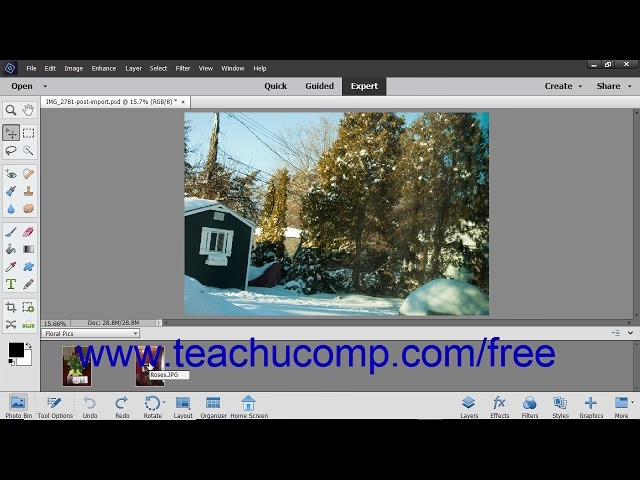
Umgang mit 16-Bit-Bildern in Photoshop Elements
Ein häufiges Szenario ist das Arbeiten mit Bildern in einer Farbtiefe von 16-Bit pro Kanal in Photoshop. Diese höhere Farbtiefe bietet deutlich mehr Tonwerte pro Farbkanal (65.536 statt 256 bei 8-Bit), was besonders bei umfangreichen Bearbeitungen wie Belichtungs- oder Farbkorrekturen von Vorteil ist, da das Risiko von Banding (sichtbaren Farbabstufungen) reduziert wird. Wenn eine PSD-Datei mit Ebenen in 16-Bit in Photoshop Elements geöffnet wird, stoßen Sie auf eine der ersten großen Einschränkungen.
Photoshop Elements unterstützt die Bearbeitung von Ebenen in 16-Bit nicht vollständig. Beim Öffnen einer solchen Datei erhalten Sie eine Meldung, die Ihnen zwei Optionen anbietet:
- Das Bild abflachen und in 16-Bit öffnen: Wenn Sie diese Option wählen, wird die PSD-Datei zu einer einzigen Hintergrundebebene reduziert. Alle separaten Ebenen gehen dabei verloren. Sie behalten zwar die 16-Bit Farbtiefe des Bildes, aber die Möglichkeit, einzelne Elemente auf verschiedenen Ebenen separat zu bearbeiten, entfällt. Dies ist nützlich, wenn Sie das Bild hauptsächlich betrachten oder finale Anpassungen am gesamten Bild vornehmen möchten, ohne die Ebenen-Struktur zu benötigen.
- Das Bild in 8-Bit konvertieren und Ebenen beibehalten: Mit dieser Wahl wird die Farbtiefe des Bildes von 16-Bit auf 8-Bit reduziert. Der Vorteil ist, dass die meisten Ebenen-Strukturen aus der PSD-Datei erhalten bleiben. Sie können die einzelnen Ebenen sehen und, falls sie von Elements unterstützte Inhalte enthalten, auch bearbeiten. Der Nachteil ist der Verlust der erweiterten Farbinformationen, die 16-Bit bietet. Dies kann bei starken Bearbeitungen zu sichtbaren Qualitätsverlusten führen.
Die Entscheidung zwischen diesen beiden Optionen hängt stark davon ab, was Sie mit der Datei in Elements vorhaben. Wenn die Ebenen essenziell sind, müssen Sie den Kompromiss der 8-Bit-Konvertierung eingehen. Wenn die Farbtiefe wichtiger ist und Sie keine Ebenen-Bearbeitung planen, können Sie die 16-Bit-Version als abgeflachtes Bild öffnen.
Nicht unterstützte Photoshop-Funktionen in Elements
Die zweite wesentliche Einschränkung betrifft Funktionen, die in der Vollversion von Photoshop verfügbar sind, aber nicht in Photoshop Elements. Elements ist als Einsteiger- und Hobby-Software konzipiert und bietet daher nicht den vollen Funktionsumfang des professionellen Pendants. Wenn eine PSD-Datei Elemente enthält, die mit solchen nicht unterstützten Funktionen erstellt wurden, kann Elements diese nicht vollständig interpretieren oder bearbeiten.
Beispiele hierfür sind bestimmte Anpassungsebenen wie „Gradationskurven“ (Curves) oder „Dynamik“ (Vibrance), die in Photoshop sehr mächtig sind. Da diese Anpassungsebenen in Photoshop Elements nicht nativ vorhanden sind, werden sie beim Öffnen der PSD-Datei in Elements möglicherweise als Platzhalter-Ebenen angezeigt. Sie können die Existenz der Ebene sehen, aber Sie können die spezifischen Einstellungen dieser Anpassungsebene nicht ändern oder den Effekt nicht wie in Photoshop bearbeiten.
Ähnliches gilt für komplexere Smart Objects, fortgeschrittene Filter, spezielle Ebenen-Stile oder Masken-Typen, die über die Möglichkeiten von Elements hinausgehen. Diese Elemente werden entweder gerastert (in Pixel umgewandelt und verlieren ihre Smart-Object-Eigenschaften), gar nicht angezeigt oder als nicht bearbeitbare Ebenen dargestellt. Der visuelle Effekt kann erhalten bleiben (da die PSD-Datei oft eine Composite-Vorschau enthält), aber die Möglichkeit zur nicht-destruktiven Bearbeitung geht verloren.
Das bedeutet, selbst wenn Sie sich entscheiden, eine 16-Bit-Datei in 8-Bit zu konvertieren, um die Ebenen zu erhalten, sind die Ebenen, die auf nicht unterstützten Photoshop-Funktionen basieren, in Elements nicht vollständig nutzbar. Sie sehen die Struktur, können aber den Inhalt oder die Parameter nicht anpassen.
Photoshop vs. Photoshop Elements: Ein Vergleich der PSD-Unterstützung
Um die Unterschiede deutlicher zu machen, hilft eine Gegenüberstellung, wie PSD-Dateien in der Vollversion von Photoshop und in Photoshop Elements gehandhabt werden:
| Merkmal / Inhalt der PSD | Verhalten in Adobe Photoshop (Vollversion) | Verhalten in Photoshop Elements |
|---|---|---|
| Standard-Ebenen (Pixel-Ebenen, Text-Ebenen etc.) | Vollständig editierbar | Meist editierbar (abhängig vom Inhalt) |
| Anpassungsebenen (z.B. Helligkeit/Kontrast, Farbton/Sättigung) | Vollständig editierbar | Unterstützte Typen editierbar, nicht unterstützte Typen (z.B. Gradationskurven, Dynamik) nicht editierbar (als Platzhalter) |
| 16-Bit Farbtiefe | Vollständig unterstützt, inklusive Ebenen-Bearbeitung | Unterstützt als abgeflachtes Bild; Ebenen-Bearbeitung erfordert Konvertierung zu 8-Bit |
| 8-Bit Farbtiefe | Vollständig unterstützt, inklusive Ebenen-Bearbeitung | Vollständig unterstützt, Ebenen bleiben erhalten (sofern Inhalt kompatibel) |
| Smart Objects | Vollständig editierbar, ursprüngliche Daten bleiben erhalten | Oft als gerasterte Pixel-Ebenen geöffnet, Smart-Object-Funktionalität geht verloren oder ist stark eingeschränkt |
| Komplexe Masken und Vektormasken | Vollständig editierbar | Möglicherweise gerastert oder nicht editierbar |
| Spezielle Filter und Effekte | Vollständig editierbar (Smart Filter etc.) | Effekte können sichtbar sein, aber Editierbarkeit geht verloren, Filter müssen ggf. neu angewendet werden |
Häufig gestellte Fragen (FAQ)
Basierend auf den obigen Informationen lassen sich einige häufige Fragen beantworten:
Frage: Kann ich eine in Photoshop erstellte PSD-Datei in Photoshop Elements öffnen und alle Ebenen wie gewohnt bearbeiten?
Antwort: Sie können die Datei öffnen und die Ebenen sehen, aber die Bearbeitbarkeit hängt von der Farbtiefe und den verwendeten Funktionen ab. Bei 16-Bit-Dateien müssen Sie zu 8-Bit konvertieren, um die Ebenen zu behalten. Ebenen, die auf nicht unterstützten Photoshop-Funktionen basieren (wie z.B. Gradationskurven-Anpassungsebenen), können nicht bearbeitet werden, selbst wenn die Ebene sichtbar ist.
Frage: Was passiert, wenn meine PSD eine Anpassungsebene enthält, die Elements nicht hat, wie z.B. Gradationskurven?
Antwort: Diese Anpassungsebene wird in Elements als Platzhalter angezeigt. Der visuelle Effekt der Anpassung wird möglicherweise korrekt dargestellt (basierend auf der in der PSD-Datei gespeicherten Vorschau), aber Sie können die Einstellungen der Gradationskurve in Elements nicht ändern. Die Ebene ist quasi 'eingefroren'.
Frage: Verliere ich die 16-Bit Farbtiefe, wenn ich eine PSD in Elements öffne?
Antwort: Nicht unbedingt. Sie haben die Wahl. Sie können die 16-Bit Farbtiefe beibehalten, aber das Bild wird dabei zu einer einzigen Ebene abgeflacht. Wenn Sie die Ebenen behalten möchten, müssen Sie das Bild auf 8-Bit pro Kanal konvertieren, wodurch die 16-Bit-Informationen verloren gehen.
Frage: Ist Photoshop Elements ein vollwertiger Ersatz für die Vollversion von Photoshop, wenn es um die Bearbeitung meiner bestehenden PSD-Dateien geht?
Antwort: Nein, basierend auf den Einschränkungen bei 16-Bit-Dateien, nicht unterstützten Funktionen und Smart Objects ist Elements eher ein Notfall-Zugang oder eine Möglichkeit, abgeflachte oder einfach strukturierte PSD-Dateien zu öffnen. Für die vollständige nicht-destruktive Bearbeitung komplexer PSDs, die in Photoshop erstellt wurden, ist Elements kein vollwertiger Ersatz.
Frage: Kann ich in Elements eine neue Datei im PSD-Format speichern?
Antwort: Ja, Photoshop Elements kann Dateien im PSD-Format speichern. Allerdings werden dabei nur die Funktionen und Ebenen-Typen gespeichert, die Elements selbst unterstützt. Wenn Sie diese in Elements erstellte PSD-Datei später in der Vollversion von Photoshop öffnen, sehen Sie möglicherweise eine einfachere Struktur oder andere Limitierungen als bei einer nativ in Photoshop erstellten Datei.
Fazit
Zusammenfassend lässt sich sagen, dass Photoshop Elements durchaus in der Lage ist, PSD-Dateien aus der Vollversion von Photoshop zu öffnen. Dies stellt eine wichtige Grundkompatibilität sicher und ermöglicht es Ihnen, auf Ihre Bilddateien zuzugreifen. Sie können das Bild sehen und in vielen Fällen auch einfache Ebenen bearbeiten. Die Einschränkungen liegen jedoch im Detail, insbesondere beim Umgang mit 16-Bit-Bildern und der Unterstützung fortgeschrittener Photoshop-Funktionen. Wenn Ihre PSD-Dateien komplexe Ebenen-Strukturen, 16-Bit-Farbtiefe oder spezielle Anpassungs- und Smart-Object-Funktionen nutzen, die nur in der Vollversion verfügbar sind, müssen Sie mit Kompromissen rechnen.
Photoshop Elements kann somit als nützliches Werkzeug dienen, um PSD-Dateien zu betrachten oder einfache Bearbeitungen an kompatiblen Ebenen vorzunehmen. Es ist jedoch kein vollständiger Ersatz für die volle Photoshop-Erfahrung, wenn es um die Weiterbearbeitung von Dateien geht, die die erweiterten Funktionen von Photoshop voll ausschöpfen. Betrachten Sie Elements eher als einen Viewer mit eingeschränkten Bearbeitungsmöglichkeiten für solche Dateien, aber als fähiges Werkzeug für die Erstellung neuer, einfacherer Projekte im PSD-Format.
Hat dich der Artikel PSD in Photoshop Elements öffnen? interessiert? Schau auch in die Kategorie Ogólny rein – dort findest du mehr ähnliche Inhalte!