


Das Entfernen von Hintergründen ist eine der grundlegendsten und nützlichsten Techniken in der Bildbearbeitung. Es ermöglicht Ihnen, Objekte aus ihren ursprünglichen Umgebungen zu isolieren und sie in neue Kompositionen einzufügen oder einfach nur den Fokus auf das Hauptmotiv zu legen. Adobe Photoshop Elements bietet verschiedene Werkzeuge für diese Aufgabe, und eines der leistungsfähigsten und gleichzeitig einfach zu bedienenden ist das Hintergrund-Radiergummi-Werkzeug.

Dieses Werkzeug wurde speziell entwickelt, um das Entfernen von Hintergründen zu vereinfachen, insbesondere wenn die Kanten des Vordergrundobjekts relativ klar definiert sind. Es arbeitet anders als ein herkömmliches Radiergummi, da es nicht einfach Pixel löscht, sondern intelligent versucht, den Hintergrund von den Kanten des Vordergrundobjekts zu unterscheiden.
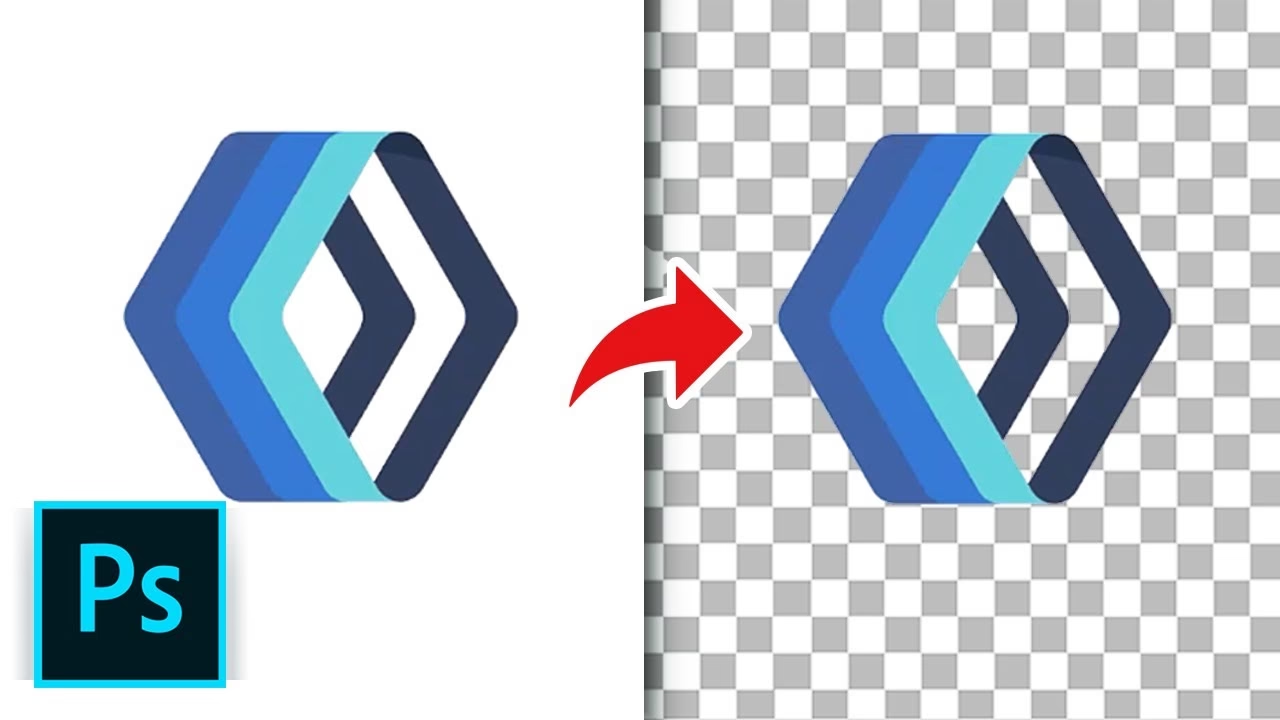
Das Prinzip des Hintergrund-Radiergummi-Werkzeugs
Der Kern des Hintergrund-Radiergummi-Werkzeugs liegt in seiner Fähigkeit, Farben zu erkennen und selektiv zu entfernen. Es funktioniert, indem es die Farbe im Zentrum Ihres Pinsels, dem sogenannten Hot Spot, abtastet. Während Sie den Pinsel über das Bild ziehen, löscht das Werkzeug diese abgetastete Farbe überall dort, wo sie innerhalb des Pinselbereichs erscheint. Der Clou dabei ist, dass es gleichzeitig eine Farbentnahme an den Kanten von Vordergrundobjekten durchführt.
Diese Farbentnahme an den Kanten ist entscheidend. Sie stellt sicher, dass keine unschönen Farbsäume (auch Halos genannt) sichtbar sind, wenn Sie das freigestellte Vordergrundobjekt später in ein anderes Bild kopieren oder einfügen. Ohne diese Funktion würden die Pixel am Rand des Objekts möglicherweise noch leichte Spuren der ursprünglichen Hintergrundfarbe enthalten, die sich dann deutlich vom neuen Hintergrund abheben würden.
Ein weiteres wichtiges Merkmal dieses Werkzeugs ist, dass es die Einstellung „Transparenz sperren“ einer Ebene außer Kraft setzt. Das bedeutet, selbst wenn Sie die Transparenz einer Ebene gesperrt haben, können Sie mit dem Hintergrund-Radiergummi weiterhin Pixel zu Transparenz radieren.
Wichtige Einstellungen des Werkzeugs
Um das Hintergrund-Radiergummi-Werkzeug effektiv nutzen zu können, ist es wichtig, seine Einstellungen zu verstehen und anzupassen. Diese Einstellungen finden Sie in der Werkzeugoptionsleiste, sobald das Werkzeug ausgewählt ist.
Pinsel-Einstellungen
Zunächst können Sie über die Schaltfläche „Pinsel-Einstellungen“ die Eigenschaften Ihres Pinselspitzen festlegen. Hier können Sie die Größe des Pinsels, die Härte (wie scharf oder weich die Kanten des Radiergummis sind) und andere dynamische Eigenschaften einstellen, ähnlich wie bei anderen Pinselwerkzeugen in Photoshop Elements. Eine passende Pinselgröße ist wichtig, um präzise arbeiten zu können, während die Härte beeinflusst, wie die Übergänge zwischen gelöschten und erhaltenen Bereichen aussehen.
Limits (Begrenzungen)
Eine der spezifischeren Einstellungen für das Hintergrund-Radiergummi-Werkzeug ist die Option „Limits:“ (Begrenzungen). Diese Einstellung bestimmt, wie das Werkzeug die abgetastete Farbe löscht. Es gibt zwei Hauptoptionen:
- Discontiguous (Nicht zusammenhängend): Wenn diese Option ausgewählt ist, löscht das Werkzeug die abgetastete Farbe überall dort, wo sie innerhalb des Pinselbereichs gefunden wird, unabhängig davon, ob die Pixel dieser Farbe miteinander verbunden sind oder nicht. Dies ist nützlich, wenn der Hintergrund aus verstreuten Pixeln der gleichen Farbe besteht oder wenn Sie Bereiche innerhalb eines Objekts löschen möchten, die die gleiche Farbe wie der Hintergrund haben (z. B. Löcher in einem Gitter).
- Contiguous (Zusammenhängend): Bei dieser Einstellung löscht das Werkzeug nur Bereiche, die die abgetastete Farbe enthalten und miteinander verbunden sind. Das Werkzeug folgt also zusammenhängenden Farbflächen. Dies ist oft die bessere Wahl, wenn der Hintergrund eine relativ einheitliche, zusammenhängende Fläche bildet. Es hilft zu verhindern, dass das Werkzeug versehentlich Farben innerhalb des Vordergrundobjekts löscht, solange diese Farben nicht direkt mit dem abgetasteten Hintergrundbereich verbunden sind.
Die Wahl zwischen „Discontiguous“ und „Contiguous“ hängt stark von der Beschaffenheit Ihres Hintergrunds ab. Experimentieren Sie, um herauszufinden, welche Einstellung für Ihr spezifisches Bild am besten funktioniert.
Toleranz
Die Einstellung „Tolerance“ (Toleranz) in der Werkzeugoptionsleiste ist ebenfalls von entscheidender Bedeutung. Sie bestimmt, wie ähnlich eine Farbe der abgetasteten Farbe im Hot Spot sein muss, um ebenfalls gelöscht zu werden. Der Wert wird in Prozent angegeben.
- Niedriger Wert (z. B. 0-30%): Ein niedriger Toleranzwert begrenzt die gelöschten Farben auf Pixel, die der abgetasteten Farbe sehr ähnlich sind. Dies ist nützlich, wenn der Hintergrund viele verschiedene Farbtöne enthält oder wenn der Kontrast zwischen Vordergrund und Hintergrund gering ist. Es ermöglicht präziseres Arbeiten und reduziert das Risiko, dass Teile des Vordergrundobjekts versehentlich gelöscht werden.
- Hoher Wert (z. B. 70-100%): Ein hoher Toleranzwert erweitert den Bereich der gelöschten Farben auf eine breitere Palette ähnlicher Farbtöne. Dies kann hilfreich sein, wenn der Hintergrund große Bereiche mit ähnlichen, aber nicht identischen Farben aufweist. Es kann die Arbeit beschleunigen, birgt aber auch das Risiko, dass das Werkzeug in das Vordergrundobjekt "hineinfrisst", wenn dessen Farben dem Hintergrund zu ähnlich sind.
Die richtige Einstellung der Toleranz erfordert oft etwas Fingerspitzengefühl und Ausprobieren. Beginnen Sie mit einem moderaten Wert und passen Sie ihn je nach Ergebnis an. Wenn zu viel vom Vordergrund gelöscht wird, reduzieren Sie die Toleranz. Wenn nicht genug vom Hintergrund entfernt wird (z. B. verbleibende Farbsäume), erhöhen Sie die Toleranz leicht.
Schritt-für-Schritt: Hintergrund entfernen mit dem Hintergrund-Radiergummi
Sobald Sie die Funktionsweise und die wichtigsten Einstellungen verstanden haben, ist die Anwendung des Werkzeugs relativ einfach:
- Ebene auswählen: Verwenden Sie zunächst das „Ebenen“-Bedienfeld, um die Ebene auszuwählen, die den Hintergrund enthält, den Sie löschen möchten. Stellen Sie sicher, dass die richtige Ebene aktiv ist.
- Werkzeug auswählen: Wählen Sie das Hintergrund-Radiergummi-Werkzeug aus der Werkzeugleiste. Möglicherweise müssen Sie dazu auf ein anderes Radiergummi-Werkzeug klicken und die Maustaste gedrückt halten, um die verfügbaren Optionen anzuzeigen und das Hintergrund-Radiergummi auszuwählen.
- Einstellungen anpassen: Nehmen Sie in der Werkzeugoptionsleiste die gewünschten Einstellungen vor. Stellen Sie die Pinselgröße und -härte ein, wählen Sie die passende „Limits“-Option (Discontiguous oder Contiguous) und stellen Sie die „Tolerance“ auf einen geeigneten Wert ein.
- Radieren: Klicken und ziehen Sie im Bild oder auf der ausgewählten Ebene, um die Hintergrundpixel zu entfernen. Achten Sie auf den Hot Spot im Zentrum des Pinsels, der als kleines Fadenkreuz erscheint. Dieser Hot Spot ist der Bereich, der die Farbe abtastet, die dann gelöscht wird. Versuchen Sie, den Hot Spot über den Bereich des Hintergrunds zu positionieren, den Sie löschen möchten, und vermeiden Sie, ihn direkt über den Rand des Vordergrundobjekts zu ziehen (obwohl das Werkzeug versucht, die Kanten zu erhalten, liefert es oft bessere Ergebnisse, wenn der Hot Spot klar im Hintergrund bleibt).
Arbeiten Sie sich schrittweise durch den Hintergrund. Bei komplexen Kanten oder geringem Kontrast müssen Sie möglicherweise die Einstellungen (insbesondere die Toleranz) anpassen oder mit einer kleineren Pinselgröße arbeiten, um mehr Kontrolle zu haben.
Zusammenfassung der Vorteile
Das Hintergrund-Radiergummi-Werkzeug in Photoshop Elements ist ein mächtiges Werkzeug für die Freistellung, das besonders nützlich ist, wenn der Hintergrund eine relativ einheitliche Farbe oder einen klaren Kontrast zum Vordergrund aufweist. Seine Fähigkeit, Kanten zu erhalten und Farbsäume zu vermeiden, spart viel Zeit bei der Nachbearbeitung. Durch das Verständnis und die korrekte Anwendung der Einstellungen „Limits“ und „Tolerance“ können Sie sehr saubere und professionell aussehende Freistellungen erzielen.
Häufig gestellte Fragen (FAQ)
- Was ist der „Hot Spot“ beim Hintergrund-Radiergummi?
- Der „Hot Spot“ ist das kleine Fadenkreuz in der Mitte des Pinselcursors. Er ist der Bereich, in dem das Werkzeug die Farbe abtastet, die dann im Pinselbereich gelöscht wird.
- Welche Ebeneneinstellung ignoriert das Hintergrund-Radiergummi-Werkzeug?
- Das Werkzeug setzt die Einstellung „Transparenz sperren“ einer Ebene außer Kraft, sodass Sie auch auf gesperrten Ebenen zu Transparenz radieren können.
- Was ist der Unterschied zwischen den „Limits“-Einstellungen „Contiguous“ und „Discontiguous“?
- „Contiguous“ (Zusammenhängend) löscht nur Pixel der abgetasteten Farbe, die direkt miteinander verbunden sind. „Discontiguous“ (Nicht zusammenhängend) löscht alle Pixel der abgetasteten Farbe innerhalb des Pinselbereichs, unabhängig davon, ob sie verbunden sind oder nicht.
- Wie beeinflusst die „Tolerance“-Einstellung das Radieren?
- Die Toleranz bestimmt, wie ähnlich eine Farbe der abgetasteten Farbe sein muss, um gelöscht zu werden. Ein niedriger Wert löscht nur sehr ähnliche Farben (präzise), ein hoher Wert löscht eine breitere Palette ähnlicher Farben (weniger präzise, kann aber bei einheitlichen Hintergründen schneller sein).
Hat dich der Artikel Hintergrund entfernen in Photoshop Elements interessiert? Schau auch in die Kategorie Bildbearbeitung rein – dort findest du mehr ähnliche Inhalte!