


Das Ellipsenauswahl-Werkzeug ist ein grundlegendes Instrument in der digitalen Bildbearbeitung, insbesondere in Programmen wie GIMP. Es wurde speziell dafür entwickelt, Ihnen das präzise Auswählen von kreisförmigen und elliptischen Bereichen in Ihren Bildern zu ermöglichen. Diese Auswahlwerkzeuge sind von zentraler Bedeutung, da sie bestimmen, welche Teile eines Bildes von nachfolgenden Bearbeitungsschritten betroffen sind. Ob Sie einen Bereich kopieren, ausschneiden, einfärben oder Filter anwenden möchten, eine präzise Auswahl ist der erste Schritt. Das Ellipsenauswahl-Werkzeug bietet zudem eine hochwertige Kantenglättung (Anti-Aliasing), die für weichere Übergänge an den Rändern der Auswahl sorgt, sofern Sie dies wünschen.

Neben der reinen Auswahl von Bildbereichen kann dieses Werkzeug auch verwendet werden, um direkt Kreise oder Ellipsen auf einem Bild zu rendern, also zu zeichnen. Dies eröffnet weitere kreative Möglichkeiten für Grafiken oder Designelemente innerhalb Ihrer Bilder.
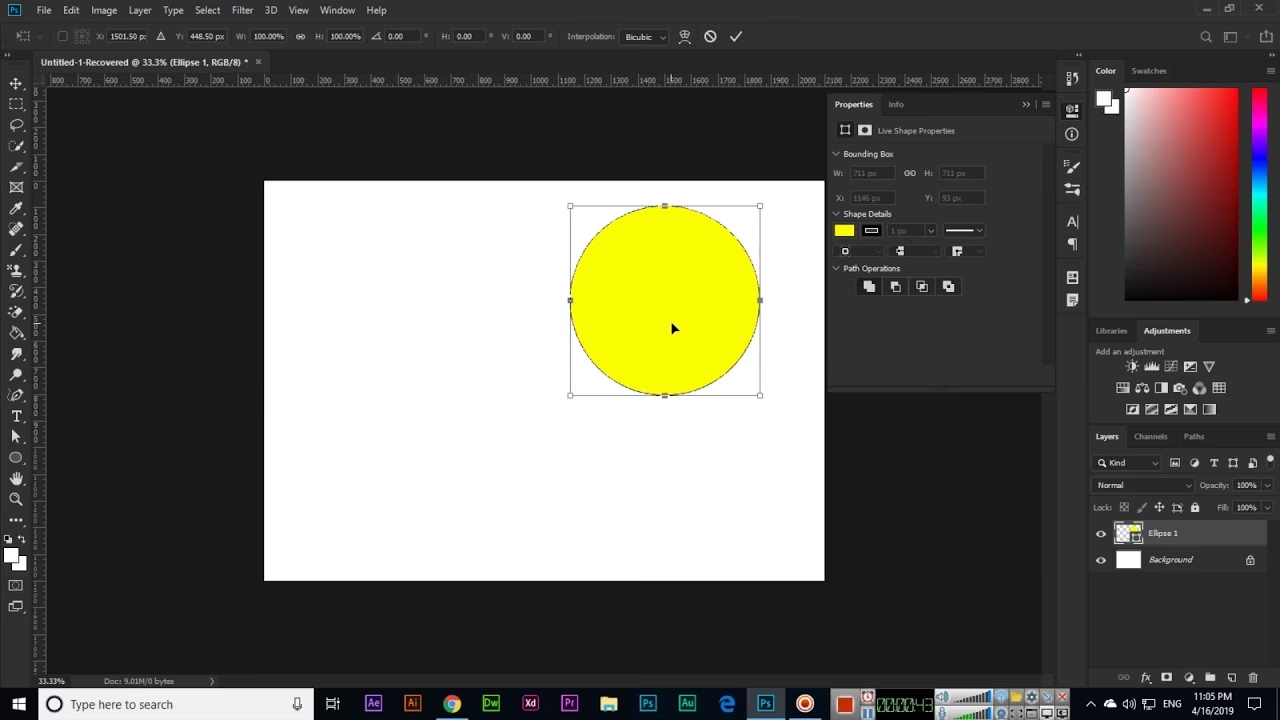
Aktivierung des Werkzeugs
Die gute Nachricht ist, dass das Ellipsenauswahl-Werkzeug auf verschiedene Weisen schnell zugänglich ist, je nach Ihrer bevorzugten Arbeitsweise:
- Über das Menü: Sie können das Werkzeug bequem über die Menüleiste des Bildes erreichen. Navigieren Sie einfach zu
Werkzeuge→Auswahlwerkzeuge→Ellipsenauswahl. - Über die Werkzeugleiste: Das Werkzeug verfügt über ein eigenes Symbol in der Werkzeugleiste (ToolBox). Ein einfacher Klick auf dieses Symbol wählt das Werkzeug aus.
- Über die Tastenkombination: Für schnelle Zugriffe ist dem Werkzeug eine praktische Tastenkombination zugewiesen. Drücken Sie einfach die Taste E auf Ihrer Tastatur, um das Ellipsenauswahl-Werkzeug zu aktivieren.
Modifier-Tasten für präzise Kontrolle
Wie viele Auswahlwerkzeuge in Bildbearbeitungsprogrammen reagiert auch das Ellipsenauswahl-Werkzeug auf Modifier-Tasten, die gedrückt werden, während Sie die Auswahl erstellen oder anpassen. Diese Tasten ermöglichen eine feinere Kontrolle über Form und Position der Auswahl. Es gibt Modifier-Tasten, die bei allen Auswahlwerkzeugen ähnlich funktionieren, aber hier konzentrieren wir uns auf die spezifischen Effekte für die Ellipsenauswahl.
- Strg (oder Ctrl): Wenn Sie die Strg-Taste drücken und gedrückt halten, nachdem Sie begonnen haben, die Auswahl zu ziehen, wird der Punkt, an dem Sie mit dem Ziehen begonnen haben, als das Zentrum der ausgewählten Ellipse verwendet, anstatt als eine Ecke des umschließenden Rechtecks. Beachten Sie jedoch, dass sich das Verhalten ändert, wenn Sie die Strg-Taste drücken, bevor Sie mit dem Ziehen beginnen. In diesem Fall wird die neu erstellte Auswahl von einer eventuell vorhandenen Auswahl subtrahiert.
- Umschalt (oder Shift): Wenn Sie die Umschalt-Taste drücken und gedrückt halten, nachdem Sie begonnen haben, die Auswahl zu ziehen, wird die Auswahl auf einen perfekten Kreis beschränkt, unabhängig davon, wie Sie die Maus ziehen. Wenn Sie die Umschalt-Taste bevor Sie mit dem Ziehen beginnen drücken, wird die neu erstellte Auswahl zu einer eventuell vorhandenen Auswahl hinzugefügt.
- Strg + Umschalt (oder Ctrl + Shift): Das gleichzeitige Drücken beider Tasten kombiniert die Effekte. Wenn Sie diese Tasten nachdem Sie mit dem Ziehen begonnen haben drücken und halten, erhalten Sie eine kreisförmige Auswahl, die auf Ihrem Startpunkt zentriert ist.
Zusammenfassung der Modifier-Tasten Effekte
| Taste | Effekt (während des Ziehens) | Effekt (vor dem Ziehen) |
|---|---|---|
| Strg | Startpunkt wird Zentrum | Subtrahiert von bestehender Auswahl |
| Umschalt | Beschränkt auf Kreis | Fügt zu bestehender Auswahl hinzu |
| Strg + Umschalt | Zentrierter Kreis | Kombiniert Subtraktion und Hinzufügen (Verhalten kann komplex sein, oft Addieren/Subtrahieren mit Kreis/Zentrumseffekt) |
Umgang mit dem Werkzeug
Sobald das Ellipsenauswahl-Werkzeug ausgewählt ist, ändert sich der Mauszeiger zu einem Symbol mit einem Kreis, sobald er sich über dem Bild befindet. Durch Ziehen mit der Maus (Drag-and-Drop) können Sie eine Ellipse (oder einen Kreis, wenn Umschalt gedrückt wird) innerhalb eines rechteckigen Bereichs erstellen. Wenn Sie die Maustaste loslassen, wird die elliptische Auswahl durch eine gestrichelte Linie, oft als „laufende Ameisen“ bezeichnet, umrissen.
Es ist nicht unbedingt notwendig, die Auswahl beim ersten Ziehen perfekt zu treffen. Sie können die Größe und Position der Auswahl später sehr einfach anpassen. Wenn der Mauszeiger sich über der Leinwand bewegt, ändern sich der Zeiger und die Darstellung der Auswahl, um anzuzeigen, welche Aktionen möglich sind. Sie können die Größe der Auswahl ändern, indem Sie die sogenannten „Handles“ (kleine Quadrate oder Kreise am Rand der Auswahl) ziehen. Dies ermöglicht eine feine Nachjustierung der Form und Größe, nachdem die anfängliche Auswahl erstellt wurde.
Optionen des Werkzeugs
Das Ellipsenauswahl-Werkzeug bietet verschiedene Optionen, die das Verhalten und Aussehen der Auswahl beeinflussen. Diese Optionen finden Sie normalerweise in den Werkzeugeinstellungen, wenn das Werkzeug aktiv ist.
- Ausgefranste Kanten (Feathered Edges): Diese Option schaltet um, ob die Auswahl weiche, ausgefranste Kanten haben soll oder nicht. Manche Benutzer bevorzugen harte, gezackte Kanten für ihre Auswahlen. Ausgefranste Kanten erzeugen einen sanften Übergang zwischen dem ausgewählten Bereich und seiner Umgebung.
- Kantenglättung (Anti-aliasing): Diese Option ist nur im Pixel-Auswahlmodus verfügbar. Sie sorgt für eine hochwertige Glättung der Kanten der Auswahl, was zu weicheren, weniger gezackten Linien führt, insbesondere bei Kurven und Diagonalen.
- Breite (Width): Zeigt die aktuelle Breite der Auswahl während des Erstellens an. Sie können hier auch manuell einen Wert eingeben.
- Breite sperren (Lock Width): Wenn aktiviert, erzwingt diese Option, dass die nächste Auswahl die aktuell eingestellte Breite hat.
- Höhe (Height): Zeigt die aktuelle Höhe der Auswahl während des Erstellens an. Sie können hier auch manuell einen Wert eingeben.
- Höhe sperren (Lock Height): Wenn aktiviert, erzwingt diese Option, dass die nächste Auswahl die aktuell eingestellte Höhe hat.
- Verhältnis (Ratio): Zeigt das Verhältnis zwischen Höhe und Breite der Auswahl an. Ähnlich wie bei Höhe und Breite können Sie hier manuell einen Wert eingeben.
- Verhältnis sperren (Lock Ratio): Wenn aktiviert, erzwingt diese Option, dass die nächste Auswahl das aktuell eingestellte Verhältnis zwischen Höhe und Breite hat. Dies ist nützlich, um beispielsweise immer perfekte Kreise (Verhältnis 1:1) oder Ellipsen mit einem bestimmten Seitenverhältnis zu erstellen.
Rendern von Formen mit der Ellipsenauswahl
Wie bereits erwähnt, kann das Werkzeug auch zum Zeichnen von gefüllten oder umrissenen Ellipsen und Kreisen verwendet werden.
- Gefüllte Ellipse rendern: Erstellen Sie einfach eine elliptische Auswahl in der gewünschten Größe und Position. Anschließend verwenden Sie das Füllwerkzeug (Bucket Fill Tool), um die Auswahl mit einer Farbe oder einem Muster zu füllen.
- Umriss einer Ellipse rendern: Es gibt verschiedene Ansätze. Der einfachste und flexibelste Weg ist, eine elliptische Auswahl zu erstellen und dann den Befehl „Auswahl nachzeichnen“ (Stroke Selection) zu verwenden. Allerdings ist die Qualität der Kantenglättung bei diesem Ansatz oft eher grob. Eine höhere Qualität des Umrisses kann erzielt werden, indem Sie zwei elliptische Auswahlen mit unterschiedlichen Größen erstellen und dann die innere von der äußeren subtrahieren. Dies ist jedoch nicht immer einfach, um das gewünschte Ergebnis präzise zu erzielen. Der Befehl
Auswahl→Rand...(Select → Border...) macht das Erstellen eines qualitativ hochwertigen Umrisses erheblich einfacher und ist oft der bevorzugte Weg für saubere Kanten.
Häufig gestellte Fragen
Hier beantworten wir einige gängige Fragen zum Ellipsenauswahl-Werkzeug basierend auf den verfügbaren Informationen.
Was ist die Tastenkombination für die Ellipsenauswahl?
Die Tastenkombination zum schnellen Aktivieren des Ellipsenauswahl-Werkzeugs in GIMP ist die Taste E.

Was ist ein elliptisches Auswahlwerkzeug?
Ein elliptisches Auswahlwerkzeug ist ein Werkzeug in Bildbearbeitungssoftware, das dazu dient, kreisförmige oder elliptische Bereiche in einem Bild auszuwählen. Es ermöglicht auch das Rendern (Zeichnen) von gefüllten Kreisen/Ellipsen oder deren Umrissen. Das Werkzeug unterstützt Funktionen wie Kantenglättung (Anti-aliasing) und Optionen zum Sperren von Breite, Höhe oder Verhältnis, um präzise Formen zu erstellen. Es ist ein Kernwerkzeug für die isolierte Bearbeitung spezifischer runder Bildbereiche.
Kann ich mit dem Ellipsenauswahl-Werkzeug perfekte Kreise erstellen?
Ja, Sie können perfekte Kreise erstellen, indem Sie die Umschalt-Taste (Shift) gedrückt halten, während Sie die Auswahl ziehen. Wenn Sie die Umschalt-Taste nachdem Sie mit dem Ziehen begonnen haben drücken, wird die laufende Auswahl zu einem Kreis. Wenn Sie sie bevor Sie beginnen drücken, wird die Auswahl zusätzlich zur bestehenden Auswahl hinzugefügt und ist ebenfalls ein Kreis, solange die Taste gedrückt bleibt.
Wie kann ich eine Auswahl von einer bestehenden subtrahieren?
Um eine neue elliptische Auswahl von einer bereits vorhandenen Auswahl zu subtrahieren, drücken und halten Sie die Strg-Taste (Ctrl), bevor Sie mit dem Ziehen der neuen Auswahl beginnen.
Wie erstelle ich eine Auswahl, die vom Zentrum aus wächst?
Beginnen Sie mit dem Ziehen der Auswahl und drücken und halten Sie dann die Strg-Taste (Ctrl). Der Punkt, von dem aus Sie gezogen haben, wird zum Mittelpunkt der Ellipse.
Kann ich die Größe oder Position einer Auswahl nach dem Erstellen ändern?
Ja, nachdem Sie die anfängliche Auswahl erstellt haben, können Sie deren Größe und Position anpassen. Bewegen Sie den Mauszeiger über die Auswahl; er ändert sich, um anzuzeigen, dass Sie die Auswahl verschieben können. Sie können auch die Handles am Rand der Auswahl ziehen, um deren Größe und Form zu ändern.
Was bedeutet „laufende Ameisen“?
„Laufende Ameisen“ (marching ants) ist der umgangssprachliche Ausdruck für die animierte gestrichelte Linie, die den Rand einer aktiven Auswahl in vielen Bildbearbeitungsprogrammen, einschließlich GIMP, umgibt. Sie zeigt visuell an, welcher Bereich des Bildes gerade ausgewählt ist.
Gibt es eine einfache Methode, einen hochwertigen Umriss einer Ellipse zu erstellen?
Ja, während das Nachzeichnen einer Auswahl direkt möglich ist (aber manchmal grobe Kanten hat) und das Subtrahieren von Auswahlen komplex sein kann, bietet der Befehl Auswahl → Rand... (Select → Border...) eine einfache Möglichkeit, einen Umriss mit guter Kantenglättung zu erstellen.
Hat dich der Artikel Ellipsenauswahl Werkzeug verstehen interessiert? Schau auch in die Kategorie Ogólny rein – dort findest du mehr ähnliche Inhalte!