
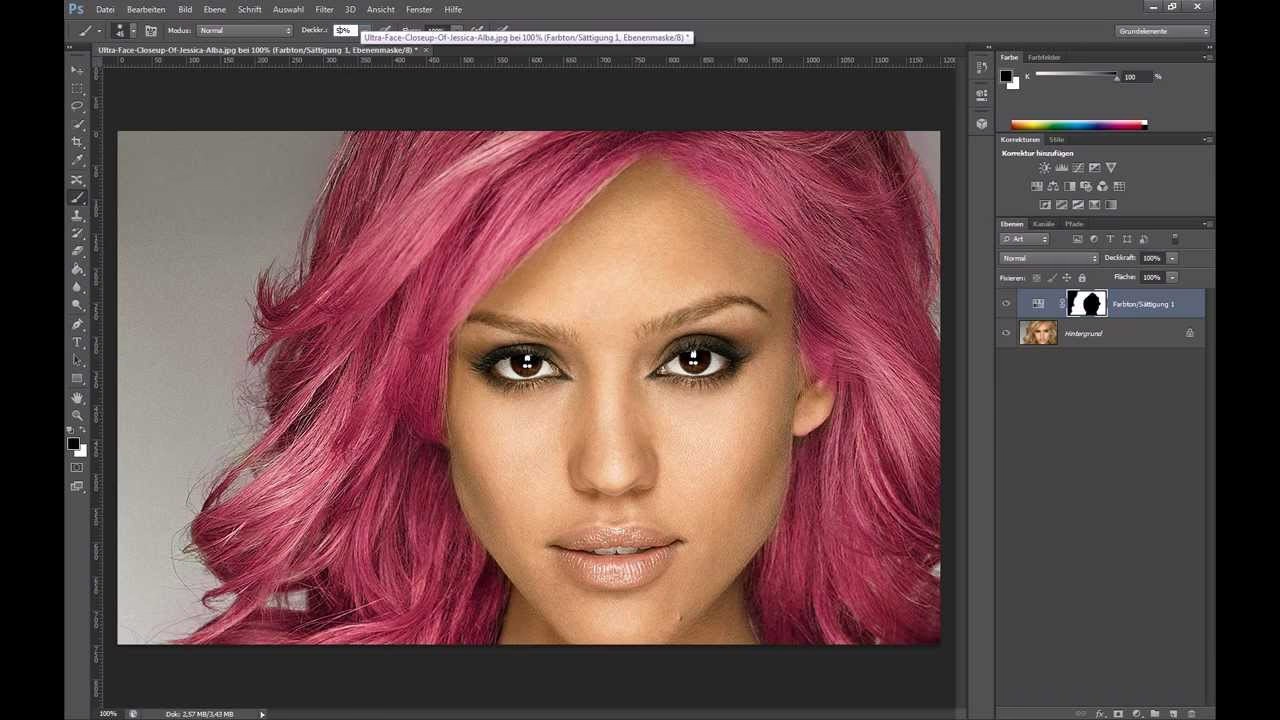

Adobe Photoshop ist ein unglaublich vielseitiges Werkzeug für die Bildbearbeitung, das unzählige Möglichkeiten bietet, Fotos nach Ihren Vorstellungen zu gestalten. Eine beliebte und oft gewünschte Bearbeitung ist die Veränderung der Haarfarbe einer Person im Bild. Ob für kreative Projekte, Porträtretusche oder einfach nur zum Ausprobieren neuer Looks – die digitale Transformation von beispielsweise brünettem Haar in strahlendes Blond ist mit den richtigen Techniken in Photoshop erstaunlich einfach und schnell möglich.

Es gibt verschiedene Wege, um in Photoshop die Haarfarbe zu ändern. Manche Methoden erfordern komplexe Auswahltechniken und das Malen mit Pinseln, während andere auf Anpassungsebenen basieren, die nicht-destruktiv arbeiten und flexible Änderungen ermöglichen. Eine besonders effektive Methode, um speziell dunkleres Haar (wie Braun) in helleres Haar (wie Blond) zu verwandeln, ist die Verwendung des Auswahlfarbe-Werkzeugs. Dieses leistungsstarke Werkzeug erlaubt es Ihnen, die Farbzusammensetzung innerhalb bestimmter Farbbereiche im Bild gezielt zu manipulieren, was es ideal macht, um die Töne im Haar zu beeinflussen und aufzuhellen.
Warum die Haarfarbe in Photoshop ändern?
Die Gründe, die Haarfarbe in einem Foto digital anzupassen, sind vielfältig:
- Kreative Freiheit: Erschaffen Sie fantastische oder surreale Looks, die in der Realität schwer umsetzbar wären.
- Typveränderung testen: Probieren Sie aus, wie eine Person mit einer anderen Haarfarbe aussehen würde, ohne tatsächlich zum Friseur gehen zu müssen.
- Retusche und Verbesserung: Korrigieren Sie Farbstiche im Haar oder passen Sie die Haarfarbe an die Gesamtstimmung des Bildes an.
- Vorbereitung für Composings: Passen Sie die Haarfarbe eines freigestellten Motivs an den Hintergrund eines neuen Bildes an.
Das Ändern von Brünett zu Blond ist dabei eine der häufigsten Anfragen, da es oft eine deutliche und spannende Veränderung darstellt.
Die Macht der Auswahlfarbe für blonde Haare
Das Auswahlfarbe-Werkzeug (oft als 'Selektive Farbkorrektur' bezeichnet) ist eine Anpassungsebene in Photoshop, die es Ihnen ermöglicht, die Anteile von Cyan, Magenta, Gelb und Schwarz in den bereits vorhandenen Farbbereichen des Bildes (Rot, Gelb, Grün, Cyan, Blau, Magenta, Weiß, Neutraltöne, Schwarztöne) zu steuern. Klingt kompliziert? Ist es aber nicht, wenn man das Prinzip verstanden hat.
Der Trick, um braunes Haar blond zu färben, besteht darin, die dunklen und warmen Töne im Haar aufzuhellen und in kühlere oder wärmere Gelb-/Blondtöne umzuwandeln. Mit Auswahlfarbe können wir gezielt die 'Schwarztöne' und 'Neutraltöne' (die oft in dunklem Haar vorkommen) sowie eventuell 'Rottöne' oder 'Gelbtöne' ansprechen und deren Zusammensetzung so ändern, dass sie heller und blonder erscheinen.
Schritt-für-Schritt: Brünett wird Blond mit Auswahlfarbe
Folgen Sie diesen Schritten, um braunes Haar in Photoshop blond zu färben:
- Bild öffnen und Ebene duplizieren: Öffnen Sie das gewünschte Bild in Photoshop. Es ist immer ratsam, auf einer Kopie zu arbeiten. Duplizieren Sie die Hintergrundebene, indem Sie sie im Ebenen-Panel auf das 'Neue Ebene erstellen'-Symbol ziehen oder
Strg+J(Windows) /Cmd+J(Mac) drücken. - Auswahlfarbe-Anpassungsebene hinzufügen: Klicken Sie im Ebenen-Panel unten auf das Symbol für 'Neue Füll- oder Einstellungsebene erstellen' (ein Kreis, der zur Hälfte schwarz, zur Hälfte weiß ist) und wählen Sie 'Auswahlfarbe...' aus der Liste. Dadurch wird eine neue Einstellungsebene über Ihrer aktuellen Ebene erstellt.
- Die richtigen Farbbereiche wählen: Im Eigenschaften-Panel, das sich öffnet, wenn die Auswahlfarbe-Ebene aktiv ist, sehen Sie ein Dropdown-Menü namens 'Farben'. Hier wählen Sie die Farbbereiche aus, die Sie beeinflussen möchten. Für braunes Haar sind das in der Regel:
- Schwarztöne: Diese beeinflussen die dunkelsten Bereiche des Haares.
- Neutraltöne: Diese beeinflussen die mittleren bis dunklen Töne.
- Optional: Rottöne oder Gelbtöne, falls das Haar bereits warme Töne enthält, die Sie verstärken oder verändern möchten.
Beginnen Sie meist mit den 'Schwarztönen' und 'Neutraltönen'.
- Die CMYK-Regler anpassen: Unter dem 'Farben'-Dropdown finden Sie die Regler für Cyan, Magenta, Gelb und Schwarz (CMYK). Hier kommt die eigentliche Magie ins Spiel. Die Anpassung dieser Regler beeinflusst die ausgewählten Farbbereiche. Denken Sie daran, dass das Entfernen einer Farbe im CMYK-Modell das Hinzufügen ihrer Komplementärfarbe bedeutet (z.B. Entfernen von Cyan fügt Rot hinzu, Entfernen von Magenta fügt Grün hinzu, Entfernen von Gelb fügt Blau hinzu). Um dunkles Haar aufzuhellen und blond zu machen, probieren Sie folgende Anpassungen für die ausgewählten Bereiche (Schwarztöne, Neutraltöne):
- Cyan: Reduzieren Sie den Cyan-Anteil (-). Dies entfernt bläuliche oder grünliche Untertöne und fügt Rot/Magenta hinzu, was das Haar wärmer machen kann.
- Magenta: Reduzieren oder erhöhen Sie den Magenta-Anteil (-/+). Reduzieren entfernt rötliche/violette Untertöne und fügt Grün hinzu (kühleres Blond). Erhöhen kann für Erdbeerblond nützlich sein, aber oft will man Magenta reduzieren.
- Gelb: Erhöhen Sie den Gelb-Anteil (+). Dies ist entscheidend, um den blonden Ton hinzuzufügen.
- Schwarz: Reduzieren Sie den Schwarz-Anteil (-). Dies hellt die ausgewählten dunklen Bereiche auf und lässt das Haar insgesamt blonder erscheinen.
Experimentieren Sie mit diesen Reglern. Kleine Änderungen können große Auswirkungen haben. Beobachten Sie dabei das Haar im Bild genau.
- Modus 'Relativ' vs. 'Absolut': Unter den CMYK-Reglern gibt es eine Option 'Methode' mit den Auswahlmöglichkeiten 'Relativ' und 'Absolut'.
- Relativ: Passt die Farbanteile basierend auf dem *vorhandenen* Farbanteil im Pixel an. Dies führt zu subtileren Änderungen, besonders in dunkleren Bereichen.
- Absolut: Passt die Farbanteile unabhängig vom vorhandenen Anteil an. Dies führt zu dramatischeren und oft weniger natürlichen Änderungen.
Für ein realistisches Ergebnis ist 'Relativ' oft die bessere Wahl, aber 'Absolut' kann für stark aufgehellte Effekte nützlich sein. Probieren Sie beide aus.
- Die Maske nutzen: Die Auswahlfarbe-Anpassungsebene kommt automatisch mit einer weißen Ebenenmaske. Diese ist entscheidend! Standardmäßig wirkt die Anpassung auf das gesamte Bild. Da Sie aber nur das Haar ändern möchten, müssen Sie die Maske verwenden, um die Wirkung auf den Haarbereich zu beschränken. Wählen Sie die Maske der Auswahlfarbe-Ebene im Ebenen-Panel aus (klicken Sie auf das weiße Rechteck). Malen Sie nun mit einem schwarzen Pinsel über alle Bereiche des Bildes, die *nicht* vom Blondeffekt betroffen sein sollen (Gesicht, Haut, Kleidung, Hintergrund). Malen Sie mit einem weißen Pinsel, um den Effekt in bestimmten Haarbereichen wieder sichtbar zu machen. Mit einem grauen Pinsel oder reduzierter Deckkraft können Sie den Effekt abschwächen.
- Maske verfeinern: Die Haarmaske ist oft der schwierigste Teil, besonders bei feinen oder fliegenden Haaren. Verwenden Sie den 'Maske auswählen und maskieren'-Arbeitsbereich (Doppelklick auf die Maske oder im Eigenschaften-Panel der Maske), um die Kanten zu verfeinern, weiche Übergänge zu schaffen und Details wie einzelne Haarsträhnen besser auszuwählen.
- Feinabstimmung und Realismus: Betrachten Sie das Ergebnis kritisch. Wirkt das Blond natürlich? Passt es zur Beleuchtung im Bild?
- Passen Sie die Deckkraft der Auswahlfarbe-Ebene an, um den Effekt abzuschwächen.
- Erstellen Sie bei Bedarf eine weitere Auswahlfarbe-Ebene oder andere Anpassungsebenen (z.B. Farbbalance, Gradationskurven), um den Farbton oder die Helligkeit weiter zu verfeinern. Vielleicht möchten Sie Highlights im Haar noch etwas aufhellen (mit Gradationskurven und Maske) oder Schatten abdunkeln.
- Berücksichtigen Sie die Umgebung. Die Haarfarbe sollte Reflexionen der Umgebung (z.B. blau vom Himmel, grün von Bäumen) widerspiegeln, um realistisch zu wirken.
Vergleich der Auswahlfarbe-Einstellungen für blondes Haar
Die genauen Einstellungen hängen stark von der Ausgangsfarbe des Haares und dem gewünschten Blondton ab. Hier ist eine vereinfachte Tabelle, die zeigt, wie sich die Anpassung der CMYK-Regler in den wichtigsten Farbbereichen (für dunkles Haar) auswirken kann:
| Farbbereich (in Auswahlfarbe) | CMYK-Regler | Typische Anpassung für Blond | Erwarteter Effekt auf dunkles Haar |
|---|---|---|---|
| Schwarztöne | Cyan (-) | -10 bis -30 | Entfernt Blaustich, macht wärmer |
| Magenta (-) | -5 bis -20 | Entfernt Rottöne, macht kühler/neutraler | |
| Gelb (+) | +10 bis +40 | Fügt Goldtöne hinzu, macht wärmer | |
| Schwarz (-) | -20 bis -60 | Hellt dunkle Bereiche auf, Basis für Blond | |
| Neutraltöne | Cyan (-) | -5 bis -20 | Entfernt Blaustich in Mitteltönen |
| Magenta (-) | -5 bis -15 | Entfernt Rottöne in Mitteltönen | |
| Gelb (+) | +15 bis +50 | Fügt Blondton hinzu, macht heller | |
| Schwarz (-) | -10 bis -40 | Hellt Mitteltöne auf | |
| Rottöne | Cyan (-) | -5 bis -15 | Kann Rotschattierungen wärmer machen |
| Magenta (-) | -5 bis +5 | Beeinflusst Rotschattierungen (weniger relevant für Basis-Blond) | |
| Gelb (+) | +5 bis +20 | Fügt Wärme zu Rotschattierungen hinzu | |
| Schwarz (-) | 0 bis -10 | Hellt Rotschattierungen leicht auf | |
| Gelbtöne | Cyan (-) | -5 bis -10 | Kann Gelbtöne wärmer machen |
| Magenta (-) | -5 bis +5 | Beeinflusst Gelbtöne | |
| Gelb (+) | +5 bis +25 | Verstärkt vorhandene Gelbtöne (Blond) | |
| Schwarz (-) | 0 bis -10 | Hellt Gelbtöne leicht auf |
Hinweis: Dies sind Richtwerte. Die optimalen Einstellungen müssen Sie individuell für jedes Bild finden.
Tipps für einen überzeugenden blonden Look
Nur die Farbe zu ändern reicht oft nicht für ein vollkommen realistisches Ergebnis. Beachten Sie auch diese Punkte:
- Licht und Schatten: Achten Sie darauf, dass die neuen blonden Haare immer noch die ursprünglichen Licht- und Schattenmuster des braunen Haares beibehalten. Helles Haar reflektiert Licht anders als dunkles, aber die grundlegende Struktur (wo Licht war, wo Schatten war) sollte erhalten bleiben. Die Aufhellung durch Auswahlfarbe hilft hier, aber manuelle Anpassungen mit Gradationskurven oder Abwedler/Nachbelichter (auf einer neuen, neutralgrauen Ebene im Modus 'Weiches Licht') können nötig sein, um Highlights zu betonen oder Schatten zu vertiefen.
- Haarstruktur: Dunkles Haar wirkt oft dicker und hat weniger sichtbare feine Strähnen als helles. Obwohl Sie die Struktur nicht grundlegend ändern können, achten Sie darauf, dass die Aufhellung nicht zu viel Textur verliert.
- Farbstiche auf der Haut: Manchmal kann die Anpassung der Haarfarbe zu einem leichten Farbstich auf der angrenzenden Haut führen, besonders an den Rändern. Dies kann durch eine sorgfältige Maskierung oder durch lokale Farbanpassungen auf einer neuen Ebene behoben werden.
- Verschiedene Blondtöne: Blond ist nicht gleich Blond. Mit Auswahlfarbe können Sie kühle (aschige), warme (goldene) oder neutrale Blondtöne kreieren, indem Sie das Verhältnis von Cyan, Magenta und Gelb anpassen. Mehr Gelb und weniger Cyan/Magenta = warmes Blond. Weniger Gelb und mehr Cyan/Magenta = kühles Blond.
Häufig gestellte Fragen (FAQ)
- Ist es schwierig, braunes Haar in Photoshop blond zu färben?
- Die grundlegende Anwendung der Auswahlfarbe ist relativ einfach. Die Herausforderung liegt oft darin, die richtige Maske zu erstellen, um nur das Haar zu treffen, und die Einstellungen so zu wählen, dass das Ergebnis realistisch aussieht. Mit etwas Übung ist es gut machbar.
- Funktioniert diese Methode auch für andere Haarfarben?
- Ja, die Auswahlfarbe ist sehr vielseitig. Sie können damit auch andere Haarfarben ändern (z.B. blond zu rot, braun zu schwarz, etc.), aber die spezifischen Einstellungen der CMYK-Regler und die betroffenen Farbbereiche ändern sich je nach Ausgangs- und Zielfarbe.
- Wie mache ich das Blond möglichst natürlich?
- Achten Sie auf die Feinabstimmung der Farben, die Erhaltung von Licht und Schatten sowie eine präzise Maske. Manchmal hilft es auch, die Deckkraft der Anpassungsebene leicht zu reduzieren, um etwas von der ursprünglichen Farbe durchscheinen zu lassen.
- Brauche ich spezielle Photoshop-Kenntnisse?
- Grundlegende Kenntnisse im Umgang mit Ebenen, Anpassungsebenen und Masken sind hilfreich. Wenn Sie diese Konzepte verstehen, ist die Anwendung der Auswahlfarbe relativ intuitiv.
- Kann ich verschiedene Blondtöne im Haar erzeugen?
- Ja, Sie können die Auswahlfarbe-Ebene duplizieren und die Einstellungen für verschiedene Bereiche des Haares (z.B. Highlights kühler, Schatten wärmer) anpassen und dies dann mit unterschiedlichen Masken steuern. Dies erfordert jedoch fortgeschrittenere Maskierungstechniken.
Fazit
Das Ändern der Haarfarbe von Brünett zu Blond in Photoshop ist mit dem Auswahlfarbe-Werkzeug eine effiziente und flexible Methode. Durch gezielte Anpassung der CMYK-Regler in den Bereichen Schwarztöne und Neutraltöne können Sie dunkles Haar aufhellen und ihm einen blonden Ton verleihen. In Kombination mit einer präzisen Ebenenmaske und sorgfältiger Feinabstimmung bezüglich Helligkeit und Farbstich können Sie beeindruckend realistische oder kreativ veränderte Ergebnisse erzielen. Experimentieren Sie mit den Einstellungen, um den perfekten Blondton für Ihr Bild zu finden und verwandeln Sie Ihre Porträts im Handumdrehen!
Hat dich der Artikel Haare in Photoshop blond färben: So geht's! interessiert? Schau auch in die Kategorie Bildbearbeitung rein – dort findest du mehr ähnliche Inhalte!