

Innenraum- und Architekturfotografie leben von klaren Linien und präzisen Winkeln. Doch oft sorgen Weitwinkelobjektive oder eine leicht gekippte Kamera für unschöne Verzerrungen, die Wände schief und stürzende Linien entstehen lassen. Was im Moment der Aufnahme vielleicht übersehen wird, kann das Endergebnis erheblich beeinträchtigen. Glücklicherweise bietet Adobe Photoshop leistungsstarke Werkzeuge, um diese Perspektivfehler nachträglich zu korrigieren und Ihren Bildern die gewünschte Geradlinigkeit zu verleihen.

Warum gerade Wände wichtig sind
In der Immobilienfotografie, Architekturfotografie oder auch bei der Präsentation von Innenräumen sind gerade Linien entscheidend für einen professionellen und ästhetisch ansprechenden Look. Schiefe Wände oder stürzende Linien wirken unprofessionell und können den Betrachter irritieren. Sie vermitteln den Eindruck, dass etwas nicht stimmt, und lenken vom eigentlichen Motiv ab. Eine korrigierte Perspektive hingegen schafft Ruhe und Harmonie im Bild und betont die Struktur des Raumes.
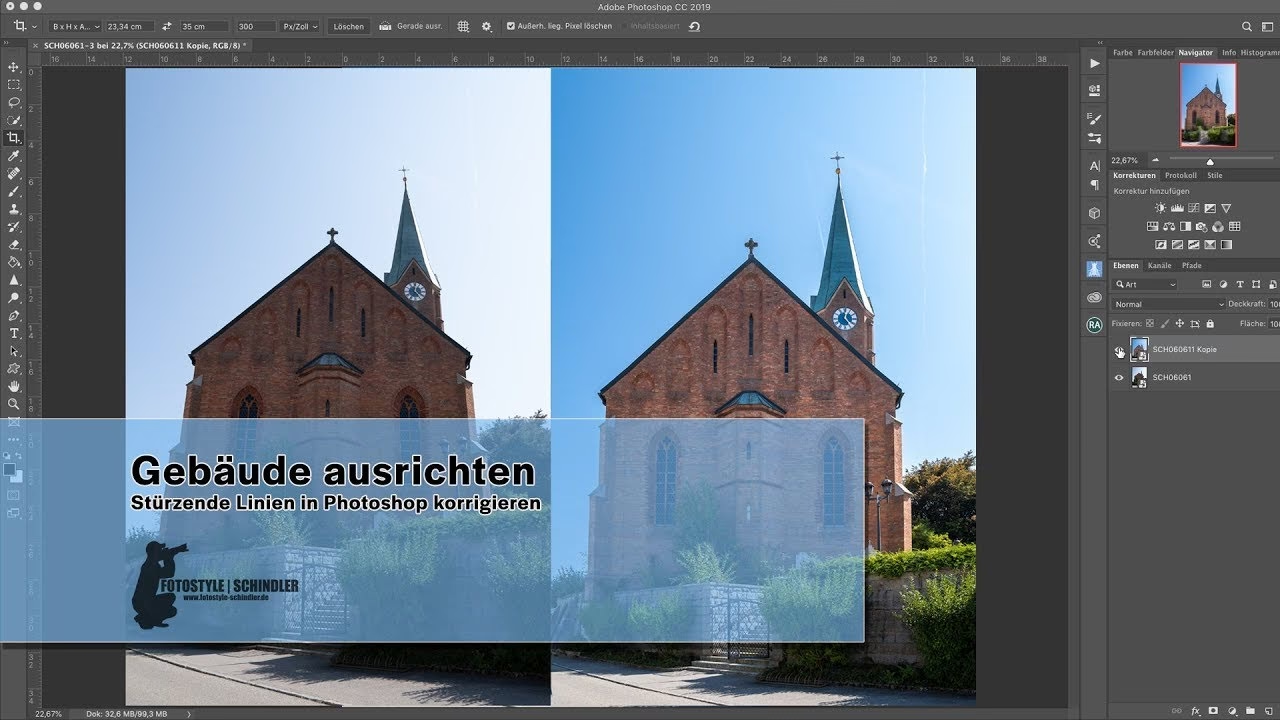
Vermeidung vs. Korrektur: Kamera vs. Photoshop
Idealerweise versucht man, Perspektivfehler bereits bei der Aufnahme zu minimieren. Der Einsatz eines Shift-Objektivs ist hierfür die professionellste (wenn auch teuerste) Lösung, da es das Objektiv verschieben kann, ohne die Kamera neigen zu müssen. Mit Standardobjektiven hilft ein Stativ und eine sorgfältige Ausrichtung, um die Kamera parallel zu den Wänden zu halten und die Linien so gerade wie möglich zu bekommen. Doch selbst bei größter Sorgfalt sind kleine Korrekturen in der Nachbearbeitung oft unumgänglich, insbesondere bei extremen Weitwinkeln oder beengten Platzverhältnissen. Hier kommt Photoshop ins Spiel.
Werkzeuge in Photoshop zur Perspektivkorrektur
Photoshop bietet verschiedene Ansätze, um stürzende Linien und schiefe Wände zu begradigen. Die wichtigsten Werkzeuge und Filter sind:
- Camera Raw Filter (oder Lightroom): Oft der erste und einfachste Schritt. Bietet automatische Objektivkorrekturen und manuelle Perspektivanpassungen.
- Perspektivisches Freistellungswerkzeug: Nützlich, wenn Sie gleichzeitig freistellen und die Perspektive anpassen möchten.
- Transformieren-Werkzeuge (Verzerren, Neigen, Perspektive): Bieten maximale Kontrolle für manuelle Anpassungen.
- Filter > Adaptiver Weitwinkel: Speziell entwickelt, um Verzerrungen von Weitwinkel- und Fischaugenobjektiven zu korrigieren.
Schritt-für-Schritt-Anleitung: Korrektur im Camera Raw Filter
Der Camera Raw Filter (den Sie über Filter > Camera Raw Filter in Photoshop aufrufen können) ist oft der schnellste Weg, um die gröbsten Perspektivfehler zu beheben. So gehen Sie vor:
- Öffnen Sie Ihr Bild in Photoshop.
- Gehen Sie zu Filter > Camera Raw Filter.
- Navigieren Sie im Camera Raw Fenster zum Panel "Geometrie" (sieht aus wie ein Gitter).
- Probieren Sie zunächst die automatischen Optionen unter "Upright" aus (Auto, Vertikal, Horizontal, Voll). Oft liefert "Vertikal" oder "Auto" bereits gute Ergebnisse, indem es stürzende Linien begradigt.
- Wenn die automatischen Optionen nicht ausreichen oder Sie feinere Kontrolle wünschen, wählen Sie das "Geführte Upright-Werkzeug" (das Symbol mit den Linien) und ziehen Sie vertikale und horizontale Linien entlang von Elementen im Bild, die gerade sein sollten (z.B. Türrahmen, Fensterkanten, Ecken von Wänden, Fliesenlinien). Photoshop richtet das Bild basierend auf diesen Linien automatisch aus. Ziehen Sie mindestens zwei vertikale Linien und idealerweise auch ein oder zwei horizontale Linien für das beste Ergebnis.
- Nutzen Sie die manuellen Regler im Geometrie-Panel ("Vertikal", "Horizontal", "Drehen", "Aspekt", "Skalieren", "X-Versatz", "Y-Versatz"), um die Korrektur zu verfeinern. Der "Vertikal"-Regler ist entscheidend für stürzende Linien bei gekippter Kamera, "Horizontal" für seitliche Neigung oder Verdrehung des Horizonts. "Skalieren" ist nützlich, um in das Bild hineinzuzoomen, um die durch die Transformation entstandenen leeren Ränder zu entfernen.
- Bestätigen Sie mit "OK".
Nach der Anwendung des Camera Raw Filters kann es sein, dass an den Rändern des Bildes leere Bereiche entstehen. Diese müssen Sie anschließend freistellen oder mit inhaltsbasiertem Füllen auffüllen.
Manuelle Korrektur mit den Transformieren-Werkzeugen
Für maximale Flexibilität oder wenn der Camera Raw Filter nicht ausreicht, können Sie die Transformieren-Werkzeuge nutzen. Diese Methode erfordert etwas mehr Übung und ein gutes Auge, bietet aber die präziseste Kontrolle über jeden Punkt des Bildes:
- Wählen Sie die Ebene mit Ihrem Bild aus.
- Drücken Sie Strg+T (Windows) oder Cmd+T (Mac) für Freie Transformation.
- Klicken Sie mit der rechten Maustaste in das Transformationsfeld, um die Optionen aufzurufen: Skalieren, Drehen, Neigen, Verzerren, Perspektive, Verformen.
- Die Optionen "Verzerren", "Neigen" und "Perspektive" sind hier am nützlichsten für die Korrektur von Wänden und Linien.
- Wählen Sie z.B. "Perspektive". Wenn Sie nun einen Eckpunkt des Transformationsrahmens ziehen, bewegt sich der gegenüberliegende Eckpunkt entlang der gleichen Achse, was ideal ist, um stürzende Linien zu korrigieren, die von einem Punkt auszugehen scheinen.
- Wählen Sie "Verzerren", um jeden der vier Eckpunkte unabhängig voneinander zu bewegen. Dies gibt Ihnen die größte Freiheit, erfordert aber auch die sorgfältige Ausrichtung an geraden Linien im Bild.
- Wählen Sie "Neigen", um das Bild entlang einer Achse zu neigen.
- Um präzise zu arbeiten, blenden Sie Lineale ein (Strg+R / Cmd+R) und ziehen Sie Hilfslinien (vertikal und horizontal) aus den Linealen auf das Bild. Richten Sie die Hilfslinien an den Elementen im Bild aus, die gerade sein sollten (z.B. Kanten von Wänden, Bodenlinien).
- Ziehen Sie die Eckpunkte oder Kanten des Transformationsrahmens, bis die entsprechenden Linien im Bild parallel zu den Hilfslinien oder den Bildkanten verlaufen. Halten Sie dabei ggf. die Shift-Taste gedrückt, um Proportionen zu erhalten (je nach Werkzeug und Einstellung).
- Bestätigen Sie die Transformation mit Enter.
Auch hier entstehen oft leere Bereiche, die beschnitten oder gefüllt werden müssen.
Weitere hilfreiche Werkzeuge und Techniken
- Perspektivisches Freistellungswerkzeug: Dieses Werkzeug (unter dem normalen Freistellungswerkzeug in der Werkzeugleiste) ist eine schnelle Möglichkeit, gleichzeitig freizustellen und die Perspektive zu korrigieren. Wählen Sie das Werkzeug, ziehen Sie ein Rechteck über den Bereich, der erhalten bleiben soll, und passen Sie dann die Eckpunkte an die tatsächlichen Ecken eines rechteckigen Elements im Bild an, das gerade werden soll (z.B. ein Raum, ein Gebäude). Wenn Sie Enter drücken, wird das Bild auf diesen Bereich zugeschnitten und die Perspektive korrigiert.
- Filter > Adaptiver Weitwinkel: Dieser Filter ist speziell auf die komplexen Verzerrungen von Weitwinkel- und Fischaugenobjektiven zugeschnitten, die nicht nur stürzende Linien, sondern auch starke Krümmungen verursachen. Innerhalb des Filters können Sie Linien im Bild ziehen und diese als vertikal, horizontal oder gerade definieren. Der Filter berechnet dann die notwendigen Verbiegungen, um diese Linien zu begradigen. Dies ist oft effektiver bei sehr stark verzerrten Weitwinkelaufnahmen als die grundlegenden Transformieren-Werkzeuge.
Tipps für optimale Ergebnisse bei der Perspektivkorrektur
- Bildbereich erweitern: Wenn Sie das Bild transformieren, um Perspektiven zu korrigieren, wird es fast immer schmaler oder niedriger, da die Ränder nach innen gezogen werden. Planen Sie dies ein, indem Sie das Bild entweder bei der Aufnahme etwas weiter aufnehmen oder den Arbeitsbereich in Photoshop vor der Transformation vergrößern (Bild > Arbeitsfläche). So haben Sie Puffer für die Korrektur.
- Hilfslinien nutzen: Ziehen Sie Hilfslinien aus den Linealen (Strg+R / Cmd+R, um Lineale anzuzeigen, falls nicht sichtbar). Diese sind unverzichtbar, um vertikale und horizontale Ausrichtungen präzise zu beurteilen und die Transformationen exakt daran auszurichten. Sie können auch ein Gitter einblenden (Ansicht > Anzeigen > Gitter).
- Nicht übertreiben: Manchmal kann eine leichte natürliche Perspektive gewollt sein, besonders wenn die Kamera absichtlich leicht gekippt wurde, um mehr vom Boden oder der Decke zu zeigen. Eine 100% perfekte Geradlinigkeit kann manchmal unnatürlich wirken, besonders wenn sie im Widerspruch zur Brennweite steht. Finden Sie das richtige Maß, das für das Bild am besten aussieht.
- Inhaltsbasiertes Füllen: Nach der Transformation oder dem Freistellen entstehen oft transparente Bereiche an den Rändern. Nutzen Sie Bearbeiten > Fläche füllen > Inhaltsbasiert (oder die inhaltsbasierte Füllung, die beim Freistellungswerkzeug und im Camera Raw Filter verfügbar ist), um diese Bereiche automatisch von Photoshop füllen zu lassen. Überprüfen Sie das Ergebnis jedoch immer kritisch und bessern Sie bei Bedarf manuell mit dem Kopierstempel oder Reparaturpinsel nach.
- Smart Objects verwenden: Wandeln Sie Ihre Bildebene vor der Transformation in ein Smart Object um (Rechtsklick auf Ebene > In Smart Object konvertieren). Dies ermöglicht Ihnen, die Transformation jederzeit nicht-destruktiv zu bearbeiten und die Einstellungen zu ändern, ohne Qualitätsverlust durch wiederholtes Transformieren des Bildes.
- Zoomstufe anpassen: Zoomen Sie während der Korrektur sowohl heraus, um das Gesamtbild zu sehen, als auch hinein, um Details und die Ausrichtung an den Rändern präzise zu überprüfen.
Vergleich der wichtigsten Korrekturmethoden in Photoshop
Hier ist ein kurzer Vergleich, um Ihnen bei der Wahl der richtigen Methode zu helfen:
| Methode | Vorteile | Nachteile | Ideal für |
|---|---|---|---|
| Camera Raw (Geometrie/Upright) | Schnell, oft automatisiert, intuitiv mit Hilfslinien, nicht-destruktiv (wenn als Smart Filter angewendet) | Weniger manuelle Kontrolle als Transformieren, kann bei komplexen Verzerrungen an Grenzen stoßen | Schnelle Korrektur von stürzenden Linien, leichten horizontalen/vertikalen Kippungen und Objektivverzerrungen. Erster Schritt bei vielen Bildern. |
| Transformieren (Verzerren/Perspektive) | Maximale manuelle Kontrolle, sehr präzise Anpassung jedes Punktes möglich | Zeitaufwendiger, erfordert Übung, destruktiv (ohne Smart Object), kann zu sichtbaren Artefakten führen | Komplexe, ungleichmäßige Verzerrungen; Feinabstimmung nach Camera Raw; wenn spezifische Punkte exakt ausgerichtet werden müssen. |
| Perspektivisches Freistellungswerkzeug | Kombiniert Freistellen und Korrektur, schnell für einfache Fälle | Weniger flexibel als Transformieren, nur rechteckige Bereiche, destruktiv | Begradigung beim gleichzeitigen Beschneiden des Bildes auf ein rechteckiges Element. |
| Adaptiver Weitwinkel | Speziell für Weitwinkel/Fischauge, korrigiert Krümmungen effektiv, intuitive Linien-Methode | Kann komplex sein, erfordert Verständnis des Filters, kann unnatürlich wirken, wenn übertrieben | Starke Weitwinkelverzerrungen, Krümmungen an den Rändern, Fischaugen-Effekte. |
Häufig gestellte Fragen (FAQ)
- Warum erscheinen Wände in meinen Fotos schief?
- Das liegt meist an der Perspektive, die entsteht, wenn die Kamera nicht exakt horizontal und vertikal ausgerichtet ist (stürzende Linien), oder an der natürlichen Verzerrung von Weitwinkelobjektiven, besonders an den Bildrändern (Krümmungen).
- Kann ich die Perspektivkorrektur auch in Adobe Lightroom Classic oder Lightroom machen?
- Ja, Lightroom hat sehr ähnliche und leistungsstarke Werkzeuge zur Perspektivkorrektur im Entwickeln-Modul (Panel "Transformieren"), die denen im Camera Raw Filter von Photoshop entsprechen. Die "Upright"-Funktionen und manuellen Regler sind dort ebenfalls verfügbar und funktionieren auf die gleiche Weise.
- Verliere ich durch die Perspektivkorrektur Bildqualität?
- Ja, da die Pixel gestreckt oder komprimiert werden, um die Geometrie anzupassen, kann es zu einem leichten Qualitätsverlust und Detailverlust kommen, besonders bei extremen Korrekturen oder wenn das Bild nicht als Smart Object bearbeitet wird. Planen Sie daher immer etwas Puffer ein und versuchen Sie, die Korrektur so minimal wie möglich zu halten.
- Welche Methode ist die beste, um Wände zu begradigen?
- Es gibt nicht die eine beste Methode für alle Situationen. Oft ist eine Kombination am effektivsten. Beginnen Sie oft mit dem Camera Raw Filter für die schnelle Grobkorrektur der stürzenden Linien und nutzen Sie dann die Transformieren-Werkzeuge oder das Perspektivische Freistellungswerkzeug für die Feinabstimmung oder komplexere Anpassungen, falls nötig. Der Adaptive Weitwinkel ist die erste Wahl bei starken Krümmungen durch Weitwinkelobjektive.
- Was mache ich mit den transparenten Bereichen nach der Transformation?
- Die einfachste Methode ist das Freistellen des Bildes, um diese Bereiche zu entfernen. Alternativ können Sie die inhaltsbasierte Füllung nutzen, um Photoshop die fehlenden Bereiche automatisch ergänzen zu lassen. Überprüfen Sie das Ergebnis sorgfältig und korrigieren Sie es manuell, falls nötig.
Die Korrektur schiefer Wände und stürzender Linien ist ein grundlegender Schritt in der professionellen Bildbearbeitung von Architektur- und Innenaufnahmen. Mit den vielfältigen Werkzeugen, die Photoshop bietet – vom schnellen Camera Raw Filter bis hin zu präzisen manuellen Transformationen - haben Sie die volle Kontrolle, um Ihren Bildern eine makellose Geometrie zu verleihen. Nehmen Sie sich die Zeit, diese Werkzeuge zu meistern, und Ihre Fotos werden deutlich an Professionalität gewinnen. Gerade Linien sind oft der Schlüssel zu einem überzeugenden Bild.
Hat dich der Artikel Wände begradigen in Photoshop interessiert? Schau auch in die Kategorie Bildbearbeitung rein – dort findest du mehr ähnliche Inhalte!