

Die Welt der Bildbearbeitung erlebt durch Künstliche Intelligenz eine Revolution, und Adobe Photoshop steht an vorderster Front dieser Entwicklung. Mit leistungsstarken KI-Funktionen wie dem Generativen Füllen und dem Generativen Erweitern (Generative Expand) können Kreative nun Grenzen sprengen, die zuvor undenkbar waren. Diese Werkzeuge nutzen die Kraft der KI, um Inhalte intelligent zu erstellen oder zu erweitern, was völlig neue kreative Arbeitsabläufe ermöglicht und die Art und Weise, wie wir Bilder bearbeiten, grundlegend verändert.
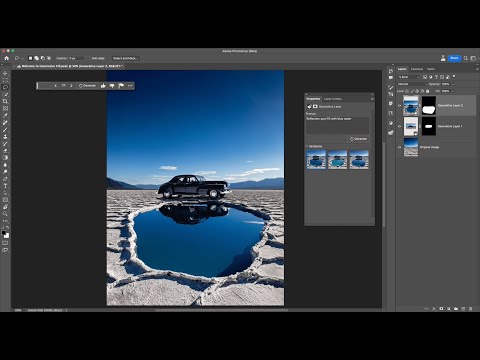
Eine der faszinierendsten und praktischsten Anwendungen dieser Technologie ist zweifellos das Generative Erweitern. Stellen Sie sich vor, Sie haben ein perfektes Foto, aber es passt nicht ganz in das gewünschte Format – sei es für einen Social-Media-Banner, einen Druck in Übergröße oder einfach, um mehr vom Hintergrund einzufangen. Früher bedeutete dies mühsames Klonen, Stempeln und manuelles Nachbilden von Bildelementen, oft mit suboptimalen Ergebnissen. Generatives Erweitern löst dieses Problem elegant und effizient.

Ist die generative KI in Photoshop kostenlos?
Eine häufige Frage ist, ob diese fortschrittlichen KI-Funktionen in Photoshop kostenlos verfügbar sind. Die kurze Antwort lautet: Nein, Photoshop ist kein kostenloses Programm. Es handelt sich um eine professionelle Software, die im Rahmen verschiedener Abonnementmodelle von Adobe Creative Cloud angeboten wird. Die generativen KI-Funktionen wie Generatives Füllen und Generatives Erweitern sind Teil dieser kostenpflichtigen Abonnements.
Allerdings gibt es Möglichkeiten, die Funktionen kennenzulernen und zu testen, bevor Sie sich für ein Abonnement entscheiden. Adobe bietet eine kostenlose Testversion von Photoshop an. Mit dieser Testversion, die in der Regel sieben Tage lang gültig ist, können Sie die Vollversion der Software nutzen, einschließlich aller generativen KI-Funktionen. Dies ist eine ausgezeichnete Gelegenheit, um die Leistungsfähigkeit und die kreativen Möglichkeiten selbst zu erleben und zu sehen, wie gut das Generative Erweitern in Ihren Workflow passt.
Zusätzlich zu Photoshops Testversion gibt es eine weitere Option: die kostenlose Webversion von Adobe Firefly. Adobe Firefly ist die eigenständige Familie generativer KI-Modelle von Adobe und bietet einige der generativen Funktionen, die auch in Photoshop integriert sind, direkt über einen Webbrowser. Während die Firefly Web-App möglicherweise nicht den vollen Funktionsumfang oder die Präzision von Photoshop bietet, ist sie eine großartige Möglichkeit, grundlegende generative Bearbeitungen (wie z. B. Text-zu-Bild-Erstellung oder einfache generative Füllungen) auszuprobieren, ohne Software installieren oder ein Abonnement abschließen zu müssen.
Zusammenfassend lässt sich sagen: Die vollintegrierte generative KI in Photoshop ist nicht kostenlos, aber durch die kostenlose Testversion von Photoshop oder die Nutzung der Adobe Firefly Web-App haben Sie die Möglichkeit, diese innovativen Werkzeuge unverbindlich auszuprobieren und ihre Potenziale zu entdecken.
Generatives Erweitern in Photoshop: So funktioniert es
Das Generative Erweitern ist nicht nur ein Werkzeug zum Vergrößern von Bildern; es geht darum, Ihre kreativen Möglichkeiten zu erweitern. Es ermöglicht Ihnen, nahtlos neue Bildelemente hinzuzufügen, den Kontext einer Szene zu verändern oder einfach nur den Bildausschnitt anzupassen, um eine bessere Komposition zu erzielen. Entdecken Sie neue Storytelling-Möglichkeiten, fügen Sie Textur und Tiefe zu Ihrer Umgebung hinzu und lassen Sie Ihrer Fantasie freien Lauf, während Sie beeindruckende Visuals erstellen.
Das Erweitern Ihrer Bilder war noch nie so einfach. Hier sind die genauen Schritte, die Sie befolgen müssen, um die besten Ergebnisse mit dem Generativen Erweitern zu erzielen:
Schritt-für-Schritt-Anleitung zur Aktivierung und Nutzung
- Photoshop starten und Bild öffnen: Öffnen Sie Photoshop und laden Sie das Bild, an dem Sie arbeiten möchten.
- Auswahl des Freistellung-Werkzeugs: Wählen Sie das Freistellung-Werkzeug (Crop Tool) aus. Dies können Sie entweder in der Werkzeugleiste tun oder indem Sie die Taste 'C' auf Ihrer Tastatur drücken.
- Generatives Erweitern auswählen: Achten Sie auf die Optionen in der Optionsleiste oben auf dem Bildschirm, wenn das Freistellung-Werkzeug aktiv ist. Suchen Sie nach der Option 'Füllen' (Fill). Klicken Sie auf das Dropdown-Menü neben 'Füllen' und wählen Sie 'Generatives Erweitern' (Generative Expand) aus. Stellen Sie sicher, dass diese Option ausgewählt ist.
- Bildbereich zum Erweitern festlegen: Jetzt ist es an der Zeit, das Bild auf die gewünschte Größe zu erweitern. Klicken und ziehen Sie die Kanten oder Ecken des Freistellungsrahmens über den ursprünglichen Bildbereich hinaus in die Richtung(en), in die Sie das Bild erweitern möchten. Der neu hinzugefügte, leere Bereich wird später von der KI gefüllt.
- Generieren lassen: Nachdem Sie den Freistellungsrahmen entsprechend angepasst haben, bestätigen Sie den Vorgang. Photoshop analysiert den vorhandenen Bildinhalt und den leeren Bereich. Oft können Sie einfach auf 'Generieren' klicken, und die KI versucht, den leeren Bereich basierend auf dem umgebenden Inhalt intelligent zu füllen. Sie können auch eine Texteingabe (Prompt) hinzufügen, um der KI eine bestimmte Richtung vorzugeben (z. B. 'füge mehr Himmel hinzu' oder 'erweitere mit Wald').
- Variationen erkunden: Nach kurzer Verarbeitungszeit erstellt die KI mehrere Variationen des erweiterten Bildes. Diese Variationen werden in der Eigenschaften-Palette (Properties Panel) angezeigt. Wenn die Eigenschaften-Palette nicht sichtbar ist, gehen Sie im Menü zu Fenster (Window) > Eigenschaften (Properties), um sie zu öffnen. Scrollen Sie in der Eigenschaften-Palette nach unten, um die verschiedenen von der KI generierten Vorschläge zu sehen.
- Beste Variation auswählen: Klicken Sie durch die verschiedenen Variationen, um diejenige auszuwählen, die Ihren Vorstellungen am besten entspricht und sich am nahtlosesten in Ihr ursprüngliches Bild einfügt.
Sie können die Funktion des Generativen Erweiterns weiter nutzen, indem Sie den Freistellungsrahmen erneut anpassen und weitere Bereiche des Bildes erweitern lassen. Experimentieren Sie mit verschiedenen Richtungen und gegebenenfalls mit Texteingaben, um das gewünschte Ergebnis zu erzielen. Ein großer Vorteil ist, dass das Generative Erweitern mit jeder Art von Bild umgehen kann, einschließlich Porträts, Produktaufnahmen und sogar komplexen Landschaftsaufnahmen.
Vielseitigkeit und kreative Anwendung
Das Generative Erweitern ist ein unglaublich vielseitiges Werkzeug. Es ermöglicht Ihnen, Ihre Bilder nahtlos an verschiedene Größen und Formate anzupassen, was es zu einem unschätzbaren Werkzeug für vielfältige kreative Projekte macht. Egal, ob Sie beeindruckende Social-Media-Banner erstellen, die ein breiteres Seitenverhältnis erfordern, oder benutzerdefinierte Drucke in ungewöhnlichen Dimensionen gestalten möchten, dieses Werkzeug stellt sicher, dass Ihre Bilder optimal aussehen und der Inhalt nicht beschnitten werden muss.
Stellen Sie sich vor, Sie haben ein vertikales Porträt, das Sie für ein horizontales Webbanner verwenden möchten. Mit Generativem Erweitern können Sie einfach den Freistellungsrahmen nach links und rechts ziehen, und Photoshop füllt die zusätzlichen Bereiche mit passendem Hintergrund, der sich natürlich in das Bild einfügt. Oder vielleicht möchten Sie einer Landschaftsaufnahme mehr Himmel oder Vordergrund hinzufügen, um die Komposition zu verbessern – auch das ist mit wenigen Klicks möglich.
Diese Funktion spart nicht nur enorm viel Zeit, die früher für manuelle Retusche aufgewendet werden musste, sondern eröffnet auch neue kreative Wege. Sie können nun Kompositionen ausprobieren, die vorher zu schwierig oder zeitaufwendig gewesen wären. Es ist ein Werkzeug, das die technische Hürde senkt und es Ihnen ermöglicht, sich stärker auf die kreative Vision zu konzentrieren.
Generatives Erweitern vs. Traditionelles Erweitern
Um den wahren Wert des Generativen Erweiterns zu verstehen, lohnt sich ein Vergleich mit herkömmlichen Methoden zur Leinwanderweiterung.
| Funktion | Generatives Erweitern (KI) | Herkömmliches Erweitern (ohne KI) |
|---|---|---|
| Methode | Nutzt KI, um fehlenden Inhalt intelligent zu generieren, basierend auf umgebenden Pixeln und ggf. Texteingabe. | Fügt leere Bereiche (meist weiß, schwarz oder transparente Pixel) hinzu. |
| Ergebnis | Nahtlose, kontextbezogene Erweiterung; generiert realistische oder kreative Bildelemente. | Einfach nur zusätzliche leere Fläche, die manuell gefüllt werden muss (kopieren, stempeln, malen). |
| Zeitaufwand | Sehr schnell; KI generiert Vorschläge in Sekunden oder Minuten. | Sehr zeitaufwendig und arbeitsintensiv, besonders bei komplexen Hintergründen. |
| Qualität des Inhalts | Hohe Qualität der generierten Elemente, oft kaum vom Original zu unterscheiden. | Abhängig von den Fähigkeiten des Bearbeiters und der Komplexität des Bildes. |
| Kreative Möglichkeiten | Eröffnet neue kreative Freiheiten durch das Hinzufügen von intelligent generiertem Inhalt. | Limitiert auf das manuelle Erstellen oder Kopieren vorhandener Elemente. |
| Anwendungsbereiche | Ideal zum Anpassen von Formaten, Erweitern von Szenen, Hinzufügen von Kontext. | Nützlich zum Hinzufügen von Rändern oder Platz für Text/Grafiken, erfordert aber manuelle Füllung für Bildinhalt. |
Wie die Tabelle zeigt, ist das Generative Erweitern eine deutliche Verbesserung gegenüber den traditionellen Methoden, insbesondere wenn es darum geht, den Bildinhalt selbst zu erweitern und nicht nur leeren Raum hinzuzufügen.
Häufig gestellte Fragen zum Generativen Erweitern
Hier sind einige Antworten auf häufige Fragen, die im Zusammenhang mit dem Generativen Erweitern in Photoshop aufkommen könnten:
Ist Generatives Erweitern in allen Photoshop-Versionen verfügbar?
Nein, Generatives Erweitern ist eine neuere Funktion, die in den Abonnement-basierten Versionen von Adobe Photoshop CC verfügbar ist, die in der Adobe Creative Cloud enthalten sind. Ältere, einmalig gekaufte Versionen (wie CS6) unterstützen diese KI-Funktionen nicht.
Benötige ich eine Internetverbindung, um Generatives Erweitern zu nutzen?
Ja, da die Generierung von Inhalten auf den Cloud-basierten KI-Modellen von Adobe Firefly basiert, benötigen Sie eine aktive Internetverbindung, um die Funktion Generatives Erweitern nutzen zu können.
Kann ich beeinflussen, was die KI generiert?
Ja, Sie können dem Generativen Erweitern eine Texteingabe (Prompt) geben, um der KI eine Richtung vorzugeben, was sie in den erweiterten Bereichen erstellen soll. Wenn Sie keine Texteingabe machen, versucht die KI, den Bereich basierend auf dem umgebenden Bildinhalt natürlich zu erweitern.
Was passiert mit meinen generierten Varianten?
Die generierten Varianten erscheinen als Ebenen in einem speziellen Container in der Ebenen-Palette. Sie können jederzeit zwischen den Varianten wechseln oder den Container löschen, um die ursprüngliche Erweiterung rückgängig zu machen.
Gibt es Einschränkungen bei der Nutzung?
Die Nutzung generativer Funktionen in Photoshop ist an sogenannte 'Generative Credits' gebunden, die Teil Ihres Creative Cloud Abonnements sind. Die Anzahl der benötigten Credits pro Operation kann variieren. Adobe stellt jedoch in der Regel eine ausreichende Menge an Credits für die normale Nutzung bereit.
Fazit
Das Generative Erweitern in Photoshop ist ein bahnbrechendes Werkzeug, das die Bildbearbeitung revolutioniert. Es ermöglicht es Ihnen, Ihre Bilder auf intuitive und effiziente Weise zu erweitern, neue kreative Perspektiven zu erschließen und die Anpassung Ihrer Bilder an verschiedene Formate zu vereinfachen. Obwohl Photoshop und seine KI-Funktionen nicht kostenlos sind, bieten die kostenlose Testversion und die Adobe Firefly Web-App hervorragende Möglichkeiten, diese leistungsstarken Werkzeuge kennenzulernen.
Die Fähigkeit, Bildbereiche intelligent und nahtlos von einer KI generieren zu lassen, spart nicht nur wertvolle Zeit, sondern eröffnet auch ein enormes Potenzial für kreative Experimente und professionelle Anwendungen. Ob Sie ein Fotograf, Grafikdesigner oder Digital Artist sind, das Generative Erweitern wird schnell zu einem unverzichtbaren Bestandteil Ihres Workflows werden und Ihnen helfen, beeindruckende Ergebnisse zu erzielen, die zuvor nur mit großem Aufwand oder gar nicht möglich waren. Erleben Sie die transformative Kraft des Generativen Erweiterns und entdecken Sie, wie es Ihre kreativen Projekte auf die nächste Stufe heben kann.
Hat dich der Artikel Photoshop KI: Generatives Erweitern entdecken interessiert? Schau auch in die Kategorie Fotografie rein – dort findest du mehr ähnliche Inhalte!