
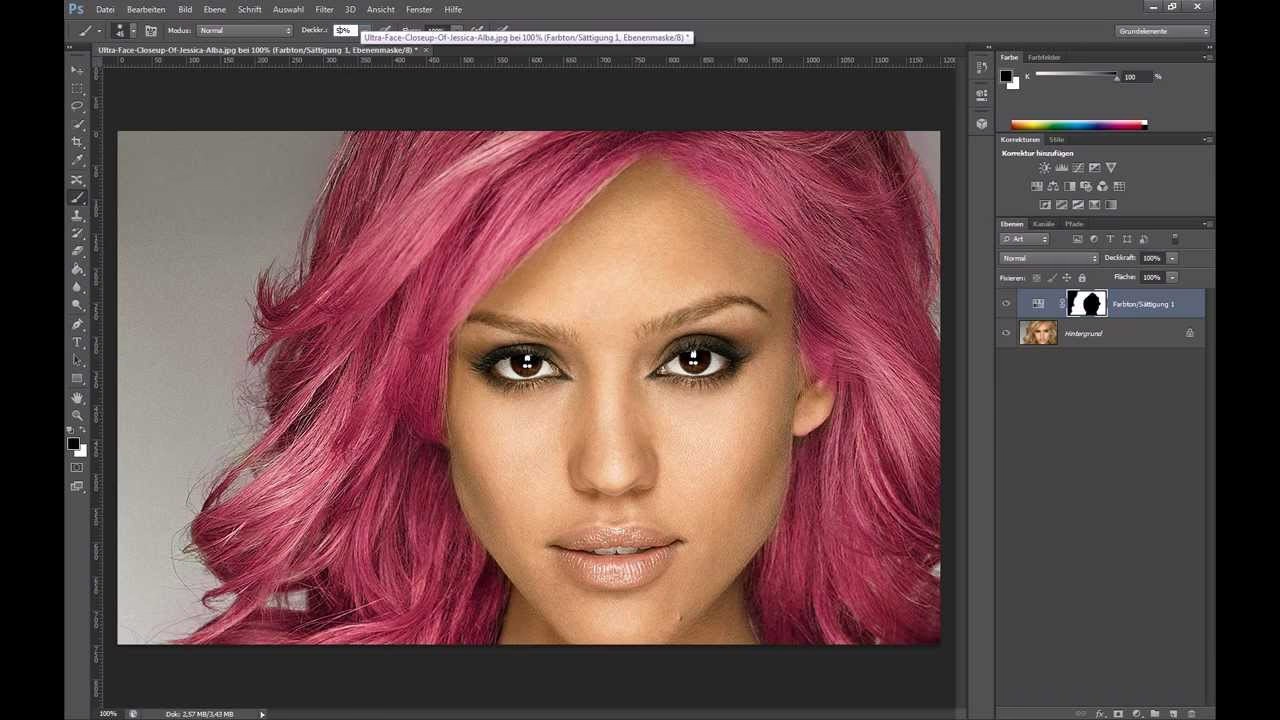

Jeder Fotograf kennt das Problem: Ein vielversprechendes Foto ist unterbelichtet und wirkt zu dunkel. Glücklicherweise ist Adobe Photoshop ein mächtiges Werkzeug, das zahlreiche Möglichkeiten bietet, dieses Problem zu beheben. Das Aufhellen von Bildern gehört zu den grundlegendsten und wichtigsten Bearbeitungsschritten. Eine dunkle Aufnahme kann durch die richtige Technik neues Leben eingehaucht bekommen, Details können sichtbar gemacht und die gesamte Stimmung des Bildes verändert werden. Doch welche Methode ist die beste? Photoshop bietet hierfür verschiedene Ansätze, die sich in ihrer Komplexität und ihrer Wirkung unterscheiden. Drei der gängigsten und effektivsten Techniken basieren auf der Verwendung von sogenannten Einstellungsebenen. Diese sind besonders empfehlenswert, da sie eine nicht-destruktive Bearbeitung ermöglichen, was bedeutet, dass die Originalbildinformationen erhalten bleiben und Anpassungen jederzeit rückgängig gemacht oder geändert werden können. In diesem Artikel stellen wir Ihnen drei dieser leistungsstarken Methoden vor, mit denen Sie dunkle Fotos in Photoshop im Handumdrehen aufhellen können.

Bevor wir in die Details eintauchen, ist es wichtig zu verstehen, warum Einstellungsebenen so vorteilhaft sind. Im Gegensatz zur direkten Bearbeitung der Bildebene wirken Einstellungsebenen wie eine transparente Folie über Ihrem Bild. Die vorgenommenen Anpassungen werden auf diese Folie angewendet und beeinflussen das darunterliegende Bild, ohne es dauerhaft zu verändern. Dies gibt Ihnen immense Flexibilität: Sie können die Stärke der Anpassung jederzeit ändern, die Ebene deaktivieren, um den Vorher-Nachher-Vergleich zu sehen, oder sogar Masken verwenden, um den Effekt nur auf bestimmte Bereiche des Bildes anzuwenden. Dieses nicht-destruktive Prinzip sollte die Grundlage Ihrer Bildbearbeitung in Photoshop bilden, besonders wenn es um grundlegende Korrekturen wie das Aufhellen geht.

Methode 1: Aufhellen mit einer Belichtungs-Einstellungsebene
Eine der direktesten und einfachsten Methoden, um ein unterbelichtetes Foto in Photoshop aufzuhellen, ist die Verwendung einer Belichtungs-Einstellungsebene. Diese Methode simuliert im Grunde eine Korrektur, die man auch schon bei der Aufnahme hätte vornehmen können, indem man die Belichtungszeit oder Blende angepasst hätte. Um eine solche Ebene hinzuzufügen, klicken Sie einfach auf das entsprechende Symbol (oft ein Rechteck mit einem Plus/Minus-Symbol oder ein stilisiertes Histogramm) im Fenster „Anpassungen“ oder wählen Sie „Ebene“ > „Neue Einstellungsebene“ > „Belichtung...“ im Menü.
Sobald die Belichtungs-Einstellungsebene in Ihrer Ebenenpalette über der Hintergrundebene erscheint, öffnet sich das Eigenschaftenfenster mit den relevanten Reglern. Die Belichtungs-Ebene bietet Ihnen drei Hauptregler, mit denen Sie arbeiten können:
- Belichtung: Dieser Regler wirkt sich hauptsächlich auf die Mitteltöne und Lichter des Bildes aus. Das Verschieben des Reglers nach rechts erhöht die Gesamtbelichtung und macht das Bild heller. Seien Sie hier vorsichtig, da schon kleine Änderungen große Auswirkungen haben können und Lichter schnell „ausfressen“ (Details verlieren und rein weiß werden) können.
- Versatz: Dieser Regler beeinflusst primär die Schattenbereiche des Fotos. Indem Sie den Regler nach rechts verschieben, können Sie dunkle Schatten aufhellen und verloren gegangene Details in den Tiefen wiederherstellen.
- Gammakorrektur: Dieser Regler wirkt sich hauptsächlich auf die Mitteltöne aus, hat aber eine andere Charakteristik als der Belichtungsregler. Um die Mitteltöne aufzuhellen, müssen Sie diesen Regler nach links verschieben (im Gegensatz zu den ersten beiden Reglern). Die Gammakorrektur ändert das Verhältnis zwischen den hellen und dunklen Pixelwerten auf eine nicht-lineare Weise und kann nützlich sein, um die Balance des Bildes fein abzustimmen.
Die Belichtungs-Ebene ist hervorragend für schnelle, globale Anpassungen der Helligkeit geeignet. Wenn Ihr Bild insgesamt zu dunkel ist und Sie eine einfache Anhebung der Belichtung wünschen, ist dies oft der erste Schritt. Es ist jedoch wichtig zu beachten, dass diese Methode weniger selektive Kontrolle über verschiedene Tonbereiche bietet als beispielsweise die Gradationskurven. Oft ist es ratsam, nach dem Anpassen der Belichtung auch den Kontrast zu überprüfen und eventuell mit einer separaten Kontrast-Einstellungsebene oder den anderen hier beschriebenen Methoden nachzubessern.
Methode 2: Präzises Aufhellen mit Gradationskurven
Die Gradationskurven (oft einfach „Kurven“ genannt) sind eines der mächtigsten Werkzeuge in Photoshop für die Tonwertkorrektur und das Aufhellen. Während sie auf den ersten Blick etwas einschüchternd wirken mögen, bieten sie eine unvergleichliche Kontrolle über die Helligkeit in verschiedenen Bereichen des Bildes – von den tiefsten Schatten bis zu den hellsten Lichtern. Um eine Gradationskurven-Einstellungsebene hinzuzufügen, klicken Sie auf das entsprechende Symbol im Anpassungsfenster (oft ein schräges Diagramm) oder wählen Sie „Ebene“ > „Neue Einstellungsebene“ > „Gradationskurven...“.
Das Gradationskurven-Fenster zeigt ein Diagramm mit einer diagonalen Linie. Die horizontale Achse (X-Achse) repräsentiert die ursprünglichen Helligkeitswerte (Input), von Schwarz (links) bis Weiß (rechts). Die vertikale Achse (Y-Achse) repräsentiert die neuen, angepassten Helligkeitswerte (Output). Die diagonale Linie zeigt die aktuelle Zuordnung: Input-Wert entspricht Output-Wert (keine Änderung).
Indem Sie Punkte auf dieser Linie setzen und verschieben, können Sie die Beziehung zwischen Input und Output ändern und so gezielt bestimmte Tonbereiche aufhellen oder abdunkeln:
- Der linke untere Bereich der Kurve beeinflusst die Schatten.
- Der mittlere Bereich der Kurve beeinflusst die Mitteltöne.
- Der rechte obere Bereich der Kurve beeinflusst die Lichter.
Um ein Bild aufzuhellen, heben Sie die Kurve an. Ein einfacher Weg, um die Mitteltöne aufzuhellen, ist, einen Punkt in der Mitte der diagonalen Linie zu setzen und ihn leicht nach oben zu ziehen. Dadurch werden alle Pixel, die ursprünglich diesen mittleren Helligkeitswert hatten, heller, und die umliegenden Werte werden entsprechend angepasst.
Die Stärke und Form der Kurve bestimmen das Ergebnis. Eine stärkere Krümmung führt zu einer drastischeren Änderung. Sie können mehrere Punkte setzen, um komplexe Anpassungen vorzunehmen. Zum Beispiel können Sie die Schatten kaum beeinflussen (Punkt links fixieren), die Mitteltöne stark aufhellen (Mitte anheben) und die Lichter schützen (Punkt rechts fixieren oder leicht absenken, um Ausfressen zu vermeiden). Dies ermöglicht eine sehr gezielte Aufhellung dort, wo sie benötigt wird, ohne andere Bereiche zu beeinträchtigen.
Gradationskurven bieten auch die Möglichkeit, den Kontrast zu erhöhen (durch eine S-förmige Kurve) oder spezielle Effekte wie einen sanften, nebligen Look zu erzeugen (indem der linke untere Punkt der Kurve nach oben verschoben wird, um die schwärzesten Punkte aufzuhellen). Aufgrund dieser Vielseitigkeit sind Gradationskurven für viele Fotografen das Werkzeug der Wahl, wenn es um präzise Helligkeits- und Kontrastanpassungen geht.
Methode 3: Aufhellen mit Tonwertkorrektur
Neben Belichtung und Gradationskurven ist die Tonwertkorrektur (oft einfach „Tonwerte“ genannt) eine dritte exzellente Methode zum Aufhellen von Bildern in Photoshop. Dieses Werkzeug ist besonders nützlich, um den Schwarzpunkt, den Weißpunkt und die Mitteltöne anzupassen und so den gesamten Tonwertumfang des Bildes zu optimieren. Wie die anderen Methoden fügen Sie auch die Tonwertkorrektur als Einstellungsebene hinzu, indem Sie auf das entsprechende Symbol im Anpassungsfenster (oft ein Histogramm mit drei Schiebereglern darunter) klicken oder über „Ebene“ > „Neue Einstellungsebene“ > „Tonwertkorrektur...“ gehen.
Das Tonwertkorrektur-Fenster zeigt ebenfalls ein Histogramm, das die Verteilung der Pixel über die verschiedenen Helligkeitsstufen darstellt (von Schatten links über Mitteltöne in der Mitte bis zu Lichtern rechts). Unter dem Histogramm befinden sich drei Schieberegler für die Eingabetonwerte:
- Der linke schwarze Regler repräsentiert den Schwarzpunkt.
- Der mittlere graue Regler repräsentiert die Mitteltöne (Gamma).
- Der rechte weiße Regler repräsentiert den Weißpunkt.
Um ein Bild aufzuhellen, können Sie den mittleren grauen Regler nach links verschieben. Dies verschiebt den Punkt, der als „Mitteltöne“ definiert wird, zu dunkleren Werten, wodurch die Mitteltöne im Bild effektiv aufgehellt werden. Sie können auch den rechten weißen Regler nach links verschieben, um die hellsten Bereiche des Bildes aufzuhellen. Seien Sie hier sehr vorsichtig, um das Ausfressen der Lichter zu vermeiden. Das Histogramm hilft Ihnen dabei zu sehen, ob Pixel an den rechten Rand geschoben werden, was auf überbelichtete Bereiche hinweist.
Unter diesen Eingabereglern gibt es oft auch Schieberegler für die Ausgabetonwerte. Der linke schwarze Ausgaberegler bestimmt den dunkelsten Punkt im Bild, der rechte weiße Ausgaberegler den hellsten. Wenn Sie den schwarzen Ausgaberegler nach rechts verschieben, wird selbst das dunkelste Schwarz im Bild aufgehellt. Dies kann einen „verblassten“ oder nebligen Effekt erzeugen, der manchmal gewünscht ist.
Die Tonwertkorrektur ist ein intuitives Werkzeug, um den Kontrast und die Helligkeit des Bildes zu optimieren, indem man den nutzbaren Tonwertbereich festlegt (mit den Eingabereglern) und diesen dann gegebenenfalls komprimiert (mit den Ausgabereglern). Für viele grundlegende Aufhellungsaufgaben, insbesondere wenn es darum geht, die Mitteltöne anzuheben oder den Weißpunkt korrekt zu setzen, ist sie eine ausgezeichnete Wahl.
Vergleich der Methoden und Anwendungsbereiche
Alle drei vorgestellten Methoden – Belichtung, Gradationskurven und Tonwertkorrektur – ermöglichen das Aufhellen von Bildern in Photoshop unter Verwendung von Einstellungsebenen. Sie unterscheiden sich jedoch in der Art der Kontrolle und den typischen Anwendungsfällen:
| Methode | Ideal für | Kontrolle | Komplexität |
| Belichtung | Schnelle globale Aufhellung | Einfach (gesamt, Schatten, Mitteltöne) | Niedrig |
| Tonwertkorrektur | Anpassen von Schwarz/Weißpunkt, Mitteltönen, Kontrast | Gut (Schatten, Mitteltöne, Lichter, Output-Bereich) | Mittel |
| Gradationskurven | Gezielte, feine Anpassungen einzelner Tonbereiche, kreative Effekte | Sehr hoch (jeder Punkt auf der Kurve) | Hoch |
Die Belichtungs-Ebene ist die einfachste und schnellste Option für eine allgemeine Aufhellung. Sie ist ideal, wenn das gesamte Bild gleichmäßig unterbelichtet ist und Sie nur eine grundlegende Korrektur benötigen.
Die Tonwertkorrektur bietet mehr Kontrolle als die Belichtung. Sie eignet sich hervorragend, um den Tonwertumfang des Bildes zu korrigieren, indem Sie die dunkelsten und hellsten Punkte festlegen und die Mitteltöne anpassen. Sie ist oft der nächste Schritt, wenn die Belichtungs-Ebene nicht ausreicht, um das gewünschte Ergebnis zu erzielen, oder wenn Sie den Kontrast besser steuern möchten.
Die Gradationskurven sind das flexibelste Werkzeug. Wenn Sie sehr spezifische Bereiche der Helligkeit anpassen möchten – zum Beispiel nur die dunklen Mitteltöne aufhellen, aber die hellen Mitteltöne unverändert lassen – sind Kurven die beste Wahl. Sie ermöglichen auch kreative Effekte, die mit den anderen Methoden schwer zu erreichen sind. Während sie etwas Übung erfordern, bieten sie die präziseste Kontrolle über das Aussehen Ihres Bildes.
Erweiterte Techniken: Masken und Camera Raw
Neben diesen drei Kernmethoden gibt es weitere wichtige Konzepte und Werkzeuge, die beim Aufhellen hilfreich sind:
Masken (Ebenenmasken): Da Sie mit Einstellungsebenen arbeiten, steht Ihnen automatisch eine Ebenenmaske zur Verfügung. Diese Maske ist standardmäßig weiß (der Effekt wird auf das gesamte Bild angewendet). Indem Sie Teile der Maske mit Schwarz übermalen, können Sie den Effekt der Einstellungsebene in diesen Bereichen ausblenden. Dies ist extrem nützlich, wenn Sie nur einen bestimmten Teil des Bildes aufhellen möchten, z. B. ein Gesicht im Schatten, während der Rest des Bildes korrekt belichtet ist. Das Malen mit Graustufen ermöglicht partielle Transparenz des Effekts.
Camera Raw: Wenn Sie mit RAW-Dateien arbeiten (was dringend empfohlen wird, da sie mehr Bildinformationen enthalten), ist das Camera Raw-Modul in Photoshop (oder Lightroom) oft der erste Ort für grundlegende Anpassungen. Hier finden Sie ebenfalls einen sehr effektiven Belichtungsregler sowie Regler für Lichter, Schatten, Weiß und Schwarz, die eine hervorragende Kontrolle über die Tonwerte bieten, bevor Sie das Bild überhaupt in Photoshop zur weiteren Bearbeitung öffnen.
Es ist auch wichtig zu erwähnen, dass das reine Aufhellen manchmal dazu führen kann, dass Farben verblassen oder unnatürlich aussehen. In solchen Fällen können Sie zusätzliche Anpassungen vornehmen, z. B. die Sättigung oder Dynamik (Vibrance) leicht erhöhen, um den Farben wieder Leben einzuhauchen.
Häufig gestellte Fragen (FAQ)
Hier sind Antworten auf einige gängige Fragen zum Aufhellen in Photoshop:
Kann ich mein Bild auch abdunkeln?
Ja, absolut. Alle hier beschriebenen Methoden können auch zum Abdunkeln verwendet werden. Bei der Belichtungs-Ebene schieben Sie den Belichtungsregler nach links. Bei Gradationskurven ziehen Sie die Kurve nach unten. Bei der Tonwertkorrektur schieben Sie den mittleren grauen Regler nach rechts oder die Eingaberegler für Schwarz und Weiß nach innen.
Welche Methode ist die beste für Anfänger?
Die Belichtungs-Einstellungsebene ist wahrscheinlich am einfachsten zu verstehen und für schnelle Korrekturen sehr gut geeignet. Die Tonwertkorrektur ist der nächste logische Schritt und bietet schon deutlich mehr Kontrolle. Gradationskurven erfordern etwas mehr Übung, bieten aber die größte Flexibilität.
Wie helle ich nur einen bestimmten Bereich auf, z.B. ein Gesicht?
Verwenden Sie eine der Einstellungsebenen (z.B. Belichtung oder Kurven) und nutzen Sie die dazugehörige Ebenenmaske. Wählen Sie die Maske aus und malen Sie mit einem weichen, schwarzen Pinsel über die Bereiche, die nicht aufgehellt werden sollen. Wenn die Maske standardmäßig weiß ist, malen Sie mit Schwarz über die Bereiche, die *nicht* vom Effekt betroffen sein sollen. Wenn Sie nur einen Bereich aufhellen wollen, können Sie die Maske zunächst komplett mit Schwarz füllen (indem Sie sie auswählen und Strg/Cmd + I drücken, um sie zu invertieren) und dann mit einem weißen Pinsel über den Bereich malen, der aufgehellt werden soll.
Mein Bild sieht nach dem Aufhellen flach oder ausgewaschen aus. Was kann ich tun?
Das ist ein häufiges Problem, besonders wenn man zu stark aufhellt. Oft geht dabei Kontrast verloren. Versuchen Sie, den Kontrast mit einer separaten Kontrast-Einstellungsebene zu erhöhen oder nutzen Sie die flexibleren Optionen in den Gradationskurven oder der Tonwertkorrektur, um den Kontrast gezielter zu steuern (z.B. durch eine leichte S-Kurve oder das Anpassen der Eingaberegler bei der Tonwertkorrektur). Auch das Anpassen der Sättigung oder Dynamik kann helfen, den Farben mehr Leben zu geben.
Sollte ich zuerst aufhellen oder andere Bearbeitungen vornehmen?
Grundlegende Helligkeits- und Kontrastanpassungen gehören oft zu den ersten Schritten im Bearbeitungsprozess (nach dem Zuschneiden und eventuell der Rauschreduzierung/Schärfung bei RAW-Dateien). Diese Korrekturen bilden die Grundlage für weitere Bearbeitungen wie Farbkorrekturen, Retusche etc. Da Sie nicht-destruktiv mit Einstellungsebenen arbeiten, können Sie jedoch jederzeit zurückkehren und die Helligkeitsanpassungen ändern, falls nötig.
Fazit
Dunkle Fotos sind kein Grund zur Verzweiflung. Mit Adobe Photoshop stehen Ihnen leistungsstarke Werkzeuge zur Verfügung, um Ihre Bilder aufzuhellen und ihnen zu neuem Glanz zu verhelfen. Die Verwendung von Einstellungsebenen für Belichtung, Gradationskurven und Tonwertkorrektur sind die empfohlenen Methoden, da sie eine flexible und nicht-destruktive Bearbeitung ermöglichen. Jede Methode hat ihre Stärken: Belichtung für schnelle globale Anpassungen, Tonwertkorrektur für die Optimierung des Tonwertumfangs und Gradationskurven für die präziseste Kontrolle über einzelne Tonbereiche.
Experimentieren Sie mit diesen verschiedenen Techniken, um herauszufinden, welche für Ihr spezifisches Bild und Ihr gewünschtes Ergebnis am besten geeignet ist. Denken Sie daran, subtile Anpassungen vorzunehmen und das Histogramm im Auge zu behalten, um Details in Lichtern und Schatten zu erhalten. Kombinieren Sie diese Methoden gegebenenfalls und nutzen Sie Ebenenmasken für selektive Anpassungen. Mit etwas Übung werden Sie schnell in der Lage sein, dunkle Fotos in Photoshop effektiv und präzise aufzuhellen und das volle Potenzial Ihrer Bilder auszuschöpfen.
Hat dich der Artikel Fotos aufhellen in Photoshop: 3 einfache Wege interessiert? Schau auch in die Kategorie Bildbearbeitung rein – dort findest du mehr ähnliche Inhalte!