

Ein Kalender ist mehr als nur ein Werkzeug zur Zeitplanung; er kann eine persönliche Galerie sein, gefüllt mit Erinnerungen und geliebten Momenten. Haben Sie sich je gewünscht, dass Ihr Kalender nicht nur gekaufte Bilder zeigt, sondern Ihre eigenen Fotos – von der Familie, Freunden oder unvergesslichen Reisen? Die gute Nachricht ist: Das ist absolut machbar! Und welches Programm wäre dafür besser geeignet als Adobe Photoshop, der Branchenstandard für Bildbearbeitung und Grafikdesign?

Auch wenn Photoshop oft für komplexe Retuschen oder digitale Kunstwerke genutzt wird, ist es ebenso mächtig, wenn es um scheinbar einfachere Aufgaben wie die Erstellung eines Kalenders geht. In diesem Artikel zeigen wir Ihnen detailliert, wie Sie in Photoshop einen individuellen Fotokalender gestalten können, der nicht nur praktisch ist, sondern auch ein echtes Highlight in Ihrem Zuhause oder Büro darstellt. Bereit, Ihr eigenes Zeitmanagement-Tool und Dekorationsstück zu erschaffen?
Die Erstellung eines Kalenders in Photoshop mag auf den ersten Blick einschüchternd wirken, insbesondere wenn Sie noch nicht vollständig mit allen Werkzeugen und Funktionen vertraut sind. Doch mit einer klaren Anleitung und etwas Geduld können Sie beeindruckende Ergebnisse erzielen, die weit über die Möglichkeiten einfacher Online-Dienste hinausgehen. Sie haben die volle Kontrolle über Layout, Typografie, Farben und natürlich die Integration Ihrer Bilder. Lassen Sie uns gemeinsam diesen kreativen Prozess durchlaufen.
Schritt-für-Schritt-Anleitung: Ihren Kalender in Photoshop gestalten
Wir führen Sie nun durch die einzelnen Schritte, um einen Monatskalender mit Hintergrundbild in Photoshop zu erstellen. Diese Anleitung basiert auf Photoshop CC, die grundlegenden Schritte sind jedoch auch in älteren Versionen oder Photoshop Elements ähnlich.
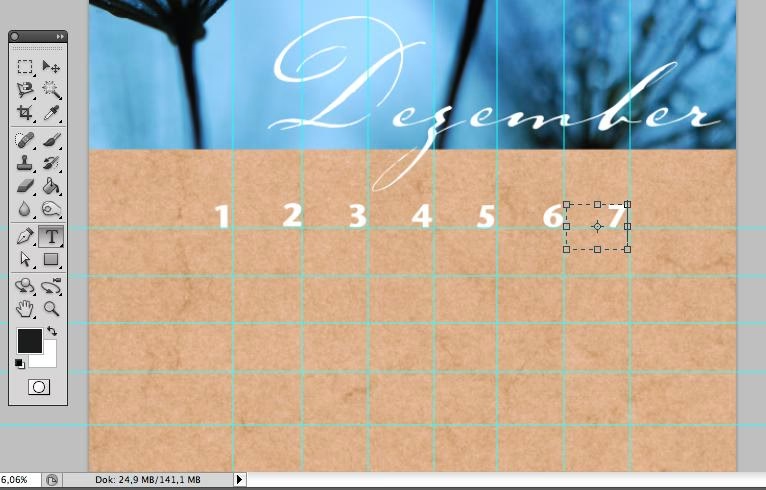
Schritt 1: Neues Dokument einrichten und Bild einfügen
Beginnen Sie damit, ein neues Dokument in Photoshop zu erstellen. Gehen Sie im Menü auf Datei > Neu. Legen Sie die Größe Ihres Kalenders fest – gängige Formate sind DIN A4 oder DIN A3, je nachdem, wie groß Ihr fertiger Kalender sein soll. Wichtig für den späteren Druck ist der Farbmodus. Wählen Sie hier unbedingt CMYK (Cyan, Magenta, Yellow, Key/Black) anstelle des Standard-RGB-Modus, da dies der Standardfarbraum für den Druck ist und Farbunterschiede minimiert. Stellen Sie auch sicher, dass die Auflösung hoch genug ist, idealerweise 300 DPI (Punkte pro Zoll) oder mehr, um eine hohe Druckqualität zu gewährleisten.
Öffnen Sie als Nächstes das Bild, das Sie als Hintergrund für Ihren Monatskalender verwenden möchten. Wählen Sie das gesamte Bild aus (Strg+A oder Cmd+A), kopieren Sie es (Strg+C oder Cmd+C) und fügen Sie es in Ihr neues Kalenderdokument ein (Strg+V oder Cmd+V). Das Bild wird auf einer neuen Ebene platziert. Passen Sie die Größe und Position des Bildes mit dem Verschieben-Werkzeug (V) und dem Frei Transformieren-Werkzeug (Strg+T oder Cmd+T) an, sodass es den gewünschten Bereich des Kalenders abdeckt.
Um die Arbeitsbereiche für Bild und Kalendergitter sauber zu trennen, können Sie Hilfslinien verwenden. Ziehen Sie diese einfach aus den Linealen (Ansicht > Lineale oder Strg+R/Cmd+R einblenden) an die gewünschten Positionen. Dies hilft Ihnen später bei der Ausrichtung der Kalenderelemente.
Schritt 2: Die erste Reihe der Kalenderzellen erstellen
Nun erstellen wir das Grundgerüst für die Tage des Monats. Wählen Sie das Rechteck-Werkzeug (U) aus der Werkzeugleiste. Stellen Sie eine Füllfarbe für die Zellen ein (z. B. Weiß oder eine andere passende Farbe). Zeichnen Sie ein Quadrat oder Rechteck, das die Größe einer einzelnen Kalenderzelle haben soll. Dies wird die Basis für alle Zellen.
Wählen Sie das Pfadauswahl-Werkzeug (A) aus. Klicken Sie auf das gerade gezeichnete Rechteck, um es auszuwählen. Halten Sie die Alt-Taste (Option auf Mac) gedrückt und ziehen Sie das Rechteck nach rechts. Während Sie ziehen, wird eine Kopie der Form erstellt. Wiederholen Sie diesen Vorgang fünf weitere Male, sodass Sie eine Reihe von sieben identischen Rechtecken haben, die nebeneinander liegen. Achten Sie darauf, dass der Abstand zwischen den Formen gleichmäßig ist. Sie können die Ausrichtungsfunktionen in der Optionsleiste nutzen, wenn mehrere Formen ausgewählt sind.
Schritt 3: Die erste Zellenreihe bearbeiten
Nachdem Sie die sieben Rechtecke für die erste Woche erstellt haben, wählen Sie alle sieben Formen auf der entsprechenden Formebene aus. Mit dem Pfadauswahl-Werkzeug können Sie nun die einzelnen Formen auswählen. In der Optionsleiste finden Sie Optionen für Formoperationen. Wählen Sie hier eine Option, die die Formen zu einer einzigen Form zusammenfasst (z. B. 'Formkomponenten zusammenführen'). Dies erleichtert die weitere Handhabung der gesamten Reihe.
Um dem Gitter ein leichteres Aussehen zu verleihen und das Hintergrundbild besser zur Geltung kommen zu lassen, können Sie die Deckkraft (Opacity) dieser Formebene im Ebenen-Bedienfeld reduzieren. Experimentieren Sie mit Werten zwischen 60% und 90%, je nach gewünschtem Effekt.
Schritt 4: Das vollständige Kalendergitter erstellen
Nachdem Sie die erste Reihe der sieben Zellen erstellt und zusammengefasst haben, erstellen Sie nun die restlichen Wochen. Wählen Sie die Ebene mit der zusammengefassten Zellenreihe aus. Halten Sie erneut die Alt-Taste (Option auf Mac) gedrückt und ziehen Sie die gesamte Reihe nach unten. Wiederholen Sie dies, bis Sie insgesamt sechs Reihen haben. Ein typisches Monatsgitter hat sechs Reihen, um auch Monate mit vielen Tagen abzudecken, die über fünf volle Wochen hinausgehen.
Sobald Sie alle sechs Reihen platziert haben, wählen Sie die Ebenen aller sechs Reihen im Ebenen-Bedienfeld aus. Fassen Sie diese nun ebenfalls zu einer einzigen Formebene zusammen, indem Sie die Formkomponenten zusammenführen. Jetzt haben Sie ein vollständiges 7x6-Gitter als eine einzige Form, was die Positionierung und Größenanpassung als Ganzes vereinfacht.
Schritt 5: Wochentage und Tageszahlen einfügen
Jetzt wird es Zeit, die Tage mit Leben zu füllen. Wählen Sie das Text-Werkzeug (T) aus. Klicken Sie in die obere linke Zelle und tippen Sie die Abkürzung für den ersten Wochentag ein (z. B. 'So' für Sonntag oder 'Mo' für Montag). Wählen Sie eine passende Schriftart, Größe und Farbe in der Optionsleiste oder im Zeichen-Bedienfeld. Positionieren Sie den Text mittig über der ersten Zelle.

Wiederholen Sie diesen Vorgang für alle sieben Wochentage. Sie können den Text mit gedrückter Alt-Taste kopieren und verschieben, um Zeit zu sparen, und dann den Text anpassen.
Als Nächstes fügen Sie die Tageszahlen ein. Wählen Sie erneut das Text-Werkzeug. Geben Sie die Zahl '1' ein, wählen Sie Schriftart, Größe und Farbe und positionieren Sie sie in der ersten Zelle (typischerweise unten links oder oben rechts in der Zelle). Wiederholen Sie dies für alle Tage des Monats (1 bis 30 oder 31, ggf. auch die Tage des Vormonats/Folgemonats in ausgegrauter Farbe). Dieser Schritt ist sehr manuell und erfordert Sorgfalt bei der Positionierung.
Wenn Sie einen Familienkalender erstellen, können Sie wichtige Tage wie Geburtstage oder Jahrestage hervorheben, indem Sie die entsprechende Tageszahl in einer anderen Farbe oder Schriftart formatieren.
Schritt 6: Monatskopf erstellen
Jeder Monat braucht einen Titel. Wählen Sie wieder das Rechteck-Werkzeug (U) oder ein anderes Formwerkzeug, um eine Fläche für den Monatsnamen zu erstellen, typischerweise oberhalb des Kalendergitters. Sie können diese Form mit einer Farbe, einem Verlauf oder einem Muster füllen und die Deckkraft anpassen, passend zum Gesamtdesign Ihres Kalenders.
Wählen Sie das Text-Werkzeug (T) und tippen Sie den Namen des Monats ein (z. B. 'Januar'). Wählen Sie eine passende Schriftart, Größe und Farbe für den Monatsnamen. Diese Schrift kann größer und auffälliger sein als die für die Tage verwendeten Schriften, um den Monat klar hervorzuheben. Positionieren Sie den Monatsnamen auf der dafür vorgesehenen Fläche.
Schritt 7: Den ersten Monat gruppieren und anpassen
Nachdem Sie das Gitter, die Wochentage, die Tageszahlen und den Monatskopf für den ersten Monat erstellt haben, haben Sie wahrscheinlich viele einzelne Ebenen im Ebenen-Bedienfeld. Um die Übersicht zu behalten und den Monat als Ganzes verschieben oder skalieren zu können, gruppieren Sie alle zu diesem Monat gehörenden Ebenen.
Wählen Sie alle relevanten Ebenen im Ebenen-Bedienfeld aus (klicken Sie die erste Ebene an, halten Sie die Shift-Taste gedrückt und klicken Sie die letzte Ebene an oder halten Sie die Strg-Taste/Cmd-Taste gedrückt und klicken Sie einzelne Ebenen an). Drücken Sie Strg+G (Cmd+G auf Mac), um eine neue Gruppe zu erstellen. Benennen Sie die Gruppe passend, z. B. 'Januar 2025'.
Nun können Sie die gesamte Gruppe mit dem Verschieben-Werkzeug (V) an die gewünschte Position auf Ihrer Kalenderseite ziehen. Wenn Sie die Größe des Monatsgitters anpassen müssen, wählen Sie die Gruppe aus und drücken Sie Strg+T (Cmd+T auf Mac) für das Frei Transformieren-Werkzeug. Halten Sie die Shift-Taste gedrückt, während Sie an den Ecken ziehen, um die Proportionen beizubehalten.
Schritt 8: Die restlichen Monate kopieren und anpassen
Jetzt kommt der repetitive Teil: Sie brauchen insgesamt zwölf Monate für ein Jahr. Wählen Sie die Gruppe des ersten Monats (z. B. 'Januar 2025') im Ebenen-Bedienfeld aus. Halten Sie die Alt-Taste (Option auf Mac) gedrückt und ziehen Sie die Gruppe an eine andere Stelle auf Ihrer Kalenderseite, um eine Kopie zu erstellen. Wiederholen Sie dies elf Mal, bis Sie zwölf Kopien der Gruppe haben.
Benennen Sie jede neue Gruppe entsprechend dem Monat, den sie repräsentieren soll (z. B. 'Februar 2025', 'März 2025' usw.).
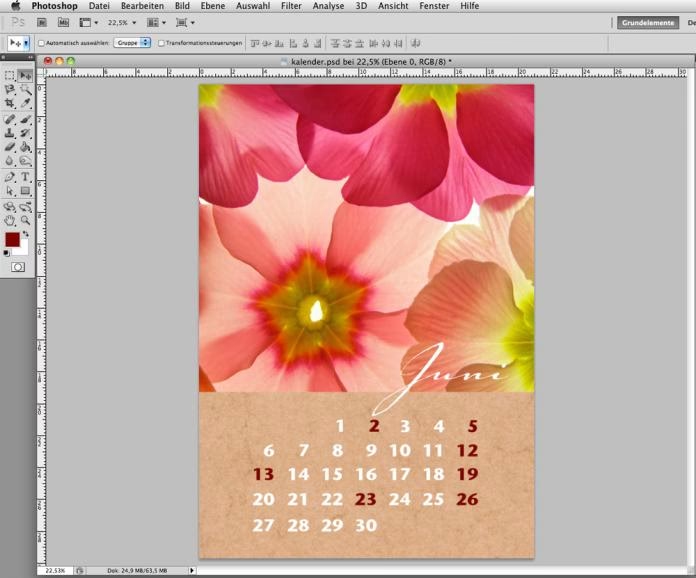
Öffnen Sie nun jede Gruppe einzeln und passen Sie die Tageszahlen und den Monatsnamen an den jeweiligen Monat an. Dieser Schritt ist der zeitaufwendigste, da Sie manuell die Zahlen ändern und gegebenenfalls leere Zellen am Anfang oder Ende des Monats berücksichtigen müssen.
Positionieren Sie alle zwölf Monatsgruppen auf Ihrer Kalenderseite. Sie können sie nebeneinander, untereinander oder in einem anderen Layout anordnen, das zu Ihrem Design passt. Nutzen Sie die Hilfslinien und die Ausrichtungsfunktionen, um sicherzustellen, dass alle Monate sauber und gleichmäßig ausgerichtet sind.
Schritt 9: Jahr und zusätzliche Elemente hinzufügen
Ein Jahreskalender braucht natürlich die Jahreszahl. Wählen Sie das Text-Werkzeug (T) und tippen Sie die Jahreszahl ein (z. B. '2025'). Wählen Sie eine Schriftart, Größe und Farbe, die zum Gesamtdesign passt. Platzieren Sie die Jahreszahl an einer prominenten Stelle auf Ihrem Kalender.
Sie können auch zusätzliche Elemente hinzufügen, um Ihren Kalender noch persönlicher zu gestalten. Das könnte ein inspirierendes Zitat, kleine Cliparts, zusätzliche Fotos oder spezielle Markierungen für Feiertage sein. Nutzen Sie hierfür Text-Ebenen, Form-Ebenen oder fügen Sie weitere Bild-Ebenen ein.
Schritt 10: Speichern und für den Druck vorbereiten
Bevor Sie speichern, überprüfen Sie noch einmal alle Elemente auf Rechtschreibung, Ausrichtung und Vollständigkeit. Wenn Sie sicher sind, dass Ihr Design fertig ist und Sie keine weiteren Änderungen an den einzelnen Elementen vornehmen müssen, können Sie alle sichtbaren Ebenen zusammenfügen (Ebene > Sichtbare auf eine Ebene reduzieren). Beachten Sie, dass dies die Bearbeitung einzelner Texte oder Formen danach erschwert oder unmöglich macht. Es ist daher ratsam, vorher eine Version mit allen Ebenen zu speichern (z. B. als .PSD-Datei).
Für den Druck ist es am besten, das Bild im TIFF-Format zu speichern (Datei > Speichern unter > Format: TIFF). Dieses Format bewahrt die Bildqualität und ist bei Druckereien weit verbreitet. Stellen Sie sicher, dass der Farbmodus auf CMYK eingestellt ist und die Auflösung der Anforderungen der Druckerei entspricht (oft 300 DPI, für sehr große Formate eventuell weniger, aber immer nachfragen!). Wenn Sie den Kalender nur digital verwenden möchten, können Sie ihn als hochwertiges JPG oder PNG speichern.
Der manuelle Prozess: Zeit und Präzision
Wie Sie sehen, erfordert die Erstellung eines Kalenders in Photoshop einiges an manueller Arbeit und Präzision. Jeder Monat muss einzeln angepasst werden, die Ausrichtung der Elemente erfordert Sorgfalt, und das Management vieler Ebenen kann schnell unübersichtlich werden. Obwohl das Ergebnis eine vollständige kreative Kontrolle bietet, ist der Zeitaufwand nicht zu unterschätzen. Für viele mag dies eine lohnende Herausforderung sein, aber es gibt auch einfachere Wege, insbesondere wenn Sie regelmäßig Kalender erstellen möchten oder weniger Erfahrung mit komplexen Layouts in Photoshop haben.
Alternativen zu Photoshop: Schnellere Wege zum Kalender
Während Photoshop unbestreitbar mächtig ist, ist es nicht immer die effizienteste Lösung, insbesondere wenn Sie schnell zu einem Ergebnis kommen möchten oder nicht tief in die Materie der Software eintauchen wollen. Es gibt spezialisierte Programme und Online-Dienste, die speziell für die Kalendererstellung entwickelt wurden.
Spezialisierte Kalender-Software
Programme wie der im Englischen Artikel erwähnte "Photo Calendar Creator" oder ähnliche Tools sind darauf ausgelegt, die Erstellung von Kalendern zu vereinfachen. Sie bieten oft:
- Vorgefertigte Vorlagen, die Sie schnell anpassen können.
- Spezifische Funktionen für Kalender, wie das automatische Einfügen von Feiertagen und Wochentagen.
- Einfache Drag-and-Drop-Oberflächen zur Platzierung von Fotos und Texten.
- Einen geringeren Preis oder sogar kostenlose Testversionen im Vergleich zu Photoshop.
Diese Programme automatisieren viele der repetitiven Schritte, die in Photoshop manuell ausgeführt werden müssen, wie das Anlegen des Gitters oder das Einfügen der Tageszahlen für alle Monate.
Online-Dienste
Anbieter wie CEWE oder andere Online-Fotodienste ermöglichen es Ihnen, Kalender direkt im Browser zu gestalten. Sie laden Ihre Fotos hoch, wählen eine Vorlage aus dem umfangreichen Angebot und passen Texte und Layouts in einem oft sehr intuitiven Editor an. Der Vorteil ist die extrem einfache Bedienung und oft die direkte Integration mit professionellen Druckdiensten. Die Nachteile können eine geringere Designfreiheit im Vergleich zu Photoshop und die Abhängigkeit von den angebotenen Vorlagen und Gestaltungselementen sein.
Vergleich: Photoshop vs. Spezialsoftware
Um die Entscheidung zu erleichtern, hier ein kurzer Vergleich der Ansätze:
| Merkmal | Adobe Photoshop | Spezialisierte Kalender-Software (z.B. Photo Calendar Creator) |
|---|---|---|
| Design-Flexibilität | Extrem hoch, volle Kontrolle über jedes Detail | Hoch, aber oft durch Vorlagen und vordefinierte Optionen begrenzt |
| Benutzerfreundlichkeit (Kalender) | Komplex, viele manuelle Schritte erforderlich | Sehr einfach, geführter Prozess, schnell zum Ergebnis |
| Vorlagen | Möglich (extern), aber oft statisch und nicht nativ unterstützt | Viele integrierte, leicht anpassbare Vorlagen |
| Kalender-spezifische Funktionen (z.B. Feiertage, automatisches Datum) | Muss manuell erstellt und gepflegt werden | Oft automatisiert oder einfach einzufügen und anzupassen |
| Lernkurve | Steil (für Photoshop generell, auch für spezifische Layout-Aufgaben) | Flach (speziell für die Erstellung von Kalendern) |
| Kosten | Abonnement (relativ teuer für gelegentliche Nutzung) | Einmaliger Kauf oder günstigeres Abo/Testversion, oft besser kalkulierbar |
| Vorbereitung für Druck | Erfordert manuelles Einstellen von CMYK, Auflösung etc. | Oft integrierte Druckvorbereitungs-Tools oder direkte Anbindung an Druckereien |
Für wen ist Photoshop also die beste Wahl? Für erfahrene Photoshop-Nutzer, die ein sehr spezifisches Design im Kopf haben, maximale kreative Freiheit wünschen und bereit sind, den nötigen Zeitaufwand für die manuelle Arbeit zu investieren.
Häufig gestellte Fragen (FAQ)
Hier beantworten wir einige gängige Fragen zum Thema Kalendererstellung:
Kann man in Photoshop einen Kalender erstellen?
Ja, wie in diesem Artikel ausführlich beschrieben, ist es mit Adobe Photoshop möglich, einen vollständig individuellen Kalender zu erstellen. Es erfordert manuelle Schritte, bietet aber maximale Gestaltungsfreiheit.
In welchem Programm kann man einen Kalender erstellen?
Neben Photoshop gibt es viele andere Optionen: spezialisierte Kalender-Software (oft einfacher und schneller), Online-Dienste (wie CEWE), oder auch Programme wie Microsoft Word oder Excel für sehr einfache, textbasierte Gitterkalender (obwohl diese für Fotokalender weniger geeignet sind).
Wie füge ich meine eigenen Fotos in den Kalender ein?
In Photoshop fügen Sie Ihre Fotos als separate Ebenen in Ihr Dokument ein, positionieren und skalieren sie nach Bedarf. Bei spezialisierten Programmen oder Online-Diensten gibt es oft einfache Upload- und Platzierungsfunktionen innerhalb von Vorlagen.
Was muss ich für den Druck beachten?
Für den Druck ist es wichtig, das Dokument im richtigen Farbmodus (CMYK) anzulegen. Achten Sie auf eine ausreichende Auflösung (mindestens 300 dpi, besser 600 dpi für hochwertige Fotos) und speichern Sie das Endprodukt in einem geeigneten Format wie TIFF oder einem hochwertigen JPG. Klären Sie die genauen Anforderungen am besten direkt mit der Druckerei.
Wie lange dauert die Erstellung eines Kalenders in Photoshop?
Die Dauer hängt stark von Ihrer Erfahrung mit Photoshop und der Komplexität des Designs ab. Da viele Schritte manuell sind (Datumseingabe für 12 Monate, Ausrichtung aller Elemente), kann die Erstellung eines vollständigen Jahreskalenders mehrere Stunden in Anspruch nehmen.
Fazit
Einen individuellen Fotokalender in Photoshop zu erstellen, ist zweifellos ein Projekt, das sowohl Geduld als auch ein gutes Verständnis der Software erfordert. Der Prozess ist sehr manuell, bietet Ihnen aber die ultimative Kontrolle über jedes Detail Ihres Designs. Sie können einen wirklich einzigartigen Kalender gestalten, der genau Ihren Vorstellungen entspricht.
Wenn Ihnen jedoch die Zeit fehlt oder Sie einen einfacheren Weg bevorzugen, bieten spezialisierte Kalender-Software oder Online-Dienste eine ausgezeichnete Alternative. Sie erleichtern viele Schritte durch Vorlagen und automatisierte Funktionen.
Unabhängig davon, welchen Weg Sie wählen, das Ergebnis ist ein persönliches Produkt, das Freude bereitet – sei es als Geschenk oder als täglicher Begleiter, der mit schönen Erinnerungen gefüllt ist. Achten Sie beim Druck auf den korrekten Farbmodus (CMYK), um die bestmöglichen Ergebnisse zu erzielen.
Hat dich der Artikel Kalender in Photoshop erstellen: Schritt für Schritt interessiert? Schau auch in die Kategorie Fotografie rein – dort findest du mehr ähnliche Inhalte!